目录
[二、GParted 是什么](#二、GParted 是什么)
[三、GParted 的安装方式](#三、GParted 的安装方式)
[1. 在 Ubuntu / Debian 中安装 GParted](#1. 在 Ubuntu / Debian 中安装 GParted)
[2. 在 Fedora / CentOS 中安装 GParted](#2. 在 Fedora / CentOS 中安装 GParted)
[3. Windows 下如何使用 GParted](#3. Windows 下如何使用 GParted)
[4. macOS 下如何使用 GParted](#4. macOS 下如何使用 GParted)
[1. 什么是磁盘分区](#1. 什么是磁盘分区)
[2. 常见分区表类型](#2. 常见分区表类型)
[3. 常见文件系统类型](#3. 常见文件系统类型)
[4. 分区操作为什么有风险](#4. 分区操作为什么有风险)
[五、GParted 基本操作](#五、GParted 基本操作)
[1. 创建新分区](#1. 创建新分区)
[2. 删除分区](#2. 删除分区)
[3. 格式化分区](#3. 格式化分区)
[4. 调整分区大小](#4. 调整分区大小)
[5. 移动分区](#5. 移动分区)
一、前言
在完成 Ubuntu 22.04 安装之后,由于我是直接覆盖掉之前的空间,我发现安装器自动生成的分区并不完全符合我的需求。
虽然系统已经可以正常使用,但 Linux 空间分配还需要进一步优化,因此后续我又使用 GParted 对磁盘分区进行了重新调整。
这篇文章主要记录以下内容:
-
GParted 和磁盘分区的一些基础知识
-
GParted 的安装方式
-
GParted 的使用思路
-
我这次 Ubuntu 22.04 安装后的实际分区情况
-
如何结合自己的需求重新规划
/、/home和 Windows 空间
二、GParted 是什么
GParted 是一个免费、开源的图形化分区编辑工具。
它可以帮助我们完成以下操作:
-
创建新分区
-
删除分区
-
调整分区大小
-
移动分区
-
格式化分区
-
查看分区信息
-
管理不同文件系统
相比纯命令行方式,GParted 最大的优点就是 图形界面直观,更方便判断分区位置,尤其适合双系统环境下使用。
三、GParted 的安装方式
1. 在 Ubuntu / Debian 中安装 GParted
如果当前系统已经可以正常进入 Ubuntu,可以直接通过软件仓库安装:
bash
sudo apt-get update
sudo apt-get install gparted
2. 在 Fedora / CentOS 中安装 GParted
bash
sudo dnf install gparted3. Windows 下如何使用 GParted
GParted 没有原生 Windows 版,但可以通过 GParted Live 使用:
-
到官网下载 GParted Live 的 ISO 镜像
-
使用 Rufus、Etcher 等工具制作启动盘
-
从 U 盘启动进入 GParted Live 环境
4. macOS 下如何使用 GParted
macOS 没有原生版,一般有两种方式:
-
使用虚拟机安装 Linux 后再装 GParted
-
直接制作 GParted Live 启动盘,从外部启动使用
这里我是在Ubuntu上进行安装,用操作指令即可!
四、磁盘分区的基础知识
在正式使用 GParted 之前,先要搞清楚磁盘分区的几个基本概念。
1. 什么是磁盘分区
磁盘分区,就是把一块物理硬盘划分为多个逻辑区域。
每个区域都可以独立格式化、独立存储数据,也可以分别供不同操作系统使用。
例如一块硬盘上常见的分区可能包括:
-
Windows 系统分区
-
Windows 数据分区
-
Ubuntu 根分区
/ -
Linux swap 分区
-
EFI 引导分区
2. 常见分区表类型
磁盘分区表主要有两种:(具体判断见该专栏下第三章)
-
MBR
-
GPT
其中现在新机器、尤其是预装 Windows 11/10 的电脑,大多数采用 GPT 。
如果磁盘是 GPT,那么后续安装 Ubuntu 时通常也应配合 UEFI 启动模式。
3. 常见文件系统类型
使用 GParted 时,经常会看到以下文件系统:
-
ext4:Linux 常用文件系统
-
NTFS:Windows 常用文件系统
-
FAT32:常见于 EFI 分区、U 盘等
-
exFAT:移动存储设备较常见
4. 分区操作为什么有风险
分区调整属于底层磁盘操作,存在以下风险:
-
误删分区导致数据丢失
-
调整大小中断导致文件系统损坏
-
误改 EFI 分区导致系统无法启动
-
Windows 和 Linux 混合环境下误操作系统盘
所以在正式操作前,一定要先备份重要数据。
五、GParted 基本操作
1. 创建新分区
-
选中未分配空间
-
右键选择 New
-
设置大小、文件系统类型和标签
-
点击添加
2. 删除分区
-
选中目标分区
-
右键选择 Delete
-
确认后等待应用
3. 格式化分区
-
右键目标分区
-
选择 Format to
-
选择对应文件系统类型
4. 调整分区大小
-
右键目标分区
-
选择 Resize/Move
-
拖动滑块或输入新大小
-
确认后点击应用
5. 移动分区
-
右键目标分区
-
选择 Resize/Move
-
将分区拖动到目标位置
-
点击应用
最常见的操作就是选中自己的分区进行左右拖动,来缩小扩大选中的分区
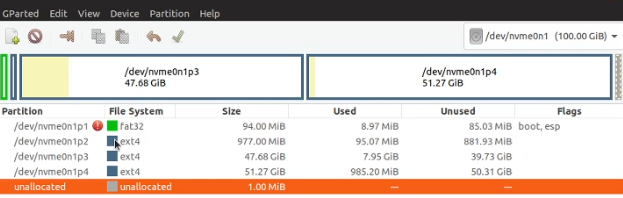
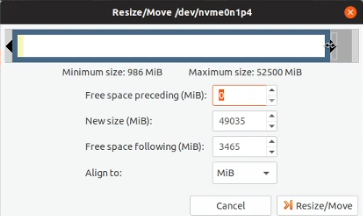
最后点击上方工具栏绿色✔即可完成分区设置!