目录
[🔧 最直接的解决方法](#🔧 最直接的解决方法)
[🛠️ 备选方案](#🛠️ 备选方案)
[💡 终极方案](#💡 终极方案)
🔧 最直接的解决方法
方法一
先尝试在不进入系统桌面的情况下,把被隔离的文件恢复出来:
-
召唤"任务管理器" :黑屏时按
Ctrl + Shift + Esc。如果没反应,就按Ctrl + Alt + Delete再选它。 -
启动火绒主程序:
-
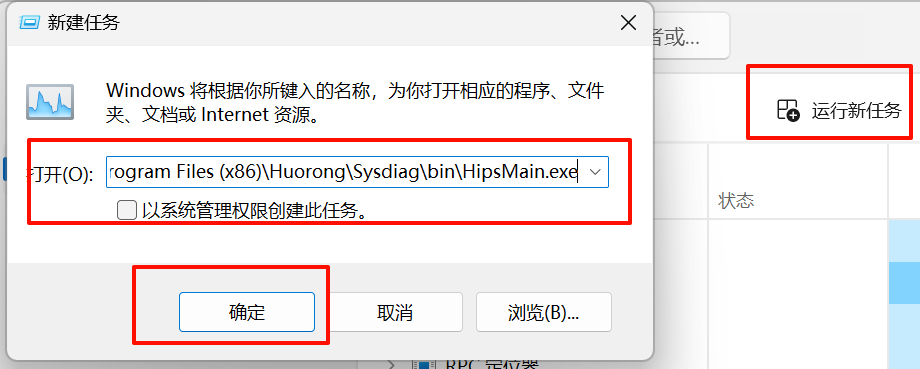
点击"文件" -----> "运行新任务"。
-
输入
C:\Program Files (x86)\Huorong\Sysdiag\bin\HipsMain.exe(默认位置),自定义下载需要找到下载路径下的Huorong\Sysdiag\bin\HipsMain.exe并回车。没反应的话试试 C:\Program Files (x86)\Huorong\Sysdiag\bin\HRUpdate.exe**;自定义下载需要找到下载路径下的Huorong\Sysdiag\bin\**HRUpdate.exe并回车
-
-
恢复被隔离的文件:
-
在火绒界面(一般在首页)找到"隔离区"(通常在"病毒查杀"或"信任区"里)。
-
找到名为**
explorer.exe** 的文件,选中后点击 "恢复" 。
-
-
更新病毒库并重启:
-
立即在火绒里点击"检查更新",把病毒库升级到最新,防止重启后再次被删。
-
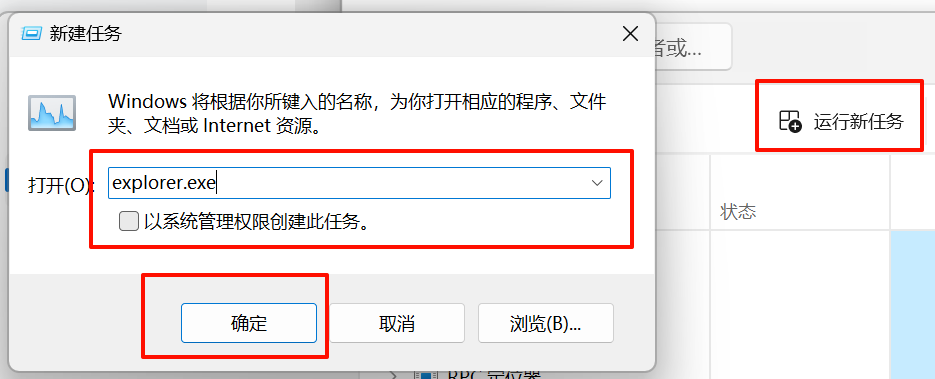
再次通过"运行新任务"输入
explorer.exe并回车,桌面应该就回来了。
-
方法二
首先在电脑桌面黑屏的状态下,恢复文件:
1、CTRL+SHIFT+ESC调出任务管理器;
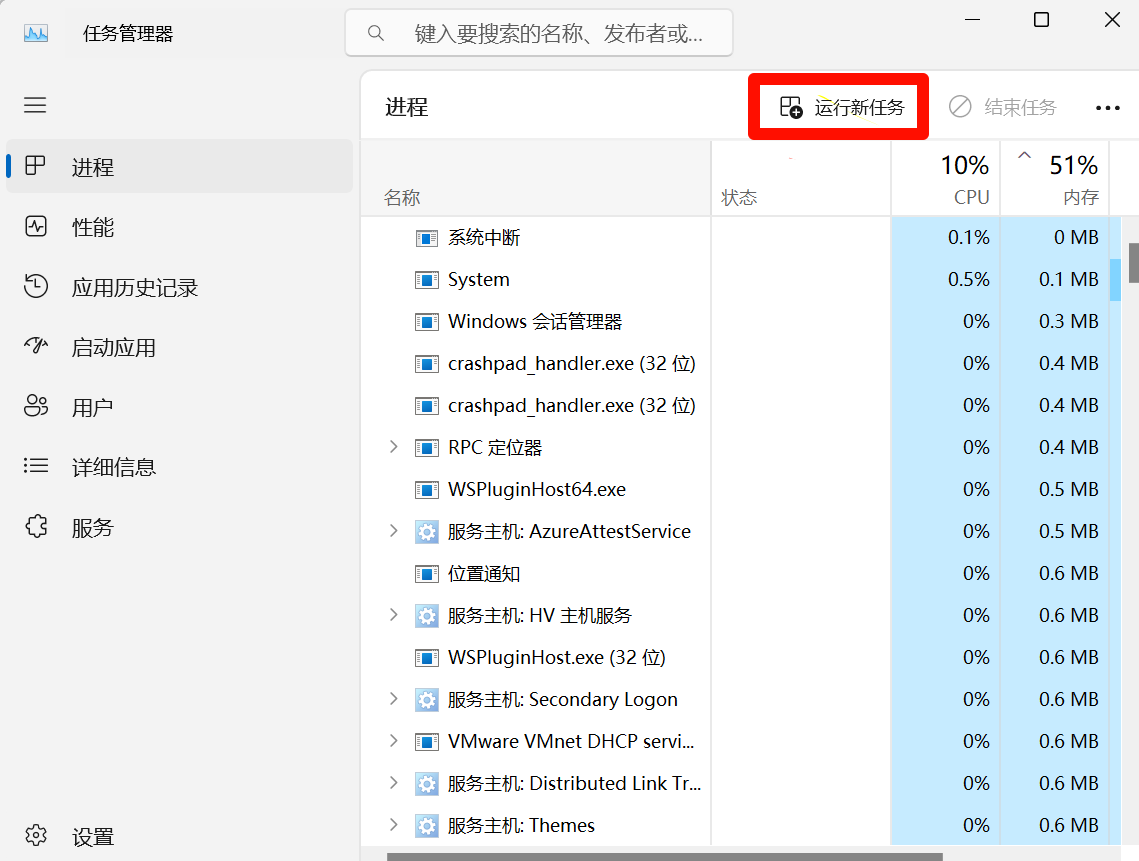
2、左上角,文件----->运行新任务------->输入火绒安装路径下的HRUpdate.exe\HipsMain.exe,点击确定,或者输入火绒安装路径\bin----->点击浏览,找到并双击打开HRUpdate.exe\HipsMain.exe
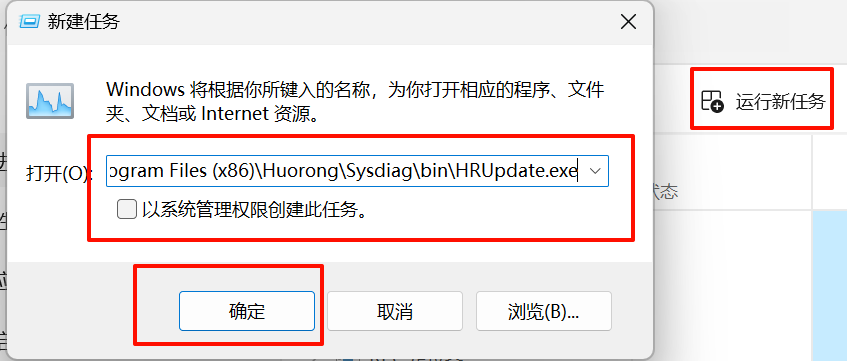
默认安装路径为C:\Program Files (x86)\Huorong\Sysdiag\bin\HRUpdate.exe,**自己自定义下载为需要找到下载路径下的Huorong\Sysdiag\bin\**HRUpdate.exe
3、弹出火绒界面,检查一下隔离区或者信任区有没有explorer.exe,如果有的话点击恢复,如果没有的话建议升级一下火绒;
4、升级后,再点击任务管理器的文件----->运行新任务------->输入cmd--------->勾选"以系统管理权限创建此任务"---------->在cmd窗口输入sfc /scanfile=c:\windows\explorer.exe回车
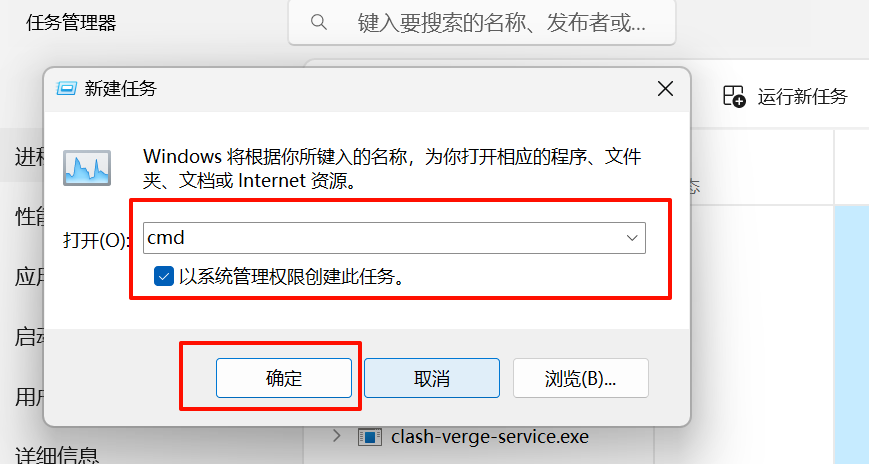
在弹出的窗口输入:
sfc /scanfile=c:\windows\explorer.exe5、运行新任务输入explorer.exe。
🛠️ 备选方案
如果上一步恢复失败,或者不小心已经把火绒卸载了,可以试试进"安全模式"修复:
-
进入安全模式 :黑屏时强制重启电脑3次,进入"高级选项" ---> "疑难解答" --->"启动设置",按
F4启动安全模式。 -
修复系统文件 :在安全模式下,通过任务管理器以管理员权限运行
cmd,输入sfc /scannow并回车,让它自动修复缺失的系统文件。
💡 终极方案
如果以上都无效,且你熟悉注册表操作,可以尝试通过注册表编辑器删除错误项,或直接从系统备份中手动恢复文件。
特别提醒 :千万不要在没恢复文件的情况下直接卸载火绒,否则被隔离的
explorer.exe可能会被彻底删除,导致修复更麻烦。
问题解决后,建议立即开启火绒的"自动更新"功能,避免未来因病毒库过旧再次引发类似问题。