日常查阅文献时,CAJ 格式文件的兼容性问题总是让人头疼 ------ 很多设备 / 阅读器不支持 CAJ,转换成 PDF 是最通用的解决方案。手动逐个转换效率低,今天分享两个简单的转换方法
第一种方法:使用"汇帮caj转换器"实现caj转化为pdf文件
一、工具核心优势
汇帮 CAJ 转换器是专门针对 CAJ 格式的轻量化转换工具,无需联网、无广告捆绑,核心亮点:
- 支持批量转换:一次性处理数十 / 上百个 CAJ 文件,告别逐个操作;
- 多格式输出:除 PDF 外,还支持转换为 Word、图片格式;
- 离线操作:无需依赖网络,本地即可完成转换,数据更安全;
- 操作简单:可视化界面,5 步即可完成转换,无需专业知识。
二、完整操作步骤(CAJ 转 PDF)
步骤 1:启动软件,选择核心功能
- 安装并打开汇帮 CAJ 转换器;
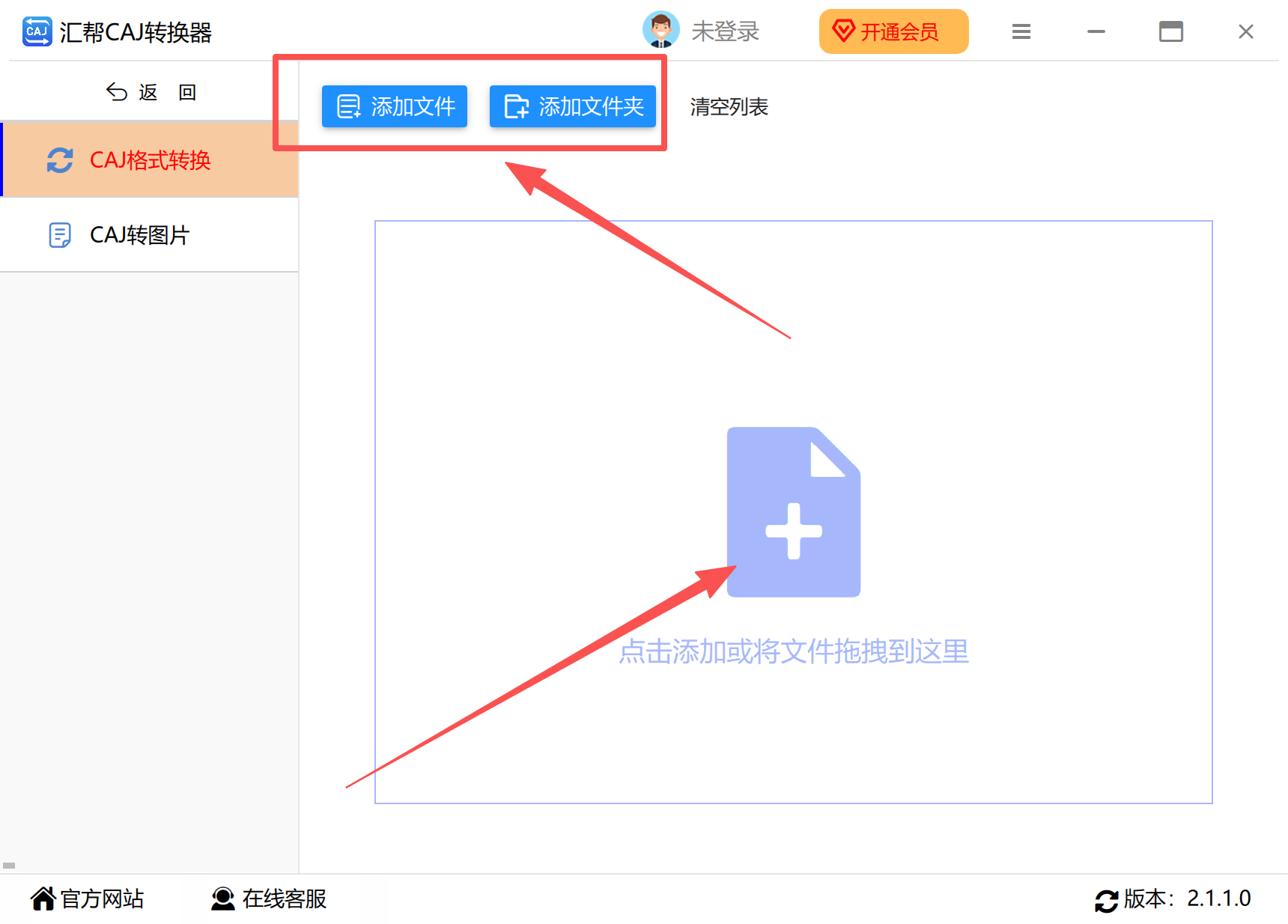
- 软件主界面清晰展示两个核心功能:「CAJ 格式转换」「CAJ 转图片」,点击选择「CAJ 格式转换」(这是 CAJ 转 PDF 的核心入口)。

步骤 2:批量添加 CAJ 文件
导入文件支持两种便捷方式,按需选择即可:
- 拖拽导入(推荐):直接将需要转换的 CAJ 文件 / 文件夹拖拽到软件窗口,自动完成导入;
- 手动添加:点击界面上的「添加文件」按钮,在弹出的文件管理器中选中目标 CAJ 文件,支持批量勾选,无文件数量限制。
步骤 3:选择输出格式为 PDF
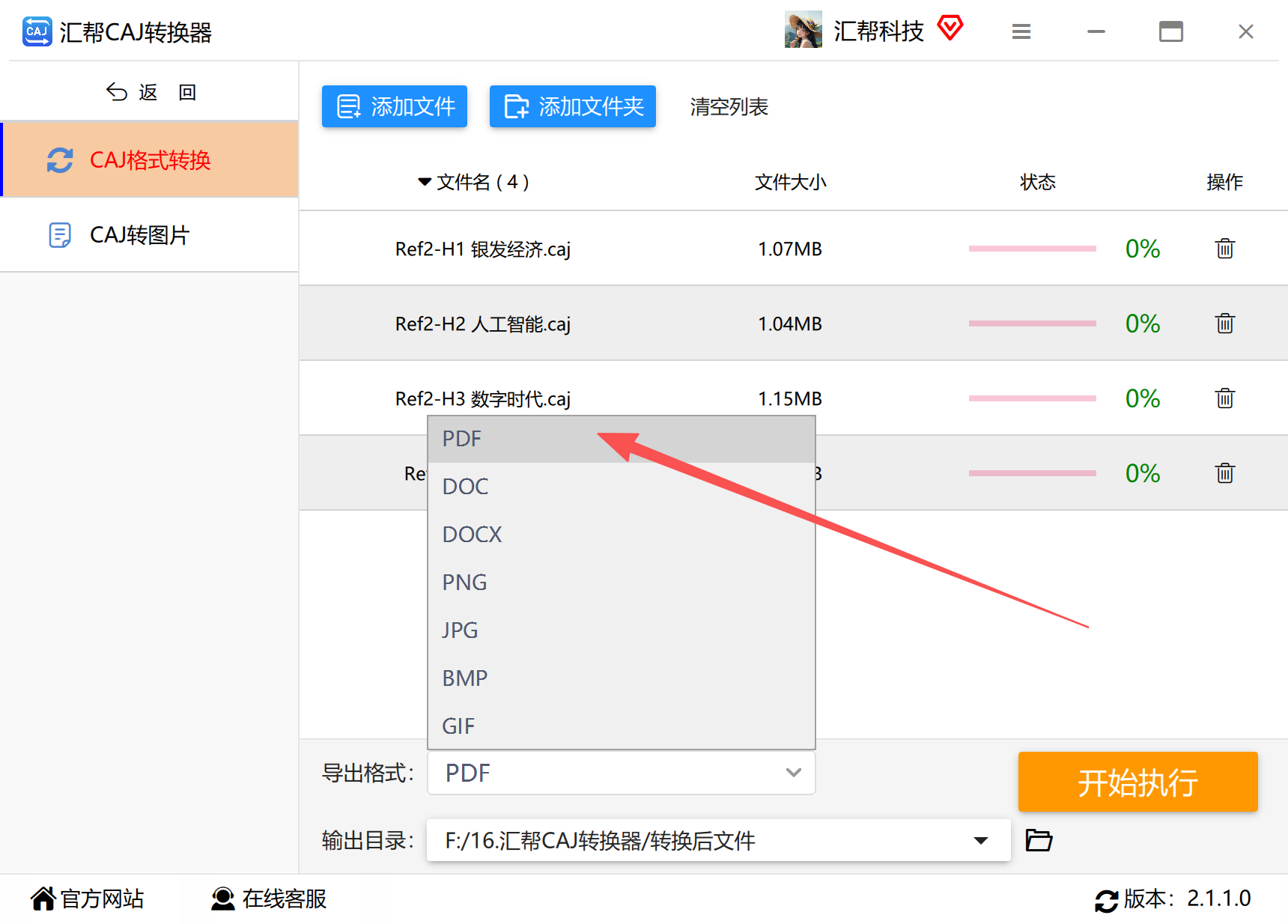
- 在软件界面的「输出格式」下拉选项中,选中「PDF」格式;
- 补充说明:该软件还支持将 CAJ 转换为 Word(DOC/DOCX)、图片(JPG/PNG)格式,若有其他需求可直接切换,无需额外工具。
步骤 4:设置输出文件夹(关键!方便查找)
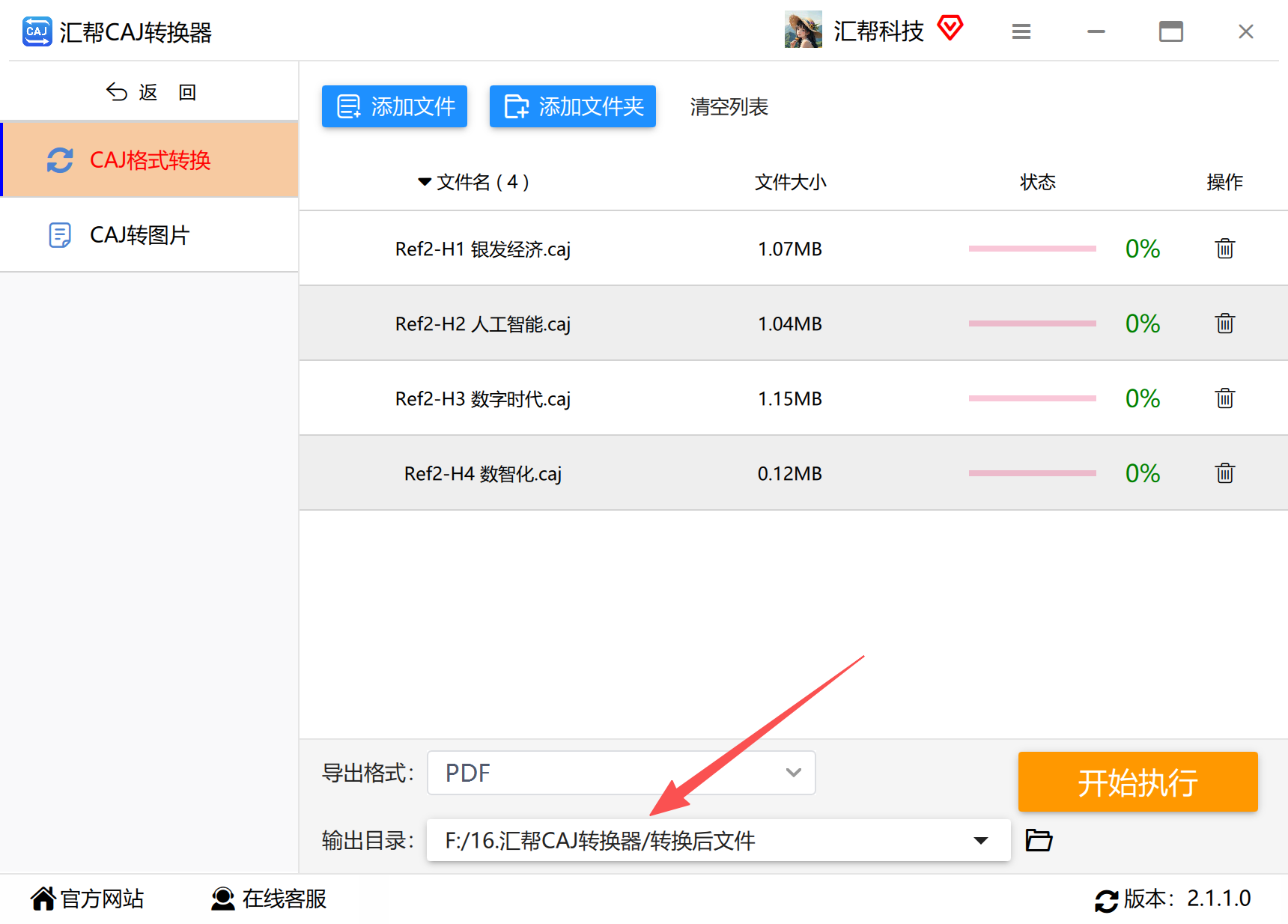
- 找到界面中的「输出文件夹」选项,点击「浏览」按钮;
- 选择一个易查找的路径(如桌面新建「CAJ 转 PDF」文件夹),避免转换后找不到文件;
步骤 5:一键启动转换,等待完成
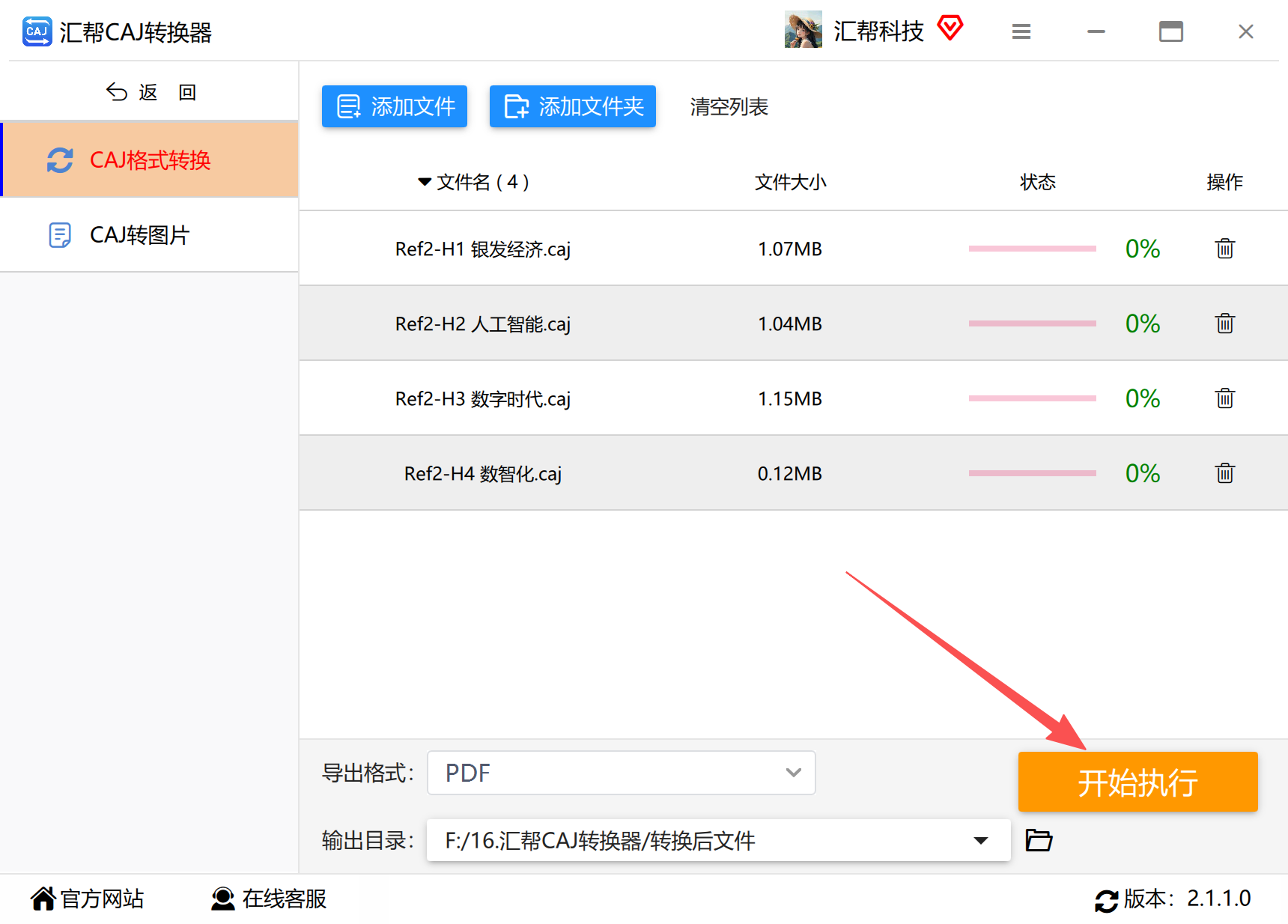
- 所有设置确认无误后,点击界面右下角的「开始执行」按钮;
- 软件会自动批量处理导入的 CAJ 文件,转换进度实时显示(速度取决于文件数量 / 大小,单文件仅需数秒);
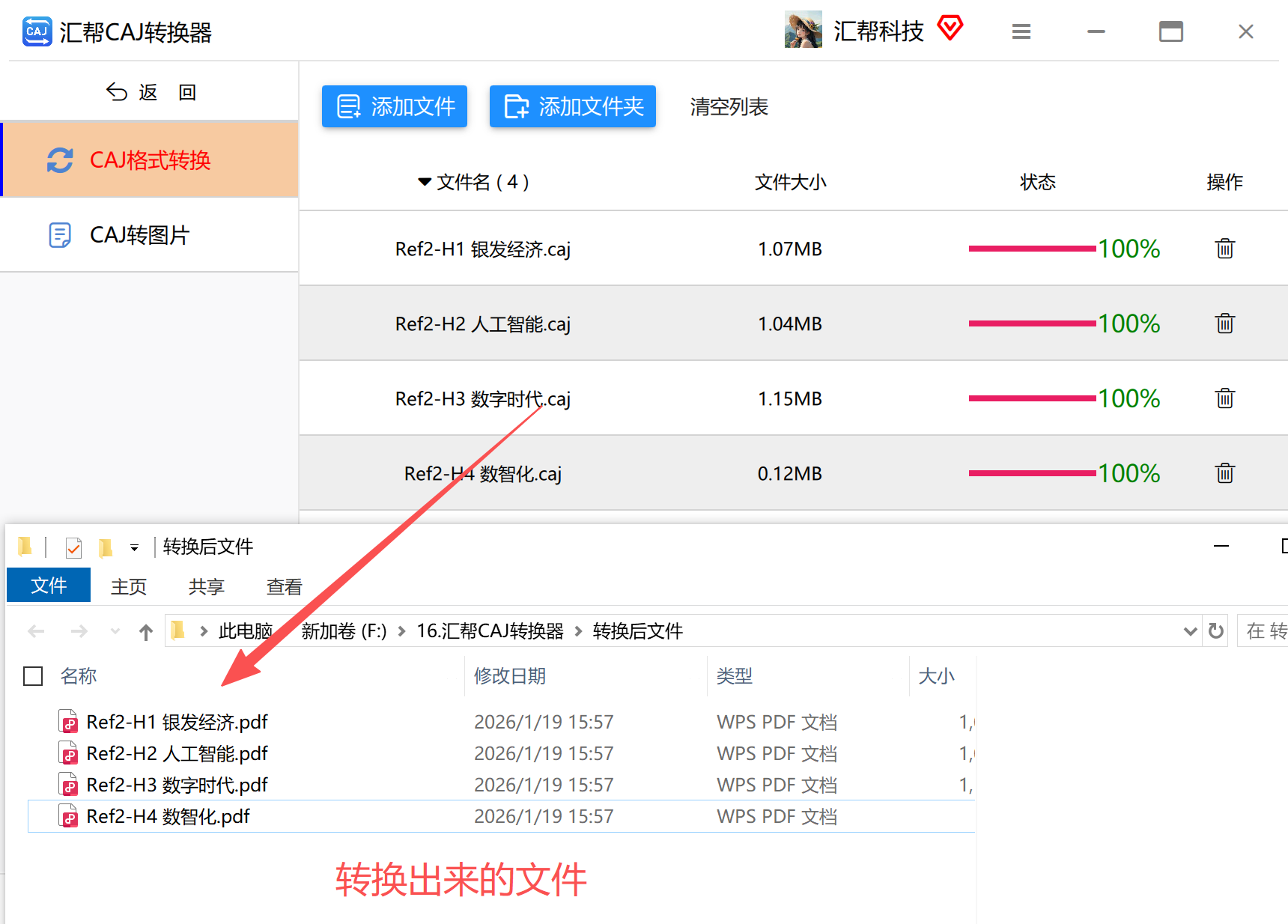
- 转换完成后,软件会自动打开输出文件夹,无需手动查找。
三、验证转换结果
打开输出文件夹,可直接查看转换后的 PDF 文件:
- 检查文件完整性:确认 PDF 页数、内容与原 CAJ 文件一致;
第二种方法:使用Python代码来把caj转为pdf
一、前置准备(必做!)
1. 安装依赖环境
-
步骤 1:安装 Python(3.8~3.10 版本最佳,过高版本可能兼容问题);
-
步骤 2 :安装核心库打开 CMD / 终端执行:
bash
运行
pip install pycaj2pdf # CAJ转PDF核心库 pip install os-sys # 辅助批量处理文件 -
步骤 3 :安装知网 CAJ 阅读器(关键依赖)下载地址:
https://cajviewer.cnki.net/安装完成后,需确保 CAJ 阅读器能正常打开 CAJ 文件(库依赖其解析组件)。
2. 核心原理
pycaj2pdf库调用知网 CAJ 阅读器的底层解析接口,将 CAJ 文件的文本 / 版式解析后,生成标准 PDF 文件,支持批量处理、保留原文件格式。
二、完整代码(单张 / 批量转换)
python
运行
import os
import subprocess
from pycaj2pdf import convert

def single_caj_to_pdf(caj_file_path, output_pdf_path=None):
    """
    单张CAJ转PDF
    :param caj_file_path: CAJ文件路径(如:D:/docs/test.caj)
    :param output_pdf_path: 输出PDF路径,默认与CAJ同目录、同名
    """
    # 校验CAJ文件是否存在
    if not os.path.exists(caj_file_path):
        print(f"❌ 错误:CAJ文件不存在 → {caj_file_path}")
        return

    # 默认输出路径:同目录+同名PDF
    if output_pdf_path is None:
        output_pdf_path = os.path.splitext(caj_file_path)[0] + ".pdf"

    try:
        # 核心转换逻辑
        convert(caj_file_path, output_pdf_path)
        print(f"✅ 转换成功:{caj_file_path} → {output_pdf_path}")
    except Exception as e:
        print(f"❌ 转换失败:{caj_file_path} | 错误原因:{str(e)}")

def batch_caj_to_pdf(caj_folder_path, output_folder_path=None):
    """
    批量转换文件夹内所有CAJ文件为PDF
    :param caj_folder_path: CAJ文件所在文件夹
    :param output_folder_path: PDF输出文件夹,默认与CAJ文件夹同目录
    """
    # 校验文件夹是否存在
    if not os.path.isdir(caj_folder_path):
        print(f"❌ 错误:文件夹不存在 → {caj_folder_path}")
        return

    # 默认输出文件夹:CAJ文件夹下新建"CAJ转PDF"目录
    if output_folder_path is None:
        output_folder_path = os.path.join(caj_folder_path, "CAJ转PDF")
    # 创建输出文件夹(不存在则新建)
    if not os.path.exists(output_folder_path):
        os.makedirs(output_folder_path)

    # 遍历文件夹内所有CAJ文件
    for file_name in os.listdir(caj_folder_path):
        # 仅处理.caj后缀文件(忽略大小写)
        if file_name.lower().endswith(".caj"):
            caj_file_path = os.path.join(caj_folder_path, file_name)
            # 输出PDF路径:输出文件夹+原文件名
            pdf_file_name = os.path.splitext(file_name)[0] + ".pdf"
            output_pdf_path = os.path.join(output_folder_path, pdf_file_name)
            # 调用单文件转换函数
            single_caj_to_pdf(caj_file_path, output_pdf_path)

# ==================== 示例调用 ====================
if __name__ == "__main__":
    # 示例1:单文件转换
    # single_caj_to_pdf(
    #     caj_file_path=r"D:\文献资料\test.caj",  # 你的CAJ文件路径
    #     output_pdf_path=r"D:\文献资料\test.pdf"  # 可选:自定义PDF输出路径
    # )

    # 示例2:批量转换(推荐)
    batch_caj_to_pdf(
        caj_folder_path=r"D:\文献资料",  # 存放CAJ的文件夹
        output_folder_path=r"D:\文献资料\PDF输出"  # 可选:自定义PDF输出文件夹
    )
三、代码使用说明
1. 单文件转换
取消示例1注释,修改caj_file_path为你的 CAJ 文件绝对路径(如r"C:\Users\XXX\Desktop\论文.caj"),运行代码即可生成同名 PDF。
2. 批量转换
取消示例2注释,设置caj_folder_path为存放所有 CAJ 文件的文件夹路径,代码会自动:
- 遍历文件夹内所有
.caj文件; - 在指定输出文件夹生成同名 PDF;
- 跳过非 CAJ 文件,避免误处理。
四、常见问题与解决方案
表格
| 问题现象 | 原因 & 解决方法 |
|---|---|
| 提示 "找不到 CAJ 阅读器" | 未安装知网 CAJ 阅读器,或安装路径非默认 → 重新安装 CAJ 阅读器,确保能正常打开 CAJ 文件 |
| 转换后 PDF 乱码 / 空白 | CAJ 文件加密 / 损坏 → 先用 CAJ 阅读器打开并另存为普通 CAJ,再重新转换 |
| 提示 "权限不足" | 以管理员身份运行 Python 脚本,或更换输出路径(避免 C 盘系统目录) |
| 批量转换只成功部分 | 部分 CAJ 文件版本过旧 → 用 CAJ 阅读器打开该文件,手动另存后再批量转换 |
五、验证转换结果
- 打开输出文件夹,找到转换后的 PDF 文件;
- 用 PDF 阅读器(WPS、Adobe、浏览器)打开,检查:
- 文本是否完整、无乱码;
- 排版是否与原 CAJ 一致;
- 图片 / 公式是否正常显示。
总结
- 核心依赖:
pycaj2pdf库 + 知网 CAJ 阅读器(必须安装); - 代码支持单文件 / 批量转换,自动创建输出文件夹,新手友好;
- 兼容 Windows 系统,Linux/macOS 暂不支持(CAJ 阅读器无对应版本);
- 若转换加密 CAJ 文件,需先通过 CAJ 阅读器解密后再处理。