演示软件界面及快捷键、幻灯片操作、输出为PDF
- [一. 演示软件界面及快捷键](#一. 演示软件界面及快捷键)
-
- [1. WPS演示软件区域名称](#1. WPS演示软件区域名称)
- [2. 快捷键](#2. 快捷键)
- [二. 幻灯片操作](#二. 幻灯片操作)
-
- [1. 插入幻灯片](#1. 插入幻灯片)
- [2. 复制幻灯片](#2. 复制幻灯片)
- [3. 移动幻灯片](#3. 移动幻灯片)
- [4. 演示幻灯片](#4. 演示幻灯片)
- [5. 幻灯片添加备注](#5. 幻灯片添加备注)
- [6. 显示经典菜单](#6. 显示经典菜单)
- [三. 输出位PDF](#三. 输出位PDF)
-
- [1. 输出为PDF](#1. 输出为PDF)
- [2. 重命名文件](#2. 重命名文件)
- [3. 设置权限](#3. 设置权限)
- [4. 根据自定义方案输出PDF文件](#4. 根据自定义方案输出PDF文件)
- [5. 例题](#5. 例题)
一. 演示软件界面及快捷键
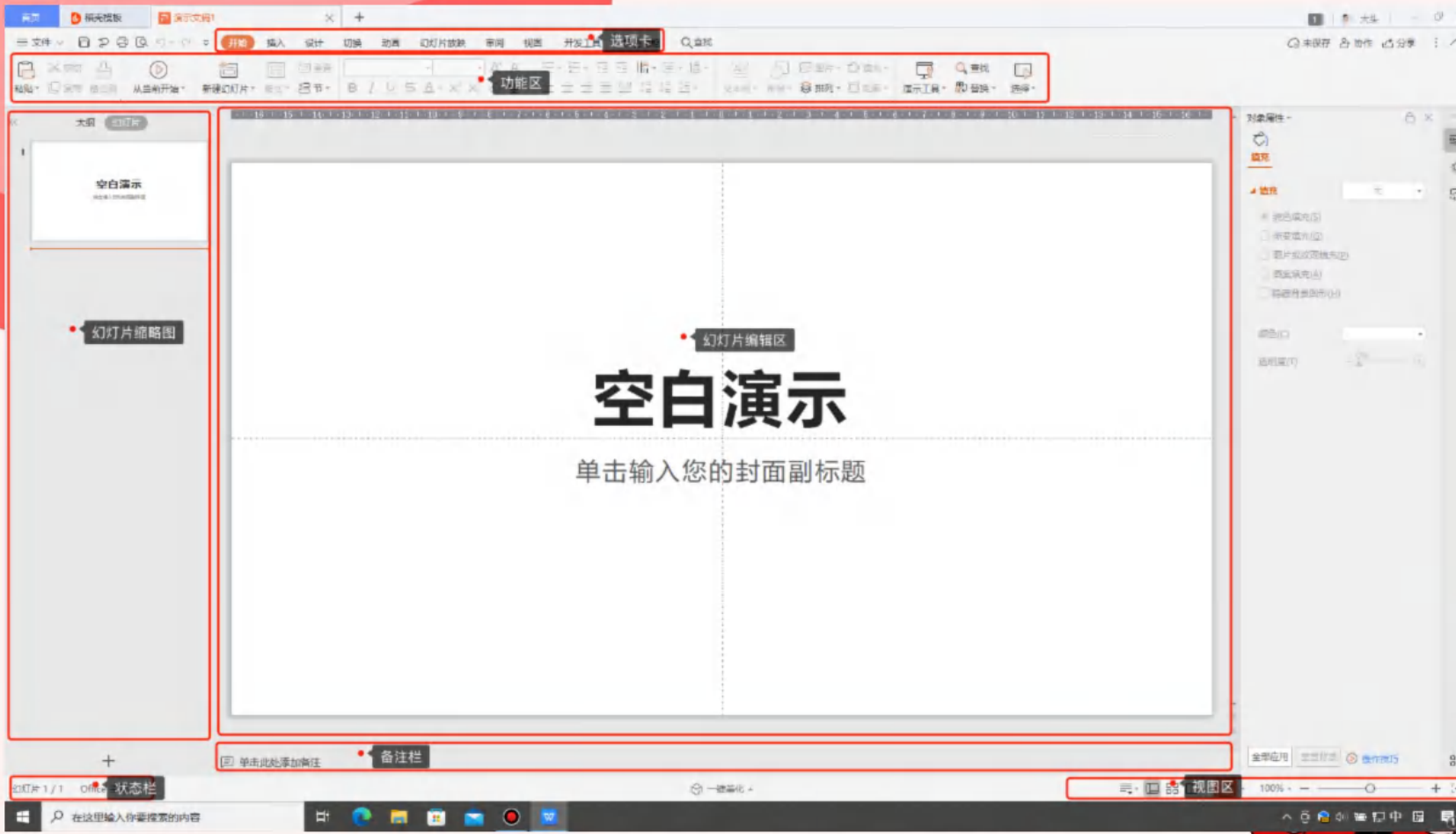
1. WPS演示软件区域名称
2. 快捷键
| 快捷键 | 功能 |
|---|---|
| Ctrl+M或Enter | 新建一页幻灯片 |
| Ctrl+A | 全选所有幻灯片 |
| Delete | 删除幻灯片 |
| F5 | 放映幻灯片 |
| Ctrl+P | 显示画笔 |
| E | 擦除幻灯片放映上的笔迹 |
| Shift+F10 | 显示右键菜单 |
| N | 执行下一个动画或下一页 |
| P | 执行上一个动画或上一页 |
| S | 停止或重新启动自动演示播放 |
| F1 | 显示关于...的对话框 |
二. 幻灯片操作
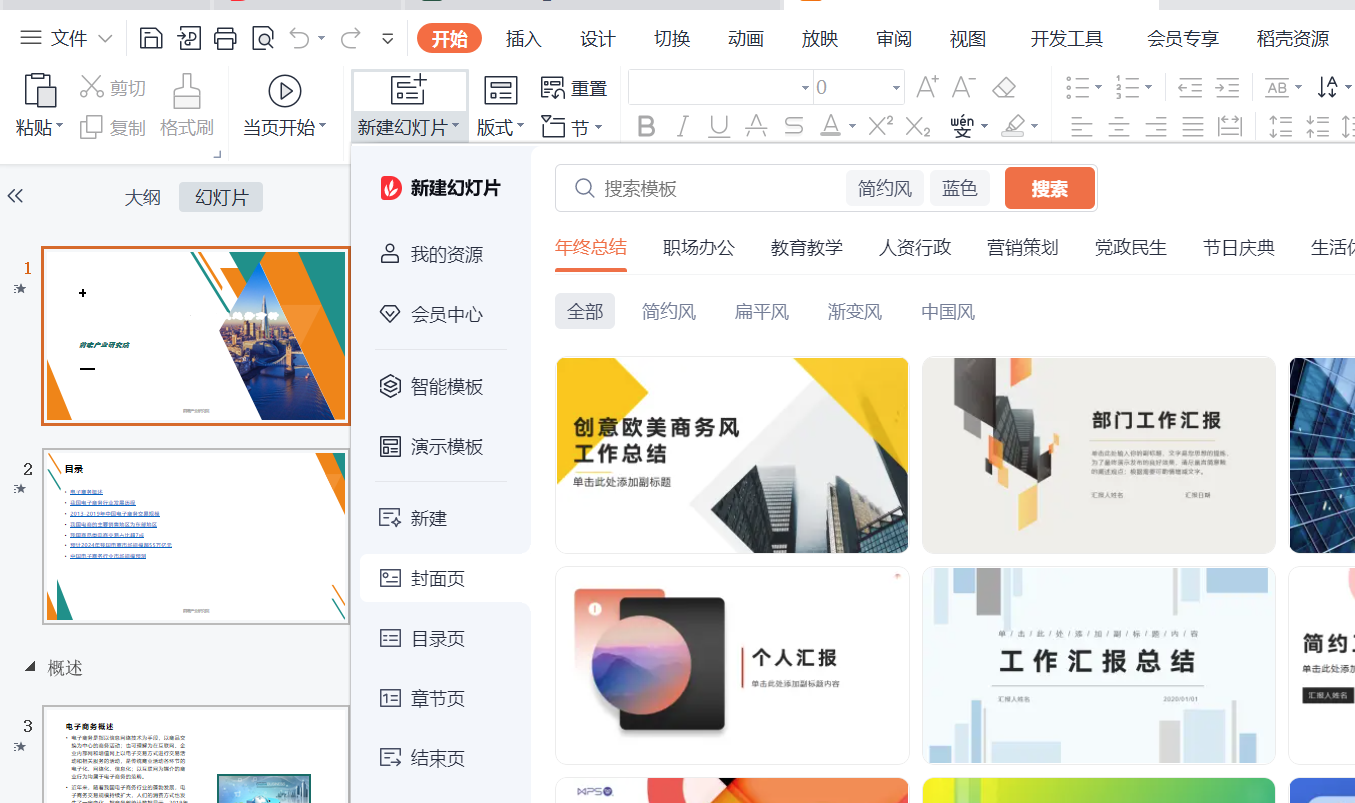
1. 插入幻灯片
例如在第一张幻灯片后插入一张幻灯片
- 点击第一张,点击回车
2. 复制幻灯片
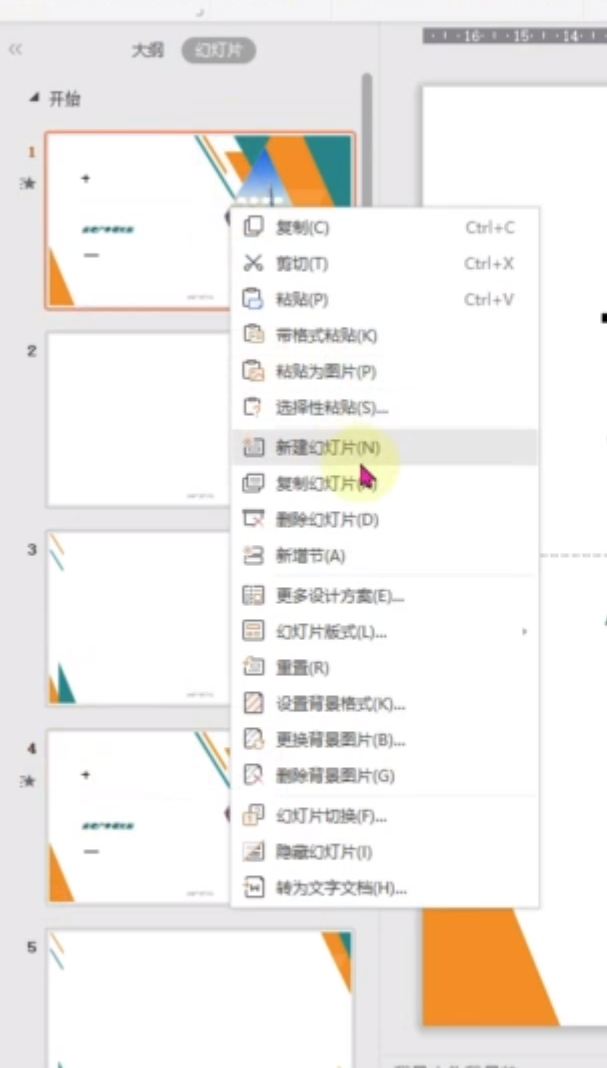
复制第一张幻灯片放到第三张后:
- 点击第一张幻灯品Ctrl+C,点击第三张幻灯片Ctrl+V
- 点击第一张幻灯片右击,拖动到第三张后面
3. 移动幻灯片
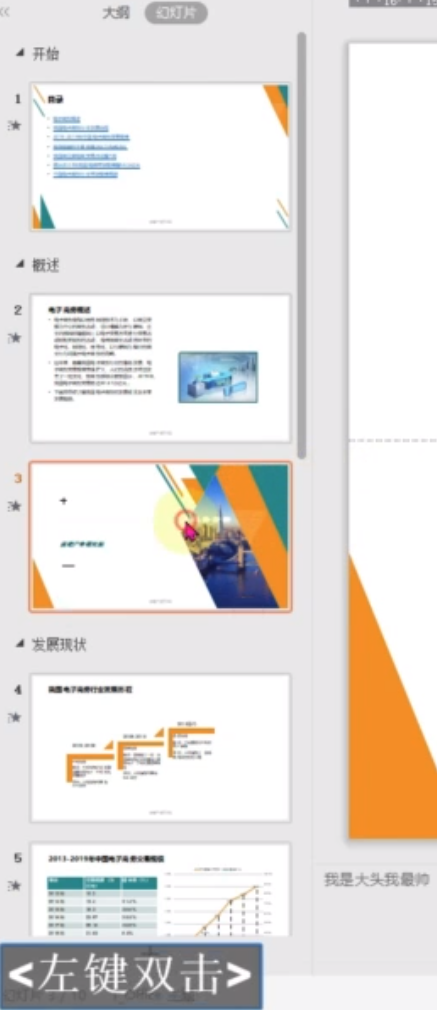
长摁左键拖动幻灯片
4. 演示幻灯片

5. 幻灯片添加备注


可以对备注进行文字设置


备注也可以添加图片,要在备注页模式下添加,普通不可以
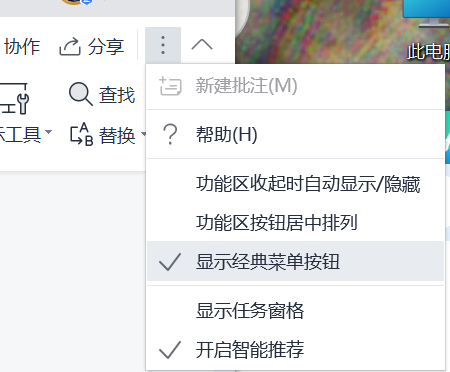
6. 显示经典菜单
三. 输出位PDF
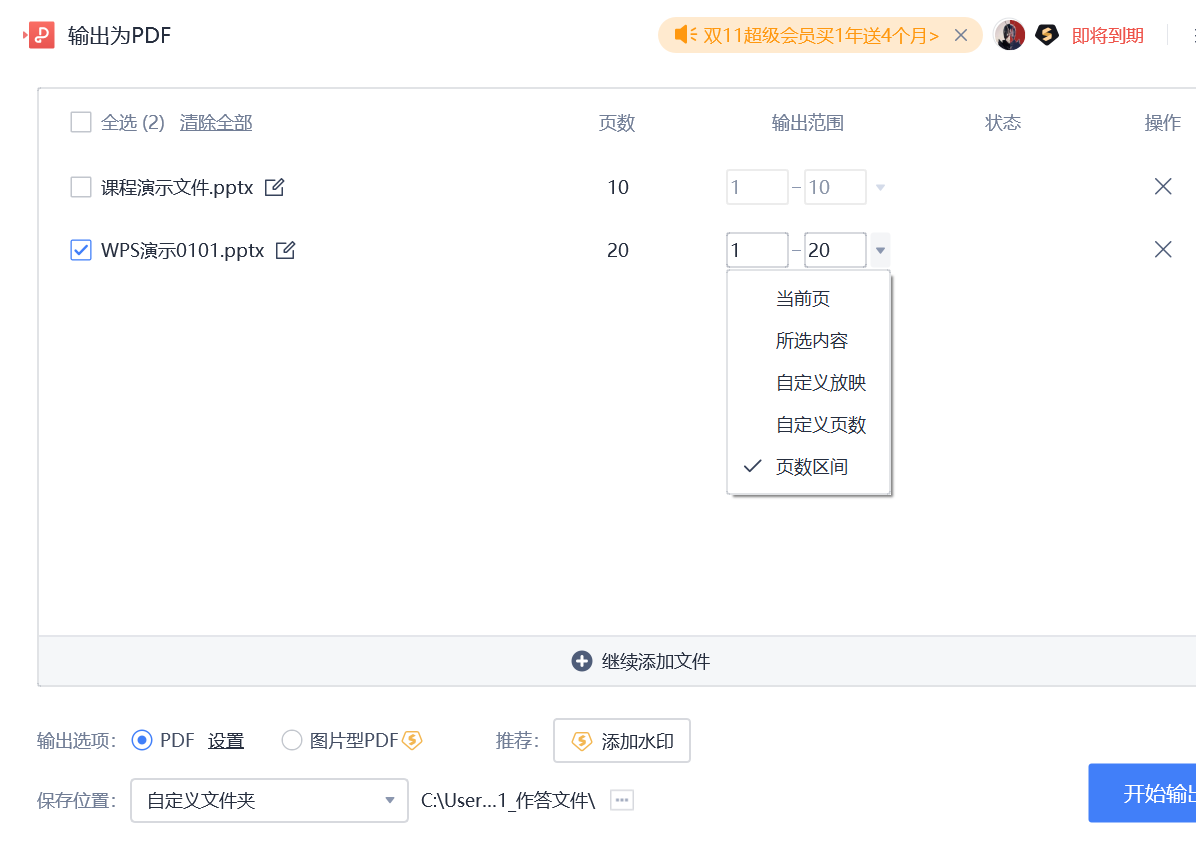
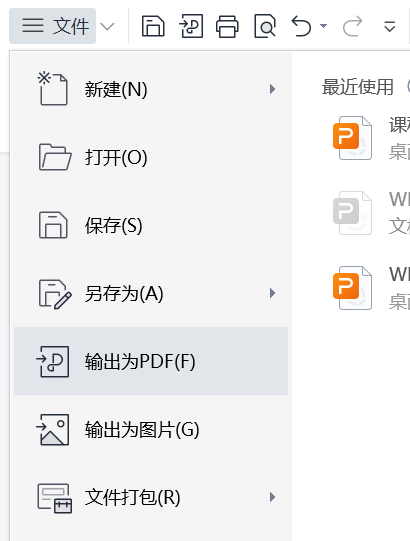
1. 输出为PDF
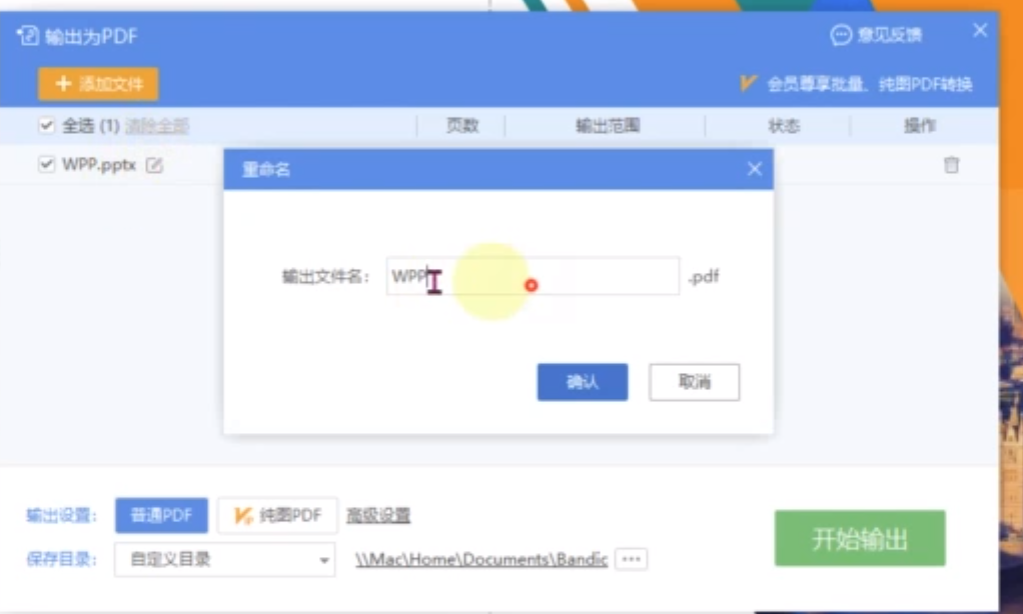
2. 重命名文件
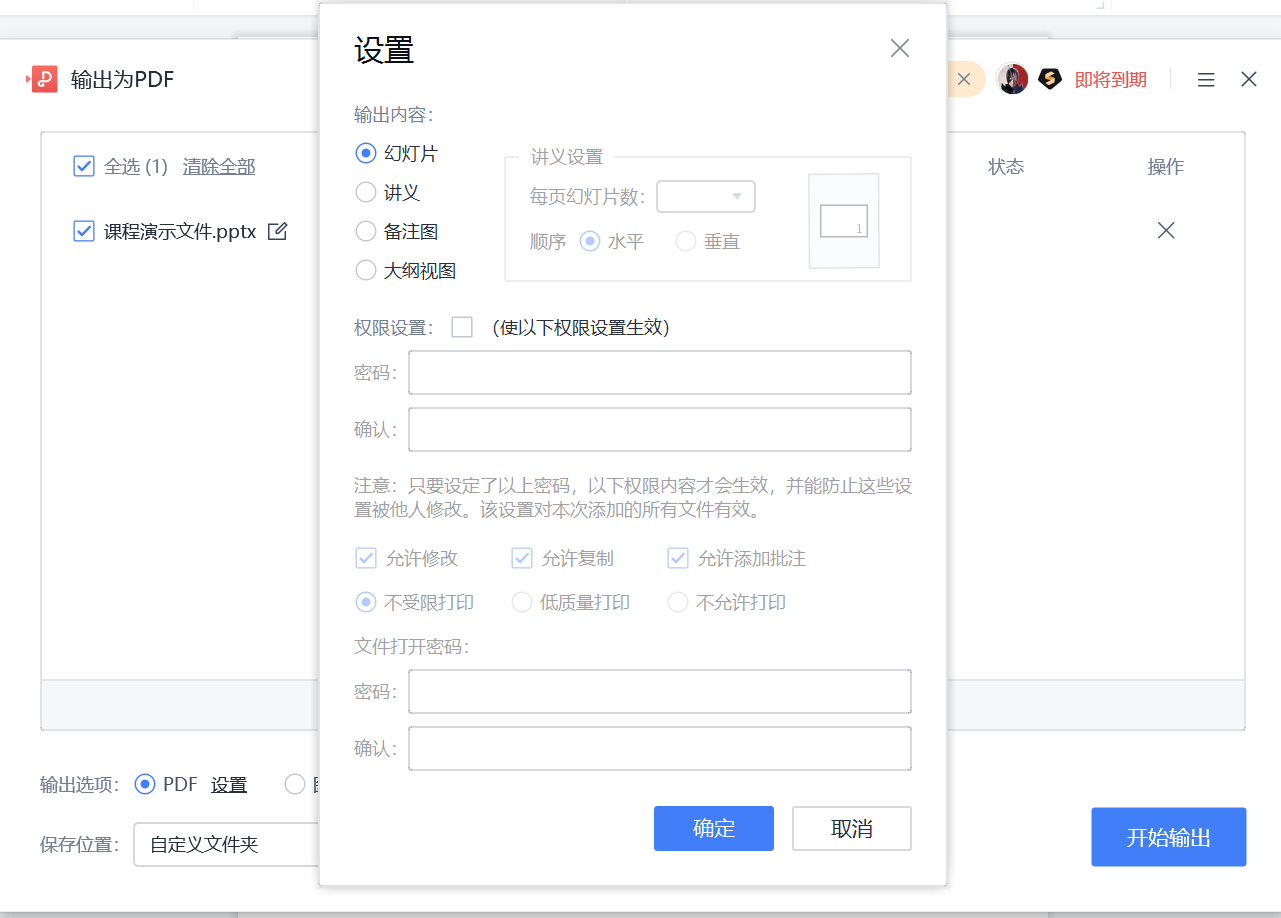
3. 设置权限
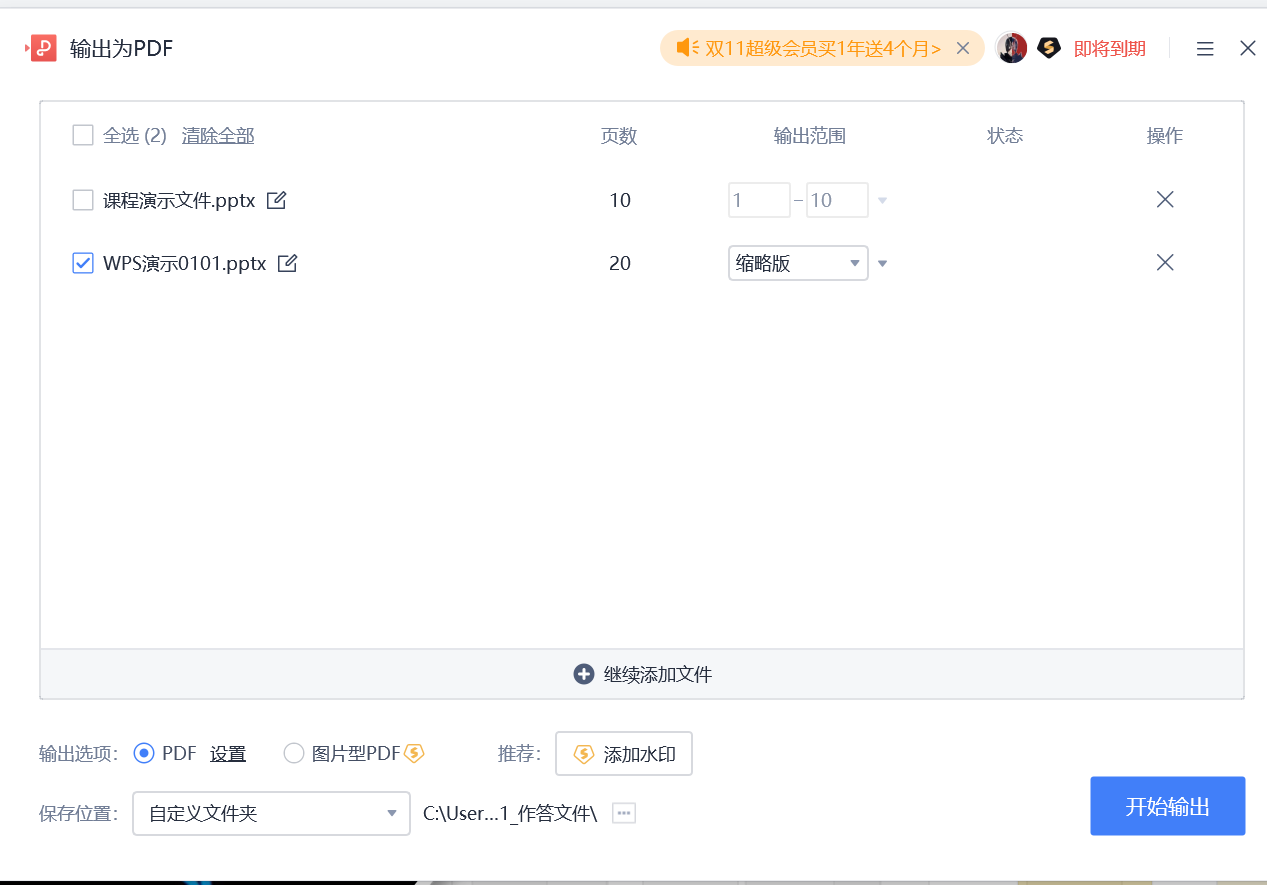
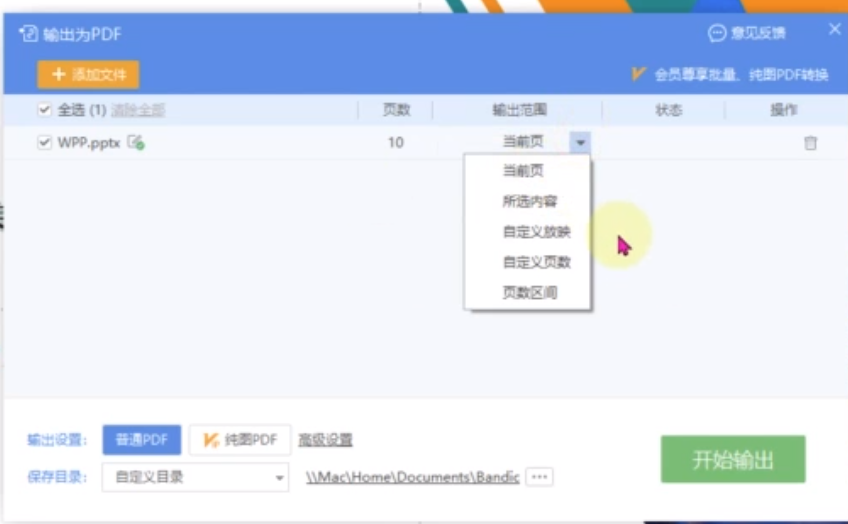
4. 根据自定义方案输出PDF文件
5. 例题
将名为"缩略版"的自定义放映的幻灯片输出为PDF文件,输出的PDF文件存放在考生文件夹下,并命名为"缩略版幻灯片.pdf"。
链接: link