一、在飞书开放平台中创建机器人
1. 登录并进入开发者后台
- 访问 飞书开放平台 并登录你的账号。
- 点击右上角的头像,选择「开发者后台」

2. 创建企业自建应用
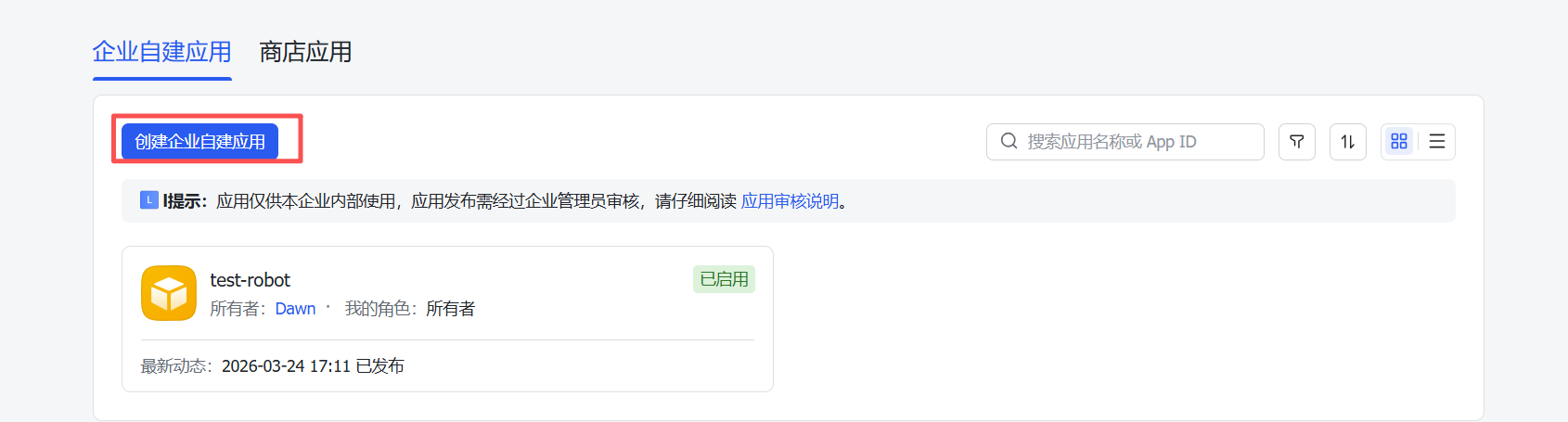
- 点击「创建应用」->「企业自建应用」。
- 填写应用名称和描述,然后点击「创建」。
3. 添加机器人能力
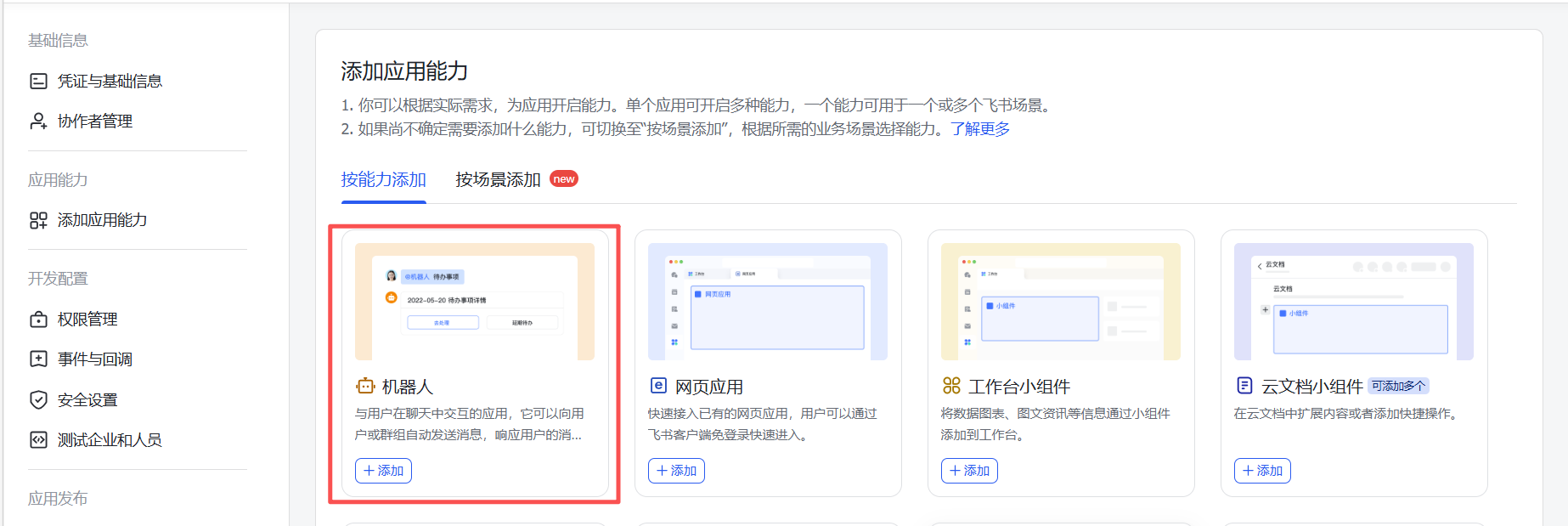
- 创建成功后,在应用详情页找到「添加能力」卡片,点击「机器人」下的添加,填写应用名称及描述之后确认,机器人就添加成功了。
4. 机器人权限配置
-
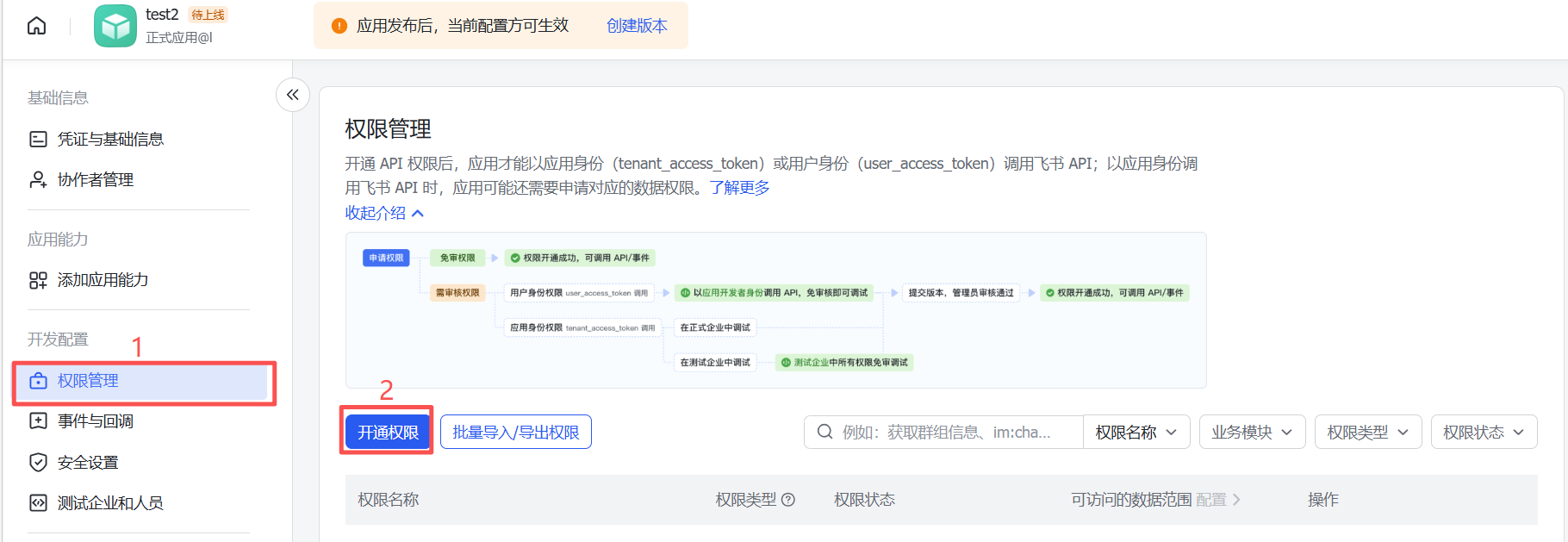
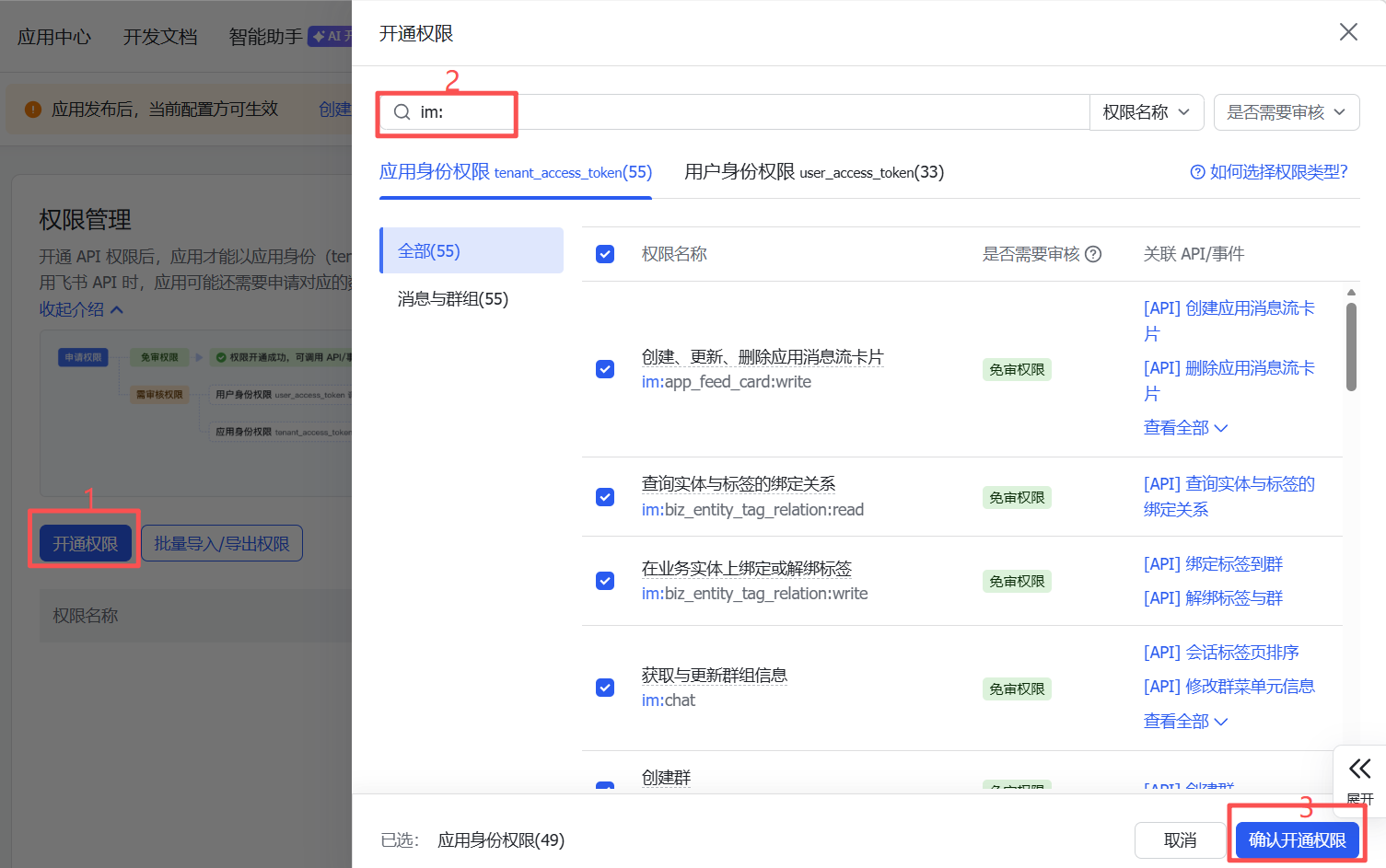
点击左侧菜单的「权限管理」。
-
在搜索框中输入 im:,然后将出现的所有权限全部勾选,点击「批量开通」。
5. 版本发布(一定要发布,不然所有设置都不能生效)
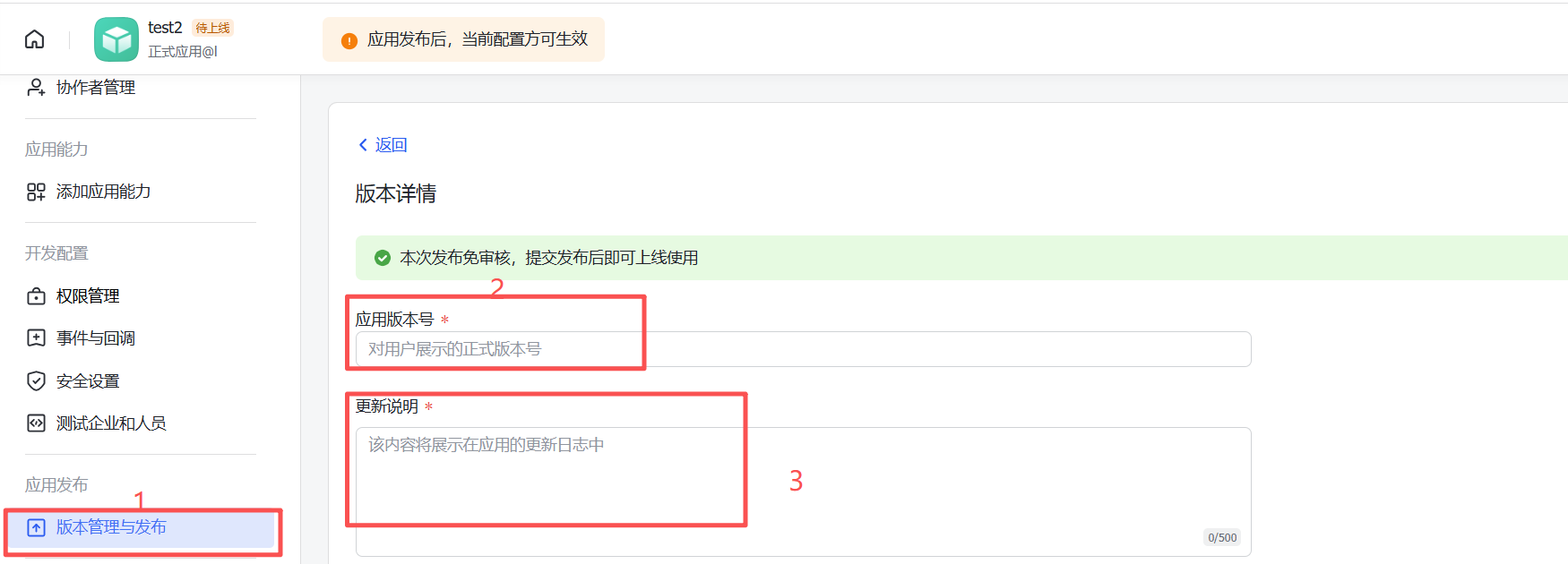
- 点击左侧菜单的「版本管理与发布」。
- 点击「创建版本」,填写版本号(如 1.0.0)和更新说明,然后点击「保存」。
- 保存后,点击「确认发布」。
二、openclaw中配置飞书
1. 进入配置面板
-
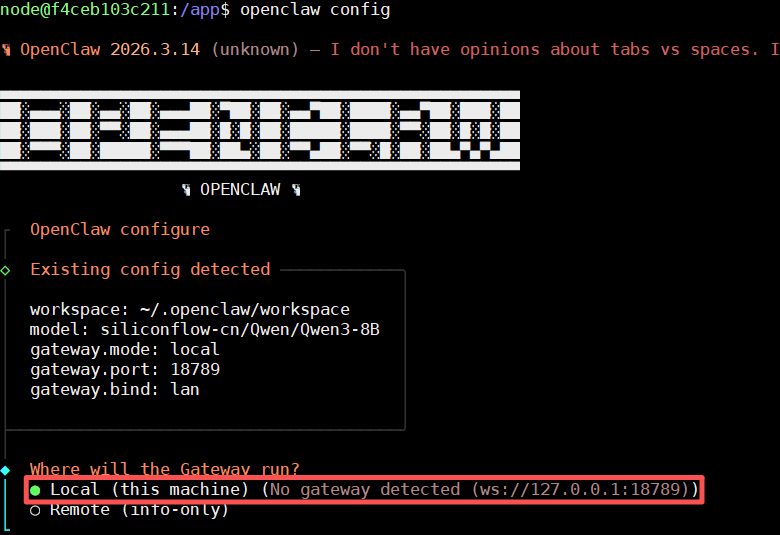
终端,输入以下命令openclaw config
-
选择 local(本地配置)
2. 配置通信渠道 -
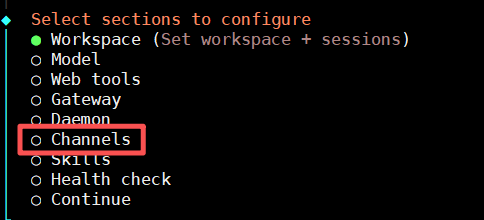
选择 Channels -> Link 添加新渠道。

-
选择 feishu。
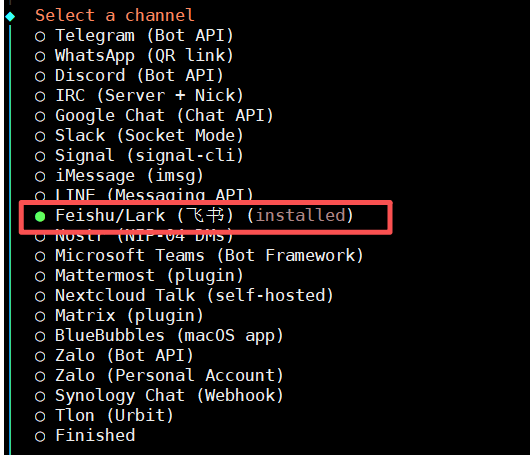
-
填写飞书应用凭证: App ID 和 App Secret

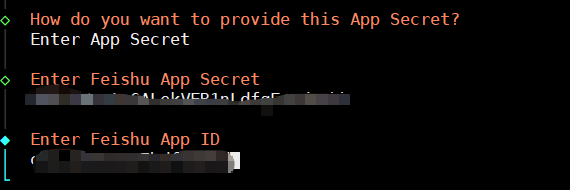
-
完成后续配置
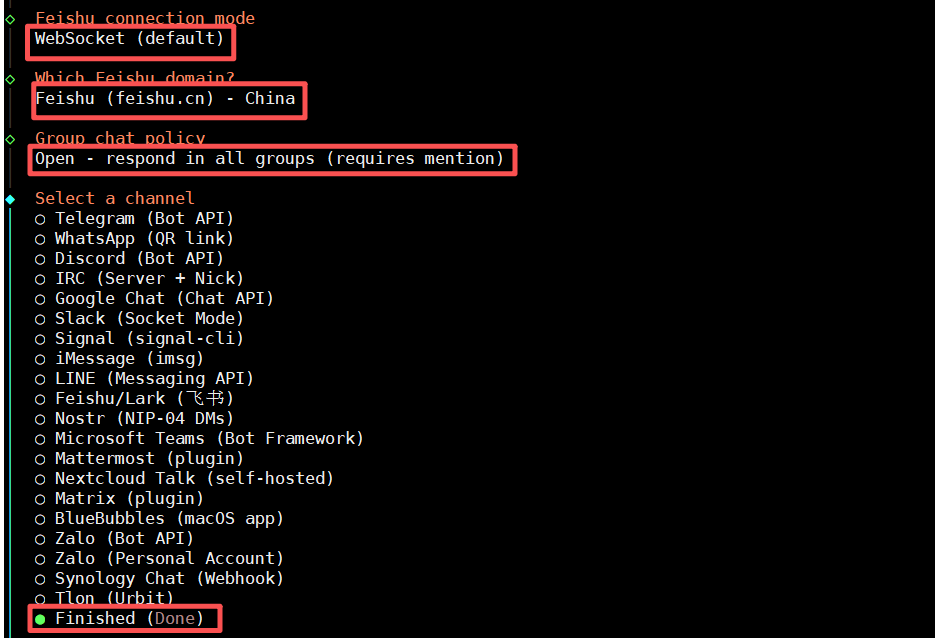
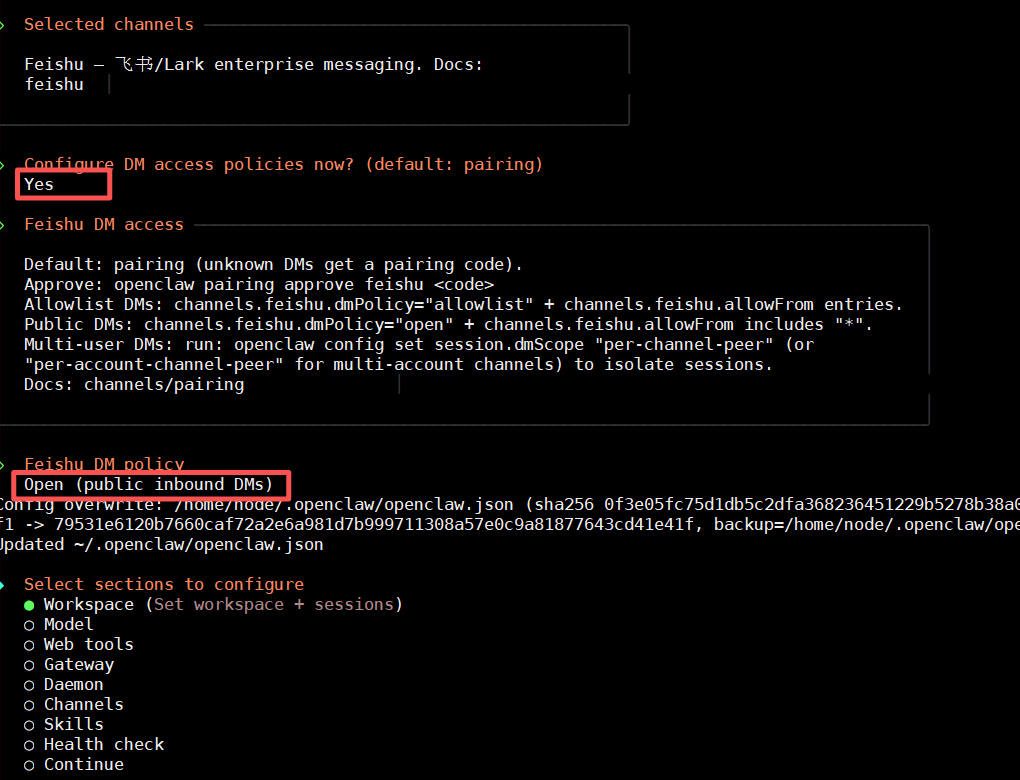
三、飞书后台最终配置与测试
1. 设置飞书事件订阅方式
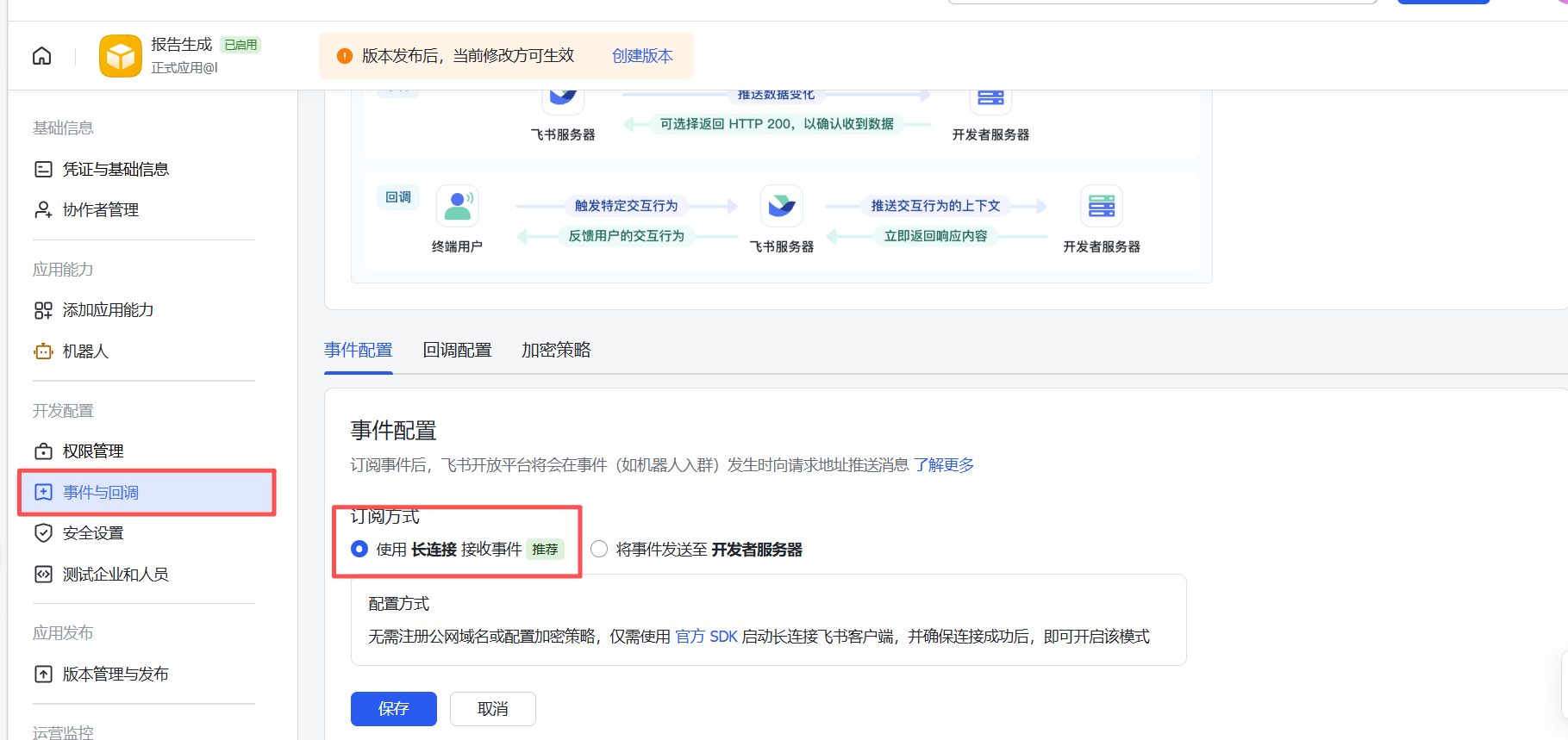
- 回到飞书开发者后台,点击左侧菜单的「事件与回调」。
- 在「订阅方式」卡片中,点击「修改」,将方式改为 「长连接」,点击「确认」。OpenClaw 会通过长连接与飞书通信,无需公网地址。

2. 添加消息接收事件
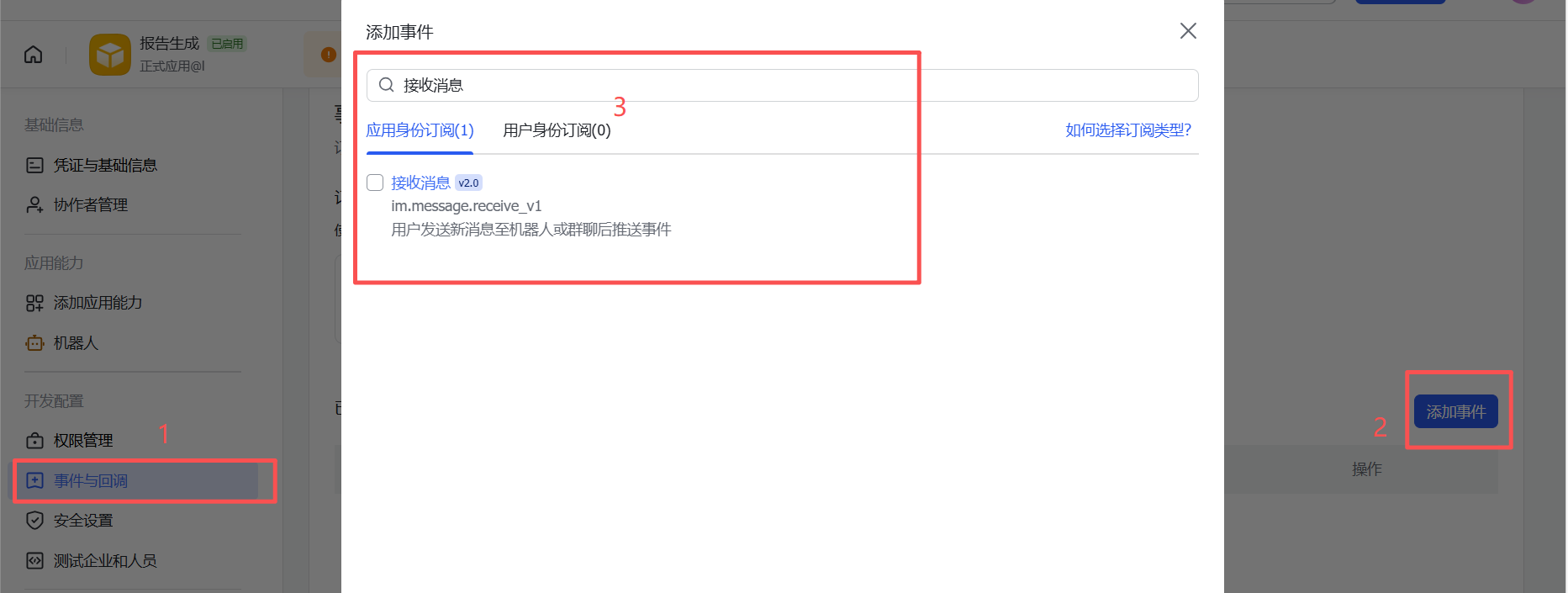
- 在「事件与回调」页面下方,点击「添加事件」。
- 搜索并选择 "接收消息"。
- 事件(im.message.receive_v1),然后点击「确认添加」。
3. 测试
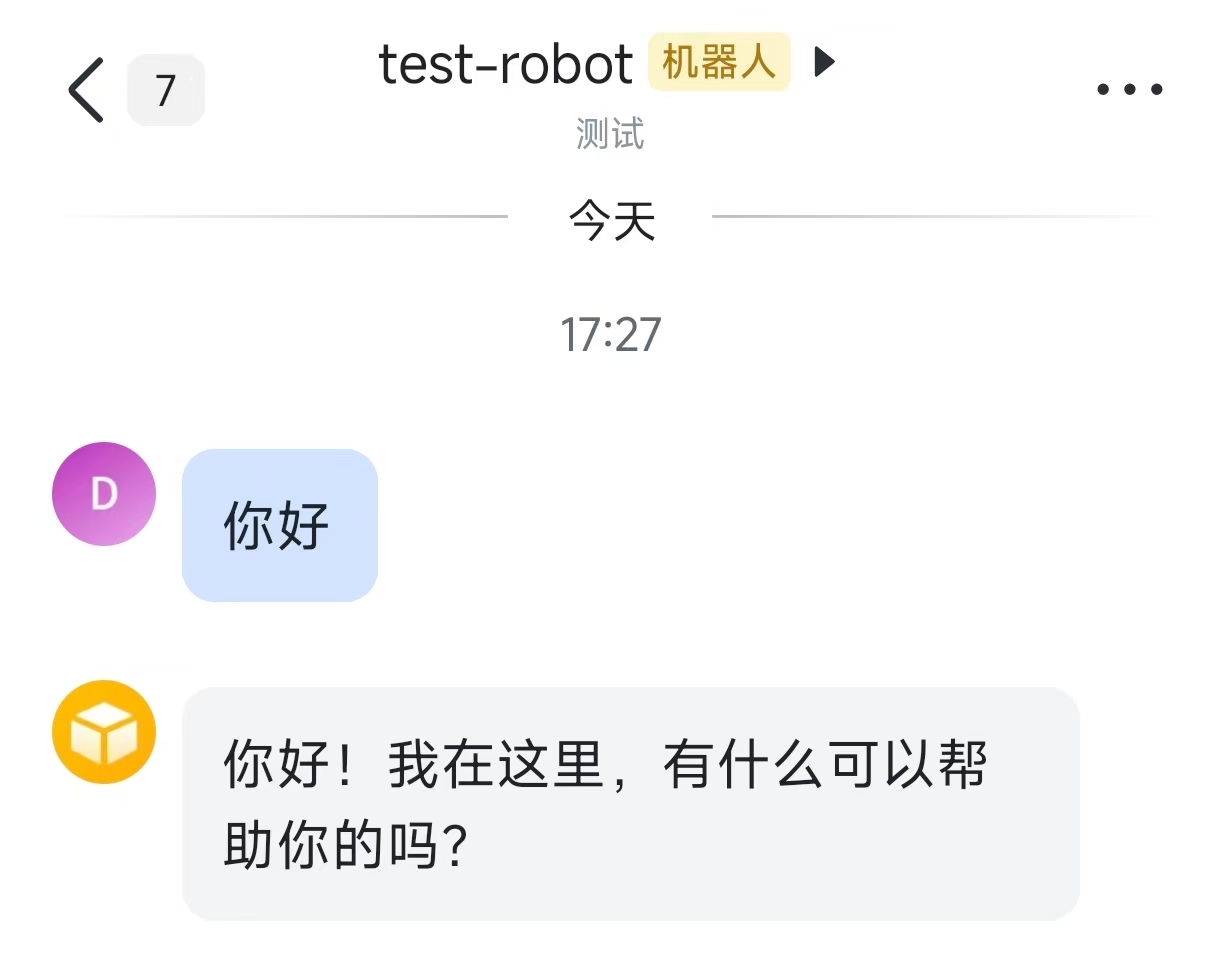
- 在飞书客户端与机器人对话