智能图形、图表、页眉页脚、艺术字、音频、视频、超链接
- [一. 智能图形](#一. 智能图形)
-
- [1.1 插入智能图形](#1.1 插入智能图形)
- 1.2智能图形设置
- [1.3 例题](#1.3 例题)
- [二. 图表](#二. 图表)
-
- [2.1 插入图表](#2.1 插入图表)
- [2.2 编辑数据及选择数据](#2.2 编辑数据及选择数据)
- [2.3 图表元素设置](#2.3 图表元素设置)
- [2.4 例题](#2.4 例题)
- [三. 页眉页脚](#三. 页眉页脚)
-
- [3.1 插入页眉页脚](#3.1 插入页眉页脚)
- [3.2 例题](#3.2 例题)
- [四. 艺术字](#四. 艺术字)
-
- [4.1 插入艺术字](#4.1 插入艺术字)
- [4.2 艺术字设置](#4.2 艺术字设置)
- [五. 音频](#五. 音频)
-
- [5.1 插入音频](#5.1 插入音频)
- [5.2 音频设置](#5.2 音频设置)
- [5.3 例题](#5.3 例题)
- [六. 视频](#六. 视频)
-
- [6.1 插入视频](#6.1 插入视频)
- [6.2 视频设置](#6.2 视频设置)
- [6.3 例题](#6.3 例题)
- [七. 超链接](#七. 超链接)
-
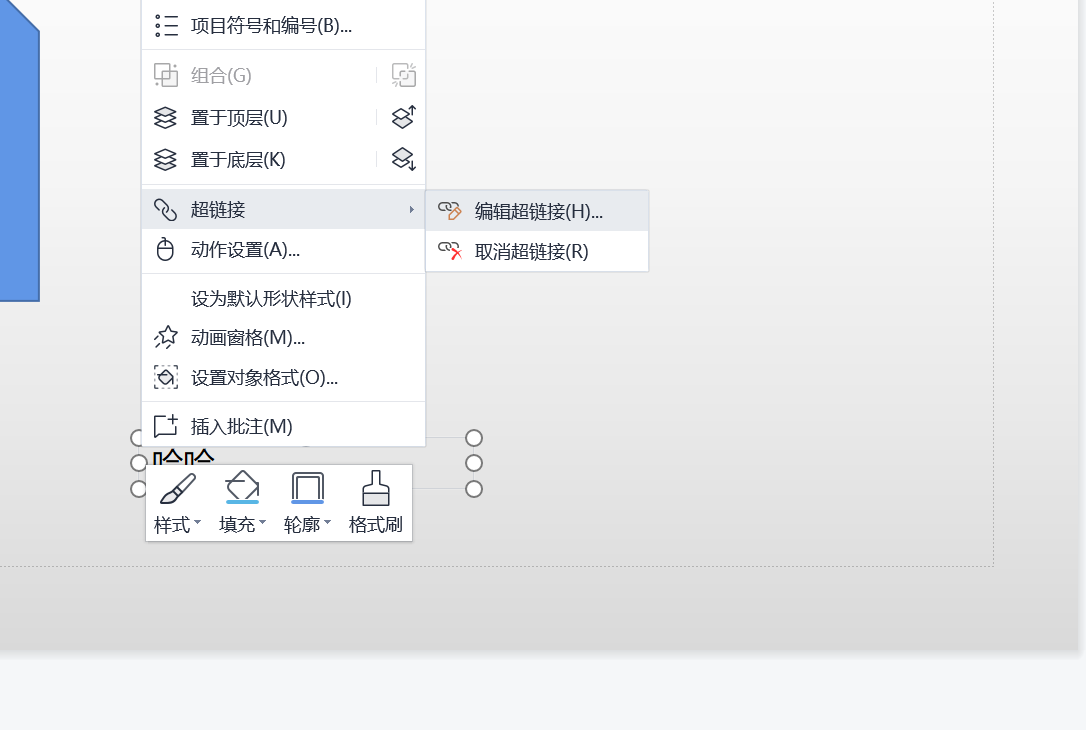
- [7.1 插入超链接](#7.1 插入超链接)
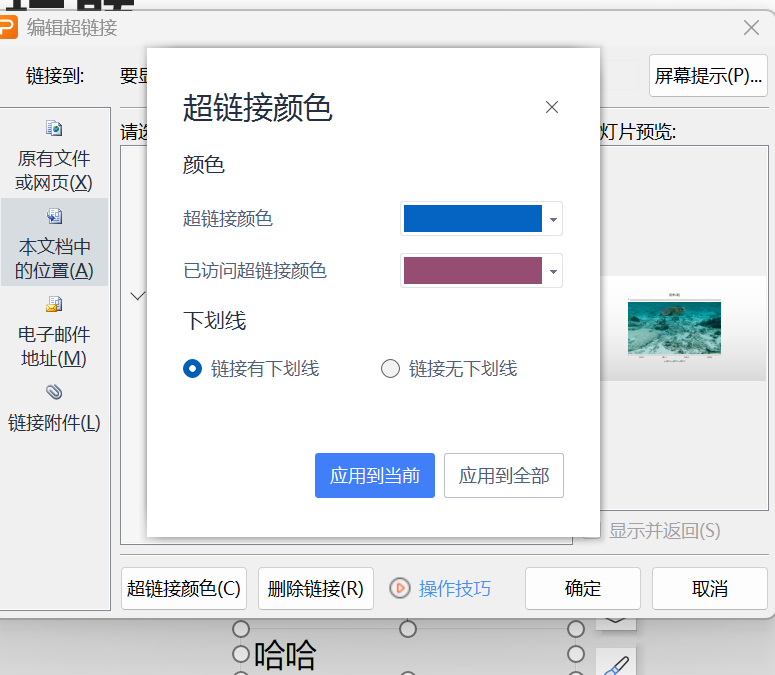
- [7.2 超链接颜色设置](#7.2 超链接颜色设置)
- [7.3 例题](#7.3 例题)
一. 智能图形
1.1 插入智能图形
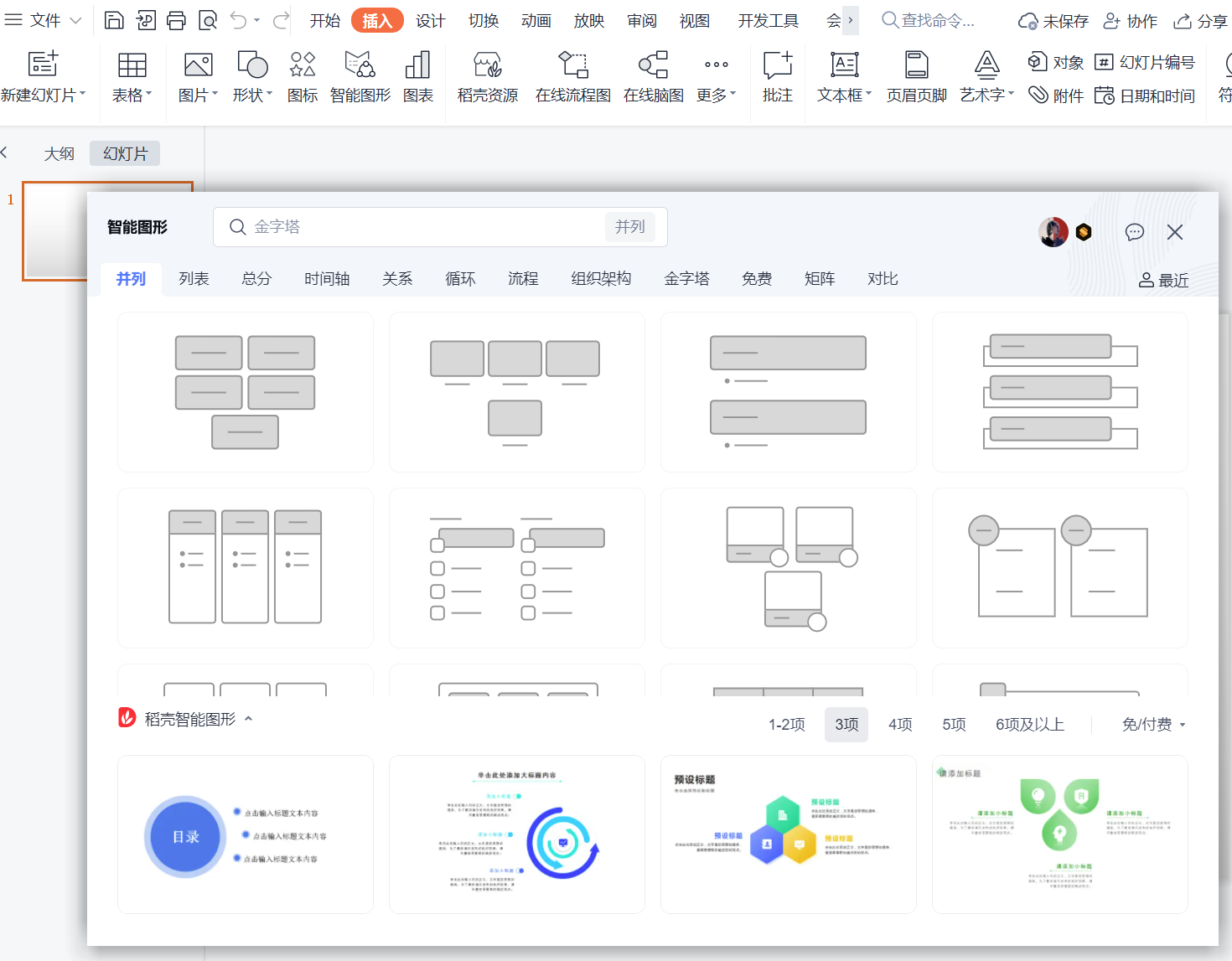
1.2智能图形设置
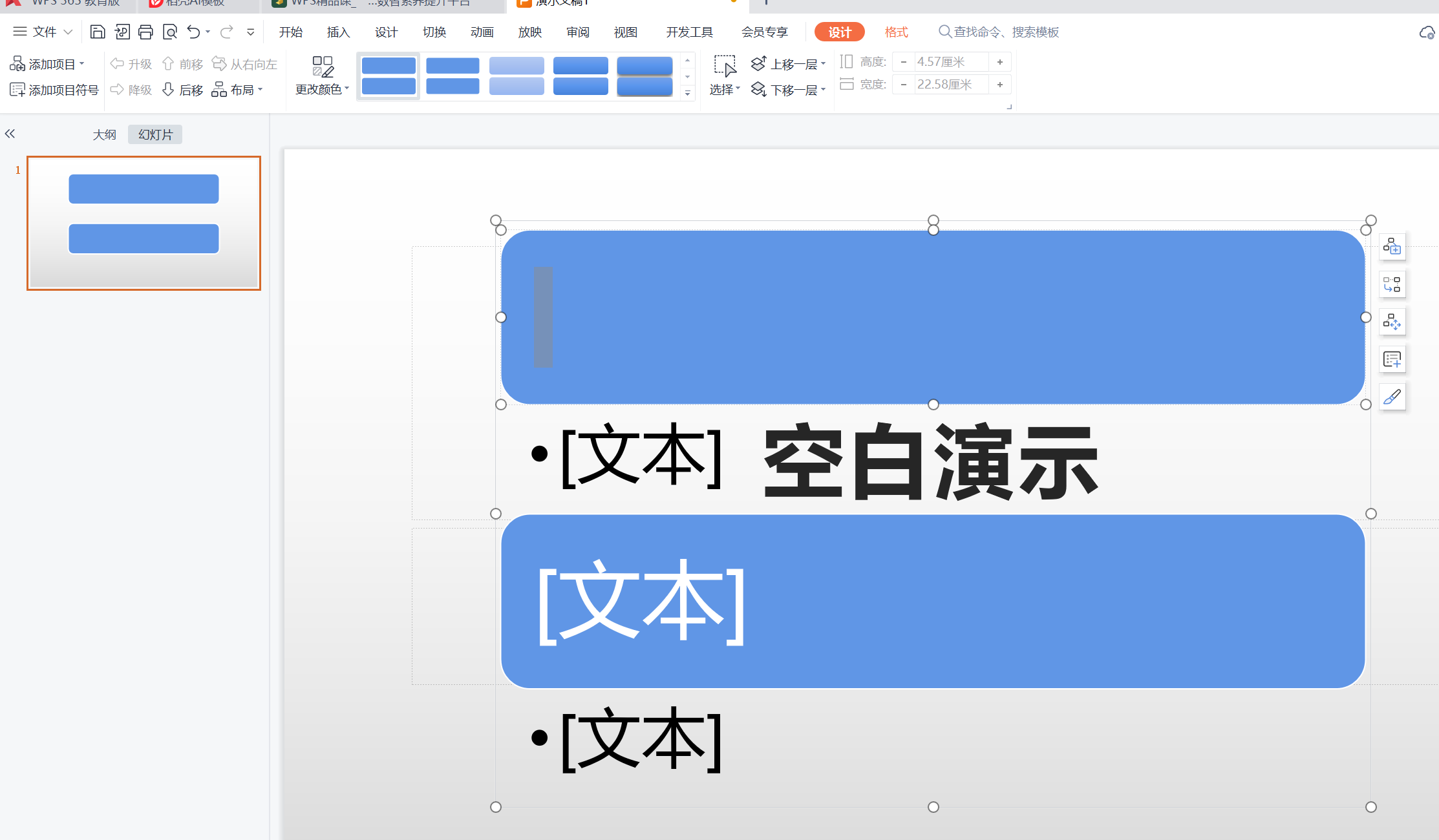
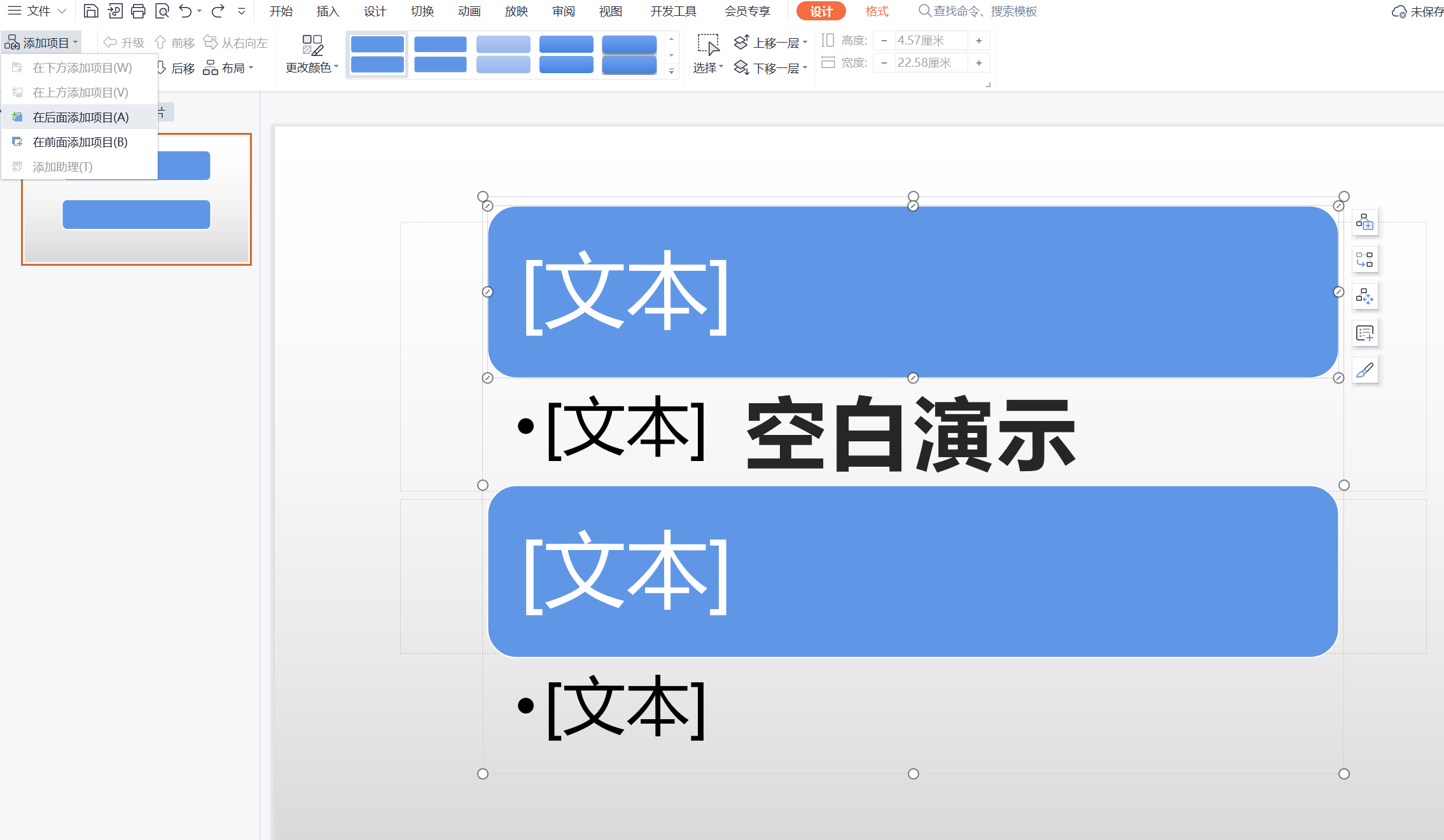
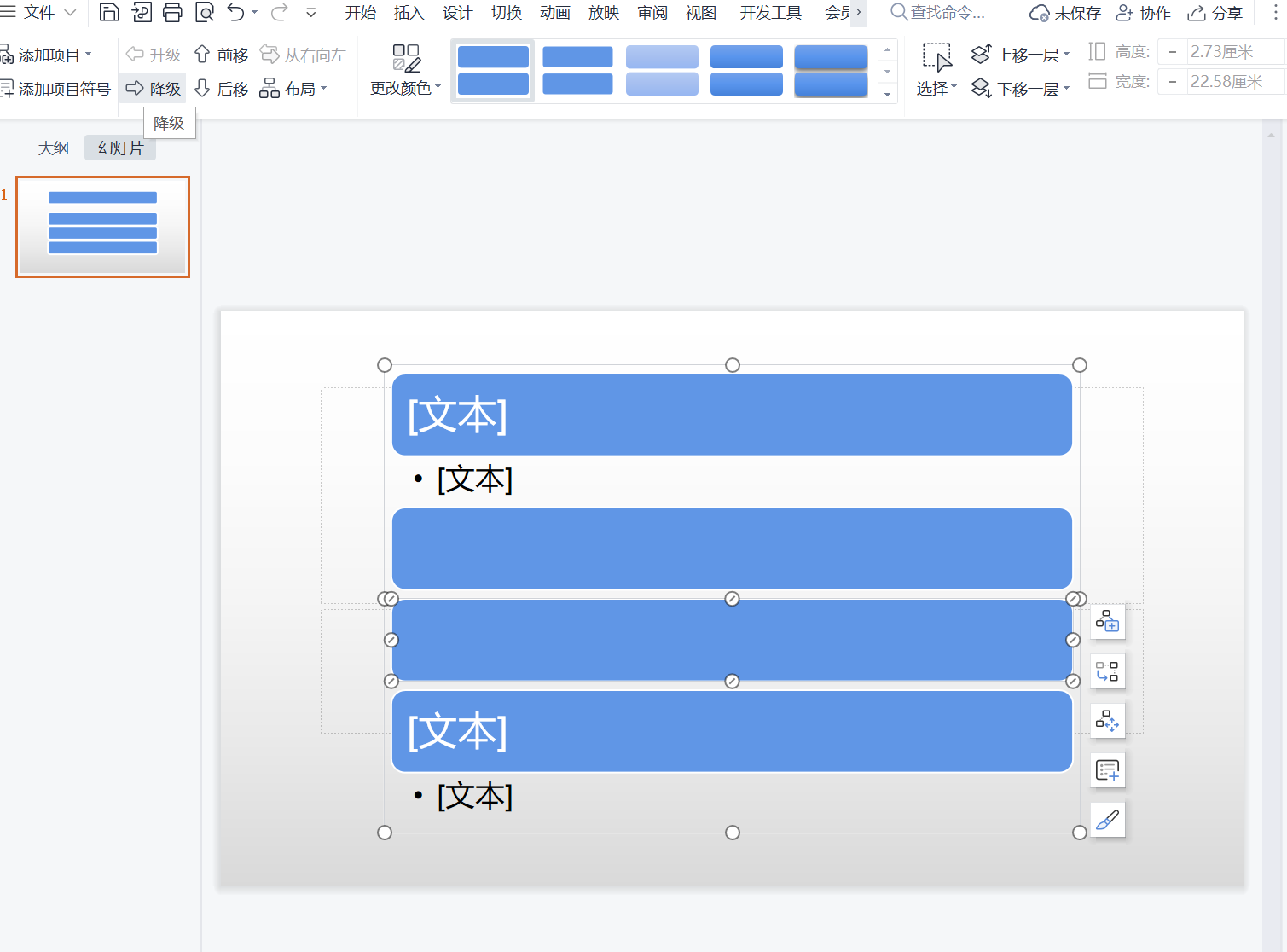
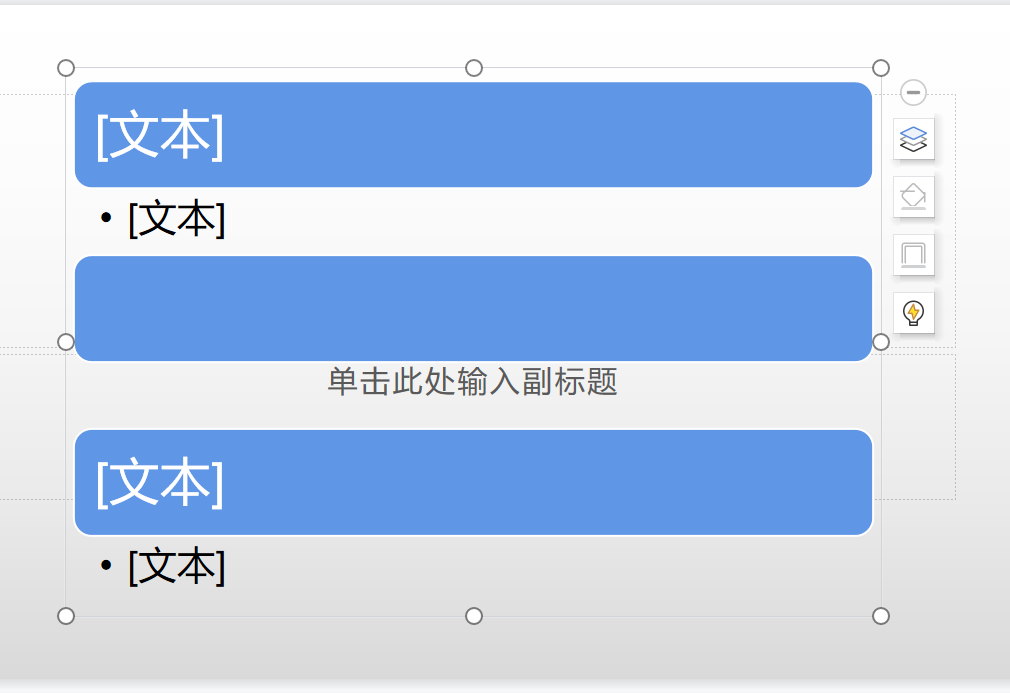
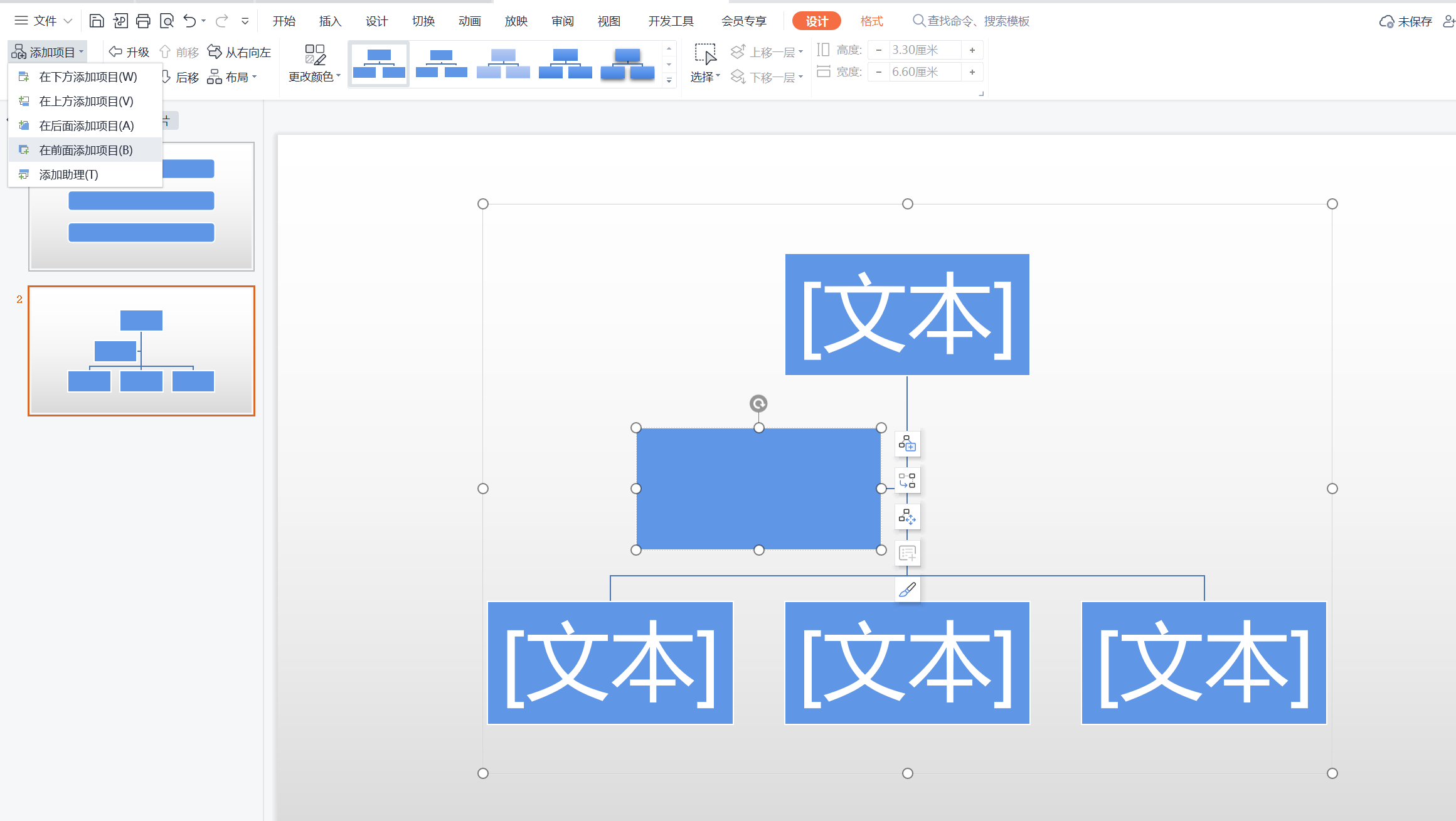
添加两项:先选中要插入位置的附近文本框
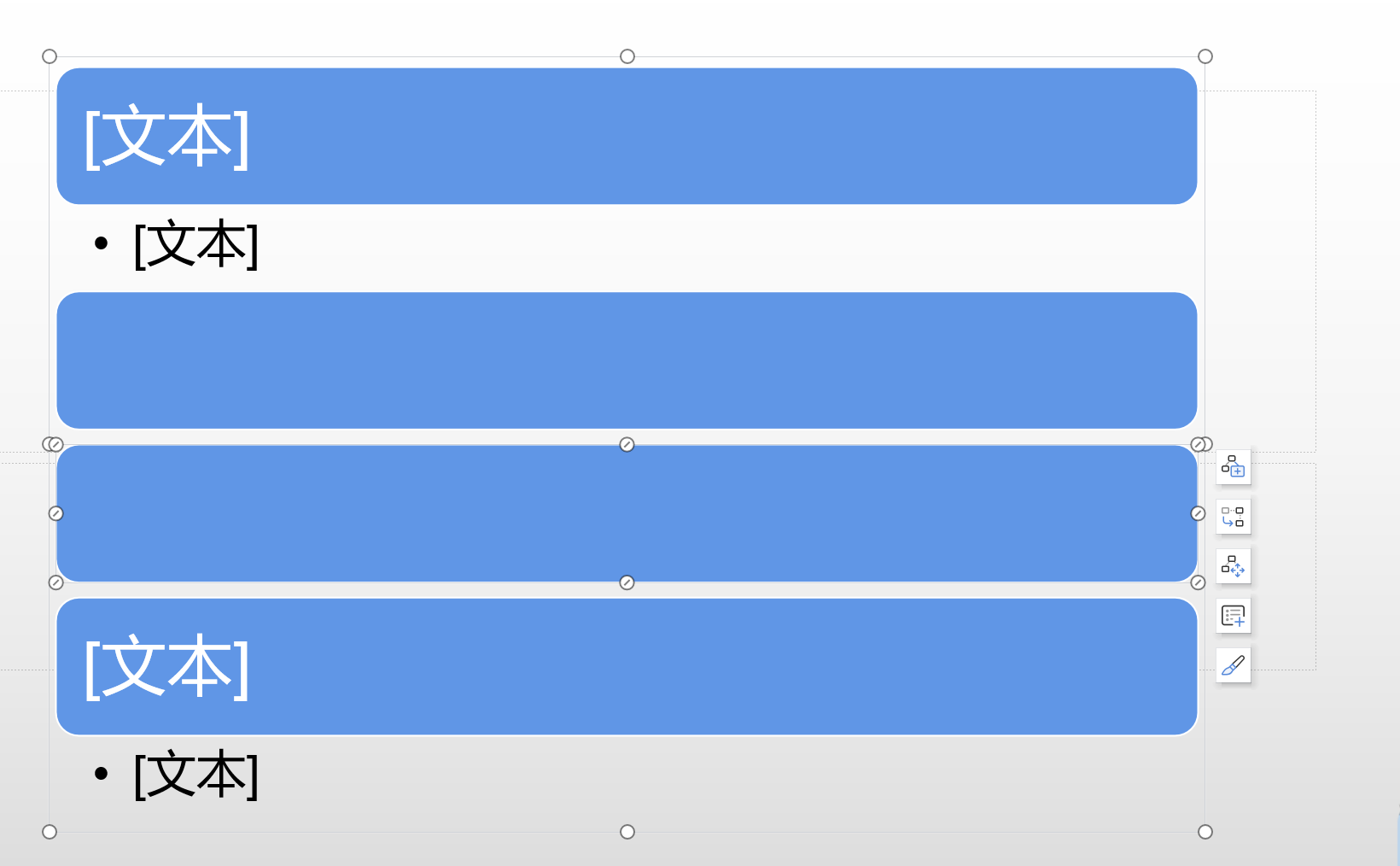
形成层级关系
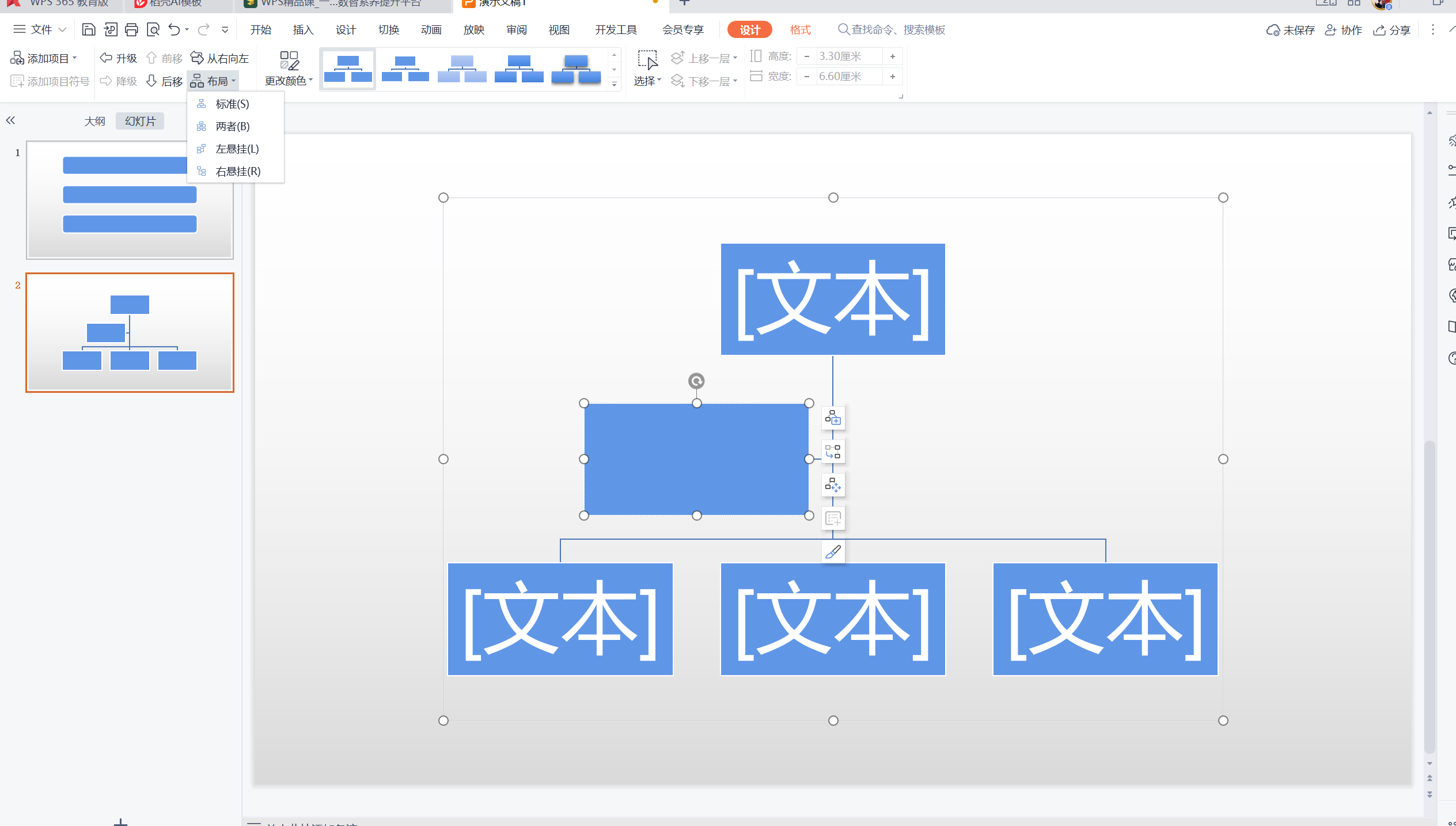
底层逻辑:注意观察题目,先找到智能图形的分类,而后就能较为快速的找到对应的智能图形,例如块循环即在循环分类里,因此先定位到循环分类中,再找到块循环即可。
1.3 例题
第8张幻灯片中的三段文本,转换为智能图形中的"梯形列表"来展示,梯形列表的方向修改为"从右往左",颜色更改为预设的"彩色-第4个色值",并将整体高度设置为8厘米、宽度设置为25厘米。
链接: link
二. 图表
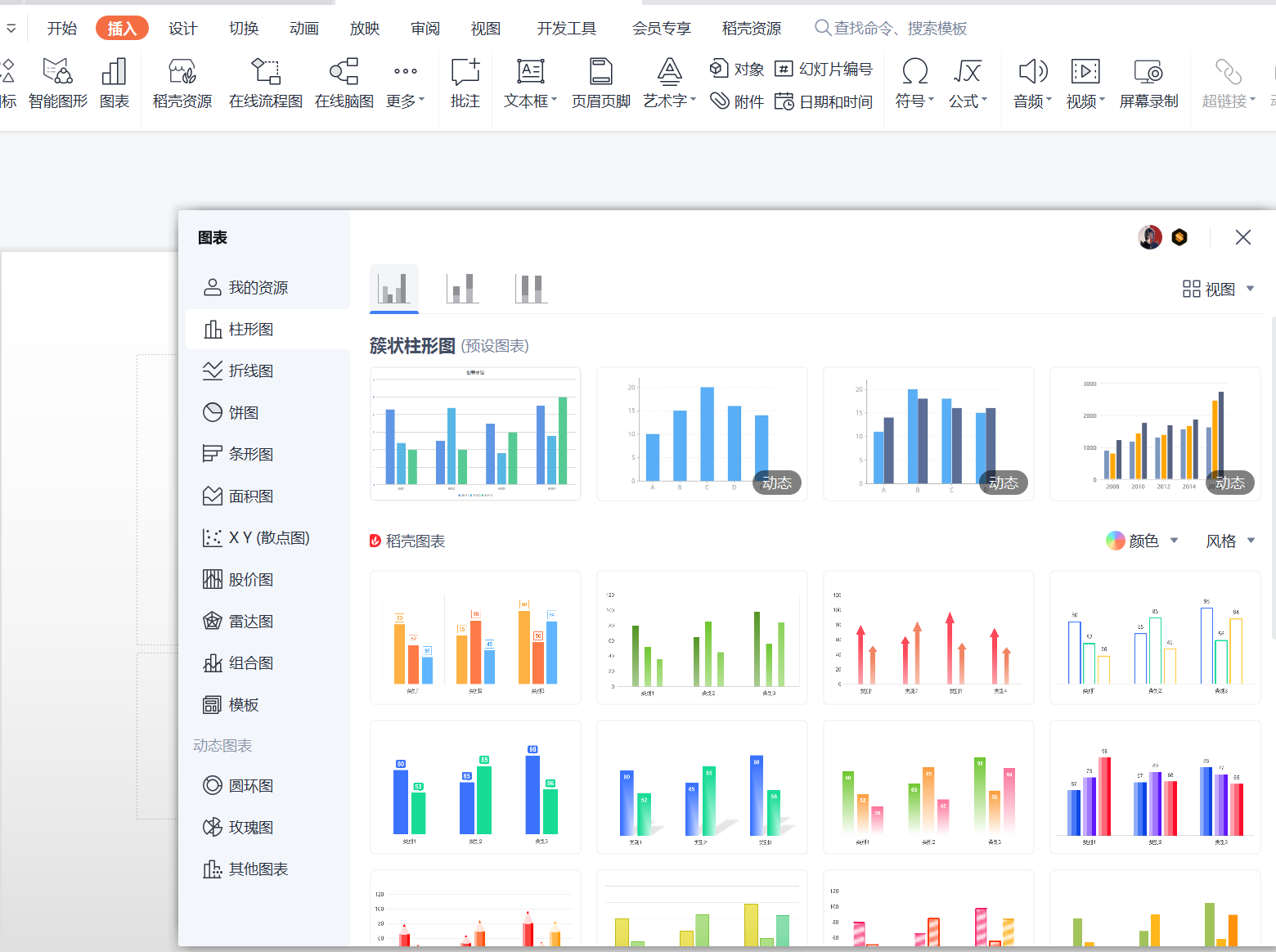
2.1 插入图表
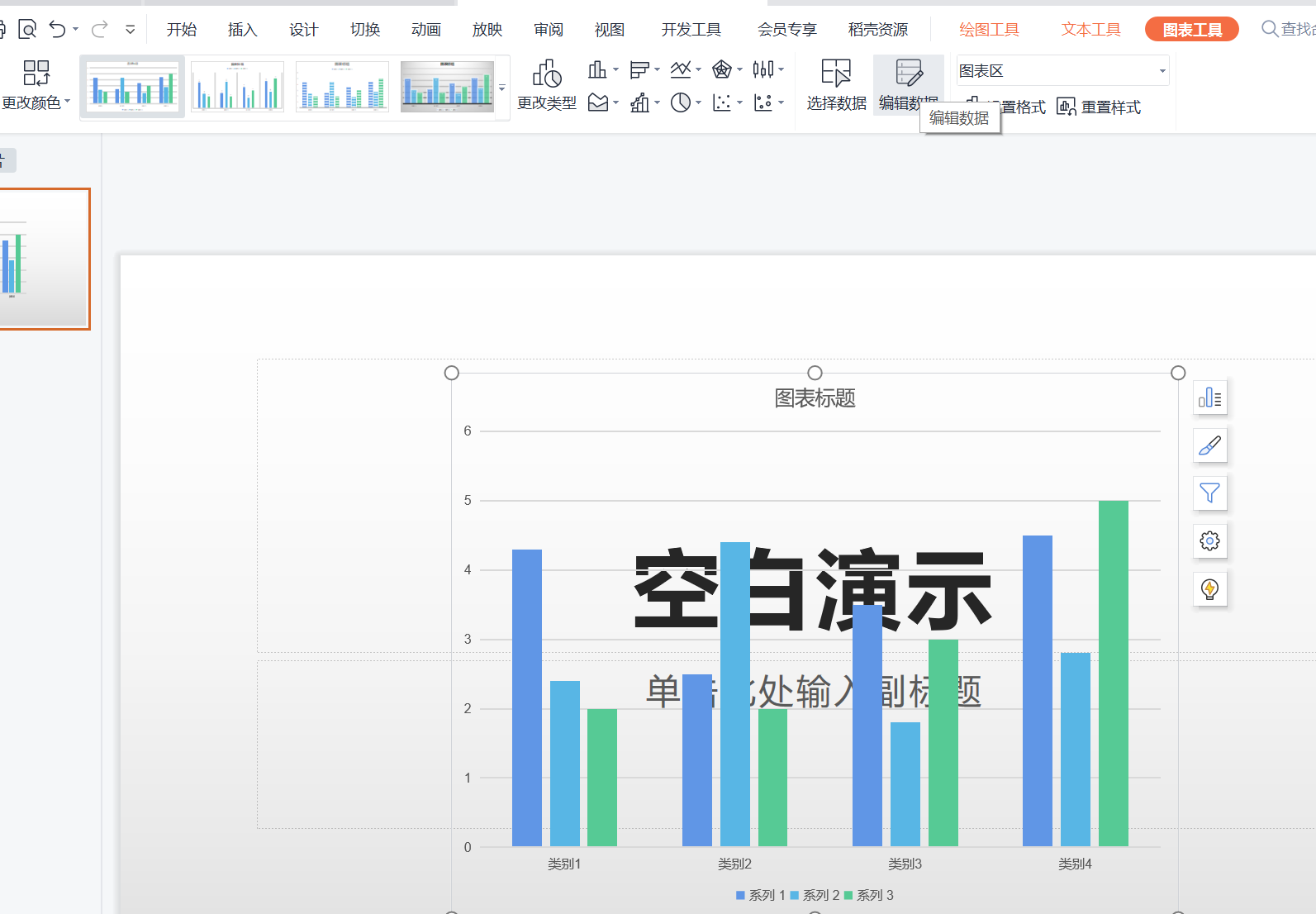
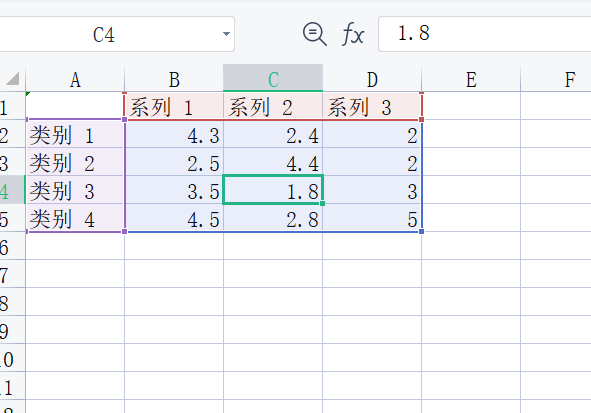
2.2 编辑数据及选择数据
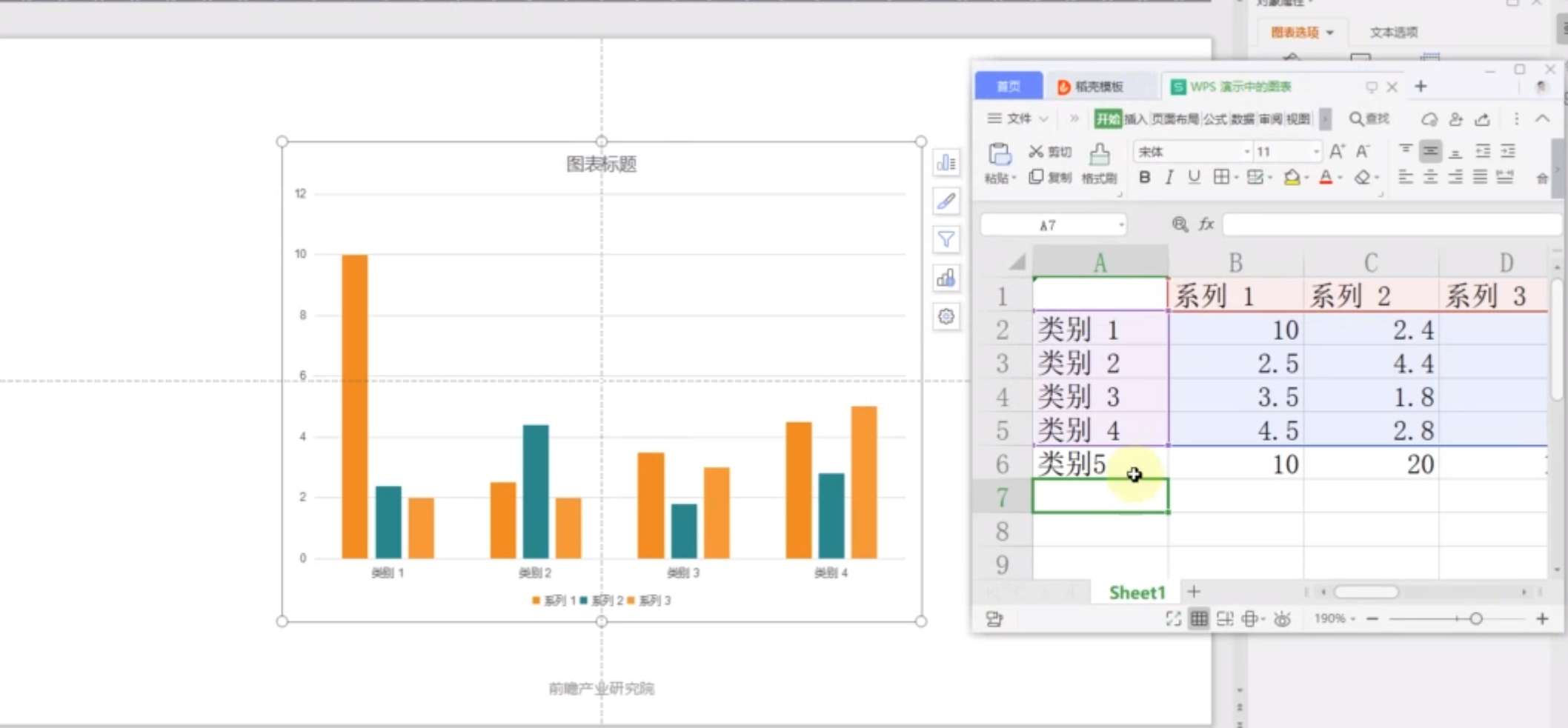
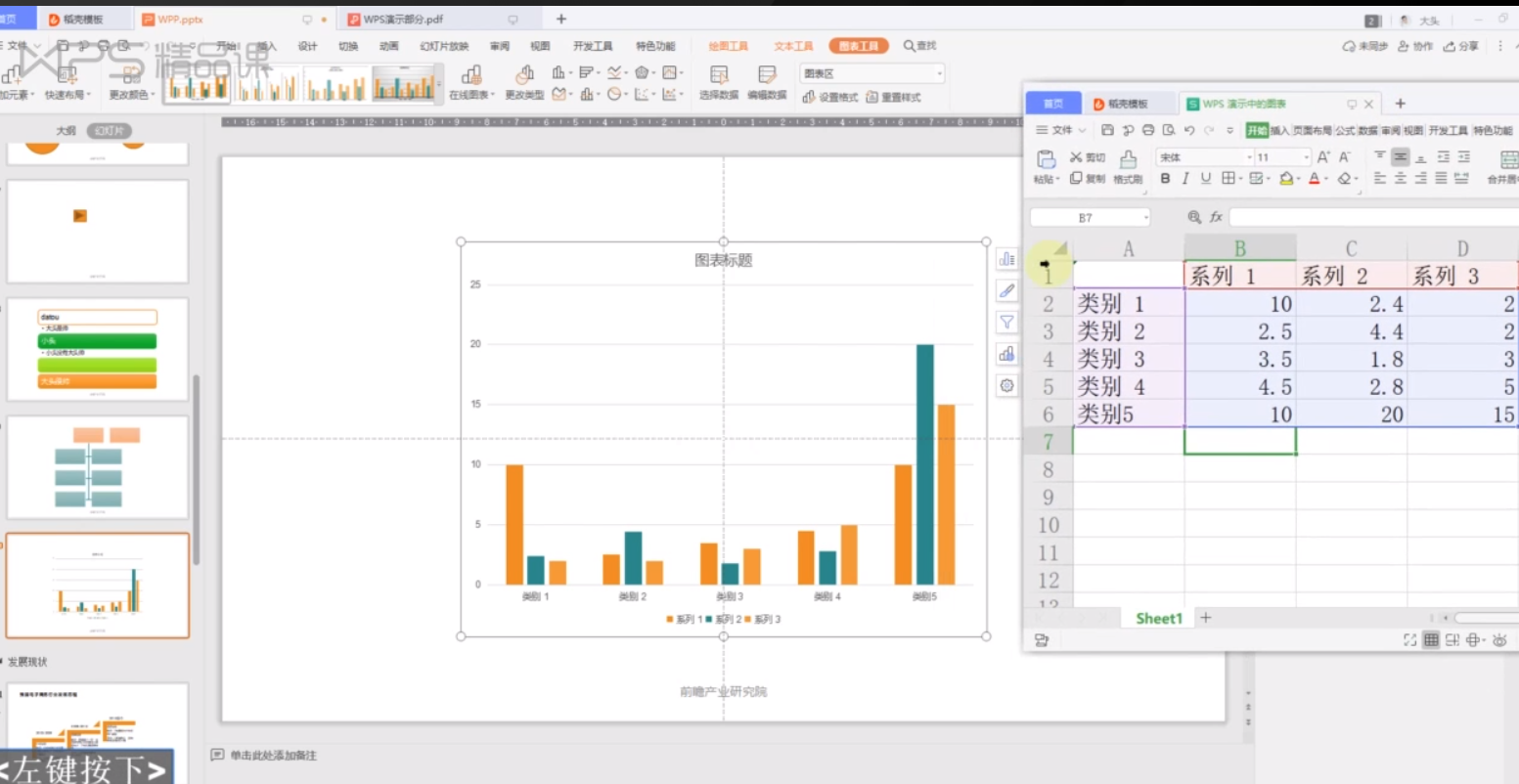
或者点击选择数据
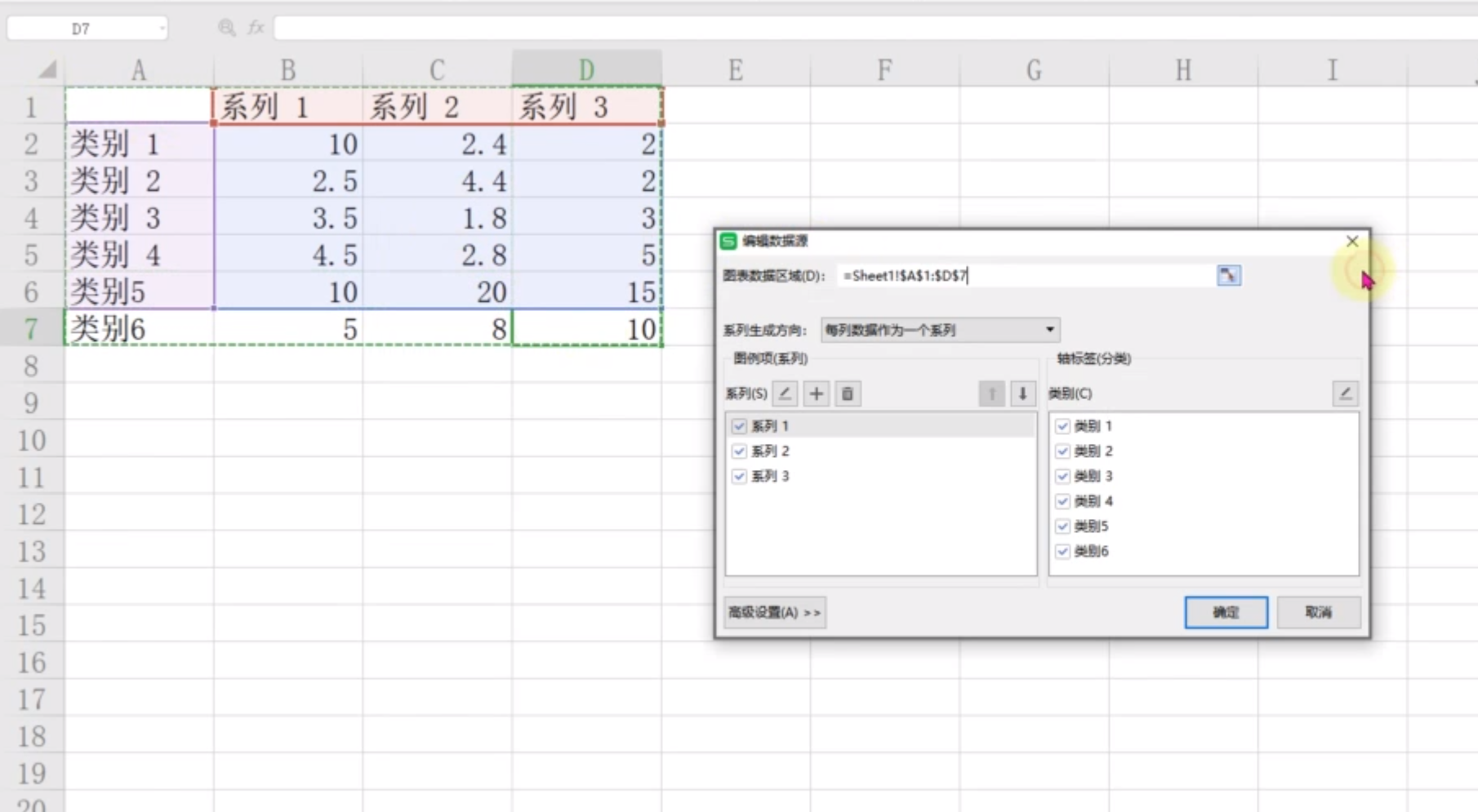
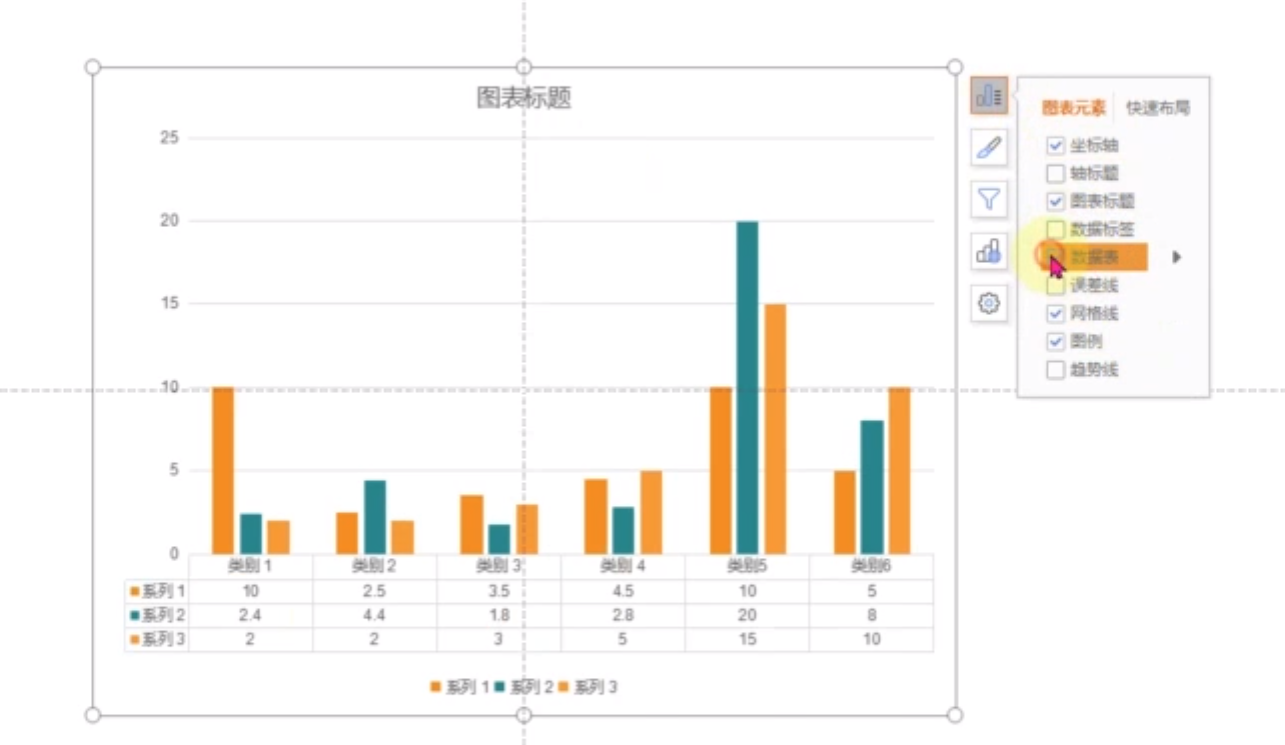
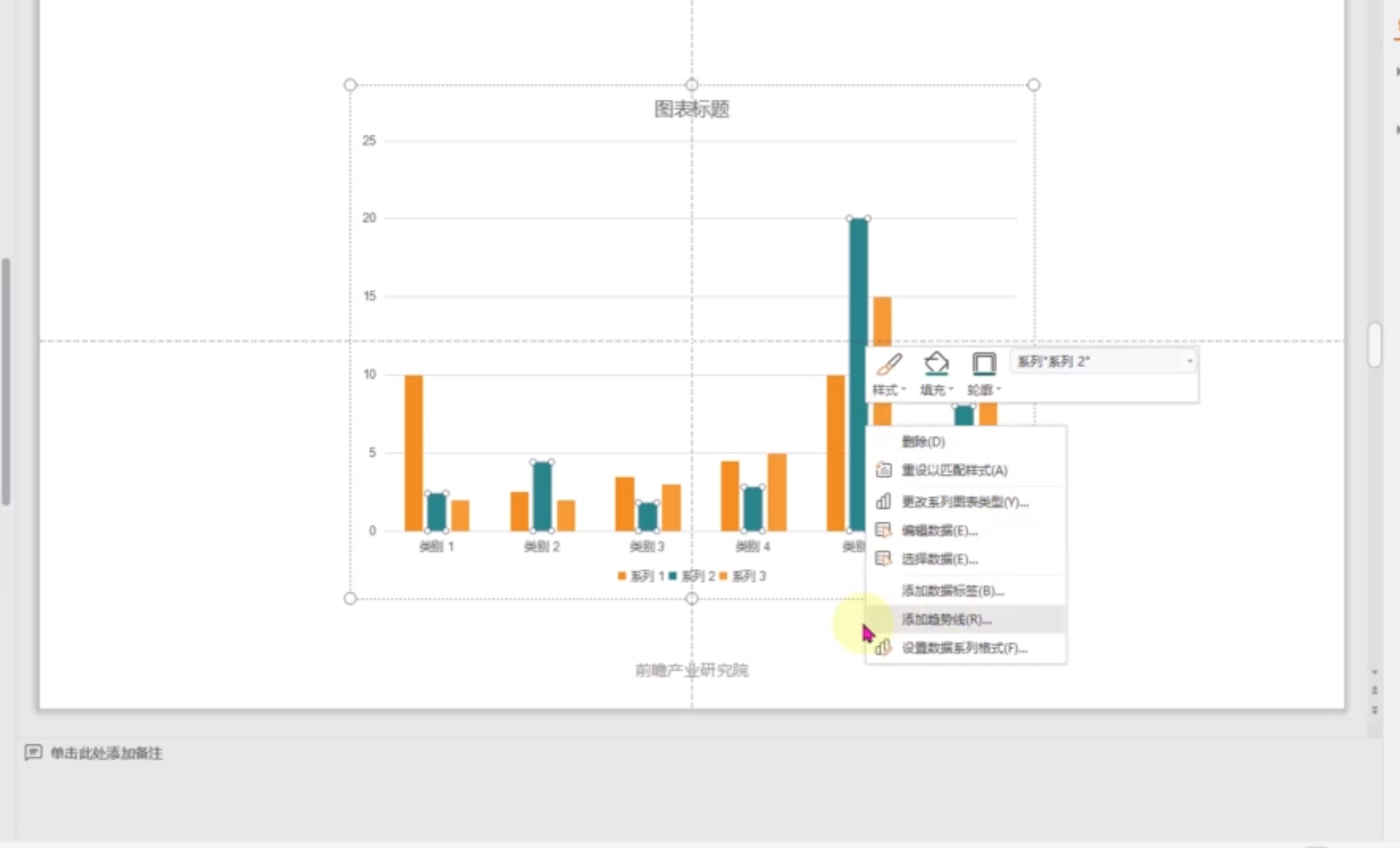
2.3 图表元素设置
底层逻辑:先插入图表,后填入数据
2.4 例题
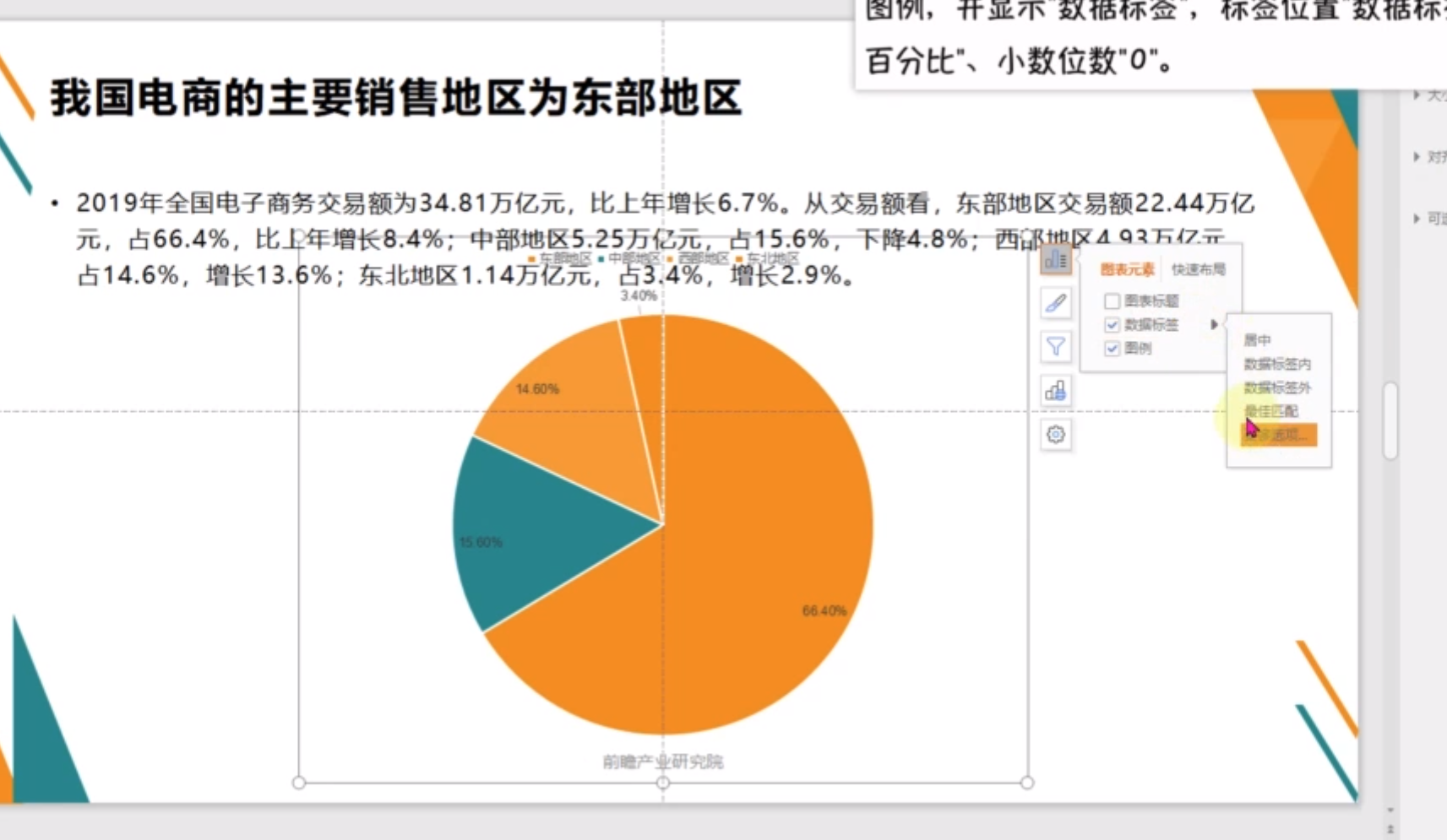
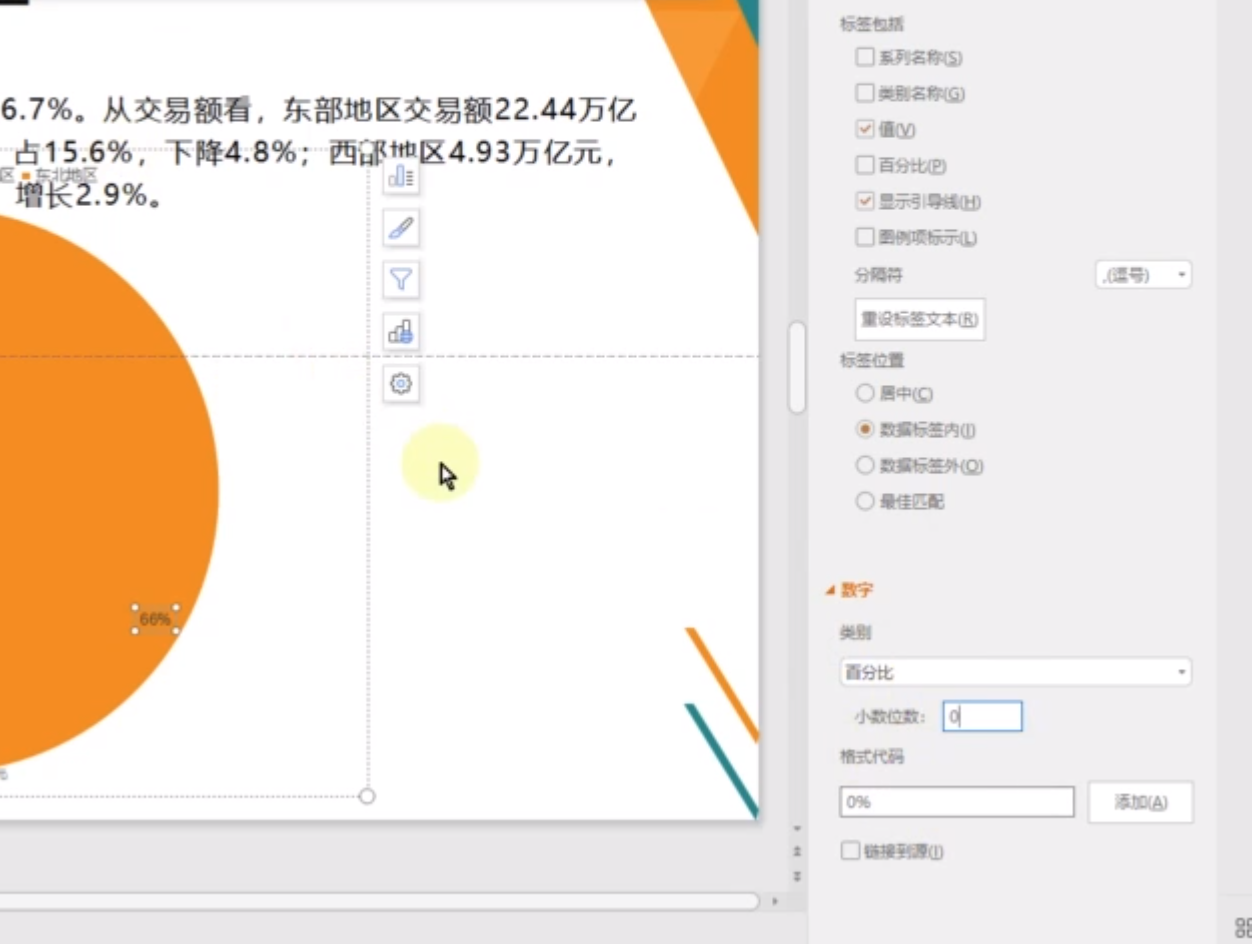
根据第六张幻灯片内容文本中四个地区的交易额占比,绘制一个饼图,设置一个合适的图表样式,图表无标题,在顶部显示图例,并显示"数据标签",标签位置"数据标签内"、数字类别为"百分比"、小数位数"0"。
链接: link
三. 页眉页脚
3.1 插入页眉页脚

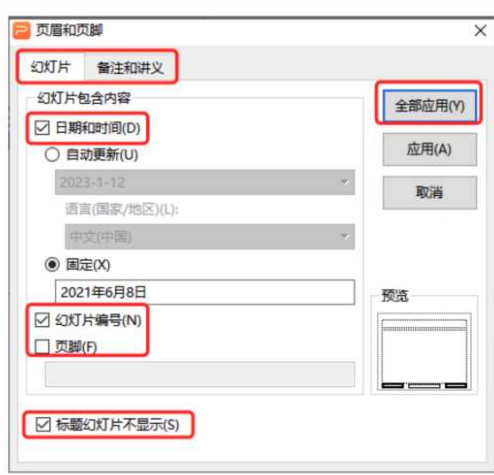
幻灯片要从1开始编号
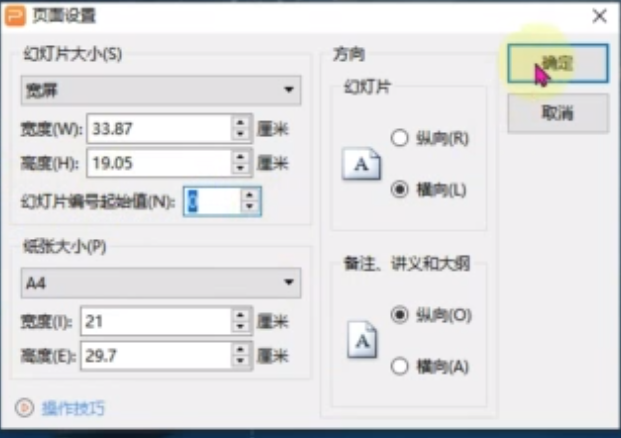
3.2 例题
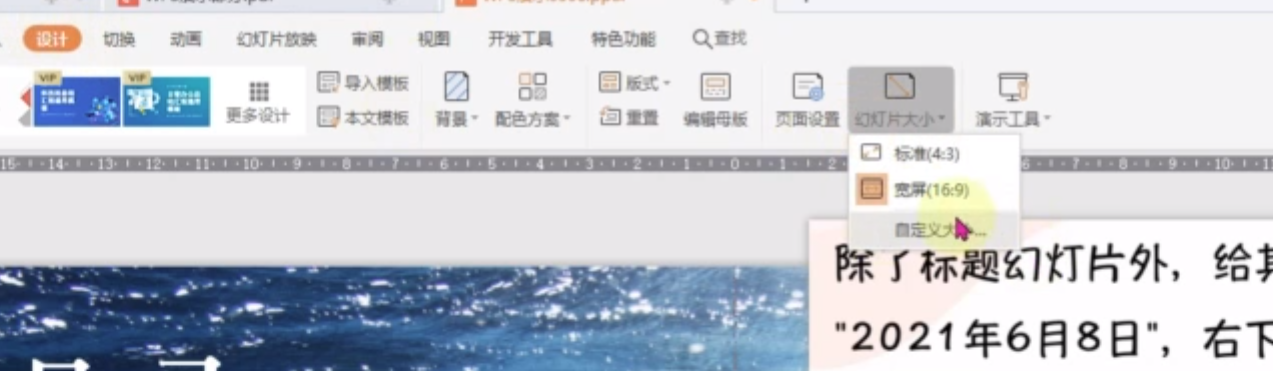
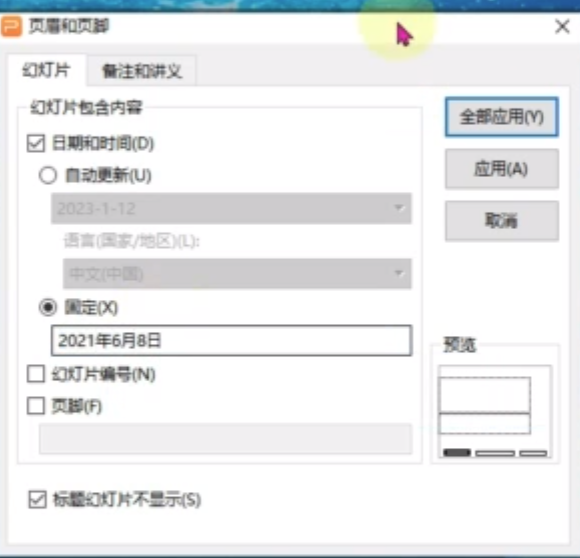
除了标题幻灯片外,给其他幻灯片分别在左下角显示固定日期
"2021年6月8日",右下角显示幻灯片编号。
链接: link
四. 艺术字
4.1 插入艺术字
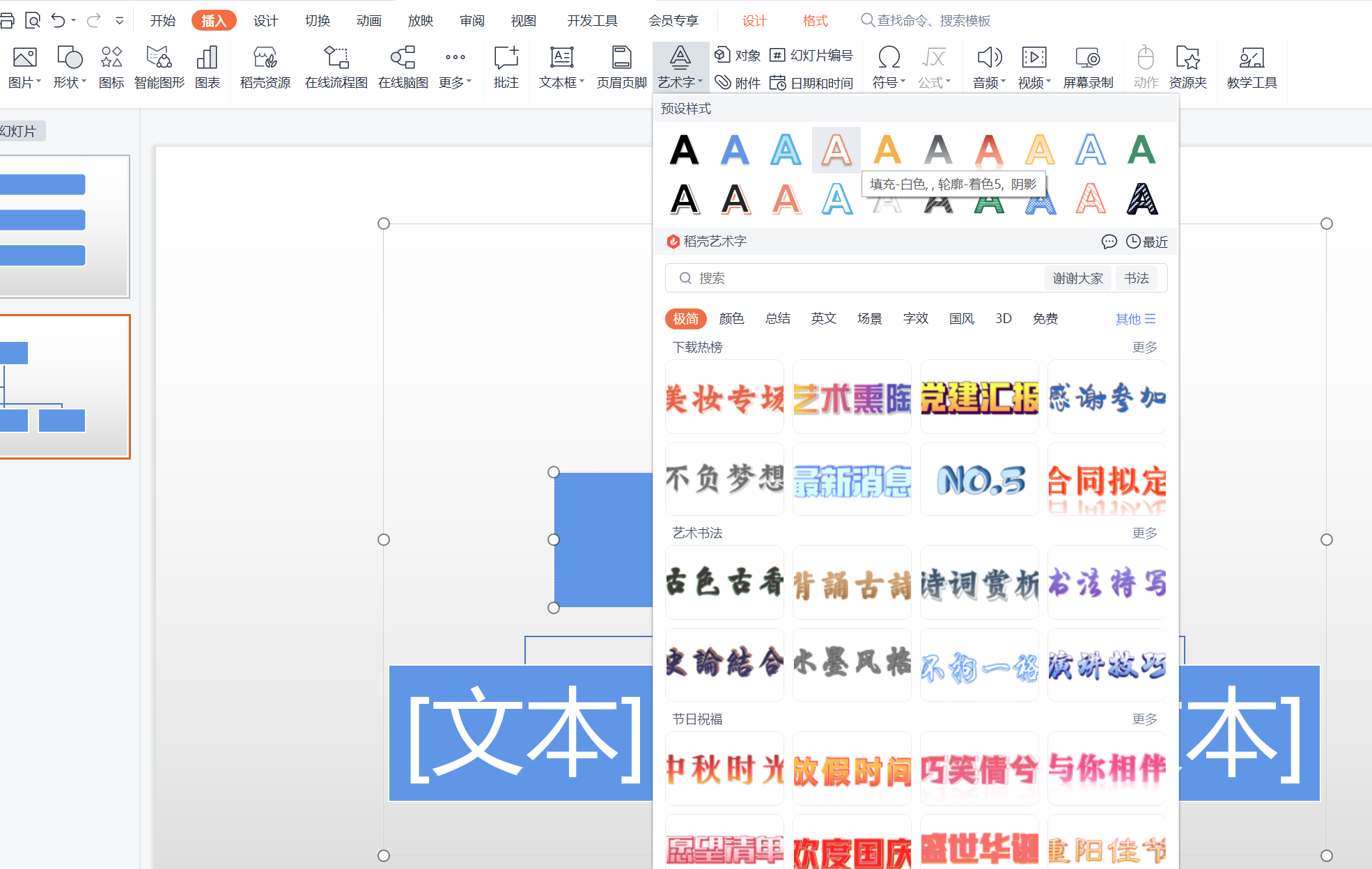
4.2 艺术字设置
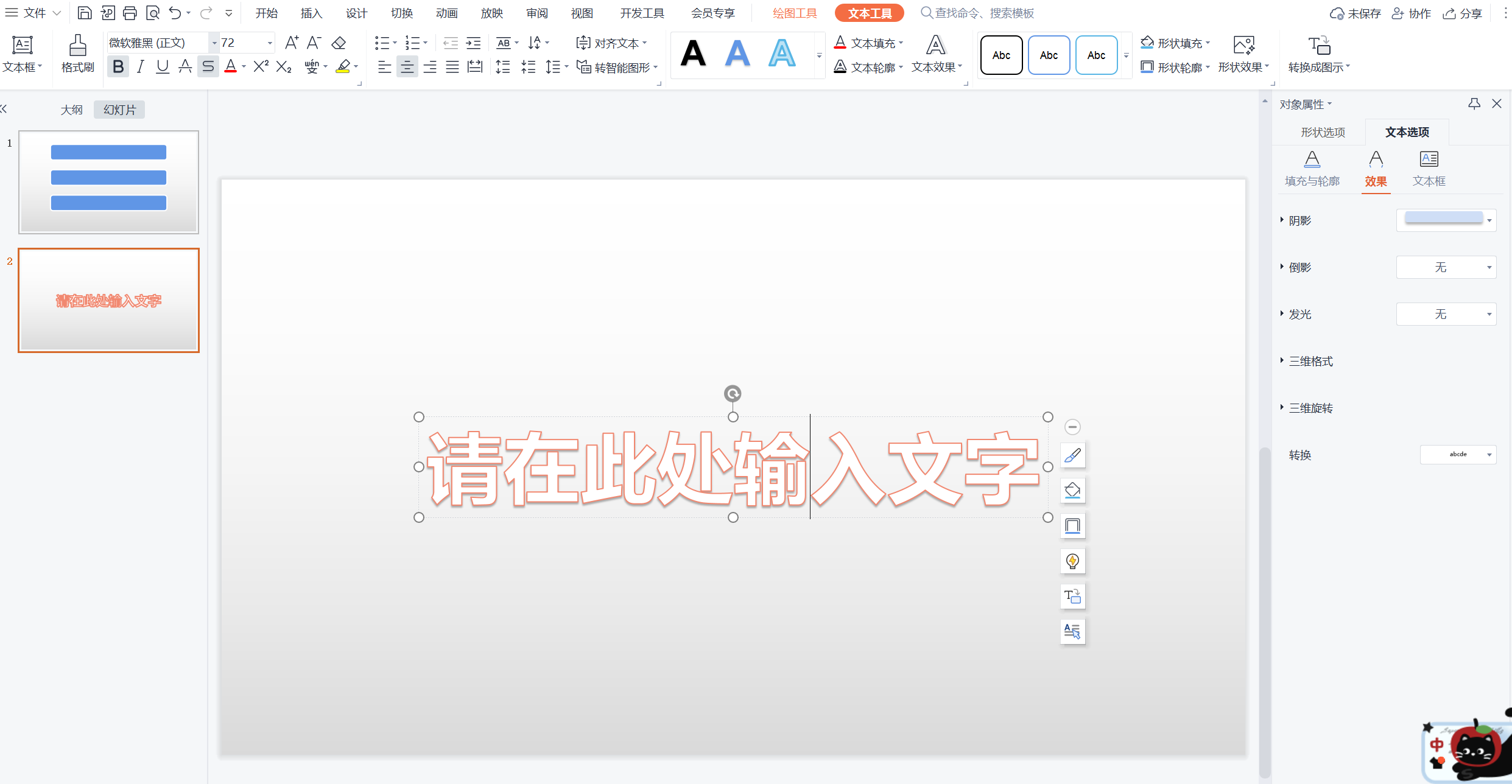
五. 音频
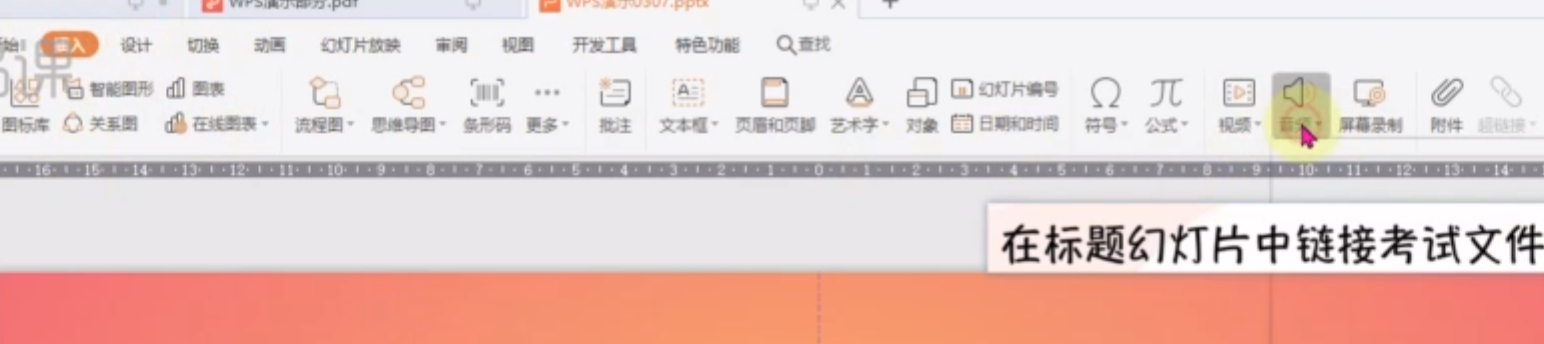
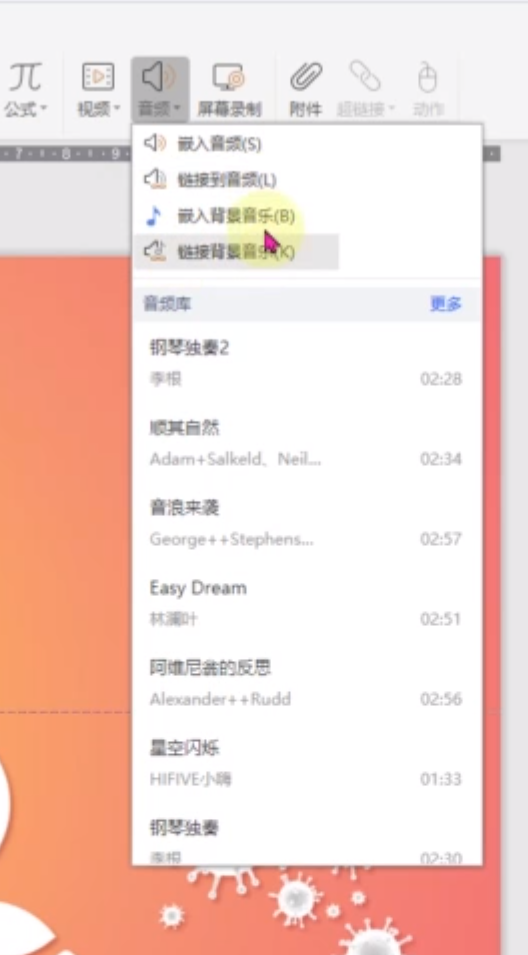
5.1 插入音频
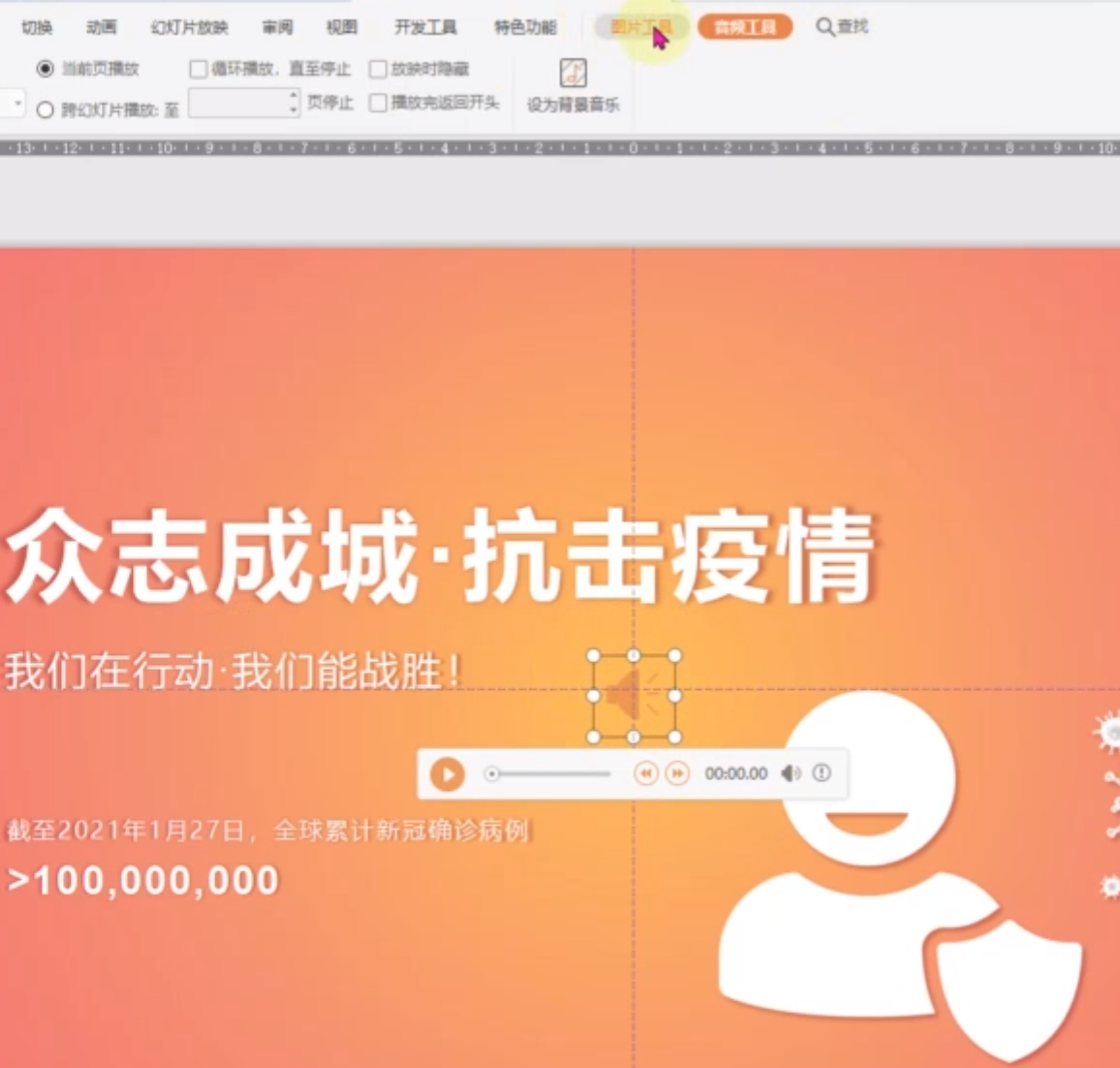
图片工具针对于图标
5.2 音频设置
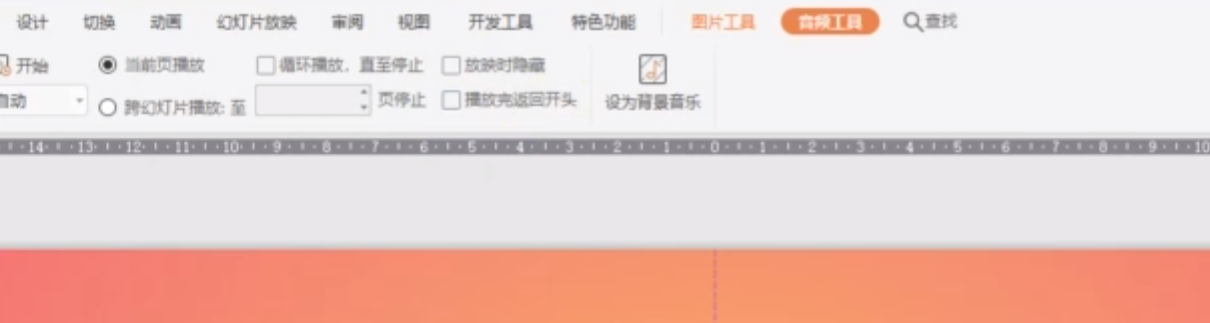
5.3 例题
在标题幻灯片中链接考试文件夹下的音频文件为背景音乐。
链接: link
六. 视频
6.1 插入视频

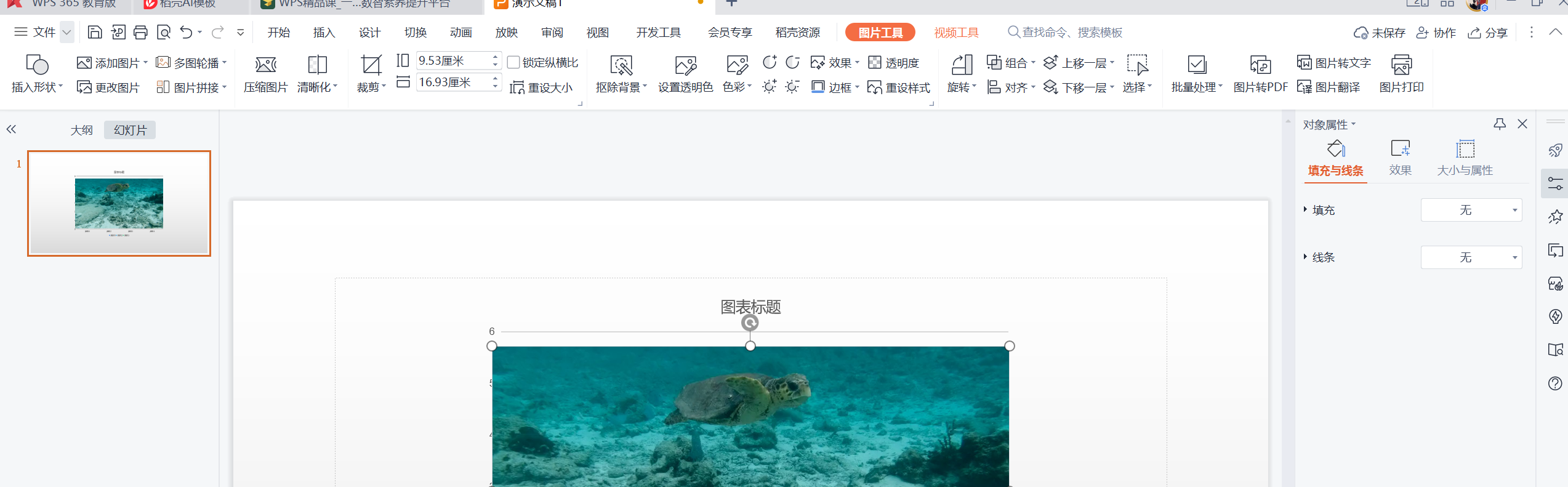
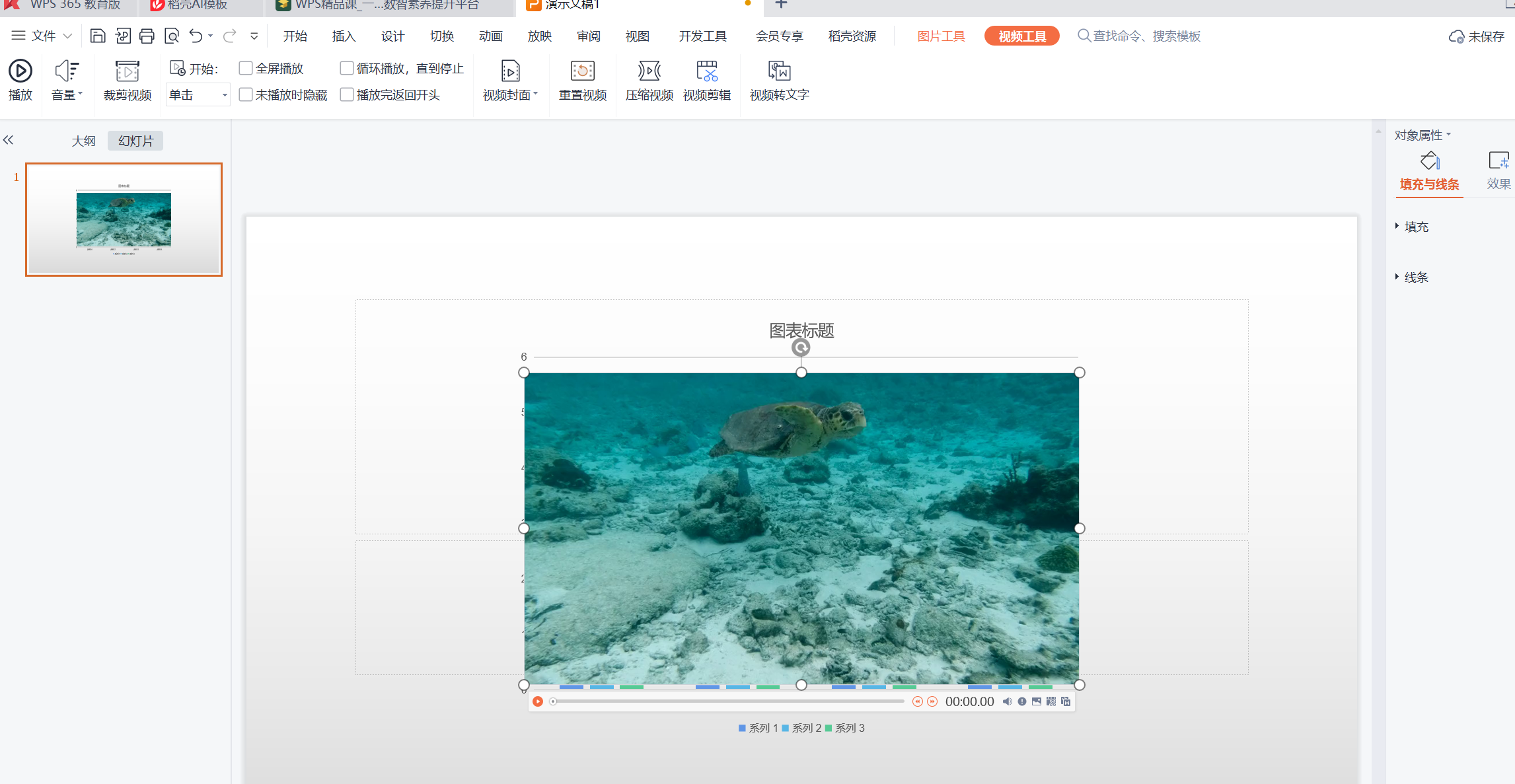
6.2 视频设置
6.3 例题
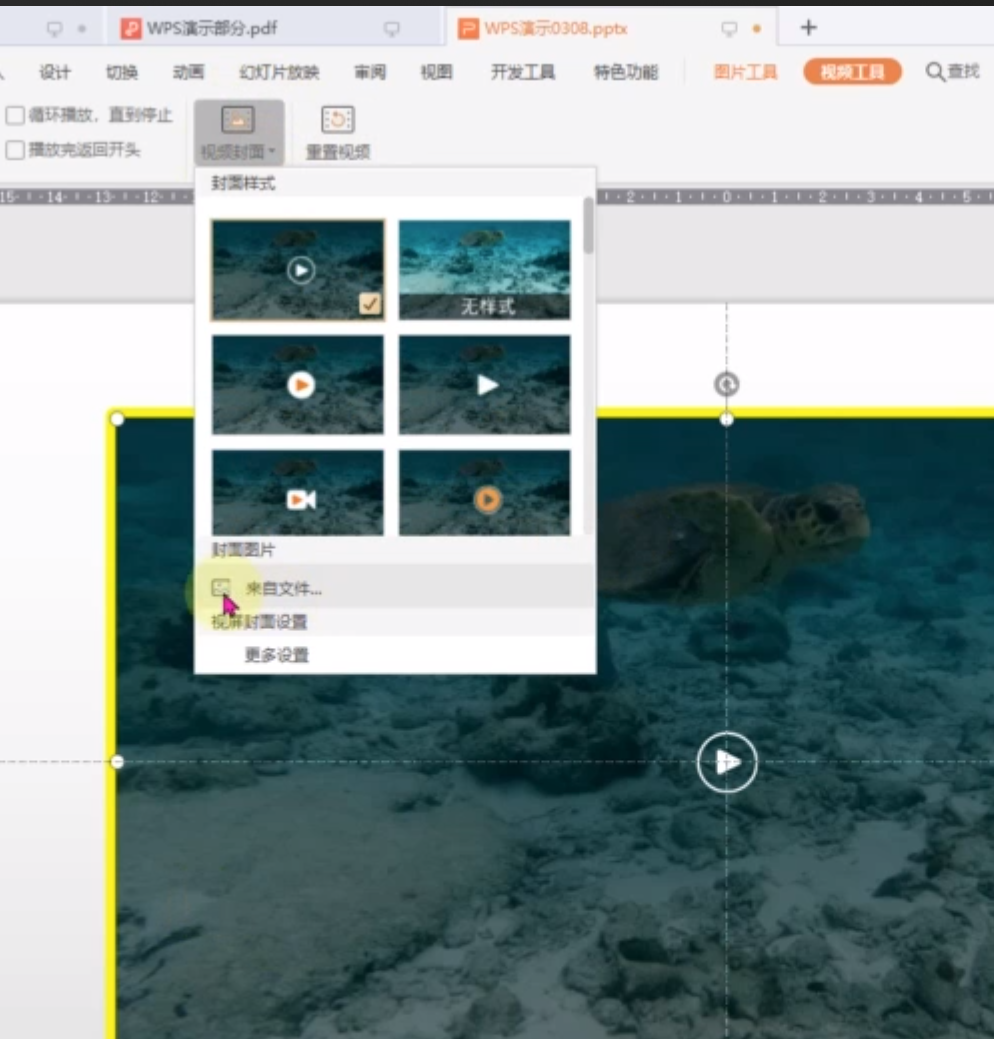
在第10页幻灯片通过内容占位符插入一个嵌入视频"海底世界.mp4",设置放映时全屏播放,并将"视频.jpg"作为视频的预览图片。
链接: link
七. 超链接
7.1 插入超链接
7.2 超链接颜色设置
7.3 例题
为目录幻灯片(第2页)中的4张图片分别设置超链接动作,使其在幻灯片放映状态下,通过鼠标单击操作,即可跳转到相对应的节标题幻灯片(第3、5、7、9页)。
链接: link