Android 四大常用布局详解
在 Android 开发中,布局是构建 UI 界面的核心,直接决定了界面的结构和元素排列方式。本文将结合实战截图,详细讲解 LinearLayout 、RelativeLayout 、TableLayout 三种系统原生布局,以及 NeonLamp 自定义嵌套布局的核心用法、特点和适用场景,帮助初学者快速掌握布局基础。
一、LinearLayout(线性布局)
1. 核心概念
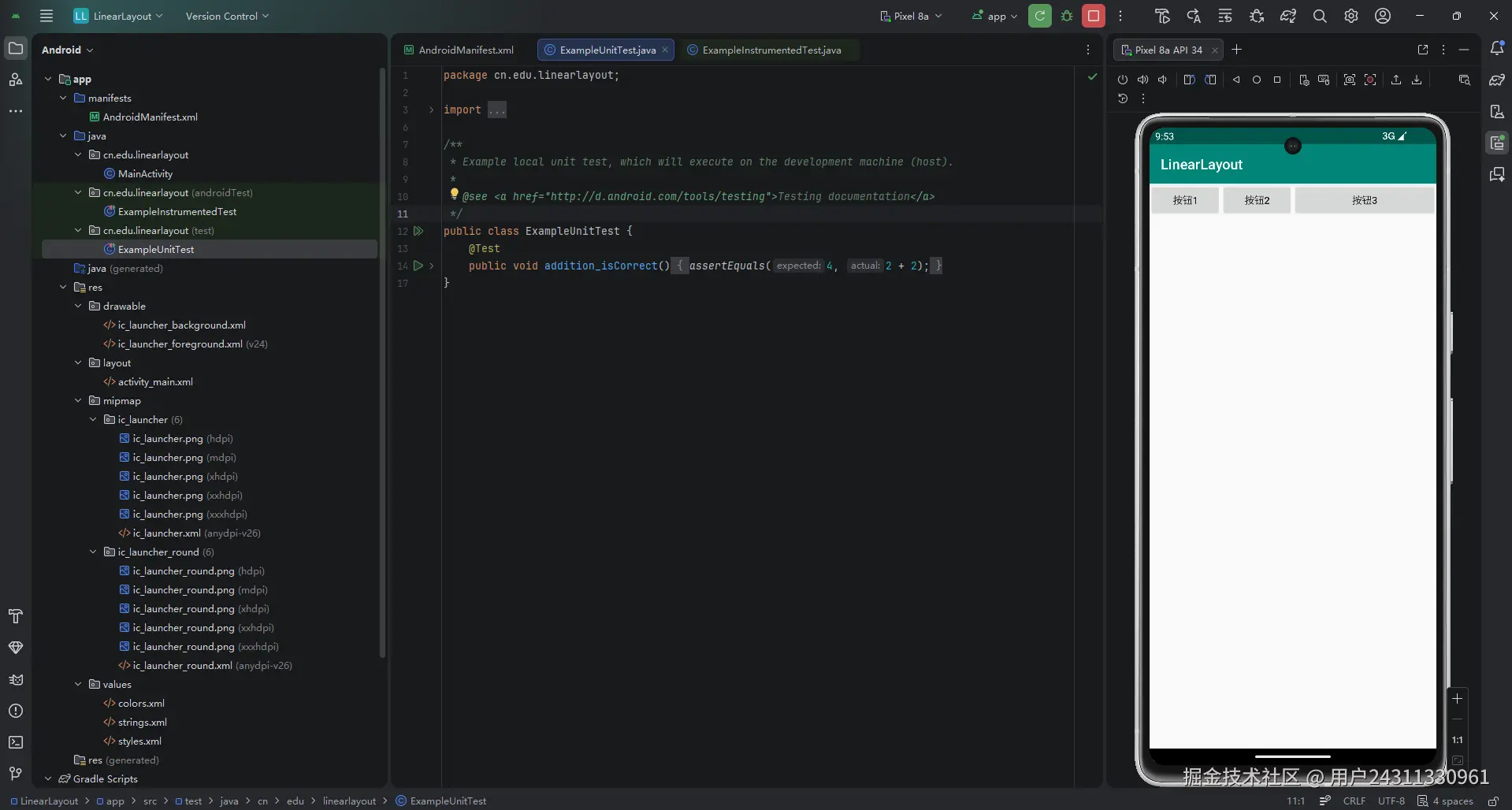
LinearLayout 是最基础、最常用的布局之一,它会将所有子元素沿水平(horizontal)或垂直(vertical)方向依次排列,就像一条直线上的元素串联。
2. 布局特点
- 方向可控:通过
android:orientation属性设置水平(horizontal)或垂直(vertical)排列。 - 权重分配:支持
android:layout_weight属性,让子元素按比例分配剩余空间。 - 简单直观:适合元素排列规则简单的场景(如表单、列表)。
3. 实战代码(对应截图)
xml
ini
<?xml version="1.0" encoding="utf-8"?>
<LinearLayout xmlns:android="http://schemas.android.com/apk/res/android"
    android:layout_width="match_parent"
    android:layout_height="match_parent"
    android:orientation="horizontal">
    <Button
        android:layout_width="0dp"
        android:layout_height="wrap_content"
        android:layout_weight="1"
        android:text="按钮1"/>
    <Button
        android:layout_width="0dp"
        android:layout_height="wrap_content"
        android:layout_weight="1"
        android:text="按钮2"/>
    <Button
        android:layout_width="0dp"
        android:layout_height="wrap_content"
        android:layout_weight="2"
        android:text="按钮3"/>
</LinearLayout>
4. 适用场景
- 简单的水平 / 垂直列表(如底部导航栏、表单输入框)。
- 元素排列规则固定,无需复杂位置关系的界面。
二、RelativeLayout(相对布局)
1. 核心概念
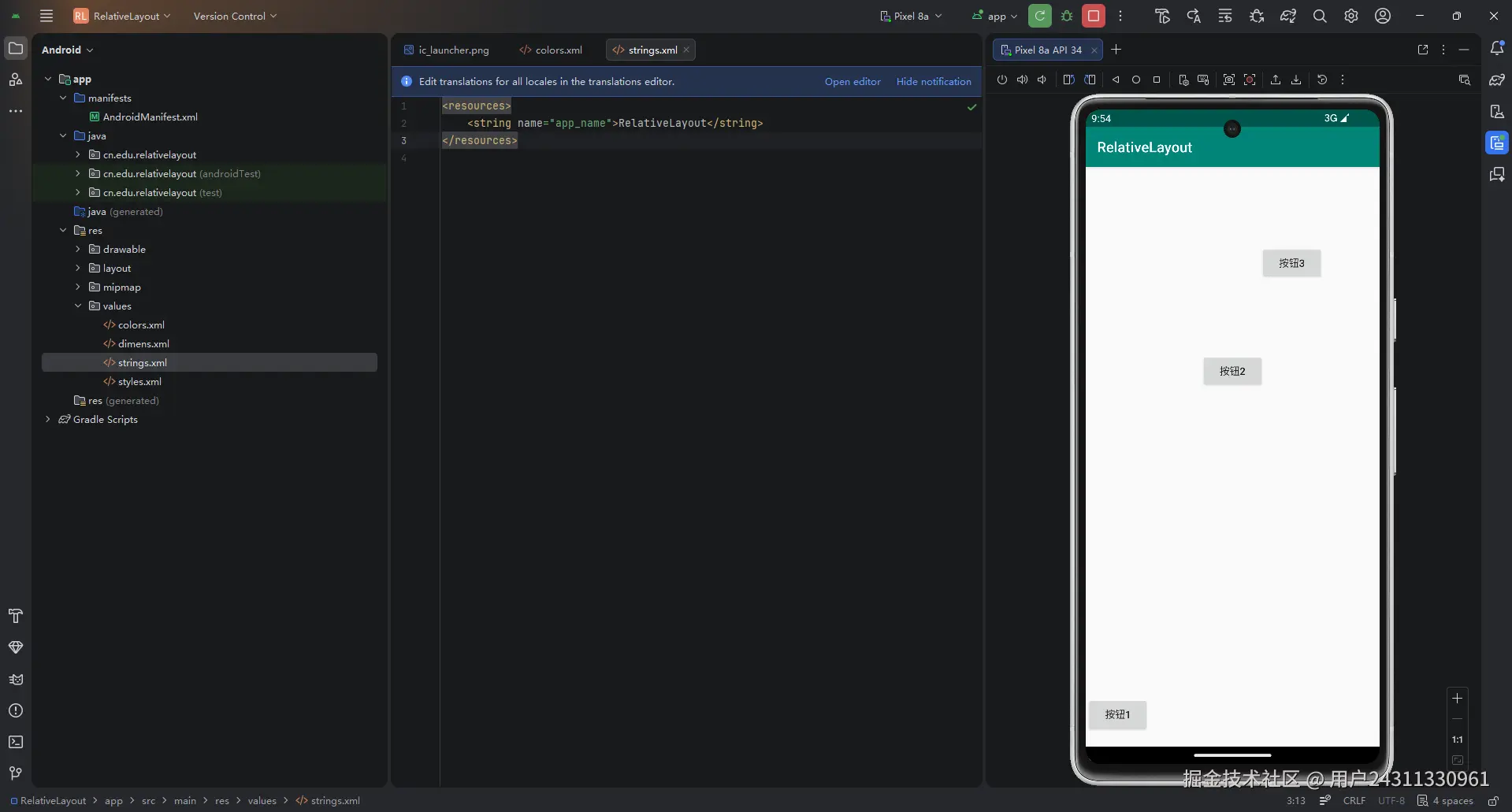
RelativeLayout 允许子元素相对于父容器或其他子元素 定位,通过一系列 layout_alignXXX、layout_below 等属性控制位置,灵活性远高于 LinearLayout。
2. 布局特点
- 相对定位:支持 "在父容器顶部 / 底部 / 居中""在某个元素左侧 / 右侧 / 下方" 等定位方式。
- 无需嵌套:复杂界面可通过相对定位减少布局嵌套层级,提升性能。
- 学习成本稍高:需掌握大量定位属性,适合复杂界面布局。
3. 实战代码(对应截图)
 xml
xml
ini
<?xml version="1.0" encoding="utf-8"?>
<RelativeLayout xmlns:android="http://schemas.android.com/apk/res/android"
    style="@style/AppTheme"
    android:id="@+id/mainRelativelayout"
    android:layout_width="match_parent"
    android:layout_height="match_parent"
    android:padding="1dp"

    >
    <Button
        android:id="@+id/btn_one"
        android:layout_width="wrap_content"
        android:layout_height="wrap_content"
        android:text="按钮1"
        android:layout_alignParentBottom="true"
        android:layout_marginBottom="20dp"/>
    <Button
        android:id="@+id/btn_two"
        android:layout_width="wrap_content"
        android:layout_height="wrap_content"
        android:text="按钮2"
        android:layout_centerHorizontal="true"
        android:layout_marginTop="260dp"/>

    <Button
        android:id="@+id/btn_three"
        android:layout_width="wrap_content"
        android:layout_height="wrap_content"
        android:layout_alignBottom="@id/btn_two"
        android:layout_marginLeft="-5dp"
        android:layout_marginBottom="151dp"
        android:layout_toRightOf="@id/btn_two"
        android:text="按钮3" />
</RelativeLayout>
4. 适用场景
- 复杂界面布局(如登录页、个人中心),需要元素按相对位置排列。
- 减少布局嵌套,提升 UI 渲染效率。
三、TableLayout(表格布局)
1. 核心概念
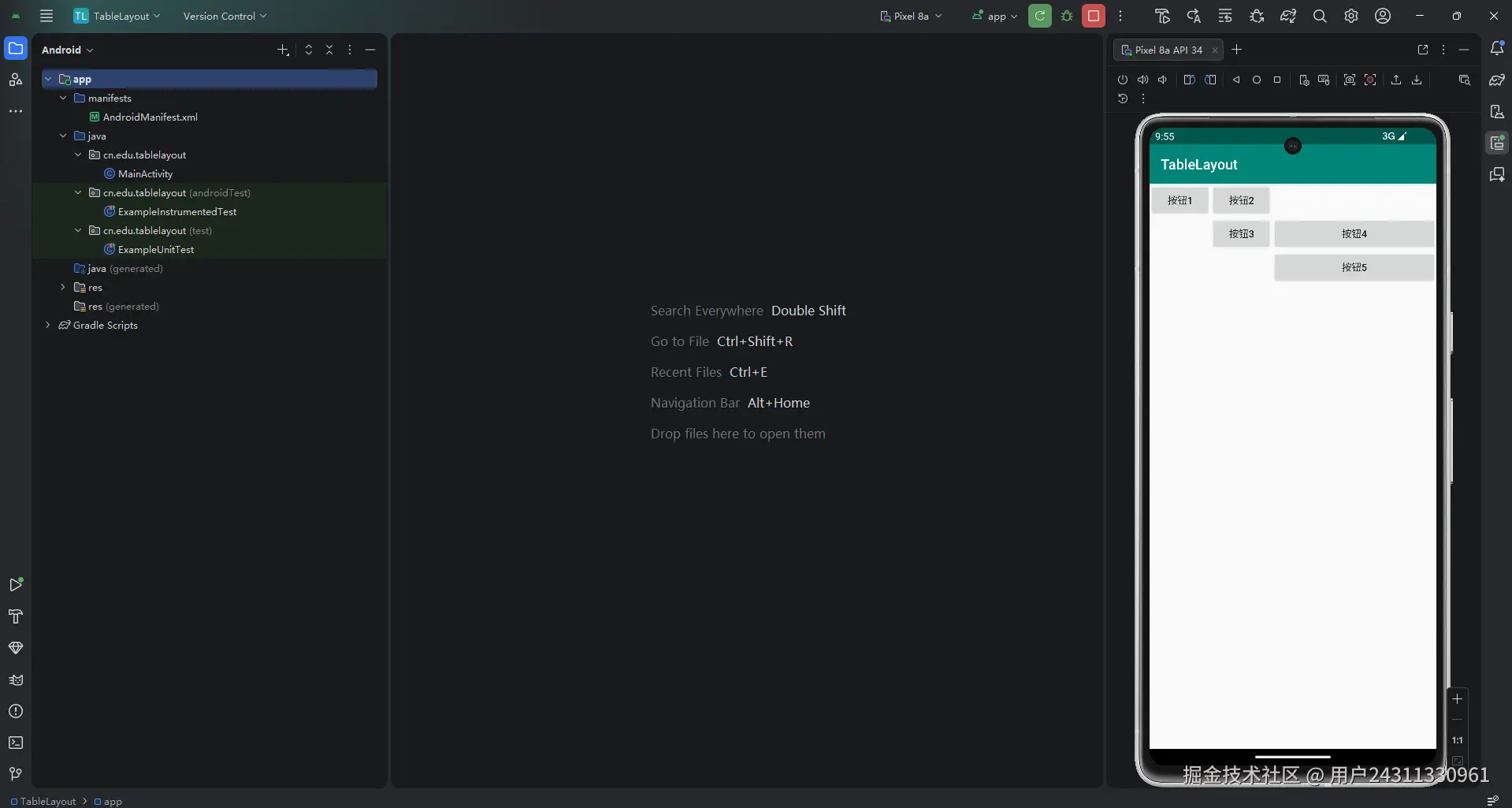
TableLayout 以行(TableRow)和列的形式组织子元素,类似 HTML 中的表格,适合需要行列对齐的界面。
2. 布局特点
- 行列结构:通过
TableRow定义行,行内元素自动按列分布。 - 列宽自适应:列宽由该行最宽元素决定,所有行共享列宽。
- 轻量级:无需复杂属性,适合表格化数据展示。
3. 实战代码(对应截图)
 xml
xml
ini
<?xml version="1.0" encoding="utf-8"?>
<TableLayout xmlns:android="http://schemas.android.com/apk/res/android"
    android:layout_width="wrap_content"
    android:layout_height="wrap_content"
    android:stretchColumns="2" >
    <TableRow>
        <Button
            android:layout_width="wrap_content"
            android:layout_height="wrap_content"
            android:layout_column="0"
            android:text="按钮1" />
        <Button
            android:layout_width="wrap_content"
            android:layout_height="wrap_content"
            android:layout_column="1"
            android:text="按钮2" />
    </TableRow>
    <TableRow>
        <Button
            android:layout_width="wrap_content"
            android:layout_height="wrap_content"
            android:layout_column="1"
            android:text="按钮3" />
        <Button
            android:layout_width="wrap_content"
            android:layout_height="wrap_content"
            android:layout_column="2"
            android:text="按钮4" />
    </TableRow>
    <TableRow>
        <Button
            android:layout_width="wrap_content"
            android:layout_height="wrap_content"
            android:layout_column="2"
            android:text="按钮5" />
    </TableRow>
</TableLayout>
4. 适用场景
- 表格化数据展示(如商品列表、成绩表)。
- 需要行列对齐的简单界面,替代复杂的 RelativeLayout 嵌套。
四、NeonLamp(自定义嵌套布局)
1. 核心概念
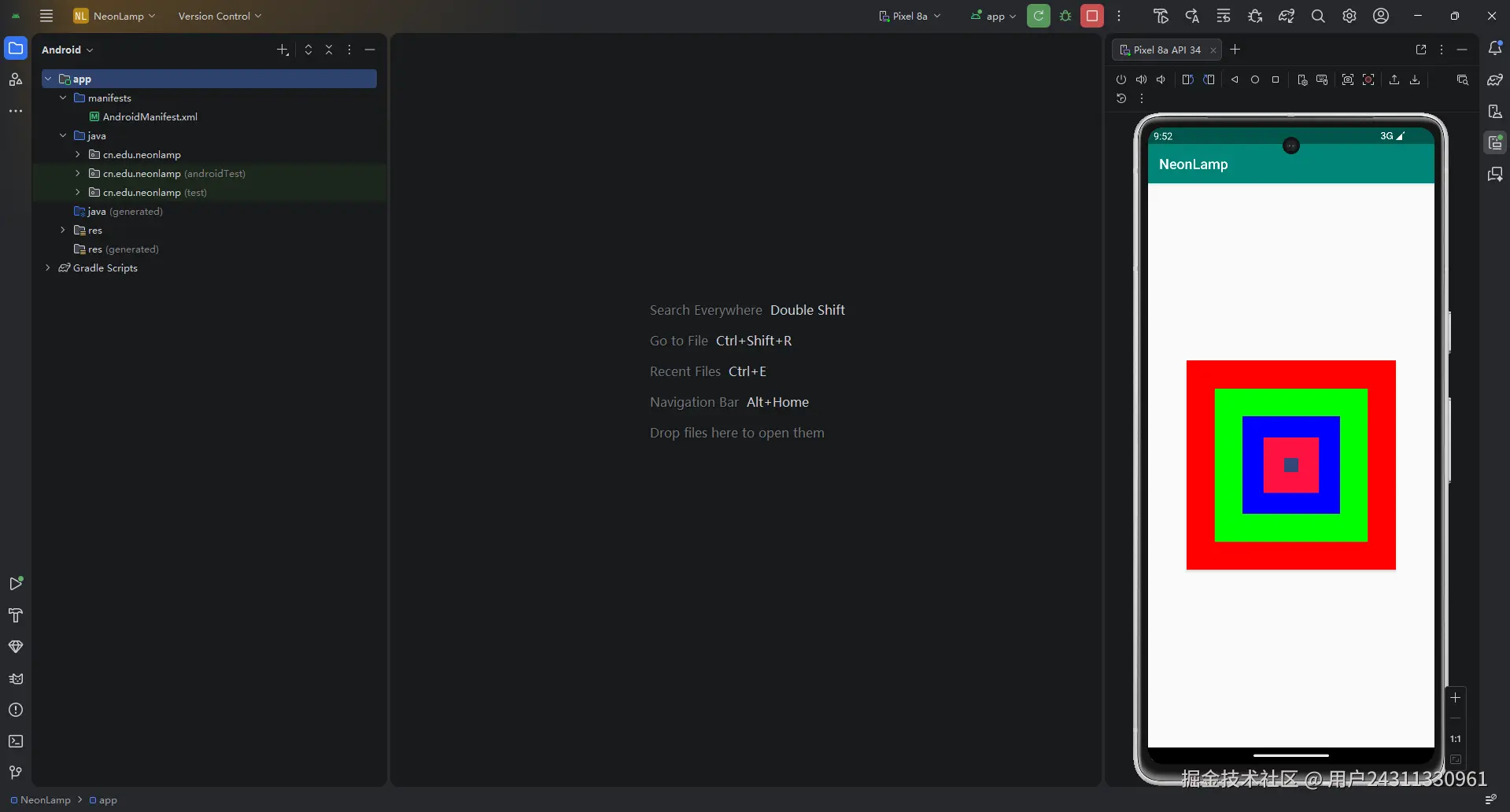
NeonLamp 并非系统原生布局,而是自定义的嵌套布局案例,通过多层 View(如 ViewGroup 或 View)嵌套实现霓虹灯光圈效果,展示了布局的灵活组合能力。
2. 布局特点
- 自定义组合:通过嵌套 LinearLayout/RelativeLayout 或直接使用 View 实现复杂视觉效果。
- 视觉效果强:适合需要自定义 UI 样式的场景(如特效、动画背景)。
- 扩展性高:可通过修改颜色、大小、层级实现不同视觉效果。
3. 实战代码(核心思路)
 xml
xml
ini
<FrameLayout xmlns:android="http://schemas.android.com/apk/res/android"
    android:layout_width="match_parent"
    android:layout_height="match_parent">
    <Button
        android:id="@+id/btn_one"
        android:layout_width="300dp"
        android:layout_height="300dp"
        android:layout_gravity="center"
        android:background="#ff0000" />
    <Button
        android:id="@+id/btn_two"
        android:layout_width="220dp"
        android:layout_height="220dp"
        android:layout_gravity="center"
        android:background="#00ff00" />
    <Button
        android:id="@+id/btn_three"
        android:layout_width="140dp"
        android:layout_height="140dp"
        android:layout_gravity="center"
        android:background="#0000ff" />
    <Button
        android:id="@+id/btn_four"
        android:layout_width="80dp"
        android:layout_height="80dp"
        android:layout_gravity="center"
        android:background="#ff1243" />
    <Button
        android:id="@+id/btn_five"
        android:layout_width="20dp"
        android:layout_height="20dp"
        android:layout_gravity="center"
        android:background="#324678" />
</FrameLayout>
4. 适用场景
- 自定义 UI 特效(如背景、装饰元素)。
- 学习布局嵌套和自定义 View 的基础案例。
选择建议
- 简单界面优先用 LinearLayout,代码简洁易维护。
- 复杂界面优先用 RelativeLayout,减少嵌套提升性能。
- 表格化数据用 TableLayout,行列对齐更直观。
- 自定义 UI 可尝试 NeonLamp 这类嵌套布局,学习布局组合技巧。
总结
Android 布局是 UI 开发的基础,掌握 LinearLayout、RelativeLayout、TableLayout 三种原生布局,再结合自定义布局案例,就能应对绝大多数界面开发需求。初学者应多动手实践,通过修改属性、调整嵌套关系,理解布局的核心逻辑,才能真正灵活运用布局构建优质界面。