一、故障描述
电脑开机后自动启动很多软件,很多人第一反应就是关闭启动项,但往往越关越卡,还会出现黑屏、无声、软件无法启动等问题。核心原因并非启动项无用,而是关闭不当。其实优化启动项的关键在于精准关闭冗余项、保留必要项,才能在不影响系统稳定的前提下,大幅提升开机速度。希望能解决大家工作中办公电脑开机慢问题!
二、解决办法
2.1 通过设置关闭启动项
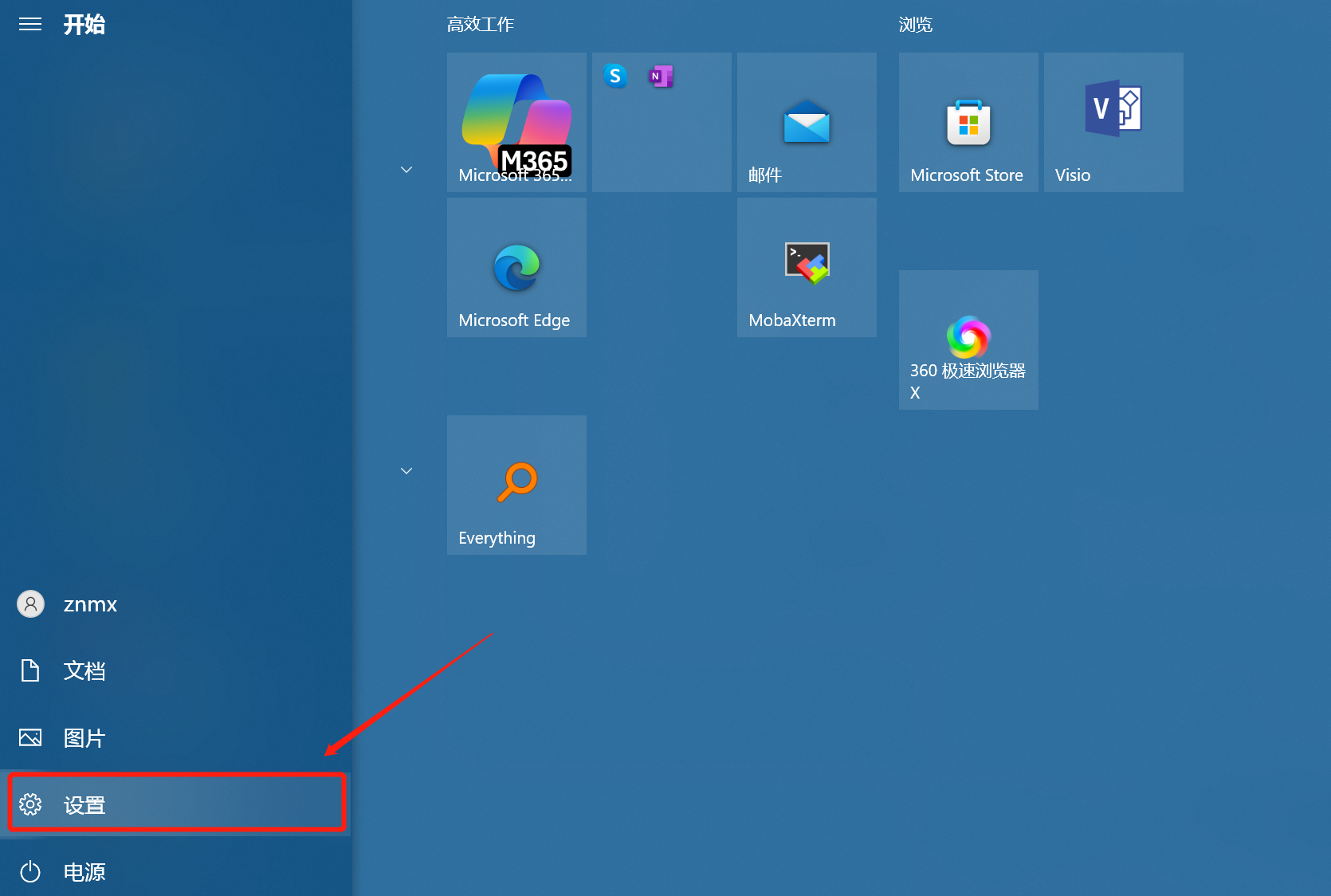
- 点击开始菜单,选择"设置",然后点击"应用"。
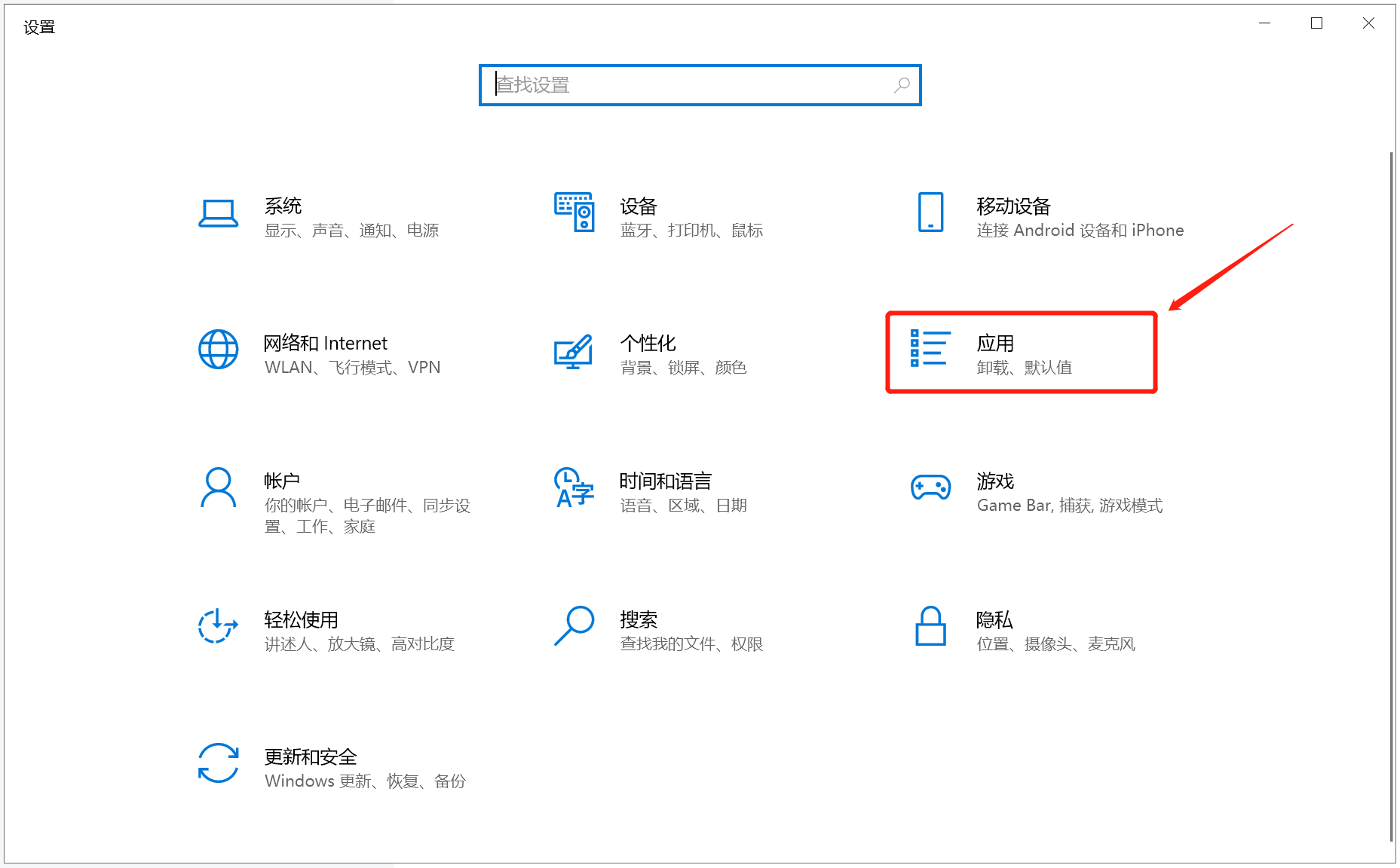
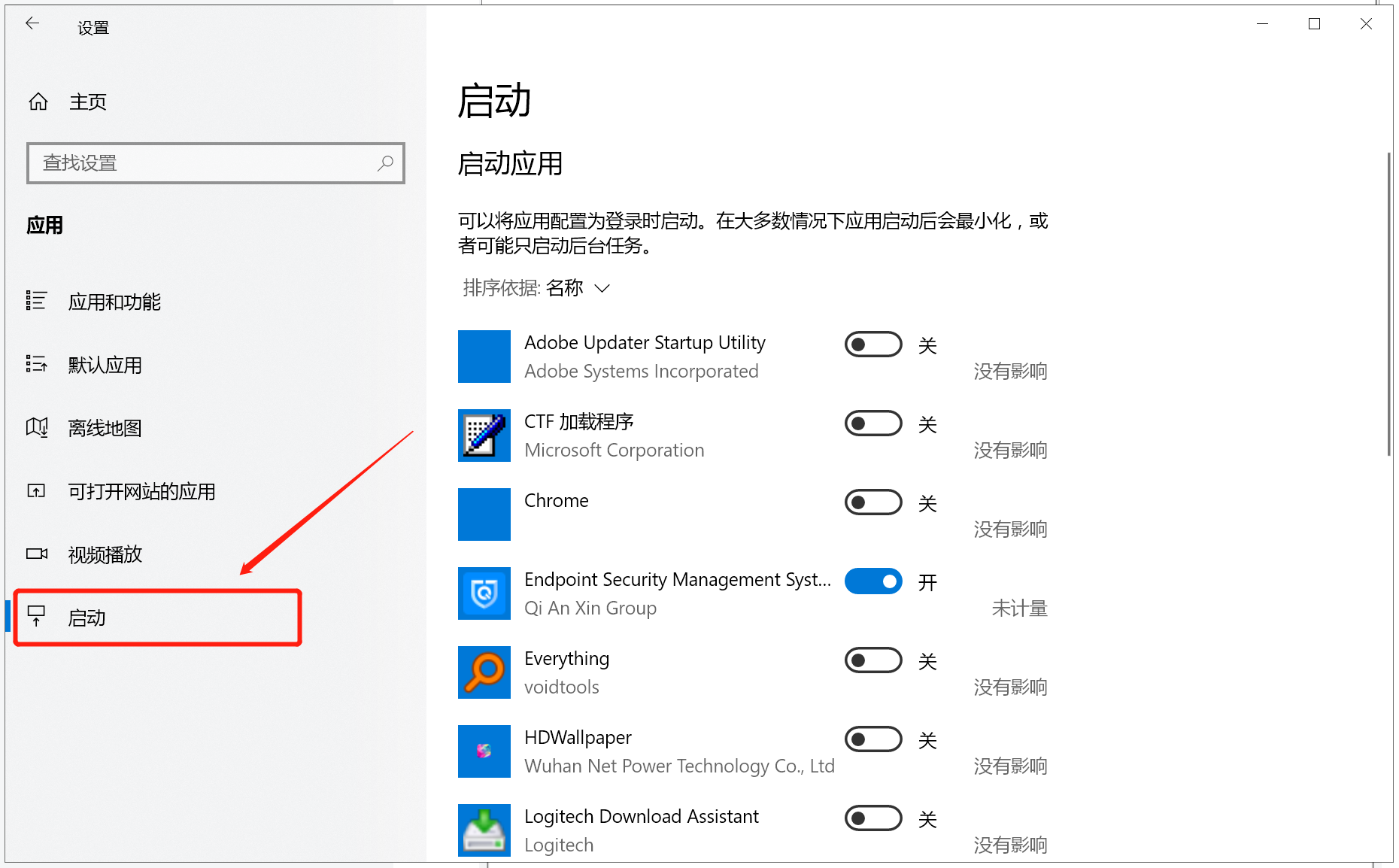
- 在应用设置中,点击最下面的"启动"选项卡。
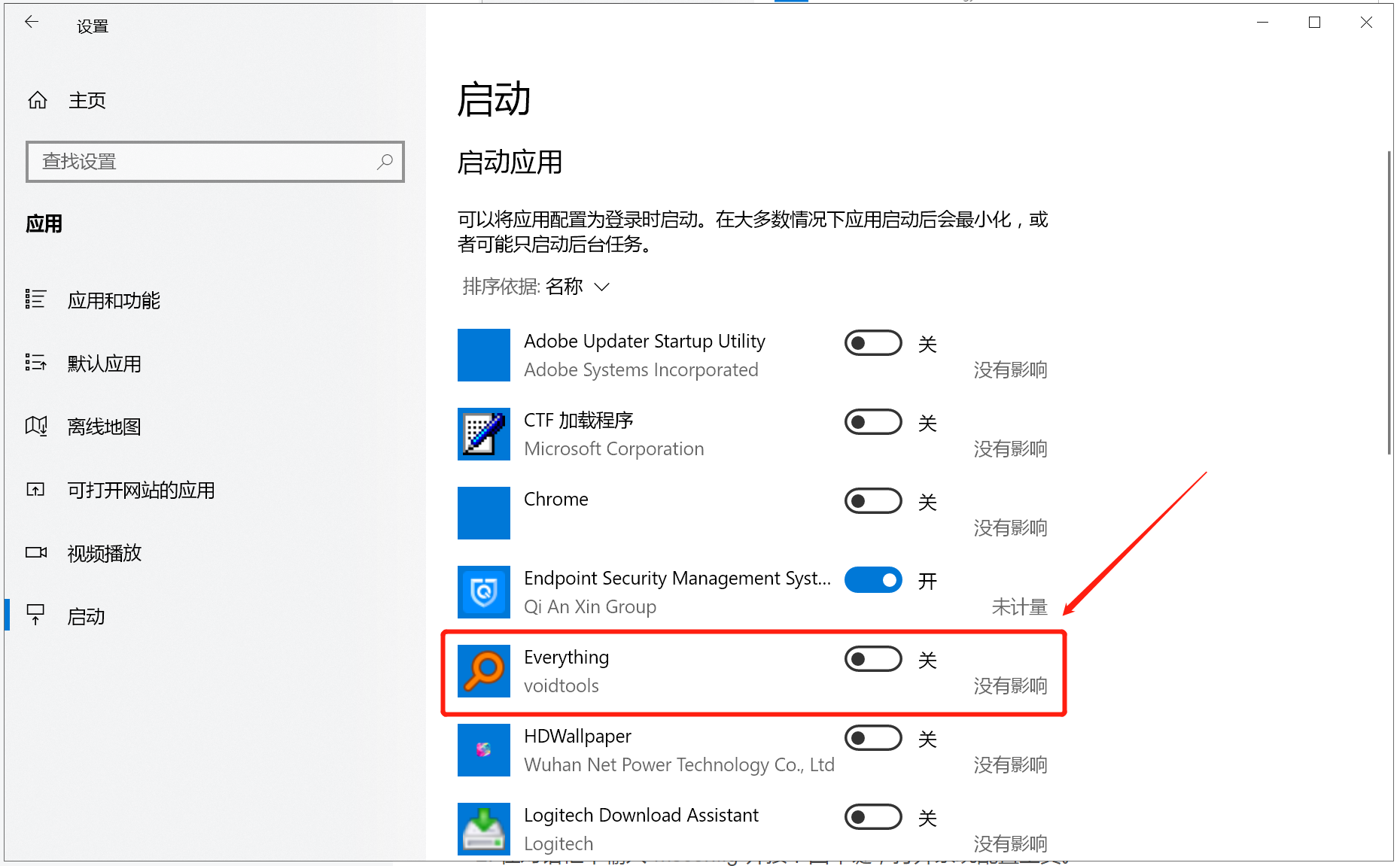
- 根据需求在列表中选中自动运行的服务,点击"禁用"启动项。
2.1 通过msconfig命令关闭启动项
- 按下"Windows + R"组合键,打开"运行"对话框。
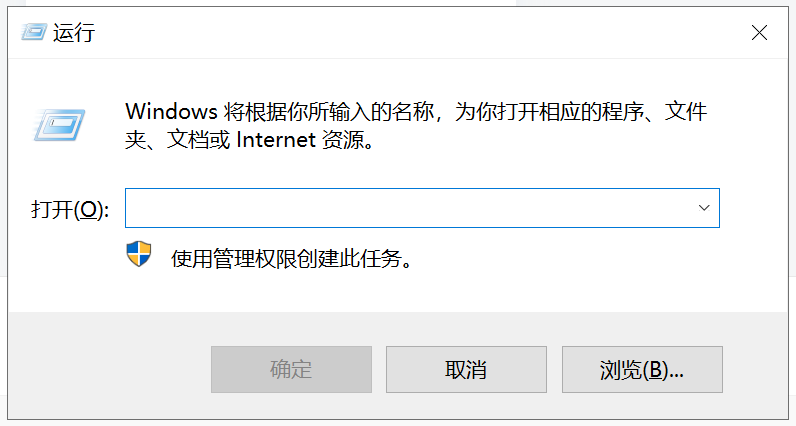
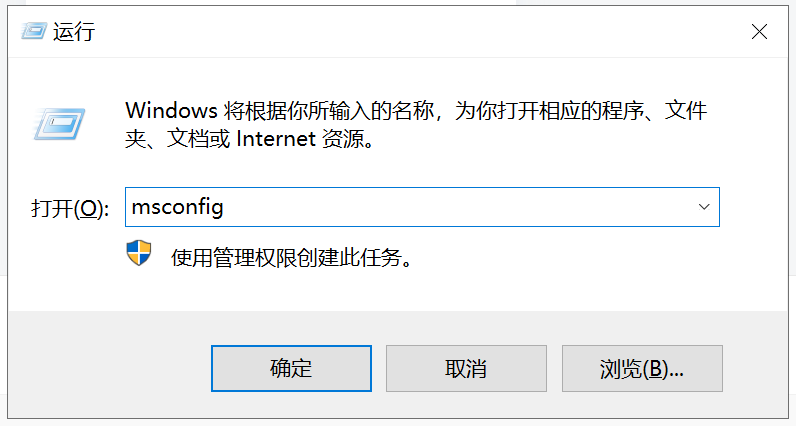
- 在对话框中输入"msconfig"并按下回车键,打开系统配置工具。
- 在系统配置中,切换到"启动"选项卡。
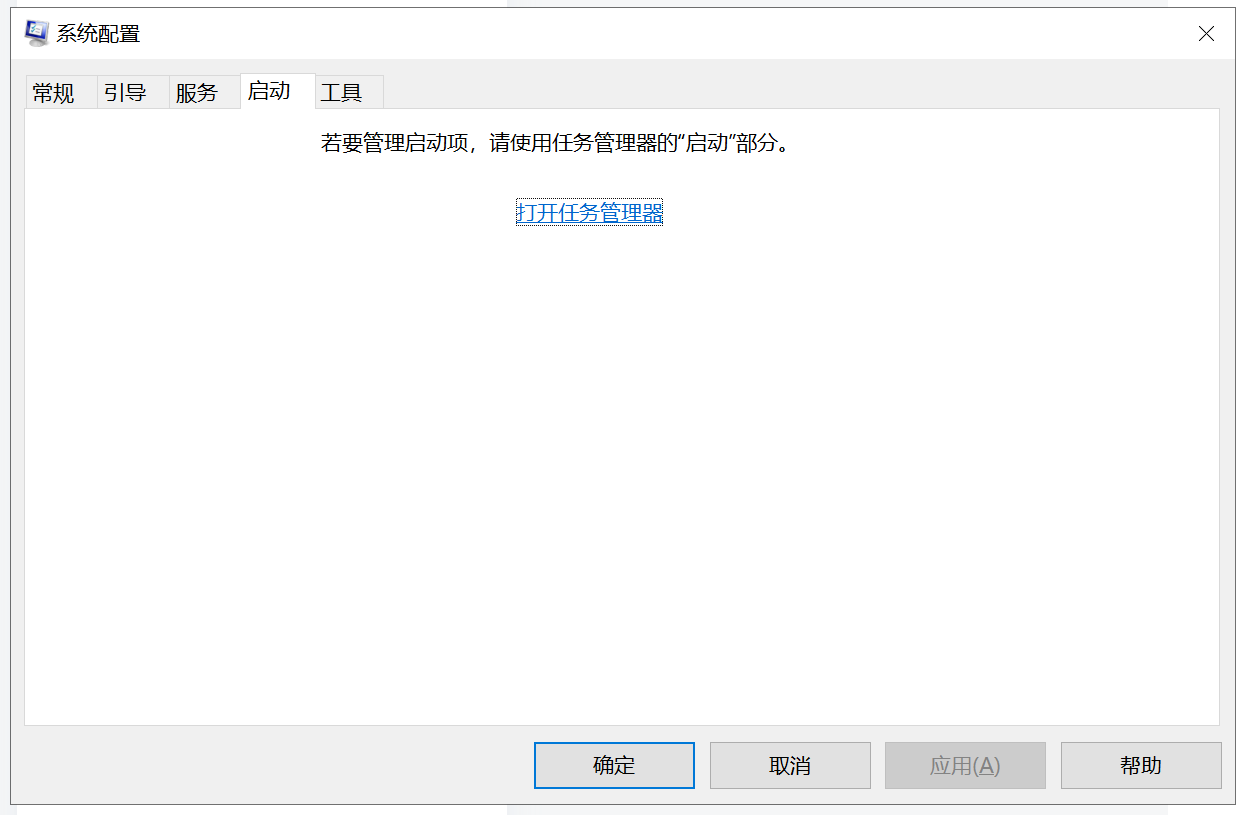
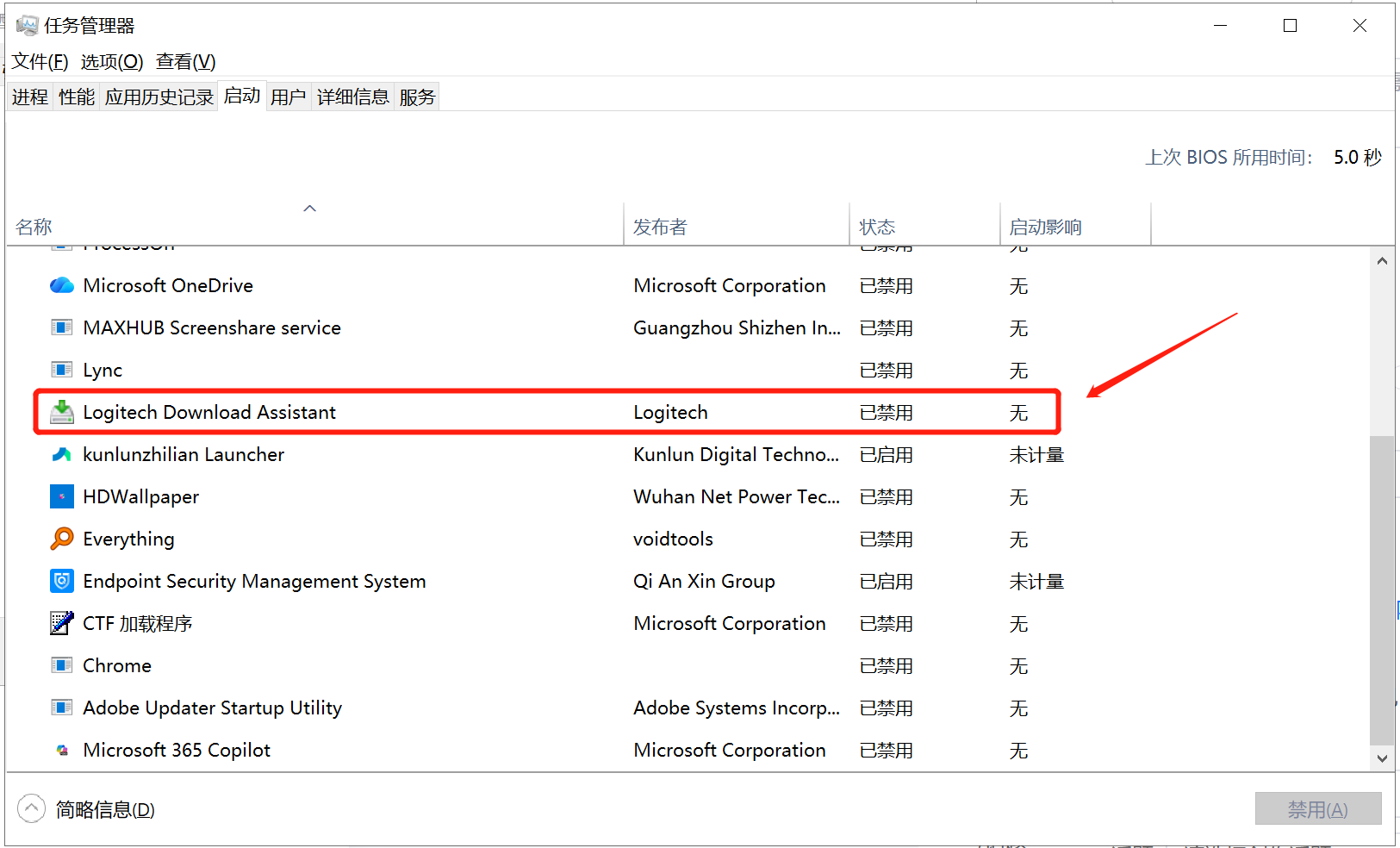
- 打开任务管理器,根据需求在列表中选中自动运行的服务,点击"禁用"启动项。
三、故障总结
本次Windows 10操作系统存在开机速度缓慢、进入桌面后响应迟缓的问题,严重影响使用效率。经排查,故障原因为系统开机自启动项过多,大量第三方软件随系统启动,占用过多CPU、内存及磁盘资源,导致系统启动过程耗时过长。通过任务管理器对非必要启动项进行禁用处理,精简开机加载程序后,系统启动速度显著提升,运行状态正常流畅,故障已彻底解决。