tplink摄像头web后台无法预览实时影像。
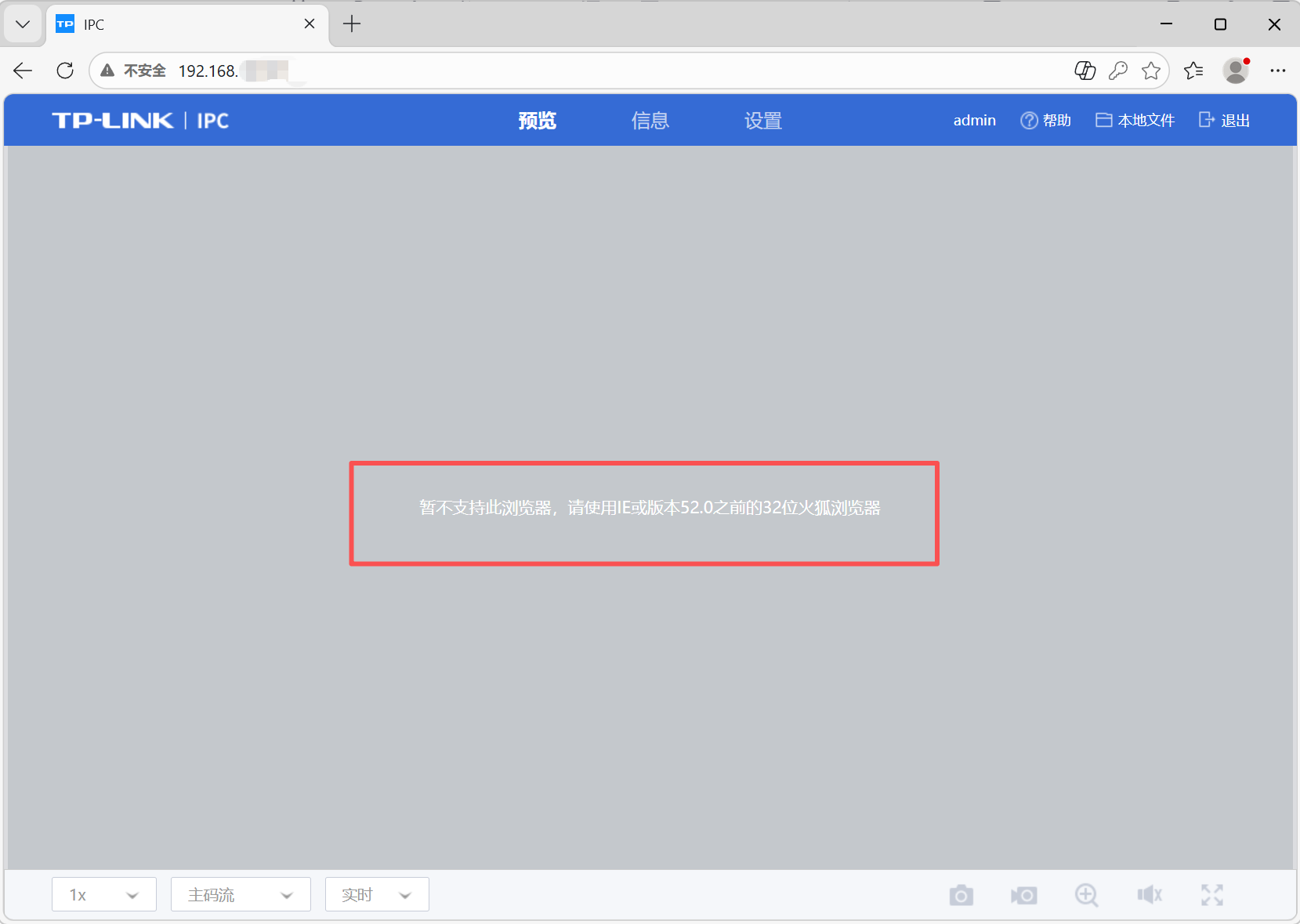 微软出于安全考虑,对Edge支持IE兼容越来越保守,对 IE 模式的入口进行了更深层的"隐藏"和收紧
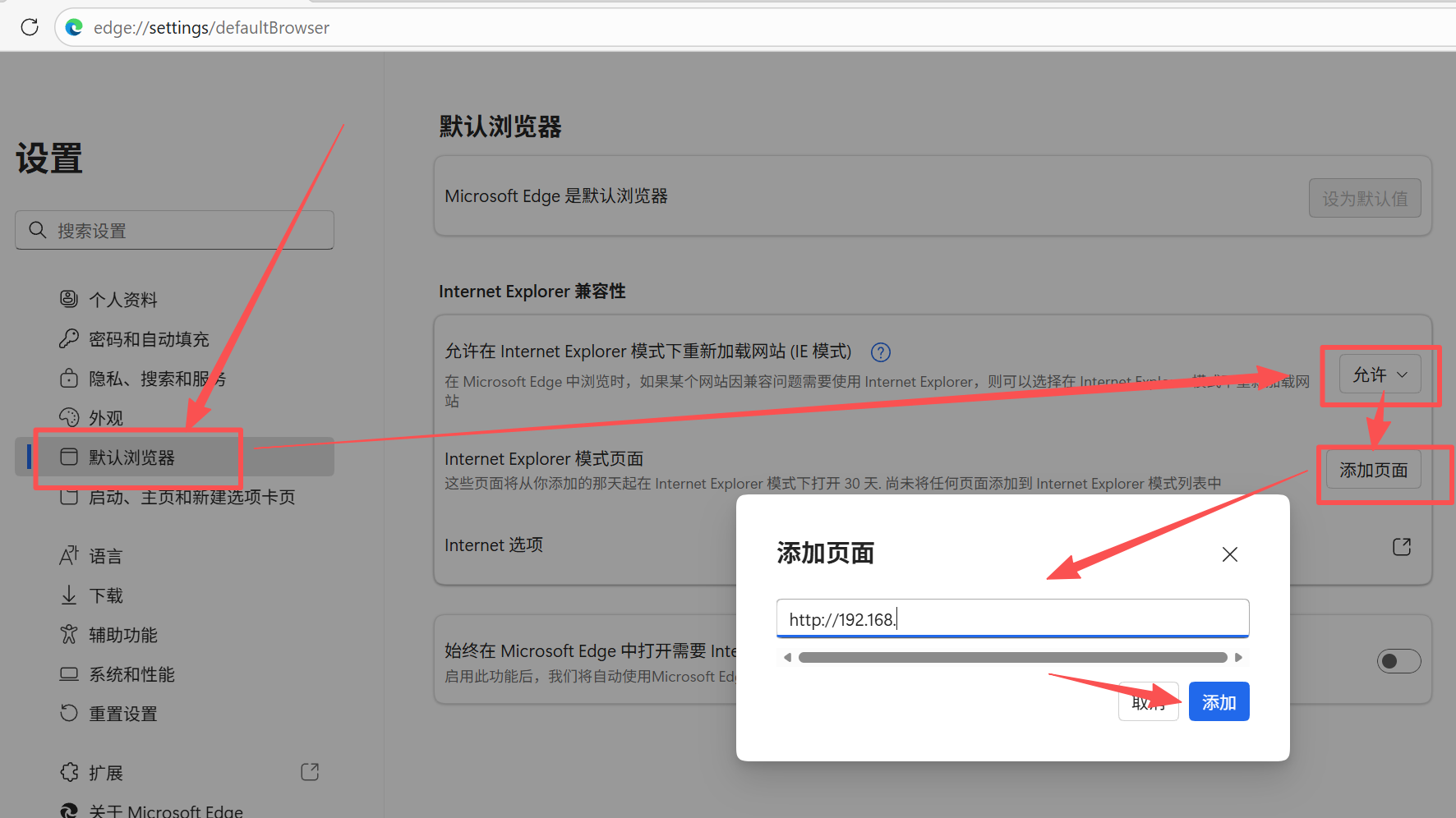
方法一:直接在"默认浏览器"设置中添加特定 URL(最有效)
既然按钮消失了,我们跳过手动点击图标的步骤,让 Edge 识别到 IP 时自动切换模式:
-
在地址栏输入
edge://settings/defaultbrowser。 -
确保 "允许在 Internet Explorer 模式下重新加载网站" 已设置为 "允许" 并重启过。
-
在下方的 "Internet Explorer 模式页面" 栏目,点击 "添加" 按钮。
-
输入你摄像头的完整后台地址(例如
http://192.168.1.10),点击添加。 -
重启浏览器,再次直接访问该 IP。Edge 会在地址栏左侧显示一个小 IE 图标,并自动以兼容模式运行。
方法2:终极方案------安装"IE Tab"插件
如果上述系统自带的功能因为版本更新变得太难找,你可以直接在 Edge 扩展商店搜索并安装 "IE Tab":
-
访问 Edge 扩展商店。
-
搜索 "IE Tab" 并安装。
-
安装后,点击插件栏的 IE Tab 图标,它会在 Edge 内部开启一个真正的 IE 内核窗口。
-
在插件自带的地址栏输入摄像头 IP,这样预览影像的插件就能 100% 正常运行了。
小贴士:
TP-Link 安防系统 (PC端)。这些客户端程序自带了解码组件,不需要依赖浏览器的 IE 环境,画面也会比网页版流畅得多。