本文记录了在VMware ESXi环境中,虚拟机挂载Windows Server 2012 R2安装ISO后,停留在EFI Boot Manager界面无法启动安装程序的问题排查与解决过程,同时梳理了EFI/UEFI与BIOS引导方式的适用场景,为同类问题提供参考。
一、问题背景
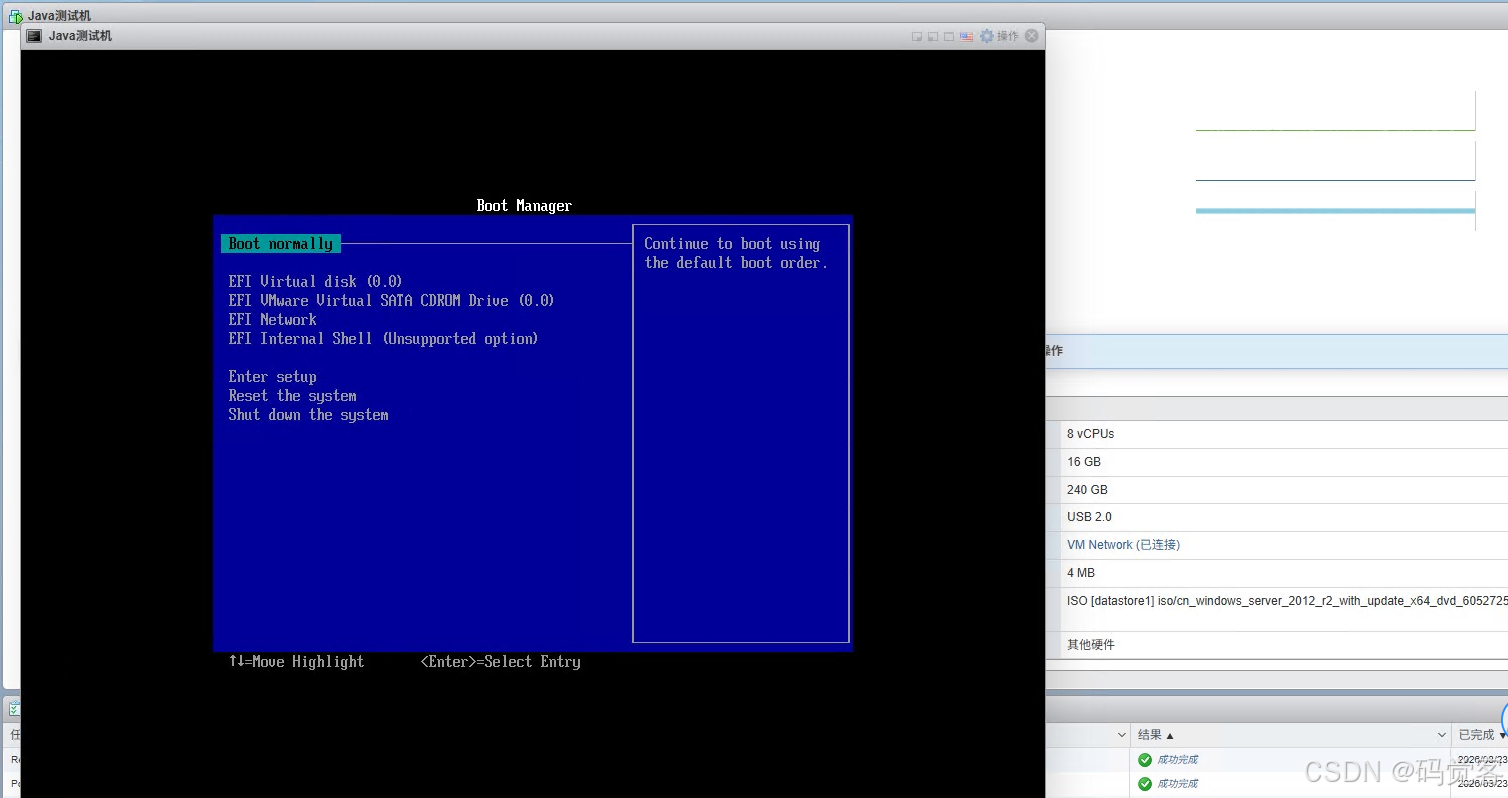
在VMware ESXi 6.7+环境中创建名为「Java测试机」的虚拟机,挂载Windows Server 2012 R2安装ISO后,启动虚拟机时并未自动进入系统安装流程,而是停留在EFI Boot Manager 界面,手动选择光盘引导项也无法正常启动安装程序,导致系统部署受阻。
二、问题定位
通过逐步排查虚拟机配置,最终定位到问题根源:
在「编辑虚拟机 → 虚拟机选项 → 引导选项 → 固件」中,默认选择了EFI固件类型,而Windows Server 2012 R2的安装ISO对EFI引导模式兼容性较差,无法识别并启动安装程序,最终导致引导失败。
三、解决方案
步骤1:修改虚拟机固件类型
- 登录VMware ESXi管理界面,选中目标虚拟机(本文中为「Java测试机」),点击「编辑」按钮进入配置页面。
- 切换到「虚拟机选项」标签页,展开「引导选项」面板。
- 将「固件」选项从EFI 修改为BIOS。
- 点击「保存」按钮应用配置,随后重启虚拟机。
步骤2:验证引导效果
重启虚拟机后,系统将自动从挂载的Windows Server 2012 R2 ISO文件引导,直接进入安装程序界面,问题得到解决。
四、原理补充:EFI/UEFI vs BIOS 适用场景
1. 核心概念
- BIOS:传统基本输入输出系统,是 legacy 引导方式,功能简单、兼容性强,但存在硬盘容量限制(最大2TB)。
- EFI/UEFI:可扩展固件接口的现代版本,是BIOS的替代方案,支持GPT分区表、安全启动等高级特性,是当前主流硬件与系统的推荐引导方式。
2. 推荐使用EFI/UEFI的场景
| 场景 | 核心优势 |
|---|---|
| 新系统部署(Windows 10/11、Server 2016+、现代Linux) | 原生支持UEFI,可发挥安全启动、大硬盘等特性 |
| 硬盘容量>2TB | 支持GPT分区表,突破MBR 2TB容量限制 |
| 企业级/云环境 | 支持安全启动,防止恶意软件加载,满足合规要求 |
| 现代硬件(NVMe、PCIe设备) | 更高效的硬件初始化与设备管理 |
3. 推荐使用传统BIOS的场景
| 场景 | 核心原因 |
|---|---|
| 老旧系统(Windows Server 2012 R2/2008、Windows 7) | 对EFI引导兼容性差,易出现引导失败问题 |
| 小容量硬盘(<2TB) | 无需GPT分区表,BIOS部署更简单稳定 |
| 测试/开发虚拟机 | 部署速度快,兼容性问题更少 |
| 老旧虚拟化平台(ESXi 5.x及更早) | 对EFI虚拟机支持存在兼容性Bug |
4. 快速决策表
| 场景 | 推荐引导方式 |
|---|---|
| Windows Server 2016+/Win10+/现代Linux | UEFI |
| Windows Server 2012 R2/Win7/老Linux | BIOS |
| 硬盘>2TB / 企业安全合规 | UEFI |
| 测试/开发虚拟机 / 小硬盘 | BIOS |
五、总结与后续建议
1. 问题核心
本次故障的本质是EFI固件与老旧系统安装ISO的引导兼容性不匹配,切换为传统BIOS引导后即可解决。
2. 后续优化建议
- 系统升级后切换:若后续将系统升级至Windows Server 2019/2022等新版本,可将固件重新切换为UEFI,以获得更现代的功能与安全保障。
- 新建虚拟机规范:创建虚拟机时,可直接在自定义设置中选择合适的固件类型,避免后续重复调整,提升部署效率。
- 引导顺序优化:安装完成后,建议将启动顺序调整为「硬盘优先」,避免每次启动都从ISO引导。