这个系列不是精华教程,是踩坑记录和地狱笑话
一、前言废话
首先来说,git是当前代码管理中比较主流的工具,目前已知的github、gitee等等平台,也是基于git指令进行版本管理。
地位已经拉上来了,但是个人感觉如何用好git每个人理解不同。
之前是用过的一些,但是后来因为接触的项目特殊。现在也陌生了,属于从小白开始入门(说起来也是有点可笑)。在实际生产中,加入版本管理对于协同开发和版本迭代还是很重要的。这个系列不是精华教程,是踩坑记录和地狱笑话
二、安装git
首先说明是在win11平台下进行操作
这里的安装是git(for windows)工具和TortoiseGit(可视化工具,简称小乌龟)
git官网:https://git-scm.com/
小乌龟官网:https://tortoisegit.org/
安装和下载都比较流程化
关于安装的经过,当时没有截图,可以参考这个大佬的流程(也包括了具体的使用)
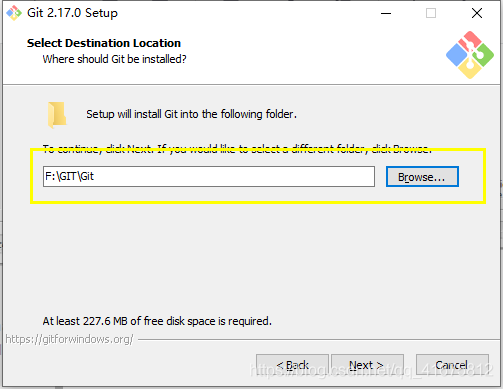
需要说明的有两步,一个是安装路径的选择,个人不习惯软件安装在C盘就更改了位置
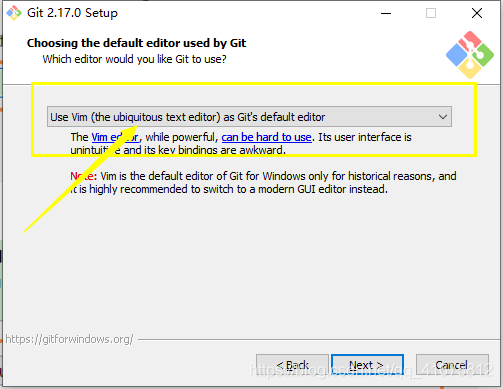
另一个是关于默认编辑器的设置,系统默认是vim,因为个人习惯使用VScode在这里也进行了更改(更改后安装完成,通过git config指令查看git的配置文件中也自动添加了默然编辑器)
安装过程中的问题就不详细说了,基本问题不大。关于小乌龟的细节,这里先不详细展开,下一期在针对可视化工具详细说明。
三、git的用户名邮箱配置
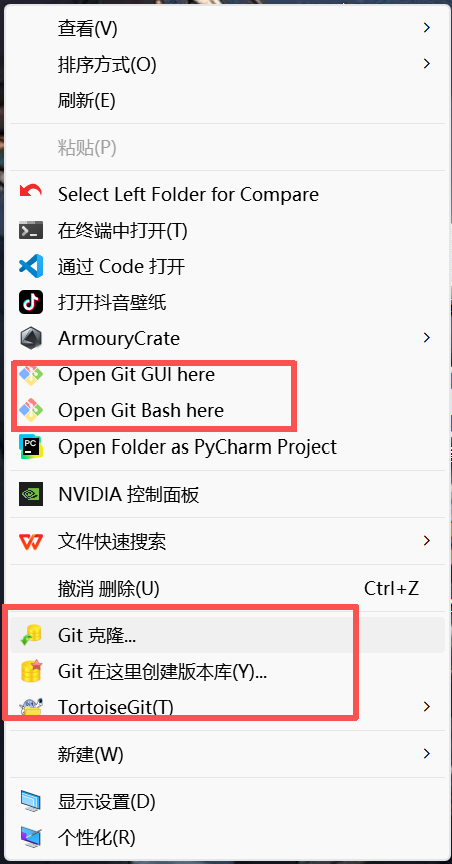
安装完成之后,我们在桌面或者文件夹空白处点击鼠标右键(win11可能需要点击更多选项展开),可以查看到多出了git命令行(上方)和git小乌龟(下方)的选项
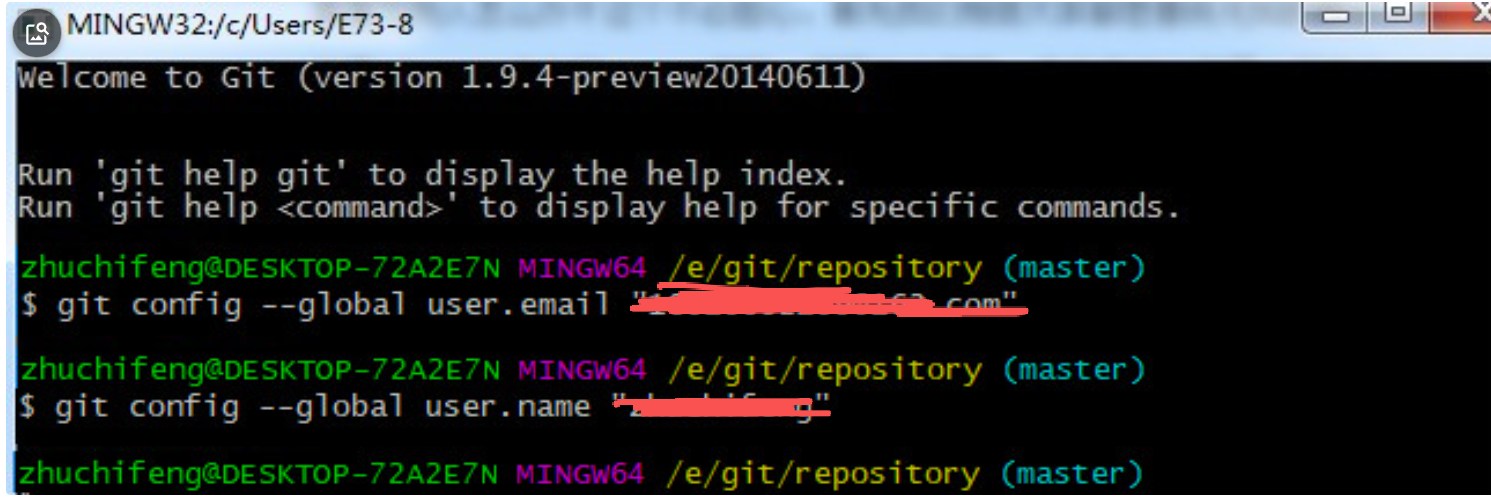
然后我们打开git命令行配置一下github的用户名和邮箱
其他配置还包括设置https或者ssh两种传输路径,方便更加便捷将本地项目进行上传。我们先跳过这一步
四、项目上传到github
这时候问题出现了,因为使用时候跳过了ssh秘钥配置这一步,导致出现了项目上传失败的问题
先描述问题经过:进入项目文件夹中打开命令行,执行一下操作
bash
# 1. 初始化 Git 仓库
git init

# 2. 添加所有文件到暂存区
git add .

# 3. 提交到本地仓库
git commit -m "first commit"
在提交之后出现了报错
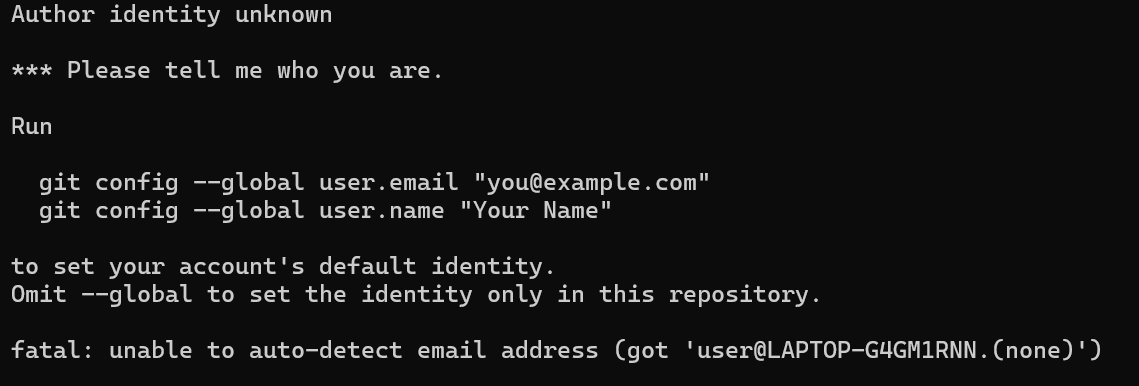
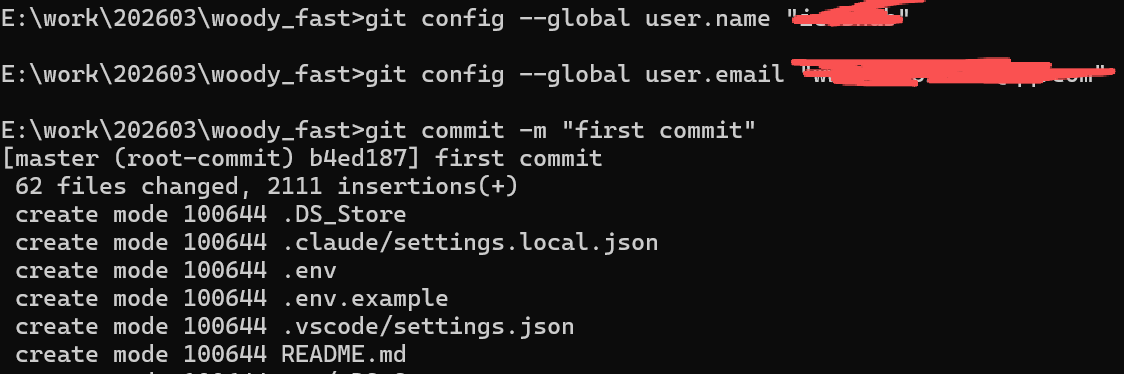
当时第一反应是因为ssh没有配置导致的失败吗,然后重新在第二步和第三布之间重新配置用户名和邮箱,然后进行第三次的提交,就成功了(可能是有影响的,没有配置ssh会认证用户身份)
后面执行添加仓库和推送
bash
# 4. 添加远程仓库
git remote add origin https://github.com/iceshub/my-project.git

# 5. 推送
git push -u origin master
注意:这里需要先在github上创建一个仓库(不确实是不是必须的)
如果没有创建仓库会push报错如下

先进入github创建一个空仓库,创建的时候可以根据项目情况来选择
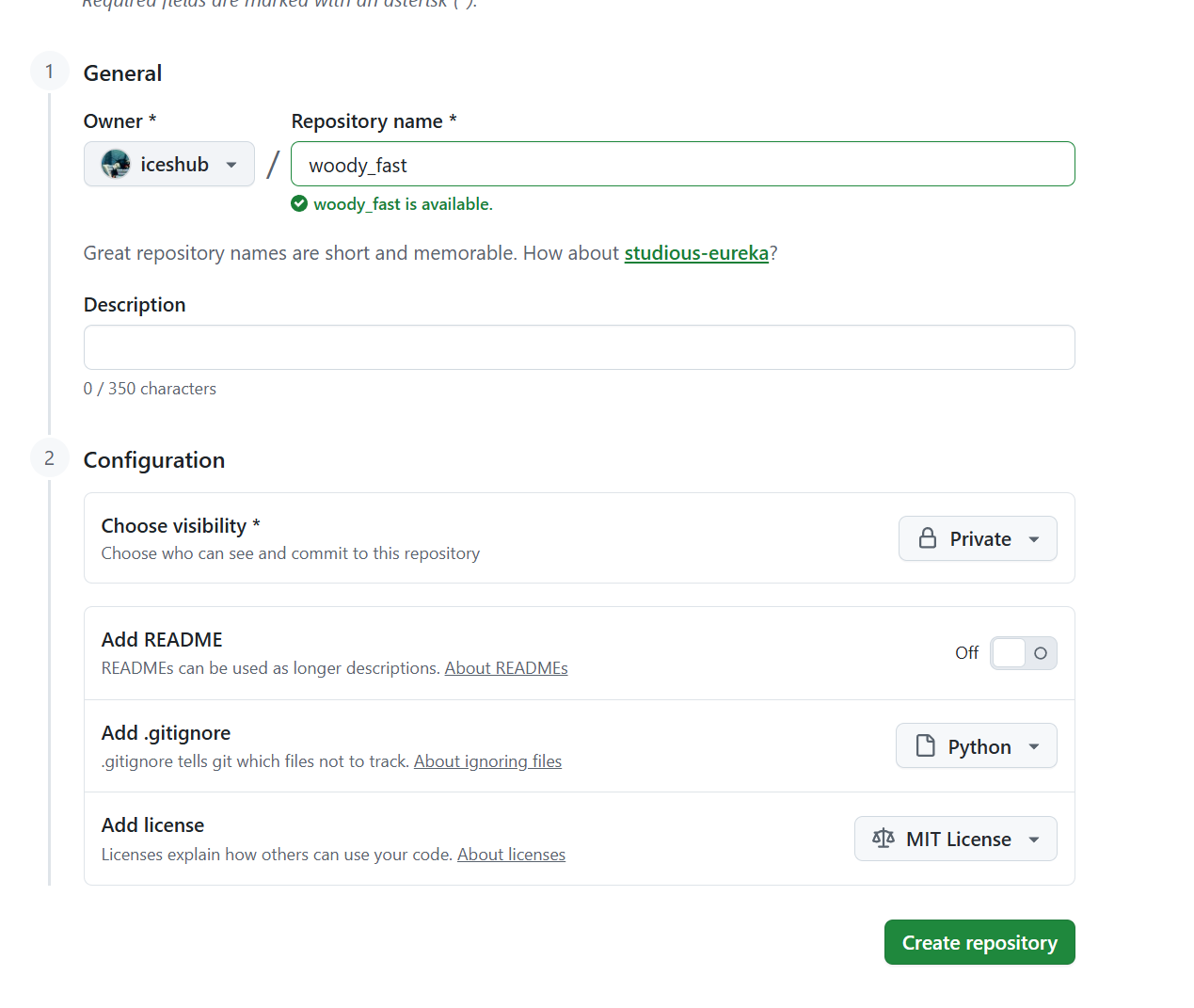
然后再次push,问题又出现了,最后push master分支会报错

然后使用
bash
git config http.sslVerify false暂时关闭ssl认证再次push,这次再次出现用户名密码验证
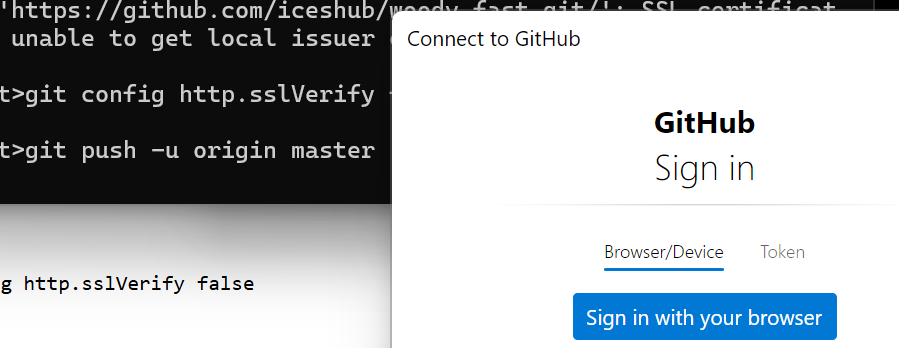
(设置ssh秘钥后应该可以避免重复认证的情况)认证通过后,再次push显示通过
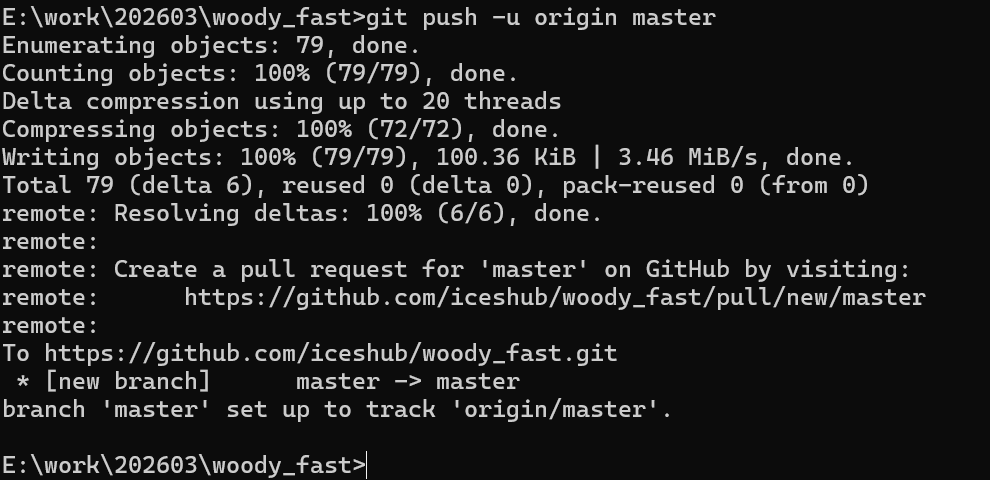
然后在github上进行分支管理
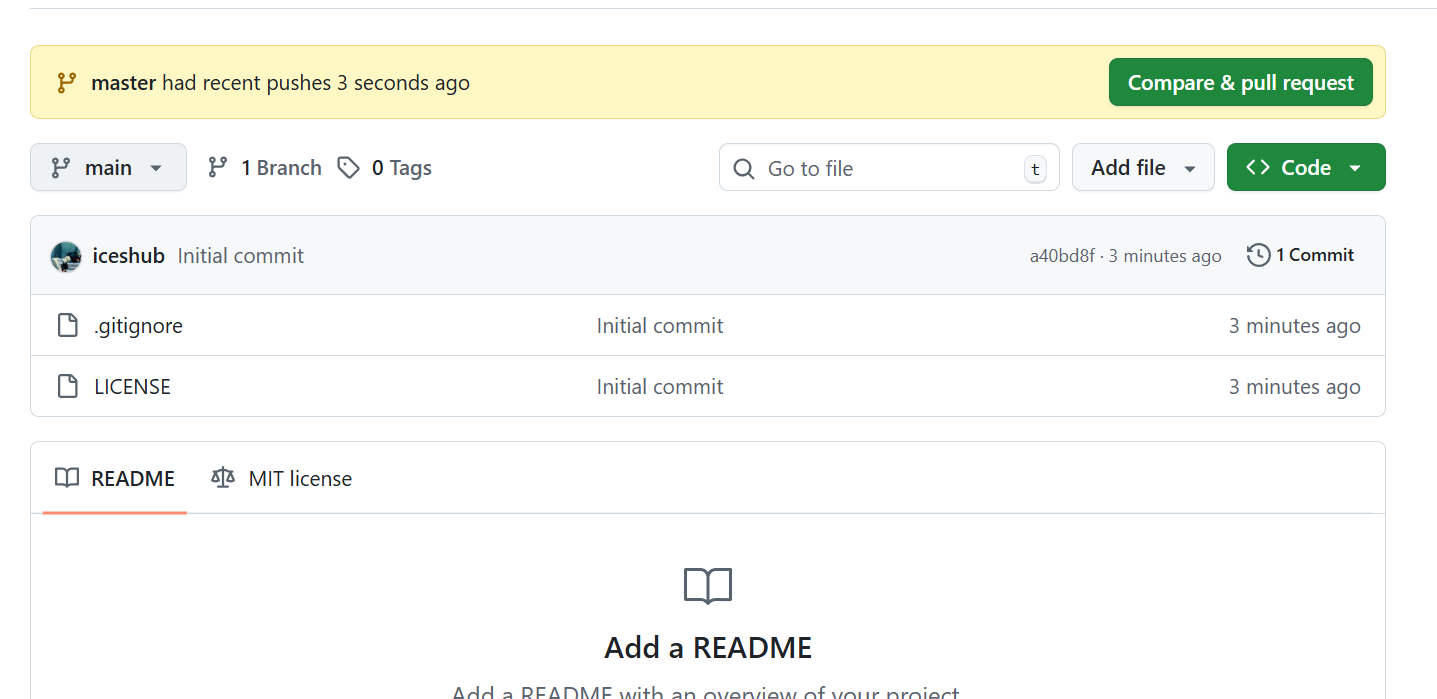
在branches界面中可以看到当前提交的分支内容
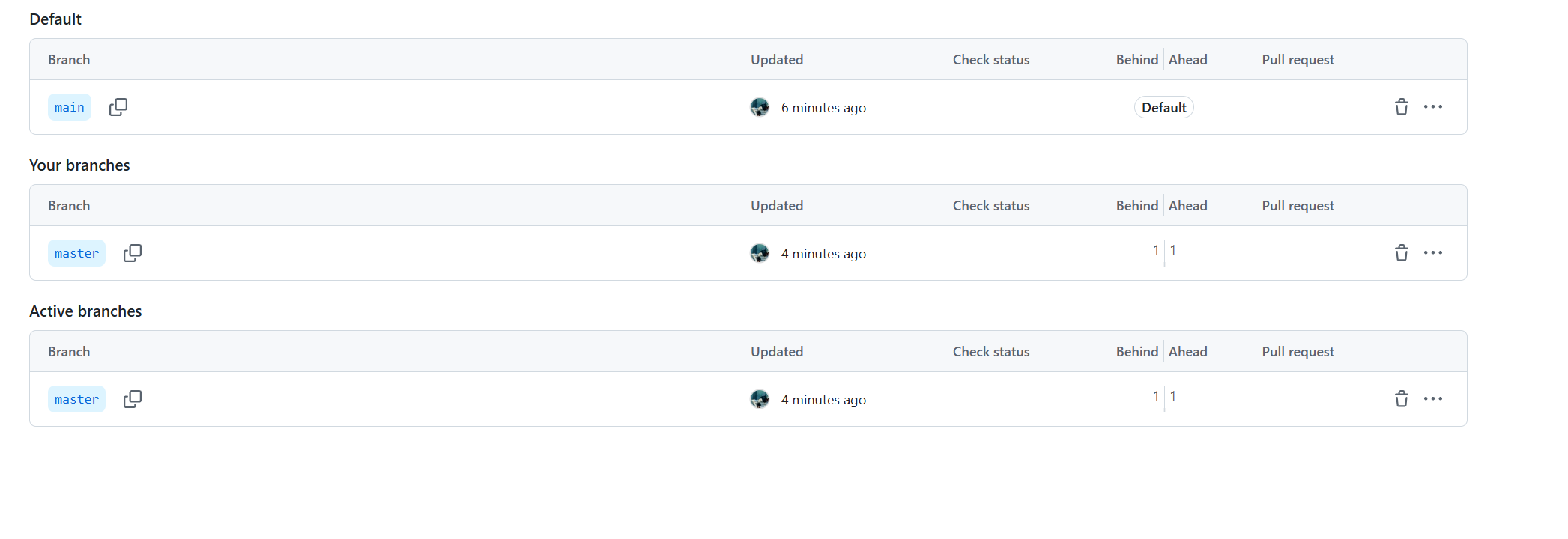
这里其实没有完全上传成功,还需要处理多分支冲突,不过正好可以当做分支管理的例子进行练手,下一期细说。
确实挺可笑的,一直在犯一些初级错误,不过也正好练手了。多用用感觉就不一样了吧