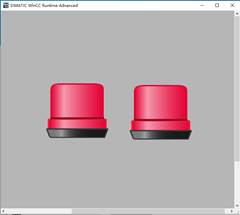
1 博途Wincc RT Advanced上位机项目组态
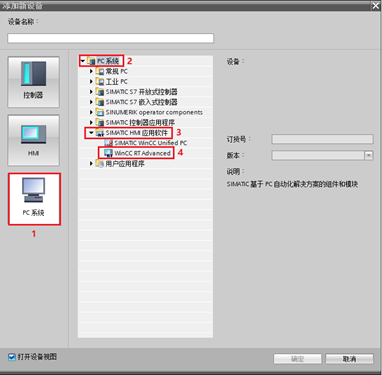
1.1 打开博途V19,点击"添加新设备",如下图在"添加新设备"界面选择"PC系统-SIMATIC HMI应用软件-WinCC RT Advanced",点击"确定"。
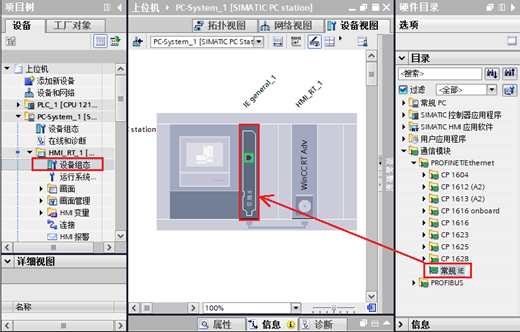
1.2 如下图双击"设备组态",将右侧"目录-通信模块-PROFINET/Ethernet-常规IE"托人组态:
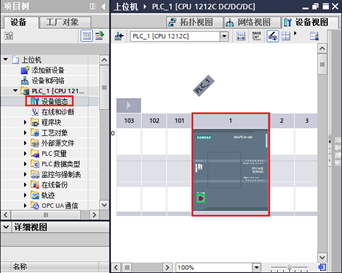
1.3 组态1台S7-1200 PLC如下图:
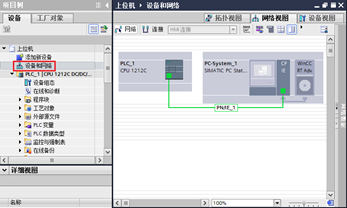
1.4 在"设备和网络"界面,如下图,将PLC和上位机组态连接:
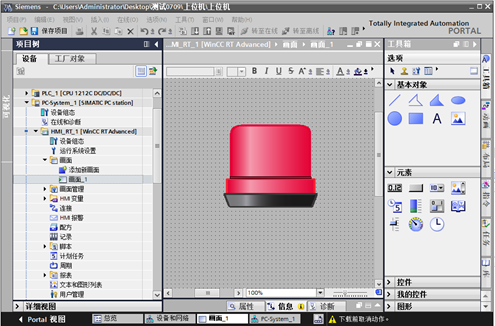
1.5 如下图,在"HMI_RT_1WinCC RT Advanced"栏下组态上位机相关内容:
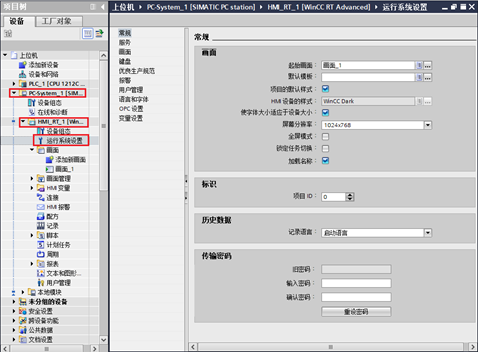
1.6 在"运行系统设置"栏,如下图可对上位机组态画面进行相关设置:
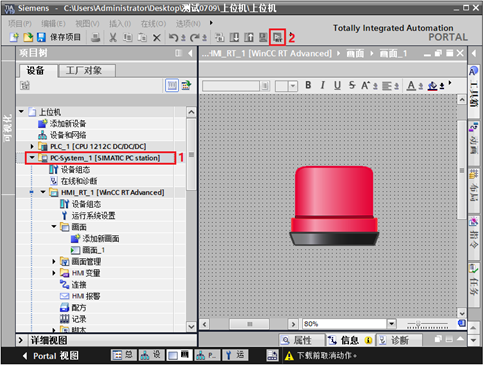
1.7 上位机与PLC相关变量关联后,可对组态内容进行仿真,其中PLC程序仿真无变化,在仿真建议优先对上位机组态仿真后再仿真PLC程序。上位机仿真如下图,点击"PC-System_1SIMATIC PC station",点击"在PC上启动运行系统"即可进入仿真。
2 博途WinCC Advanced (高级版) V19项目如何下载到目标计算机(需要运行项目的电脑)
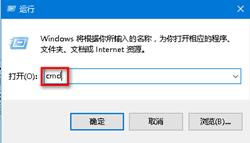
2.1 在计算机开始菜单中点击"运行"或通过 Win键+R 调出运行窗口,并输入CMD然后回车:
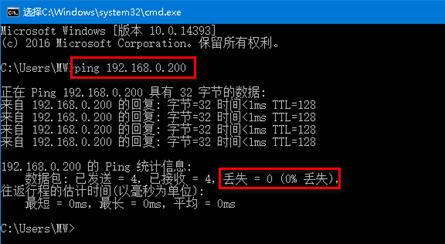
2.2 打开Windows的Dos窗口,在弹出的Dos窗口中输入"Ping目标计算机IP地址",并看到"已丢失=0"时,即表示两台计算机已连通,否则需检查两台计算机连接的物理链路是否正常,IP地址是否设置在同一网段中。如下图:
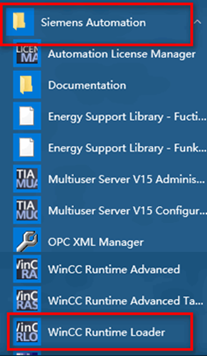
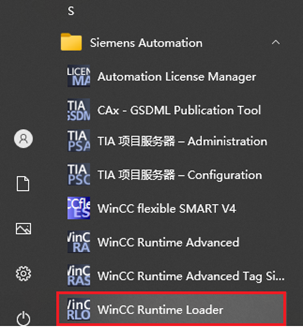
2.3 在安装了WinCC Runtime Advanced的计算机(目标电脑)的开始菜单中的"Siemens Automation"文件夹下找到 WinCC Runtime Loader"并打开,如下图:
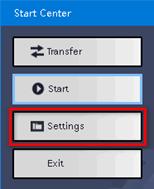
2.4 在打开的界面中点击"Settings",如下图:
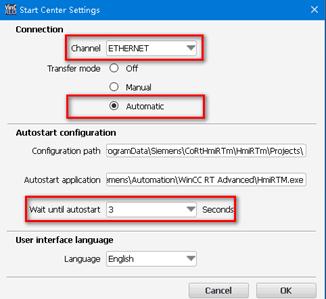
2.5 并按下图设置传输参数,然后点击"OK",如下图:
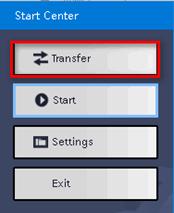
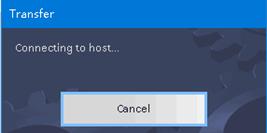
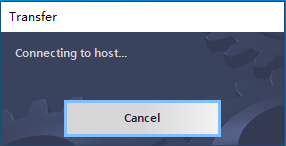
2.6 点击"Transfer",看到提示"Connecting to host...",传送模式已正常打开,如下图:
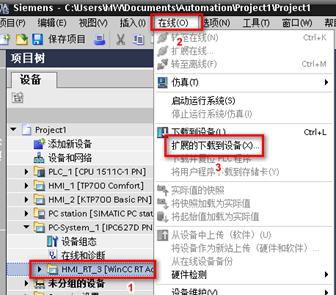
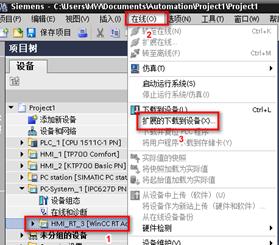
2.7 在安装了 WinCC Advanced 软件的工程师站(组态)中打开项目,并在项目树种使用鼠标左键选中 WinCC RT Advanced 项目,然后在菜单中的"在线"中点击"扩展的下载到设备",如下图:
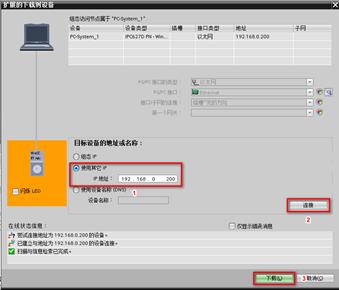
2.8 在弹出的界面中,输入前面已经进入传送模式的计算机的IP地址,点击"连接",然后点击下载。如下图:
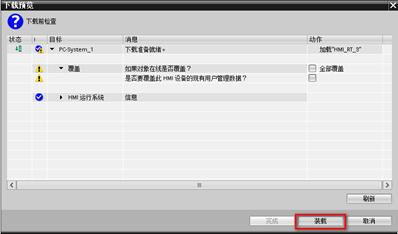
2.9 在弹出界面中点击"装载",如下图:
**注意:**项目有错误编译失败则无法下载。
3 博途WinCC Advanced (高级版) V19项目,如何在电脑开机后自动运行
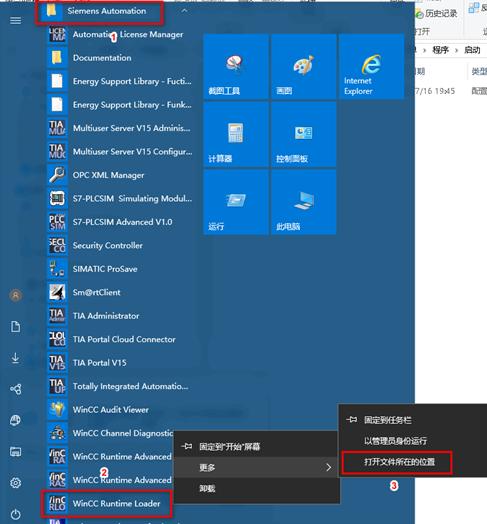
3.1在计算机开始菜单"Siemens Automation" 中找到 "WinCC Runtime Loader"
并点击鼠标右键,选择"打开文件所在位置",如下图:
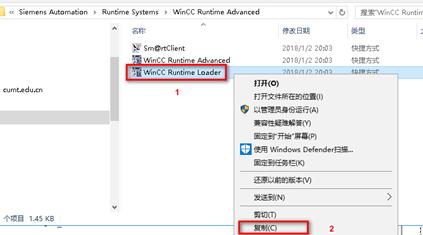
3.2 在打开的界面中右键选中"WinCC Runtime Loader",并点击"复制",如下图:
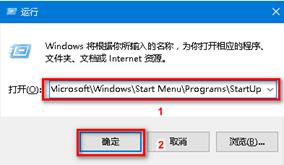
3.3 在开始菜单中点击"运行",或通过"Win键+R",调出运行菜单,并输入"C:\ProgramData\Microsoft\Windows\Start Menu\Programs\StartUp"后回车,如下图:
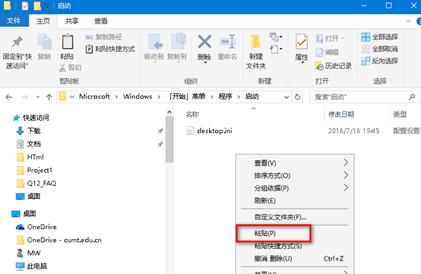
3.4 在打开的界面中空白处点击鼠标右键,并选择"粘贴",如下图:
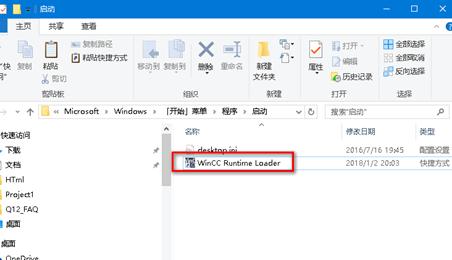
3.5 粘贴后如下图:
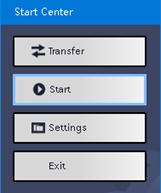
3.6 在计算机启动时则会自动打开"WinCC Runtime Loader" 应用程序,并自动打开已下载好的项目。如下图:
注意:如果目标机仅安装WinCC RT Advance或Professional,但是需要和西门子PLC通信,还需安装Simatic Net软件。
4.上位机程序下载及PLC与上位机建立通信
4.1在计算机开始菜单"Siemens Automation" 中找到 "WinCC Runtime Loader",在弹出界面选择"Transfer"。
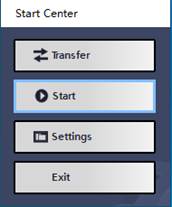
4.2如下图在"Transfer"功能下,上位机等待接收上位机组态发布。
此时安装了 WinCC Advanced 软件的工程师站(组态)中打开项目,并在项目树种使用鼠标左键选中 WinCC RT Advanced 项目,然后在菜单中的"在线"中点击"扩展的下载到设备",如下图:
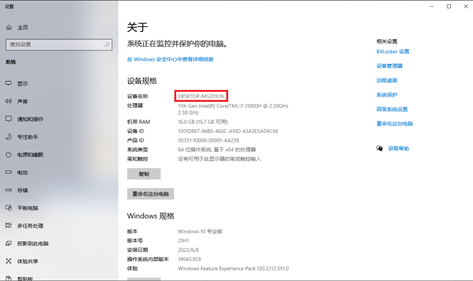
2.8在弹出的界面中,如下图由于笔记本未配置有LAN网卡驱动,可选择"使用设备名称(DNS)"设备名称为计算机设备名称(右击"计算机"属性)"DESKTOP-MG201LN"。
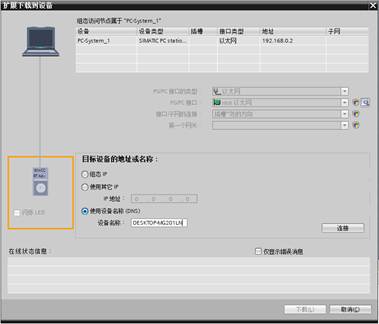
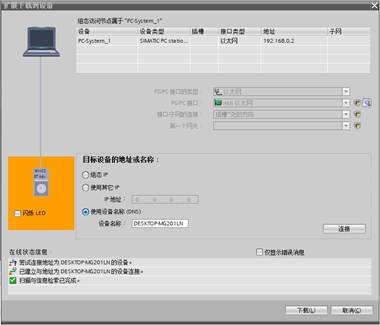
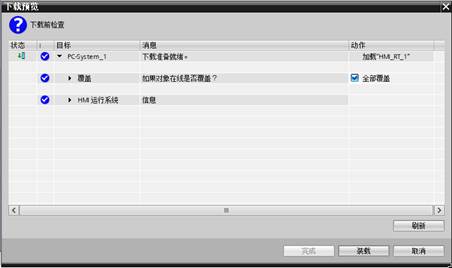
点击"连接",然后点击下载,勾选"全部覆盖",点击"装载"。
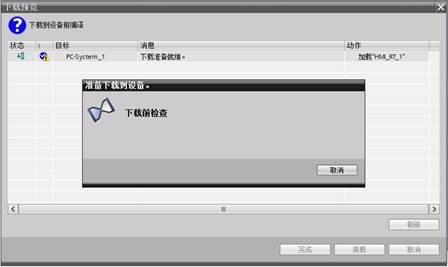
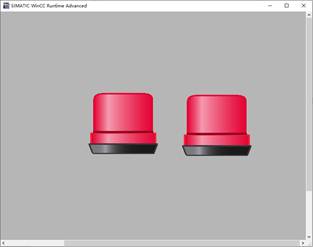
弹出组态的上位机界面如下图。
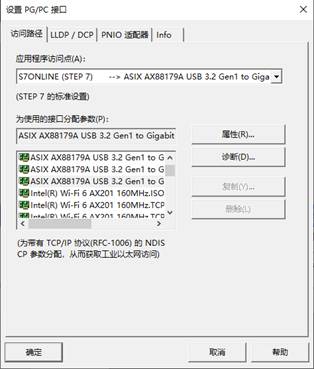
2.9设置PG/PC接口,插上USB扩展坞(含有网口的忽略),在"控制面板-设置PG/PC接口(32位)"如下图设置网口参数的"应用程序访问点(A)",点击"确定",退出设置。
此时,PLC建立与上位机建立通信后,上位机监测信号灯闪烁,测试正常。