在使用电脑办公或娱乐时,很多用户会遇到一个奇怪的现象:耳机插上时声音清脆悦耳,但一旦拔掉耳机,电脑自带的扬声器(音响)却像"哑巴"了一样。这种情况通常并非硬件报废,而是由于音频通道切换逻辑混乱、驱动程序版本不匹配或系统设置冲突导致的。

一、 重新配置默认音频输出设备
当系统连接过蓝牙音箱、数字显示器或USB耳机后,Windows的音频路由可能会产生"记忆偏移"。即使耳机已经物理断开,系统内核可能依然将音频信号发送至已不存在的虚拟通道,导致物理扬声器接收不到任何信号反馈。通过手动强置默认设备,可以重新激活底层链路。
- 在任务栏右下角找到喇叭图标,右键点击并选择"声音设置"。
- 进入"播放"选项卡,找到名为"Speakers"或"Realtek Audio"的项目。
- 确认该项目未被禁用,右键点击并选择"设为默认设备"。
- 观察设备旁的绿色条形图是否有波动,若有波动则说明逻辑信号已恢复。
二、 调整Realtek音频管理器的插孔设置
很多电脑主板集成了Realtek高清晰音频管理器,它具备"插孔感应"功能。如果感应器灰尘过多或设置了"插入耳机后关闭后置输出",系统就会陷入误判。即使耳机拔出,感应器依然向系统发送"耳机在线"的错误信号,导致扬声器被软件锁定。
- 在控制面板中搜索并打开"Realtek高清晰音频管理器"。
- 点击右上角的黄色文件夹图标,进入"插孔设置"。
- 勾选"禁用前面板插孔检测",这一步能解决大部分物理感应失灵的问题。
- 在高级设置中,确保选择"使前部和后部输出设备同时播放音频",强制解除屏蔽。
三、 检查Windows Audio服务运行状态
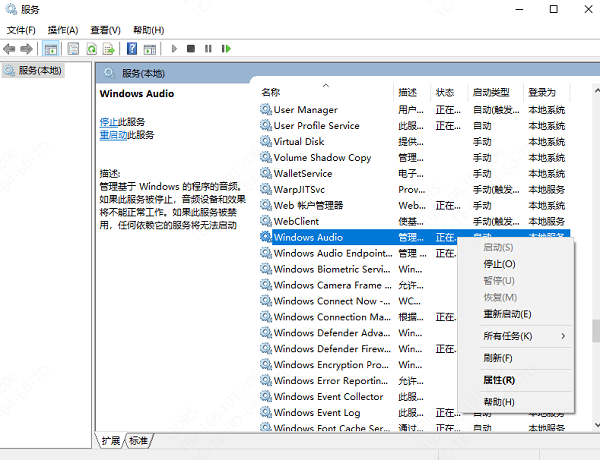
Windows的所有声音输出都依赖于一个名为"Windows Audio"的后台服务。如果该服务因为系统优化软件误删或内存溢出而停止响应,那么无论你如何切换硬件,电脑都不会发出任何声音。这种故障的典型表现是声音图标显示正常,但系统调节音量时没有任何反应。
- 按下快捷键 Win + R,输入
services.msc并回车。 - 在服务列表中找到 Windows Audio 选项。
- 查看其状态是否为"正在运行",如果显示停止,请点击右键选择"启动"。
- 同时建议将启动类型设置为"自动",确保下次开机时音频服务能随系统自启。
四、 排除物理异物与硬件开关
最后不能忽视的是物理层面的检查。部分笔记本电脑侧面带有独立的静音物理开关,或者耳机插孔内部簧片疲劳导致无法回弹。如果尝试了上述所有软件修复方法依然无效,我们需要回归到最基础的物理检查,确认扬声器硬件本体是否存在接触不良。
- 使用酒精棉签轻轻清理耳机孔内部,防止灰尘形成导电桥导致系统误判耳机插入。
- 检查键盘上的 Fn + 喇叭键,确保没有开启全局硬件静音。
- 若是台式机,请重新拔插机箱后置的绿色音频接口,确保接头完全没入插孔。
通过以上方法的排查,90%以上的"耳机有声扬声器无声"问题都能得到圆满解决。