官方网址:Git - Install for Windows
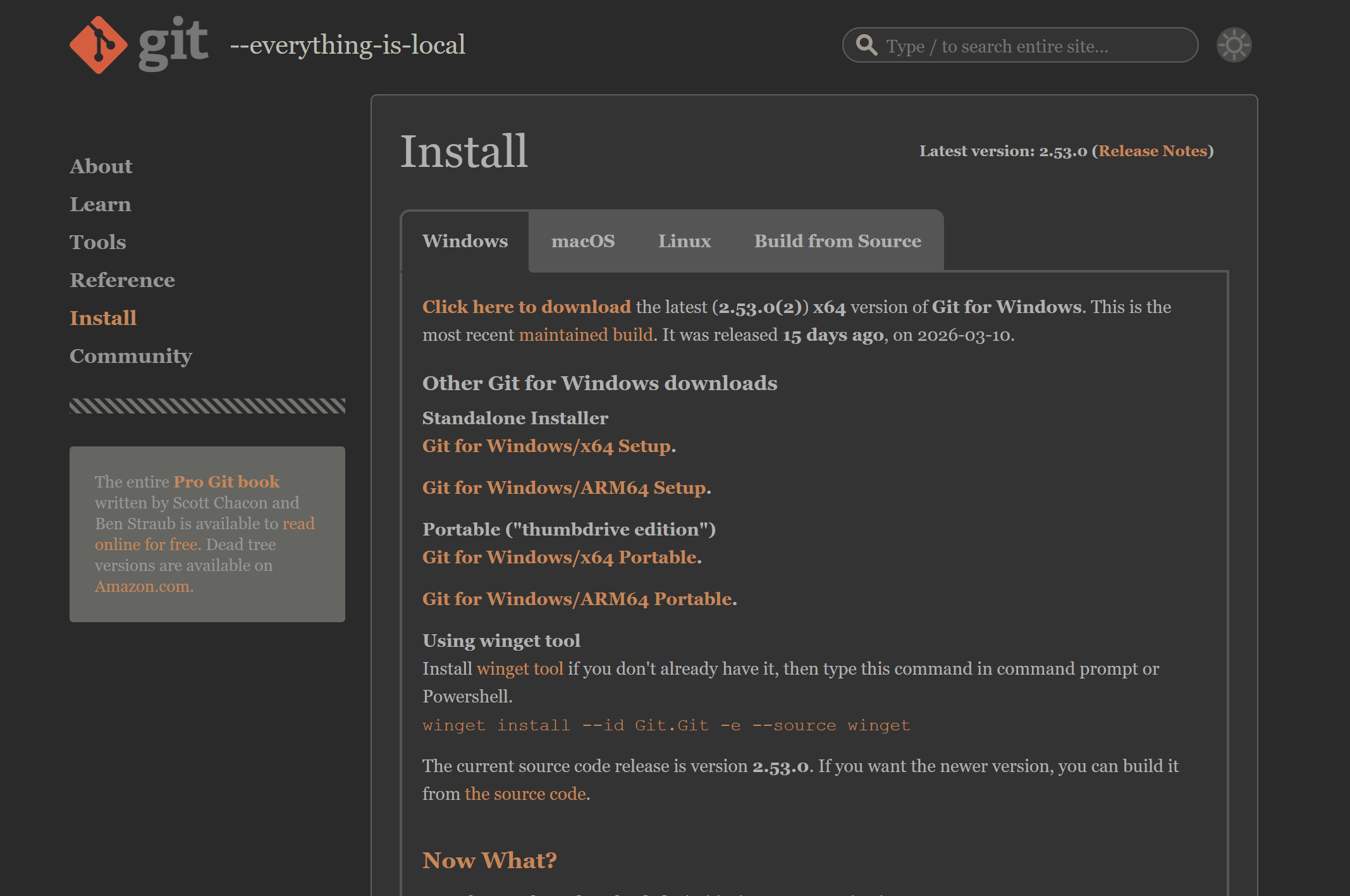
点击Click here to download,可能有点慢等待下载完成即可
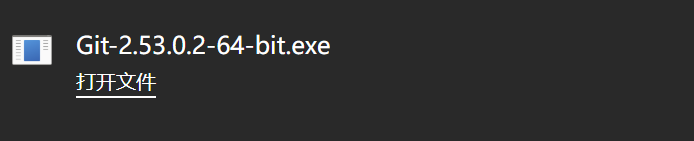
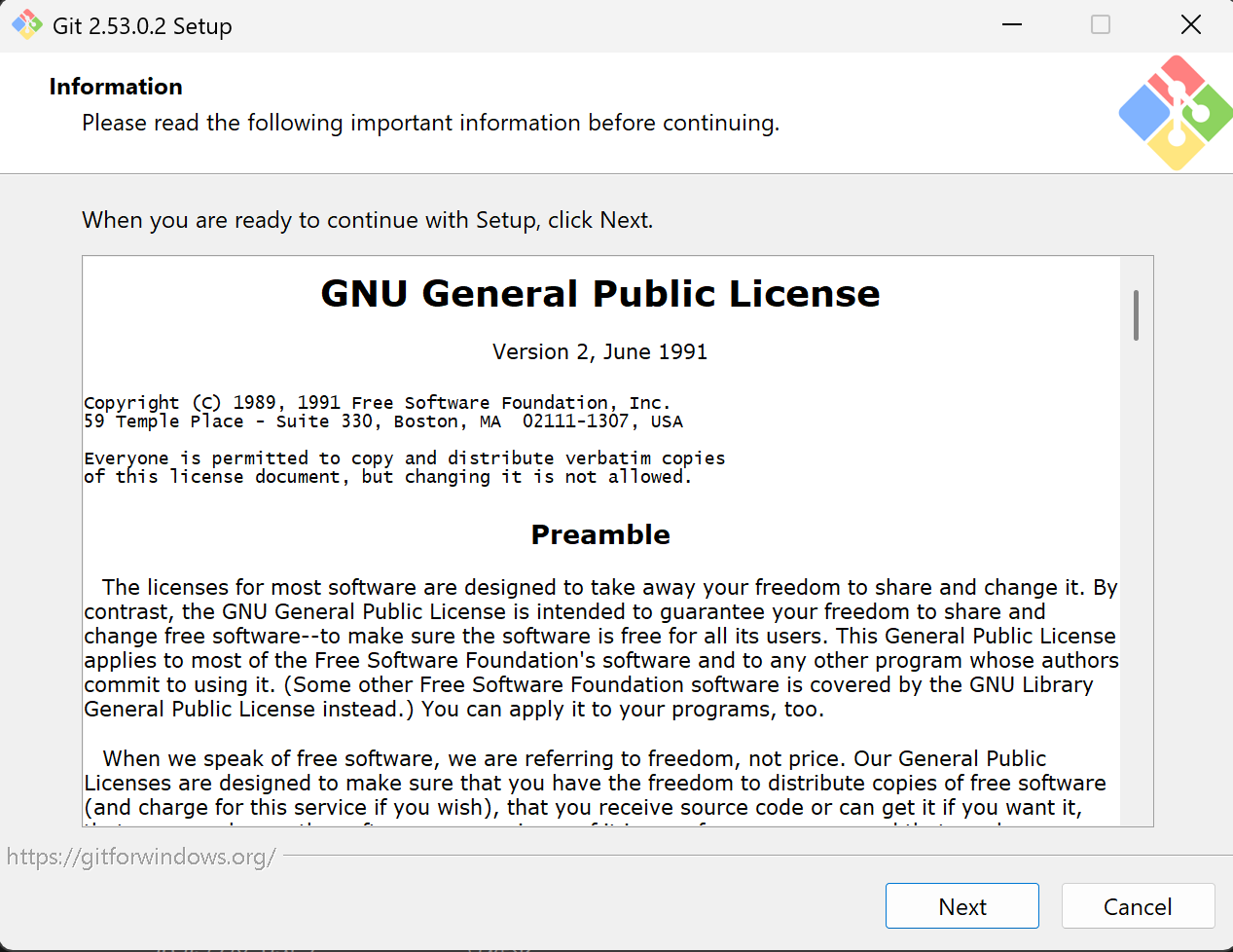
双击下载的exe文件,进行安装

Next
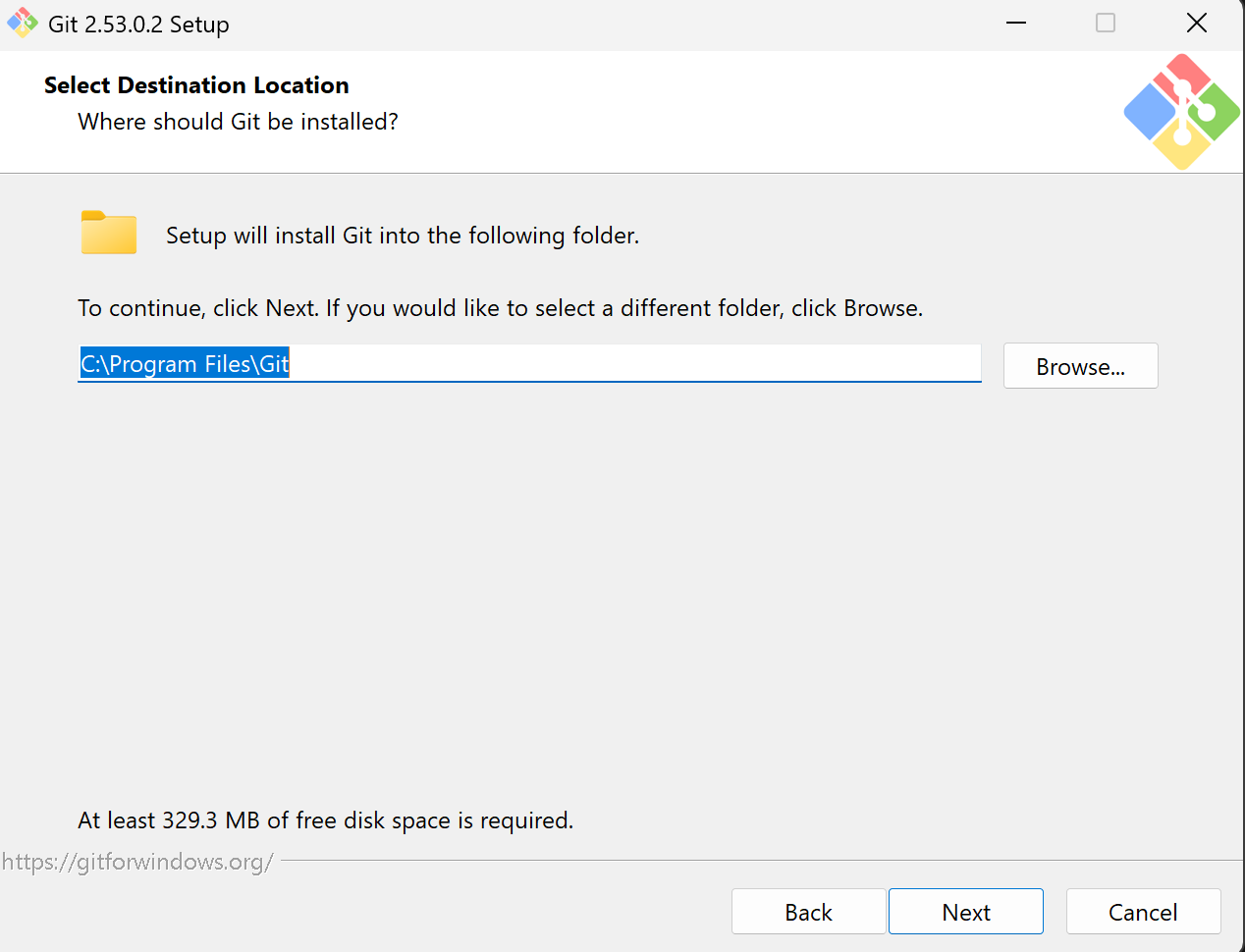
更改保存位置Browse,然后Next
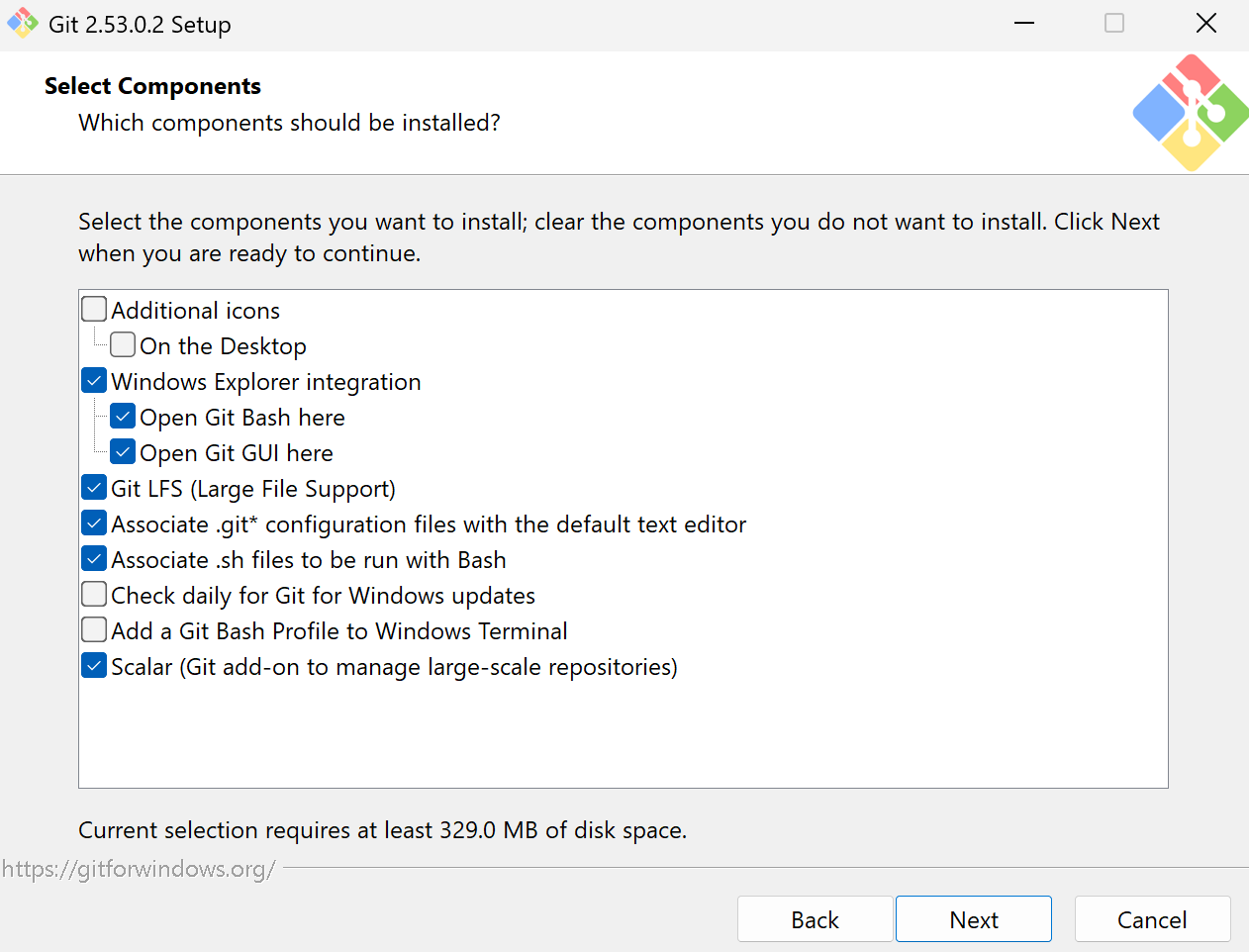
推荐勾选:
Check daily for Git for Windows updates:每日检查Git for Windows的更新
Add a Git Bash Profile to Windows Teriminal:将Git Bash添加为Windows Terminal的一个配置文件(添加以后可以直接在Windows Terminal中打开GitBash)
自主勾选:
Additional icons On the Desktop:在桌面上创建快捷方式
然后点击Next
这个是Git快捷方式在Windows菜单中的位置,默认就好,然后Next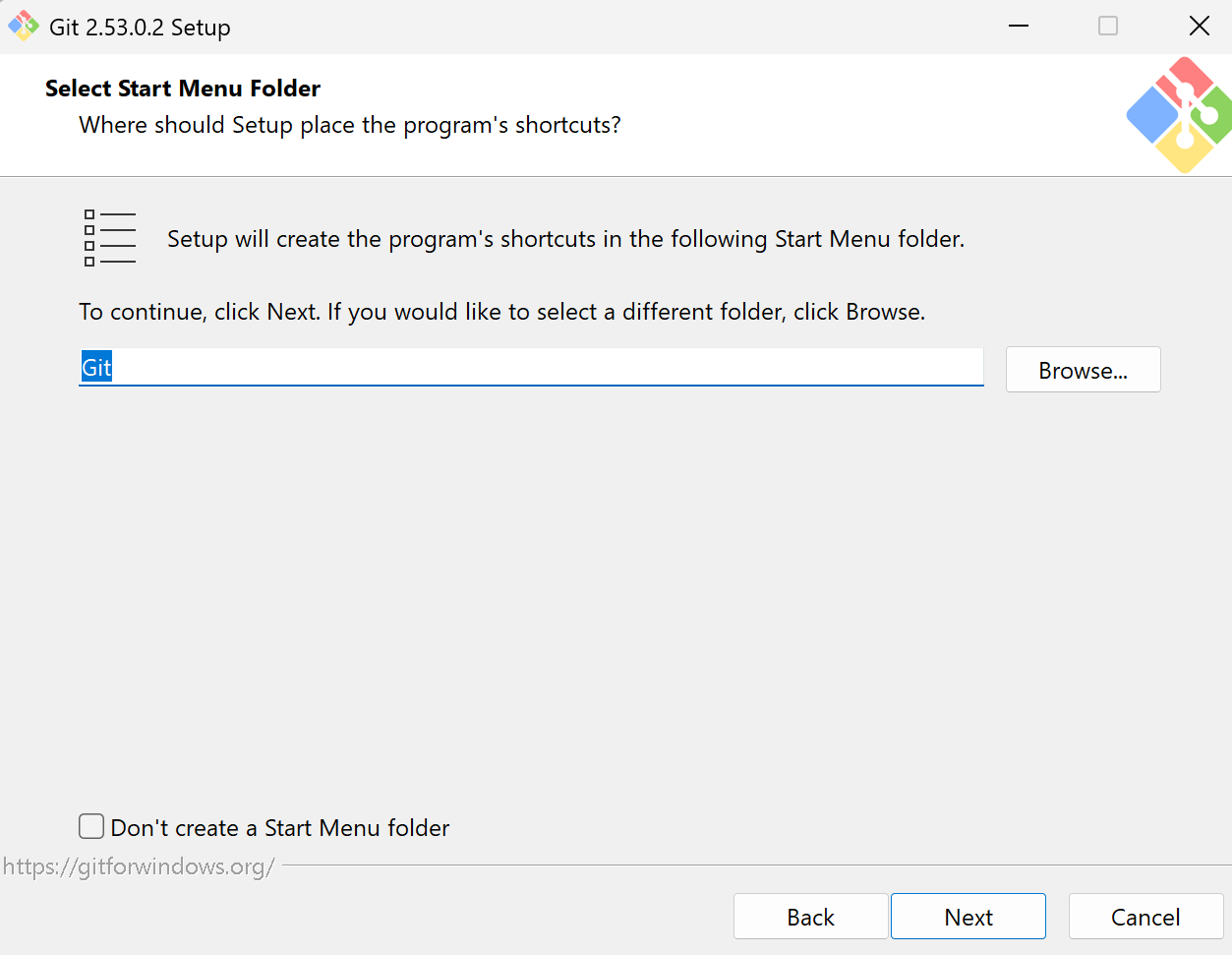
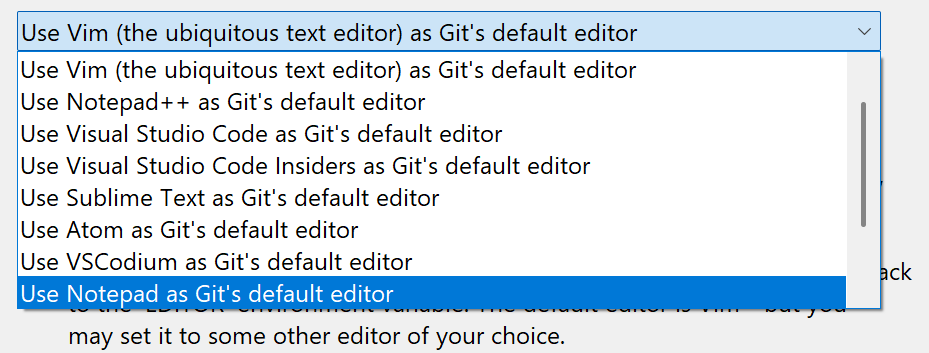
这个是默认编辑器选项,选择适合自己的即可,情怀角度来说,我选择原汁原味的vim编辑器,然后Next

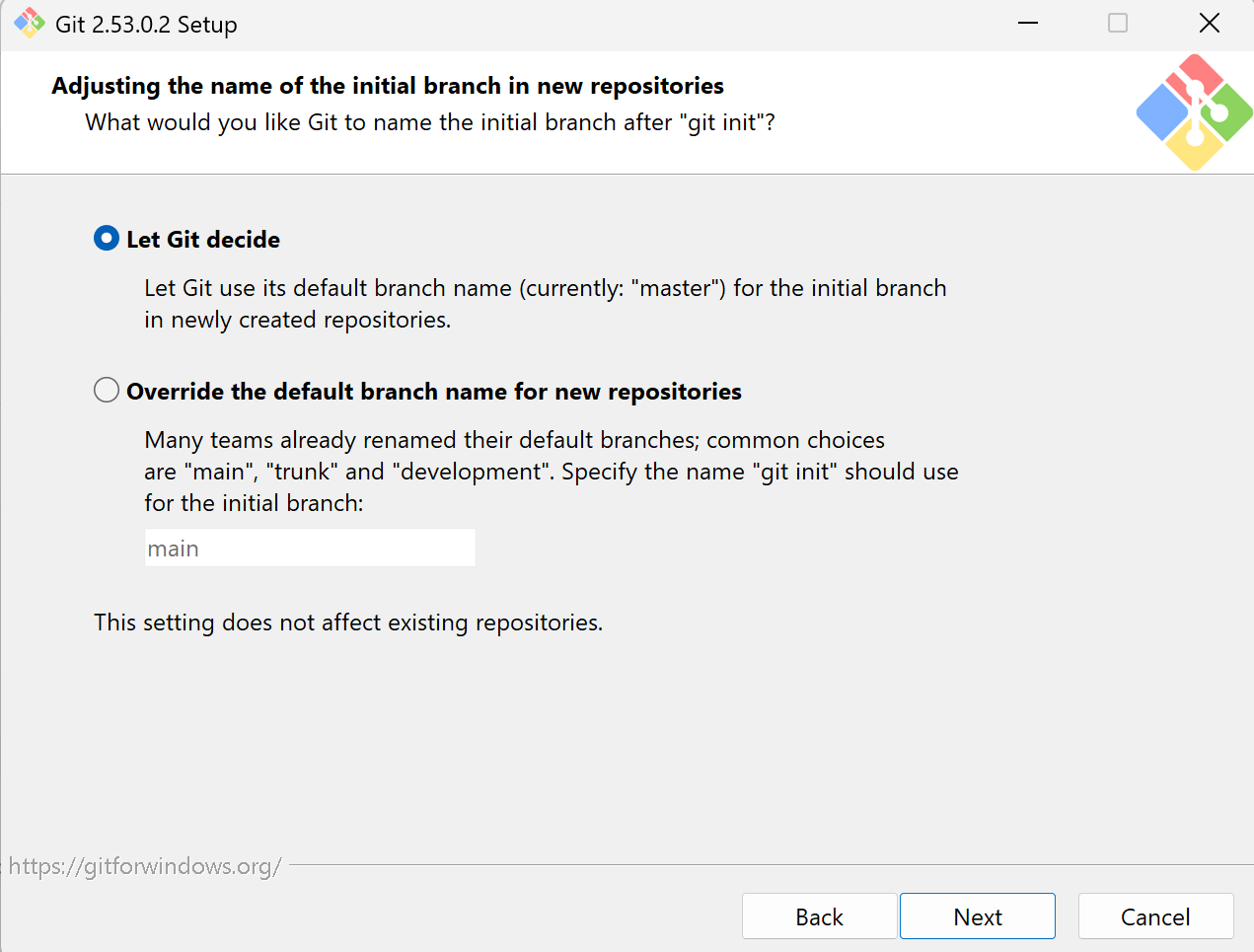
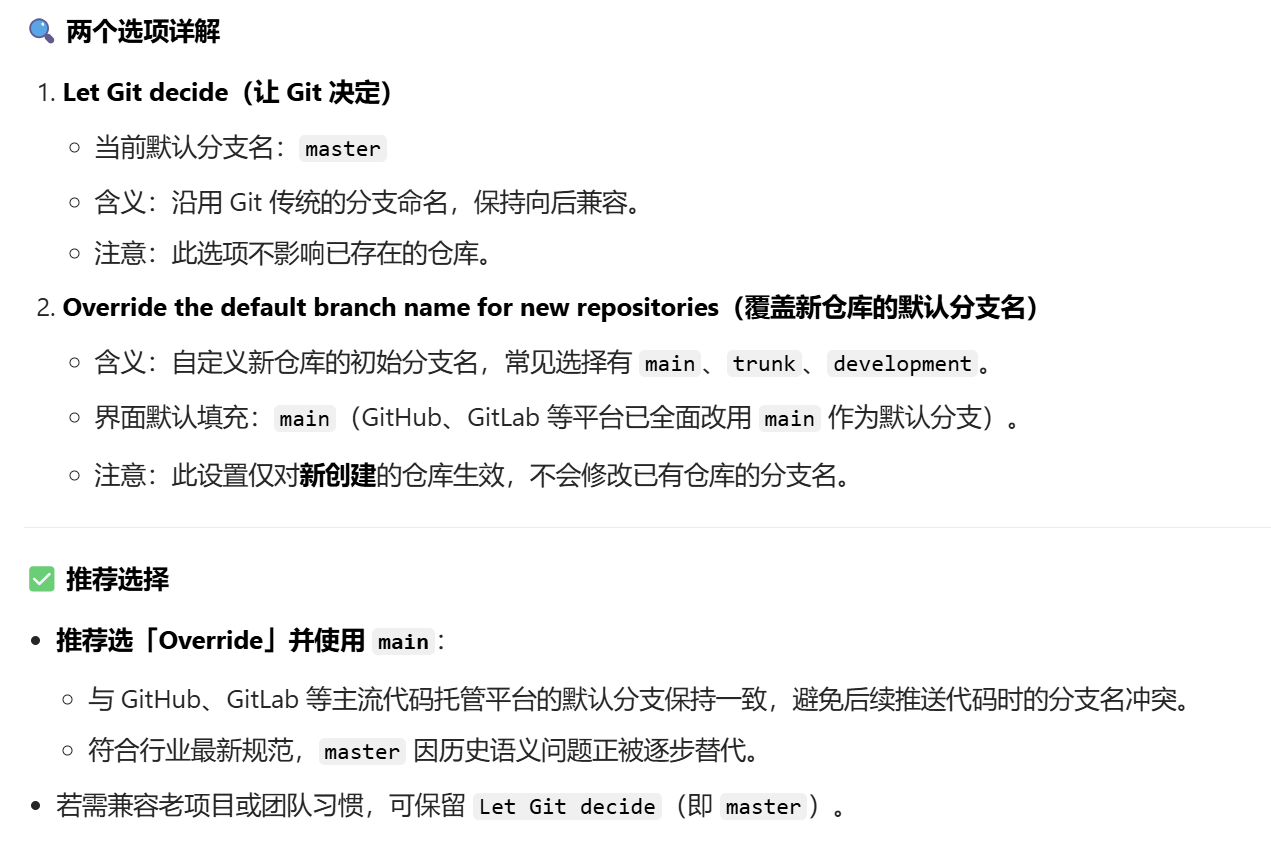
这个是设置新仓库默认分支名,推荐选择第二个,然后Next
后续可通过 git config --global init.defaultBranch main 该命令全局切换默认分支名
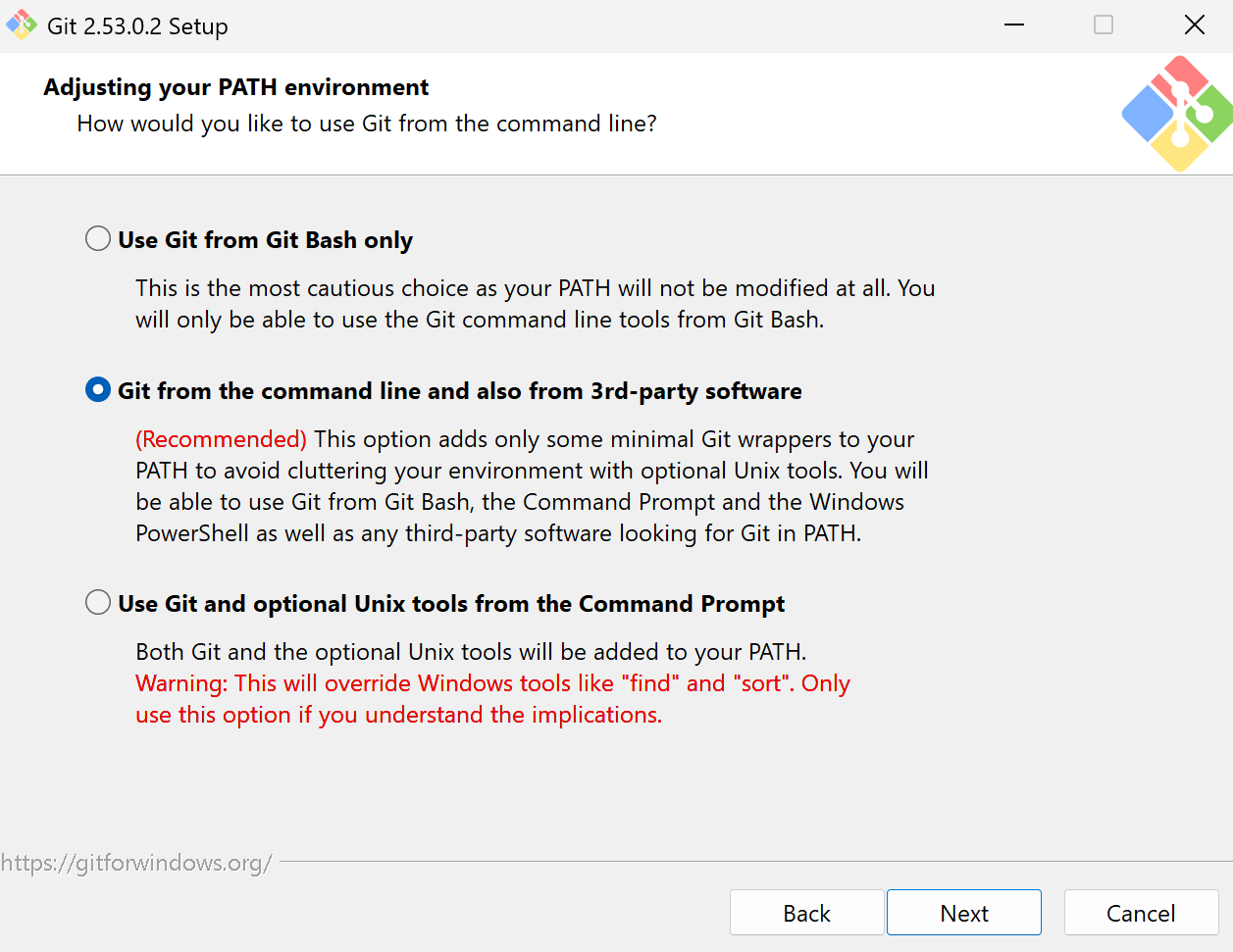
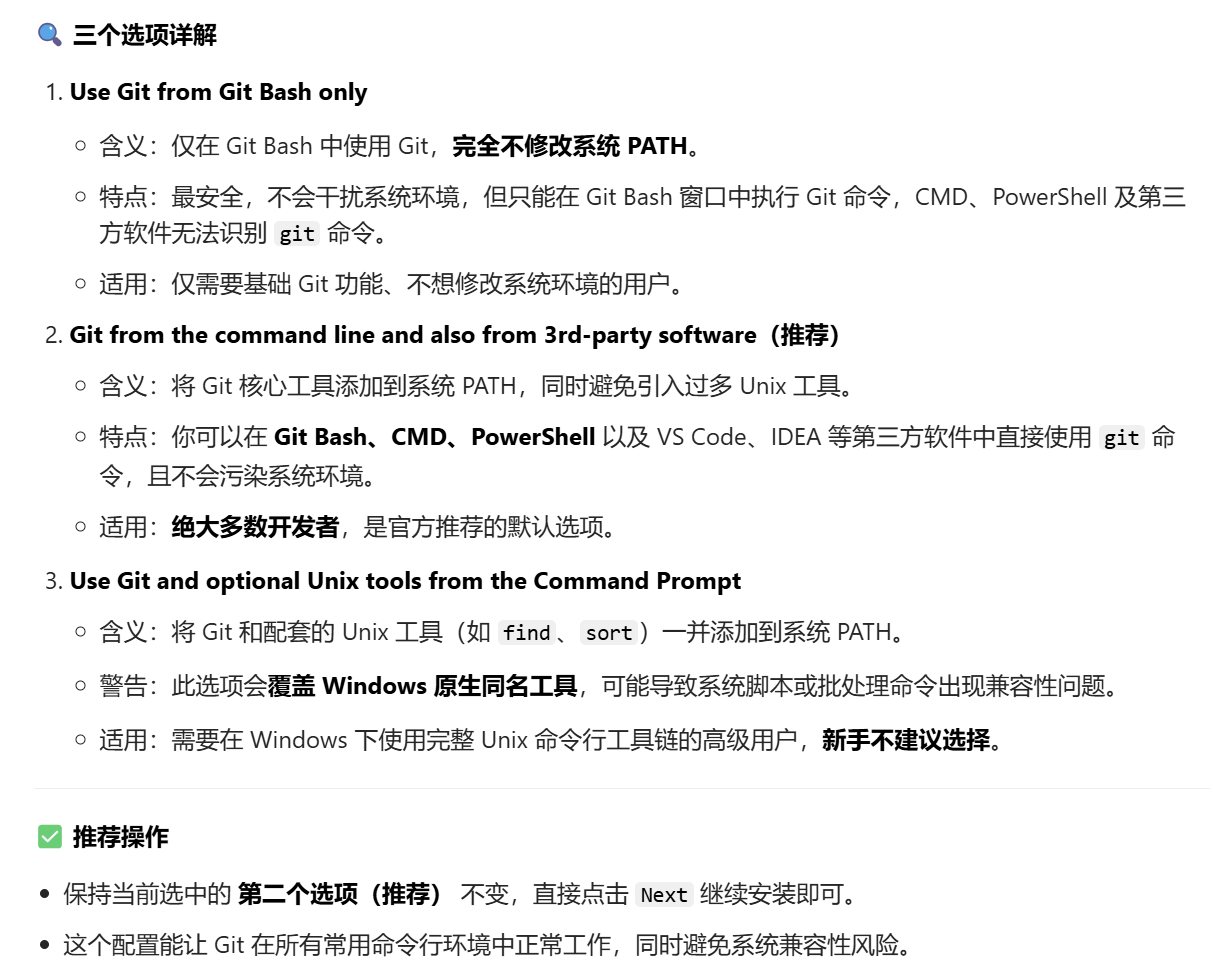
这是调整 PATH 环境变量,选第二个即可,继续Next
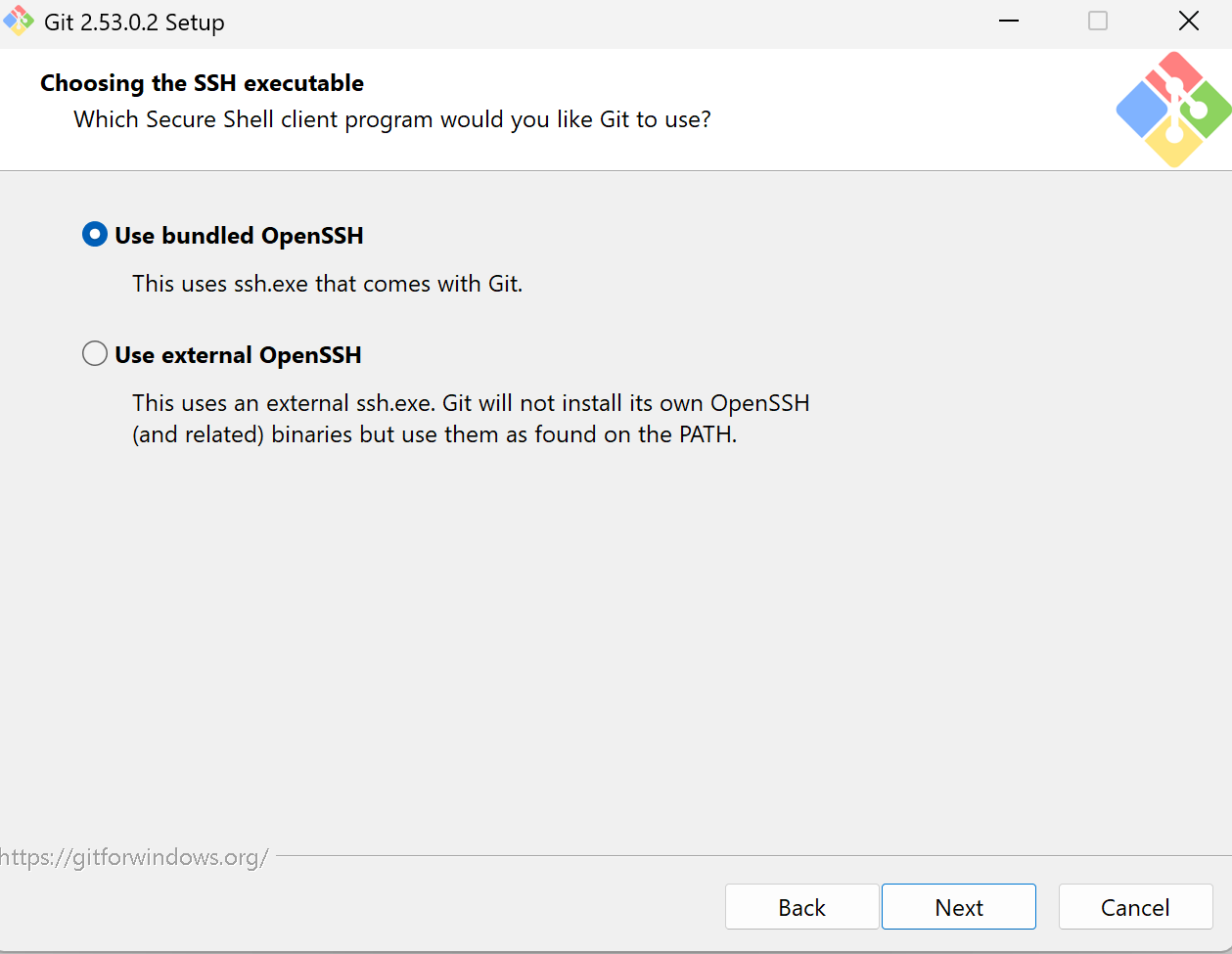
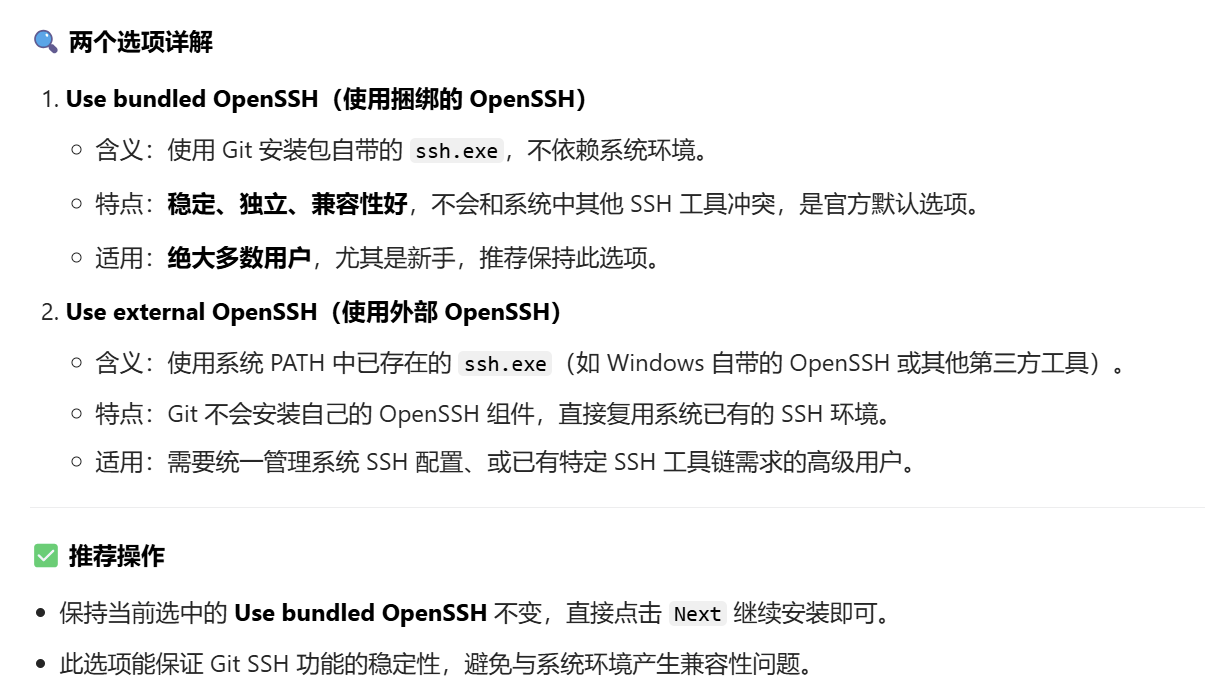
这是选择 SSH 可执行文件,保持不变即可,继续Next
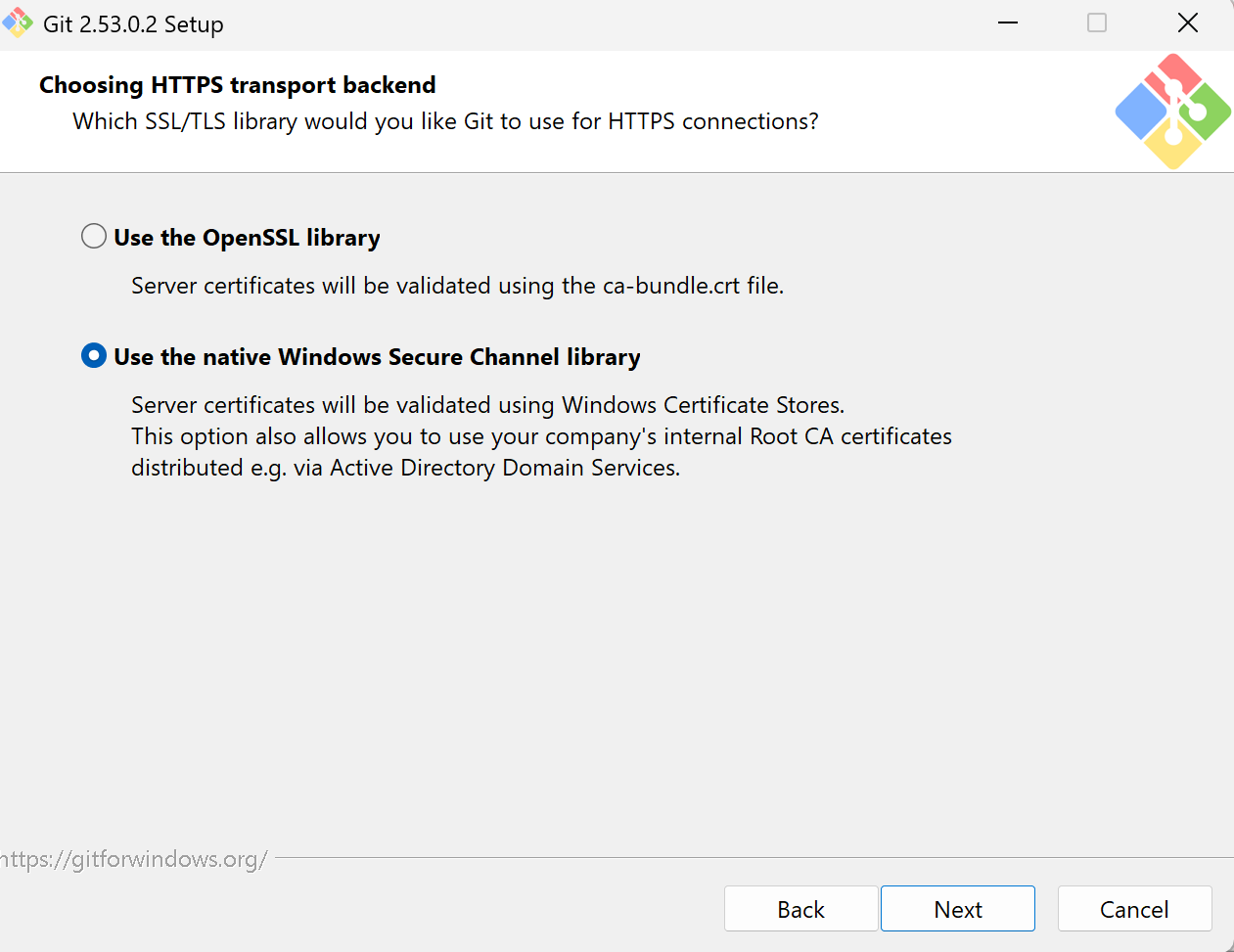
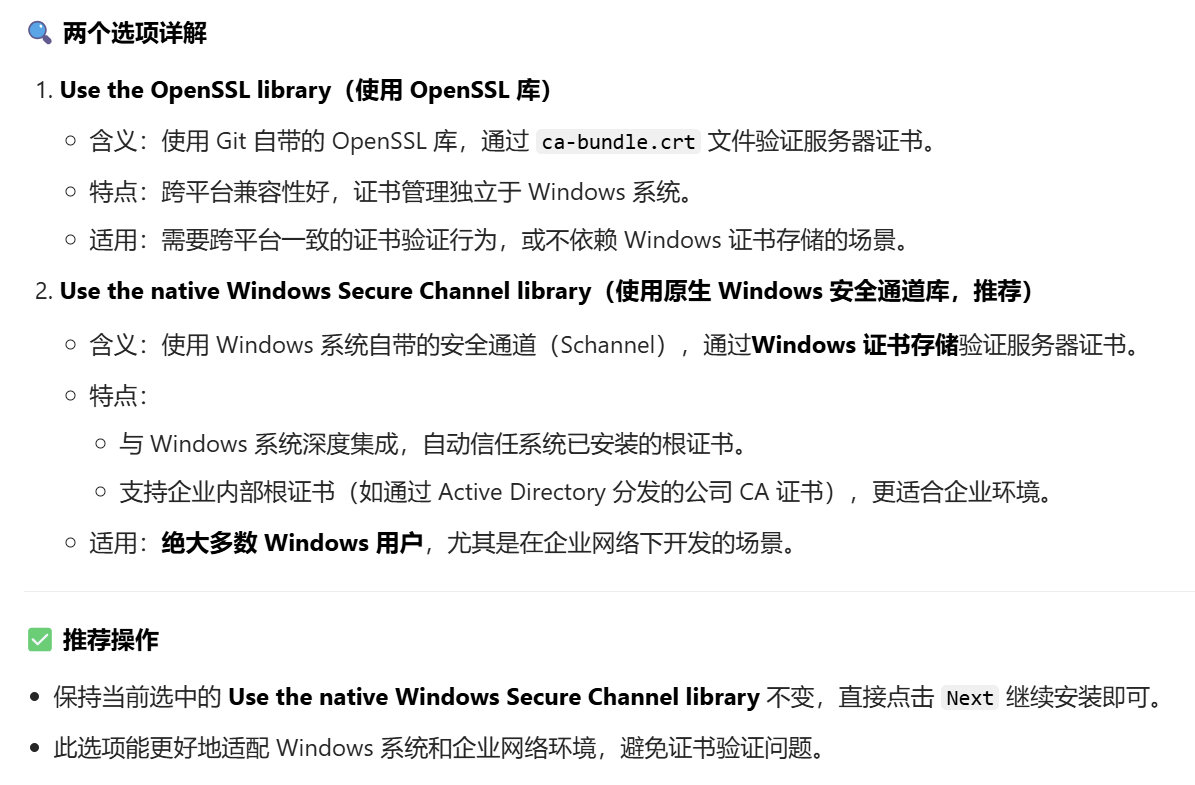
这个是选择 HTTPS 传输后端,还是保持不变,继续Next
这个是配置行尾符转换,依旧保持不变,继续Next
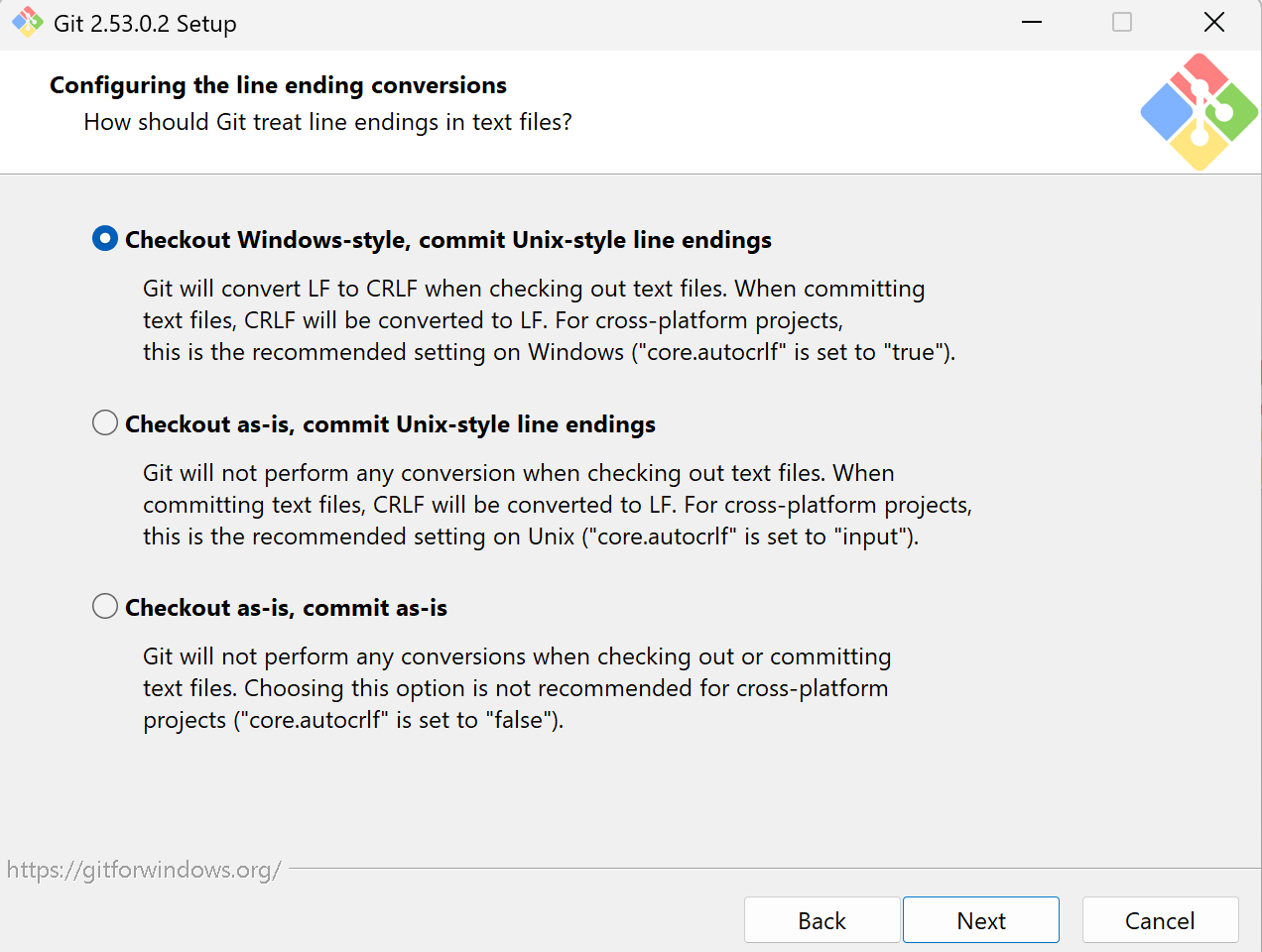
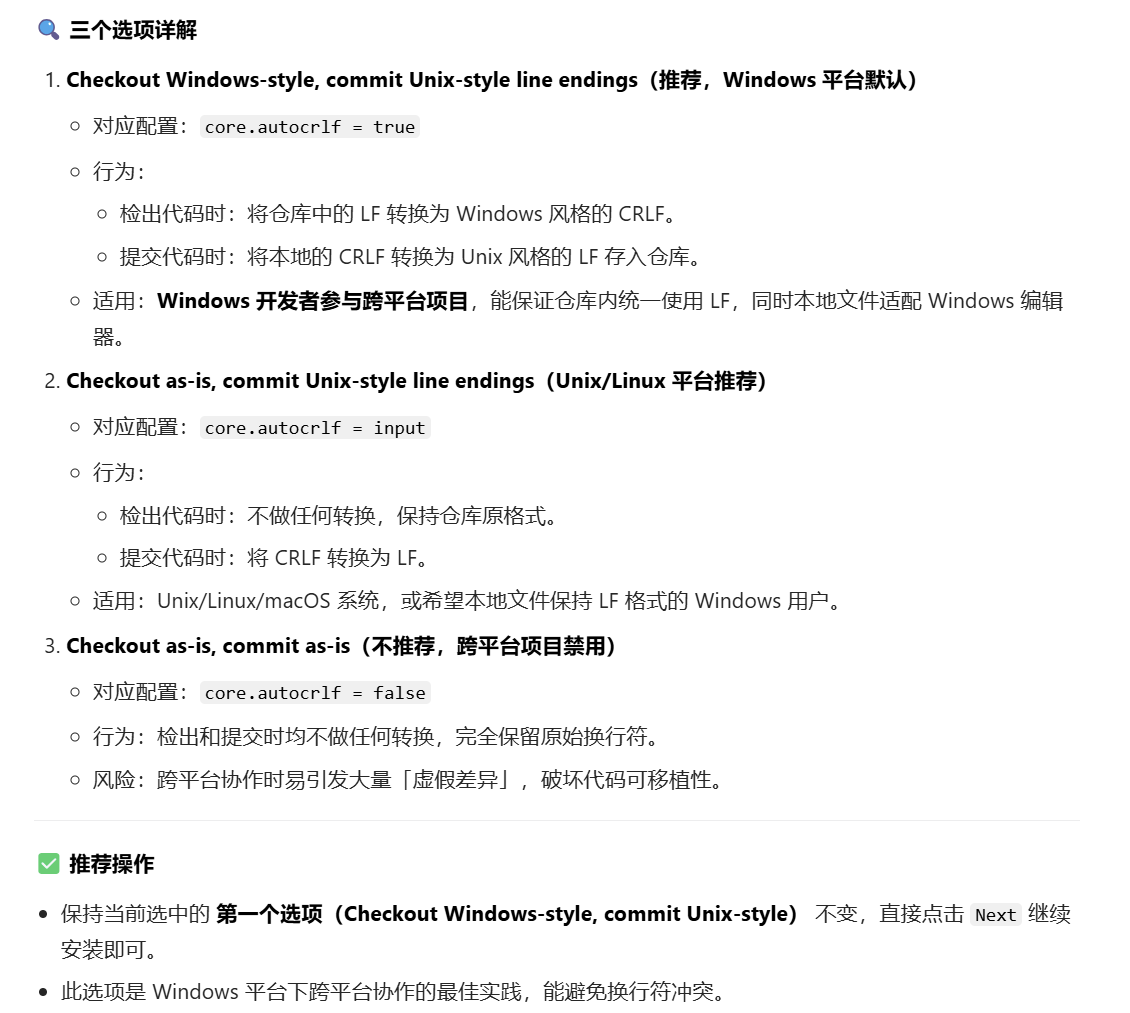
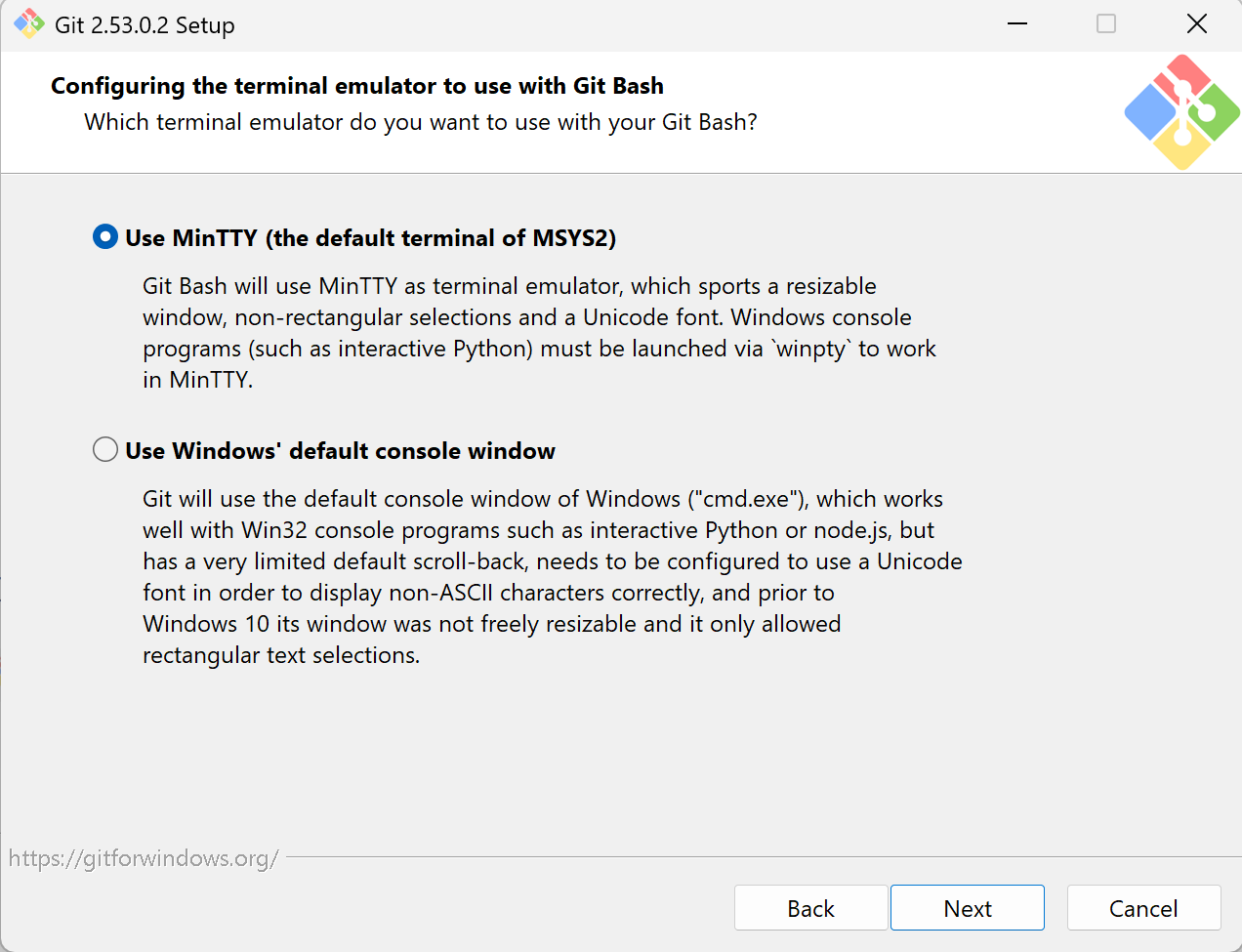
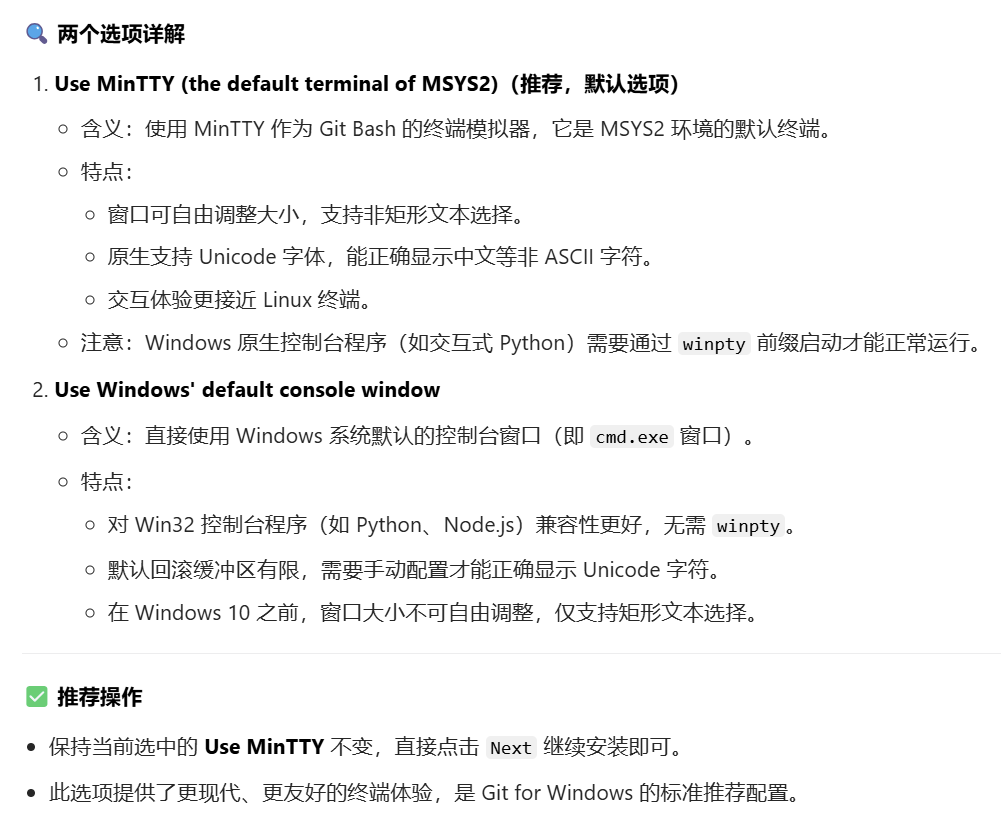
这是配置 Git Bash 终端模拟器,保持不变,继续Next
这是设置 git pull 默认行为,保持不变,还是继续Next
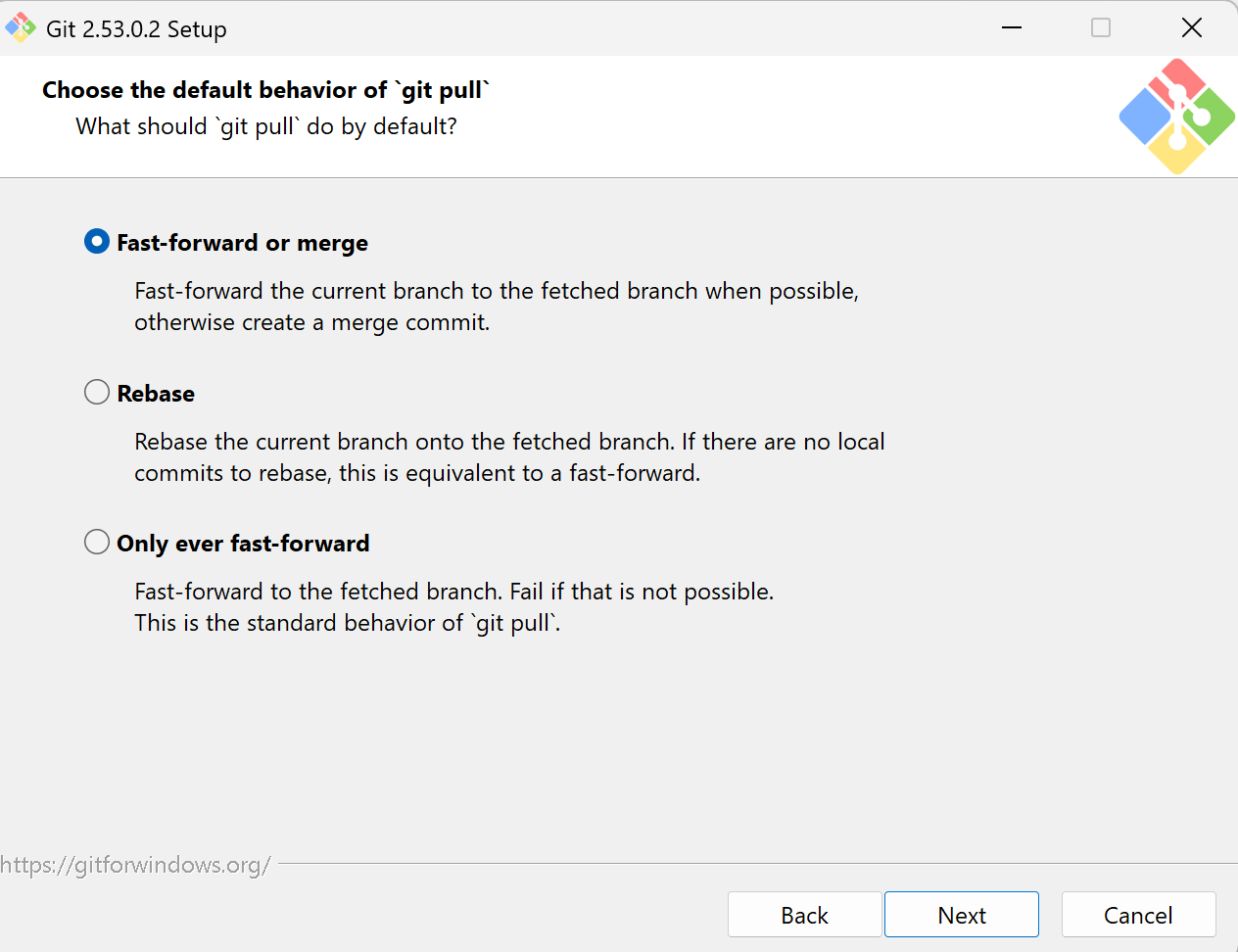
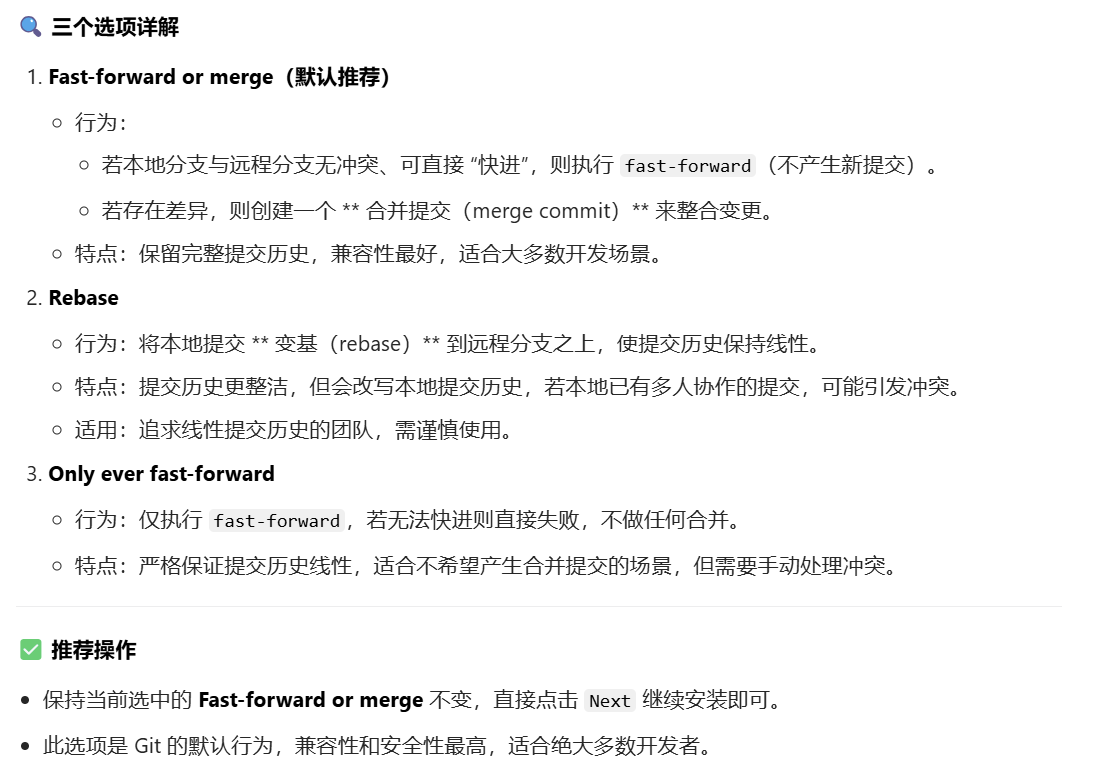
这是选择凭据助手,默认,继续Next
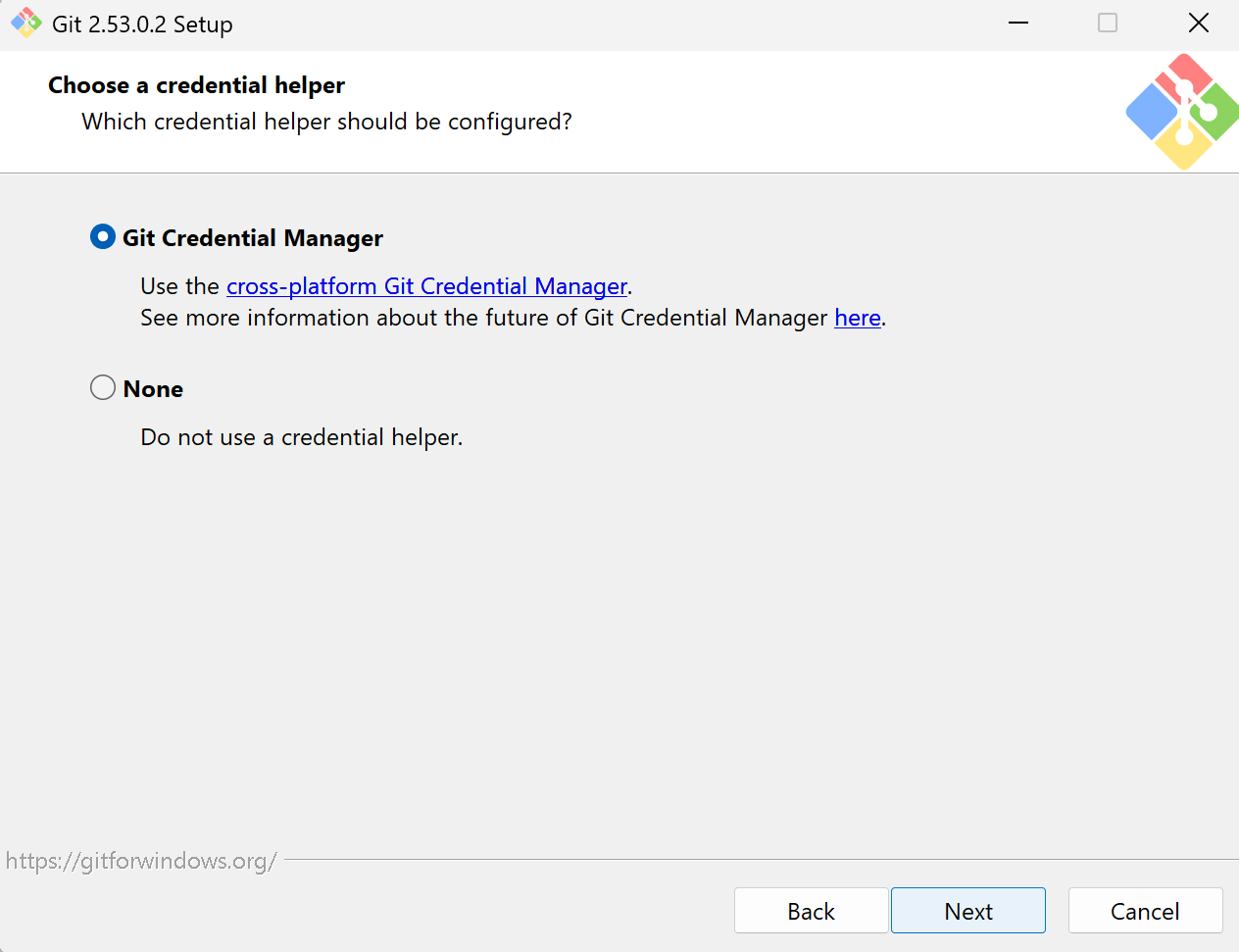
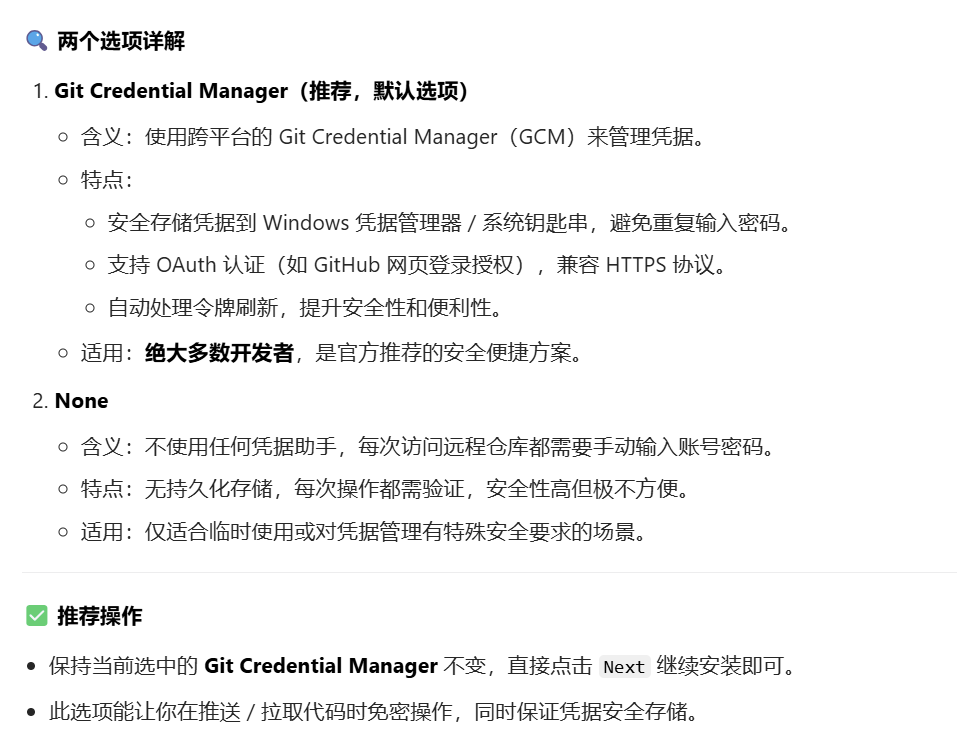
这是配置额外选项,保持,终于好了install吧
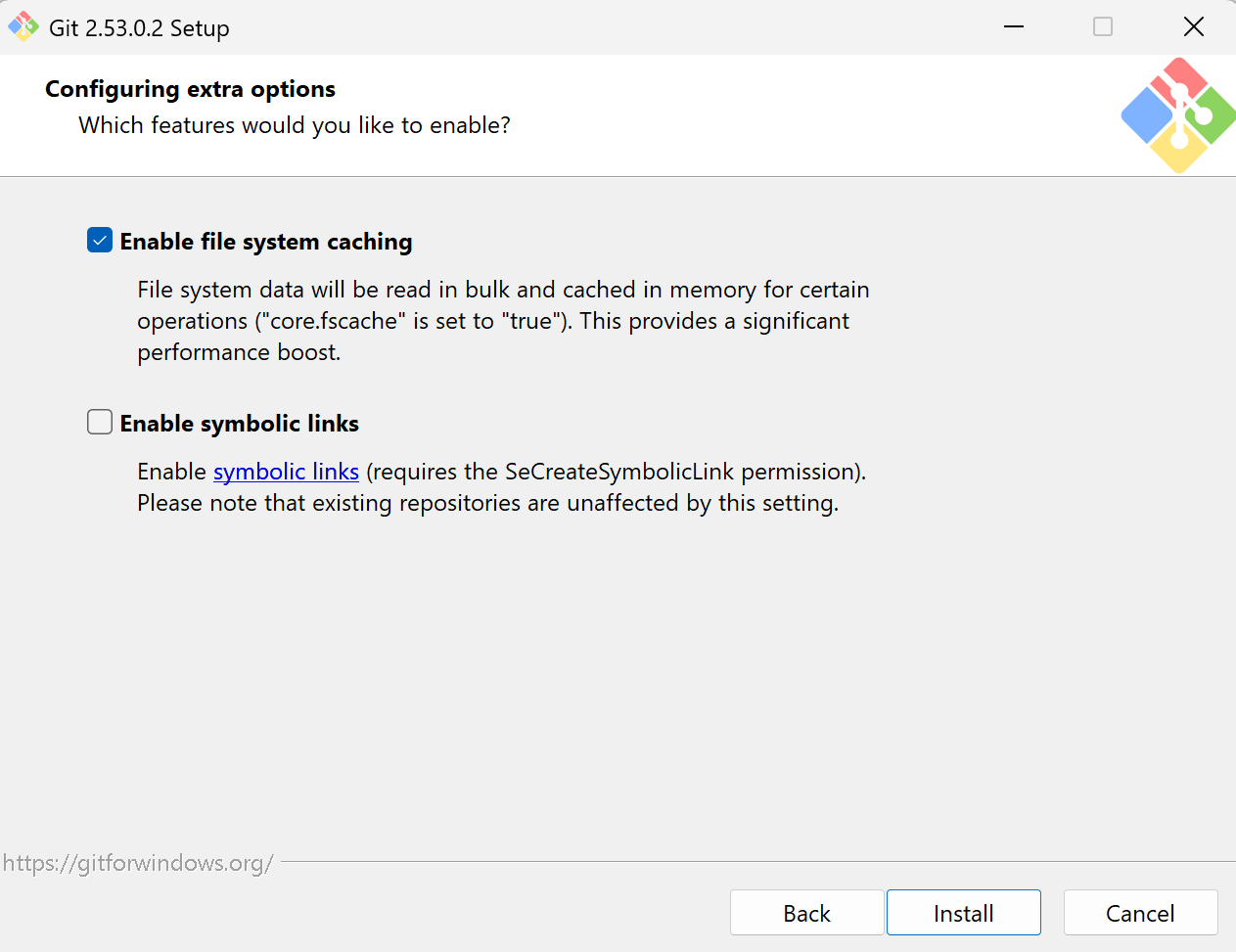
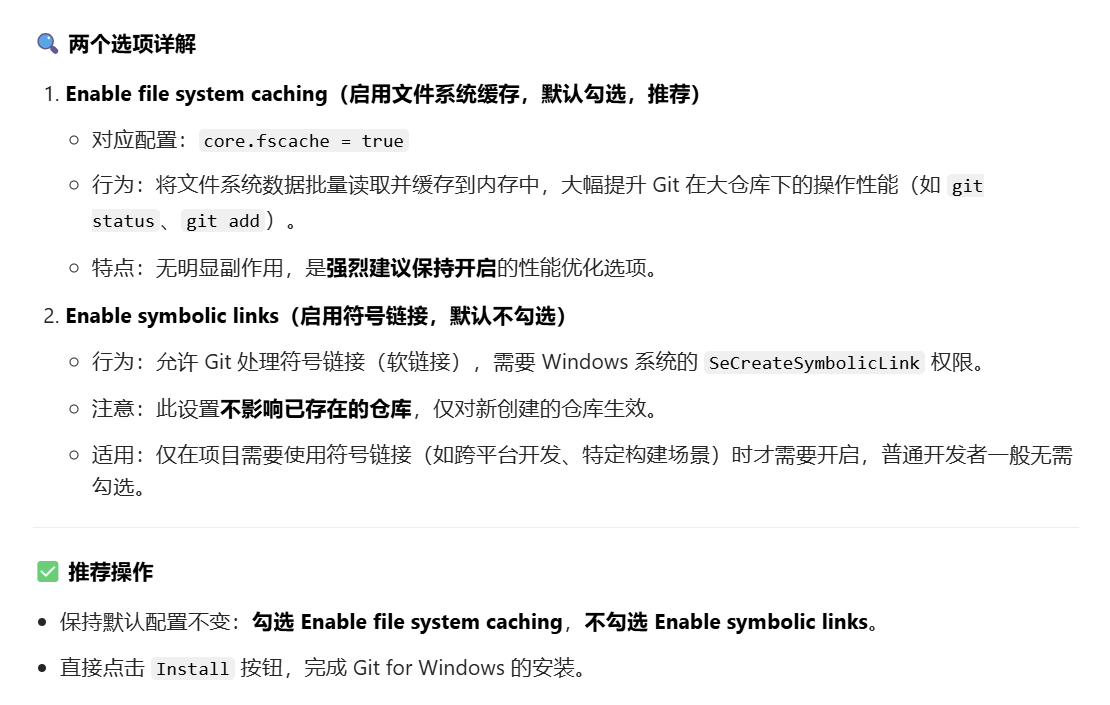
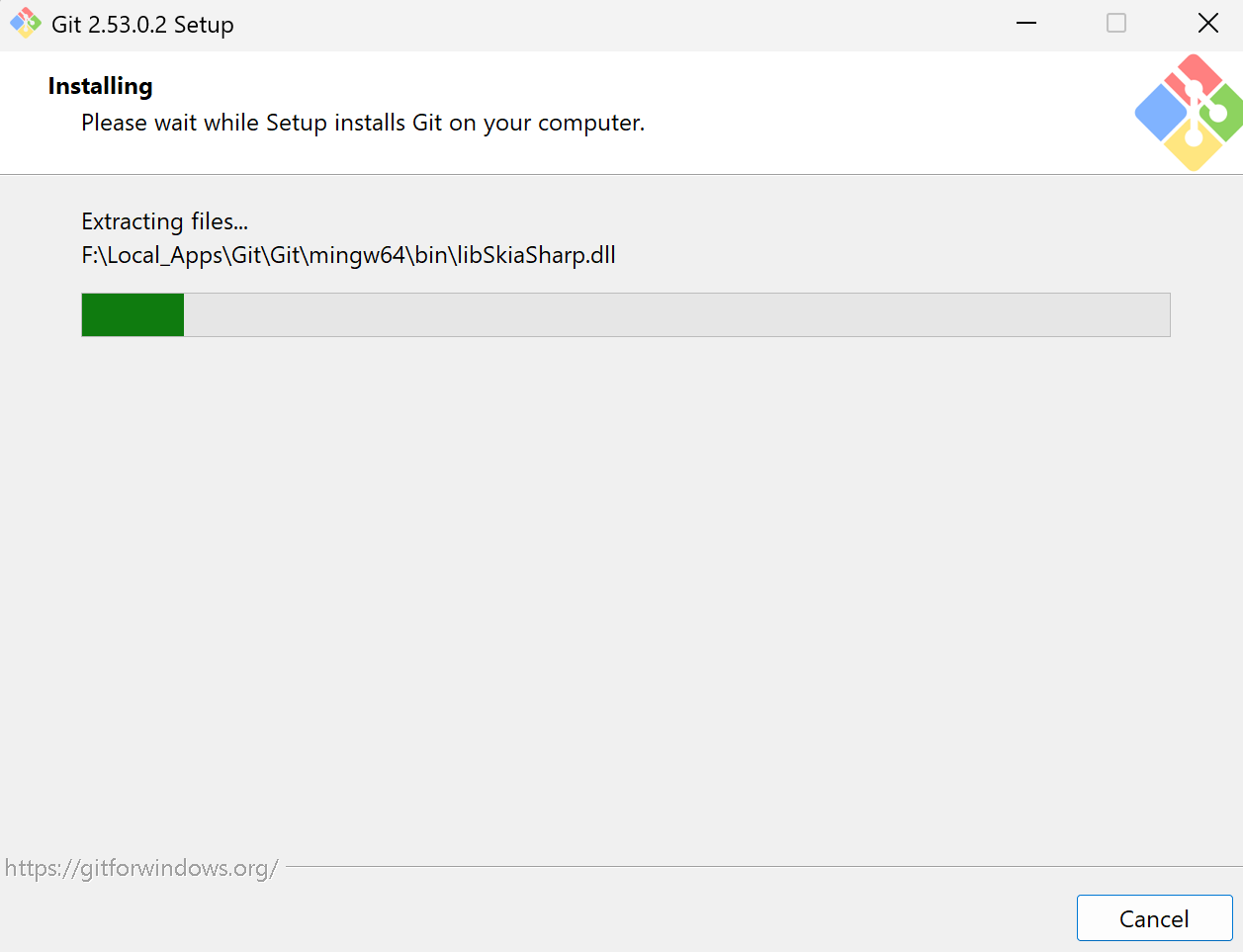
好了,取消第二个勾选,勾选第一个就启动了
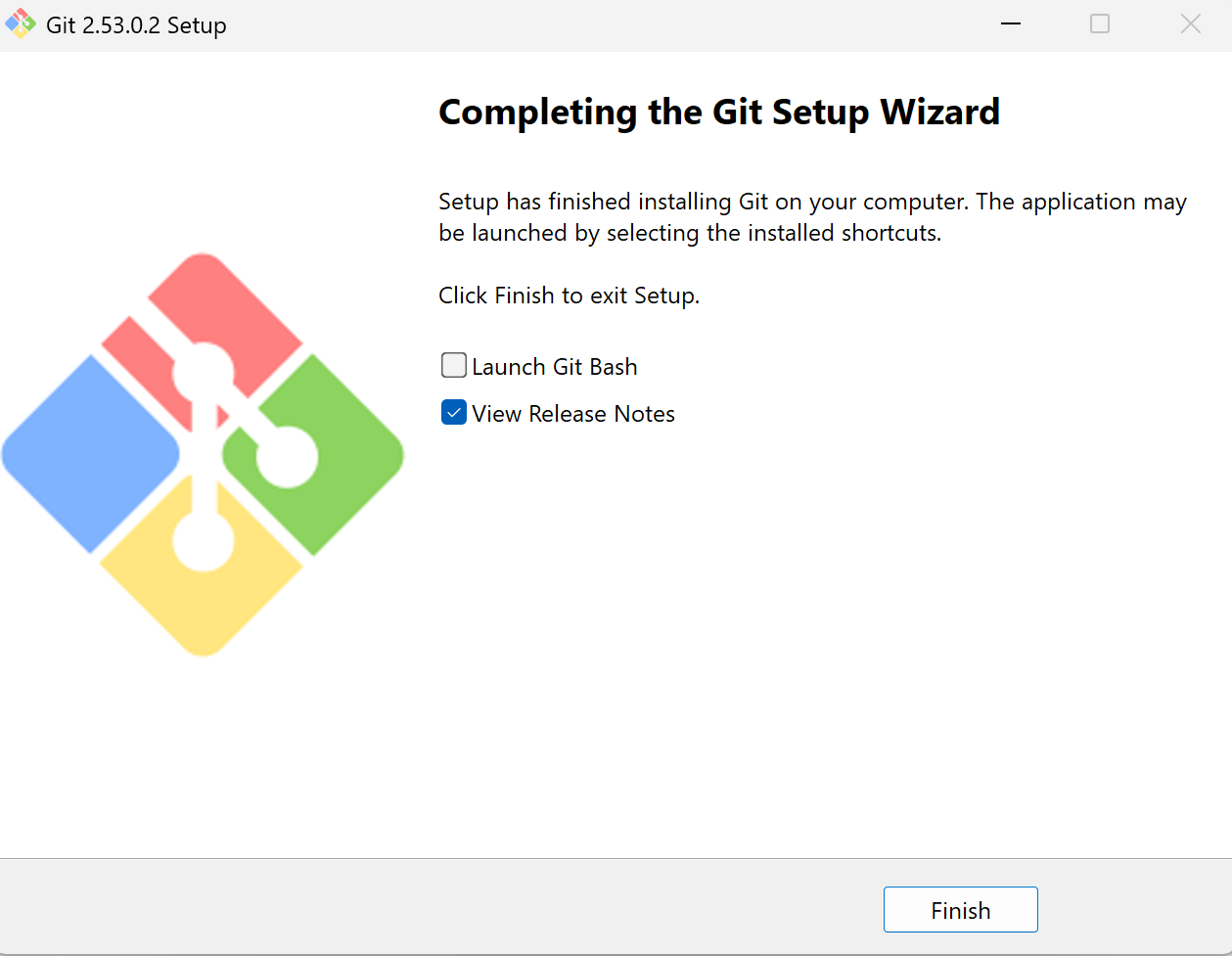
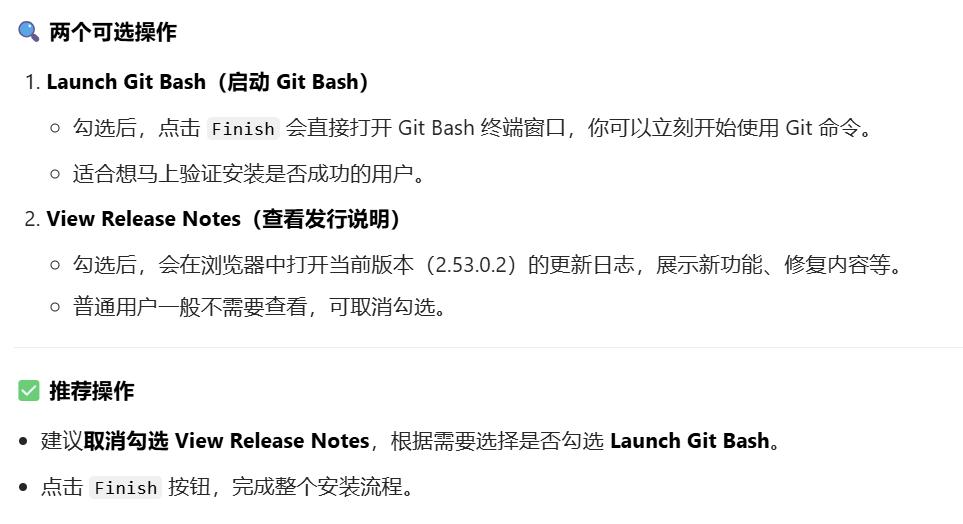
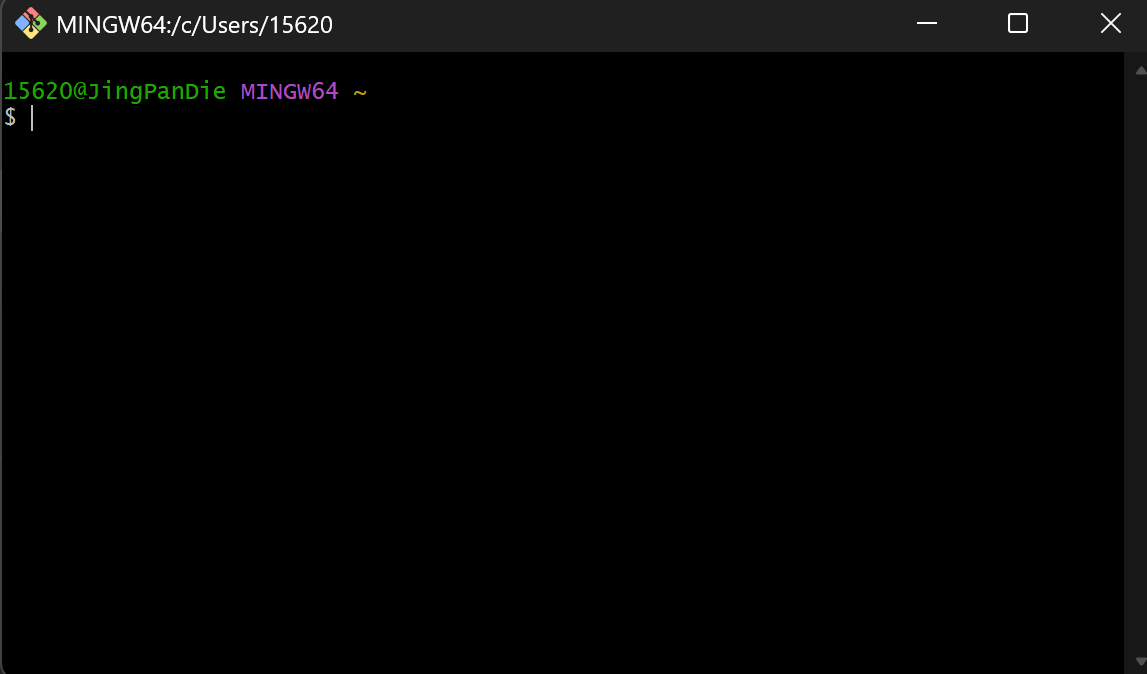
这样就启动成功了
在Terminal中检查一下Git Bash的版本吧
Win+R呼出运行,输入cmd按住Ctrl+Shift,回车Enter以管理员身份运行
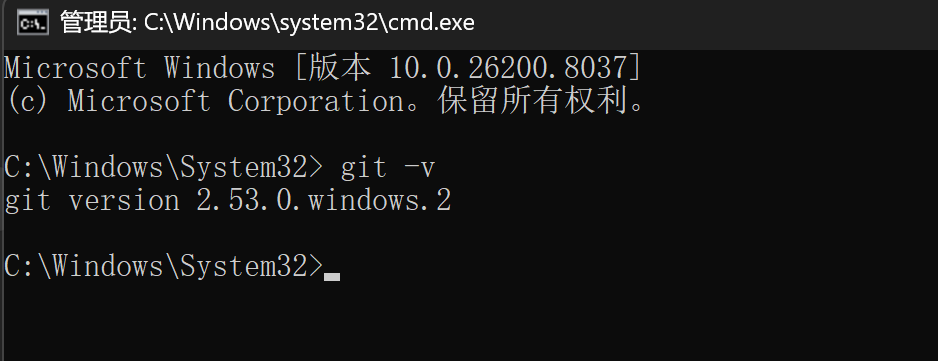
使用命令 git -v
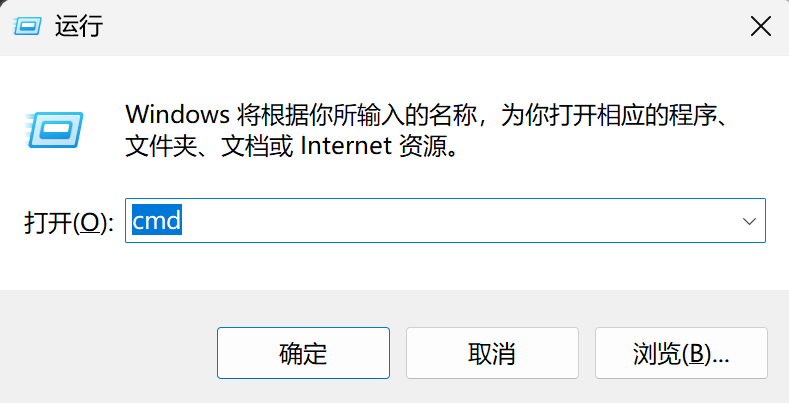
这样就好了