一.简介
- 开放源代码:可自由查看、修改、分发源码,定制性极强,开源社区持续创新维护;
- 多用户多任务:支持多用户同时登录,多进程 / 线程并行运行,提升系统资源利用率;
- 高稳定高可靠:可长时间无重启运行,降低系统中断和数据丢失风险,适配服务器、工业控制系统等场景;
- 安全性优异:内置访问控制、账户管理、文件权限等安全机制,社区及时修复漏洞、推送安全更新;
- 虚拟化 / 容器化支持:完美兼容 KVM、Xen、Docker 等技术,实现硬件资源的高效利用;
- 完善的社区生态:庞大开源社区提供免费技术支持、文档,丰富的开源软件 / 工具满足各类需求。
二、需要资源
U盘一个(提前备份数据)
Ubuntu 20.04 LTS 镜像
Rufus--1008.05kb 启动工具
- 下载地址:
链接: https://pan.baidu.com/s/1GnCr2y9OfEPPyc4GrXDNfg 提取码: c9ay
三、window设置
1、分区
分出一个空的区域给ubuntu系统 做存储。
在桌面上,点击计算机图标(右键)--> 管理 --> 找到磁盘管理,之后找一个比较大的硬盘分区点击一下
3/12
2026/3/26 11:44
如何安装Ubuntu20.04(详细图⽂教程_ubuntu20.04安装教程-CSDN博客
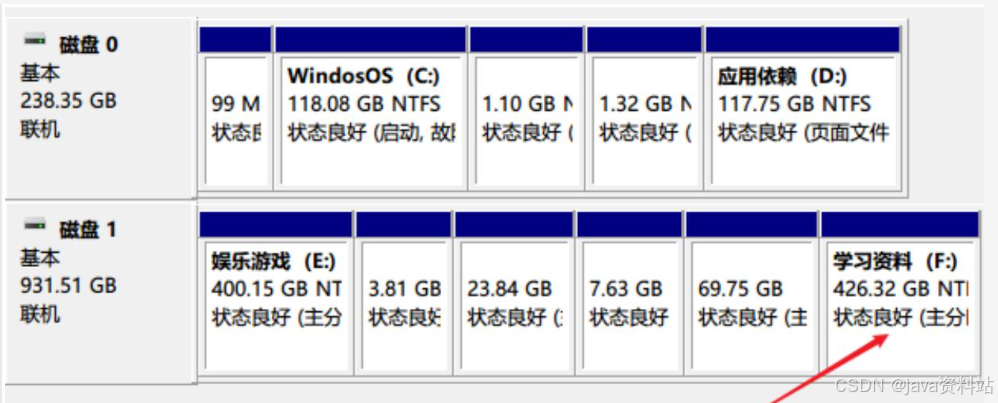
比如我点了"学习资料",右键选择压缩卷。
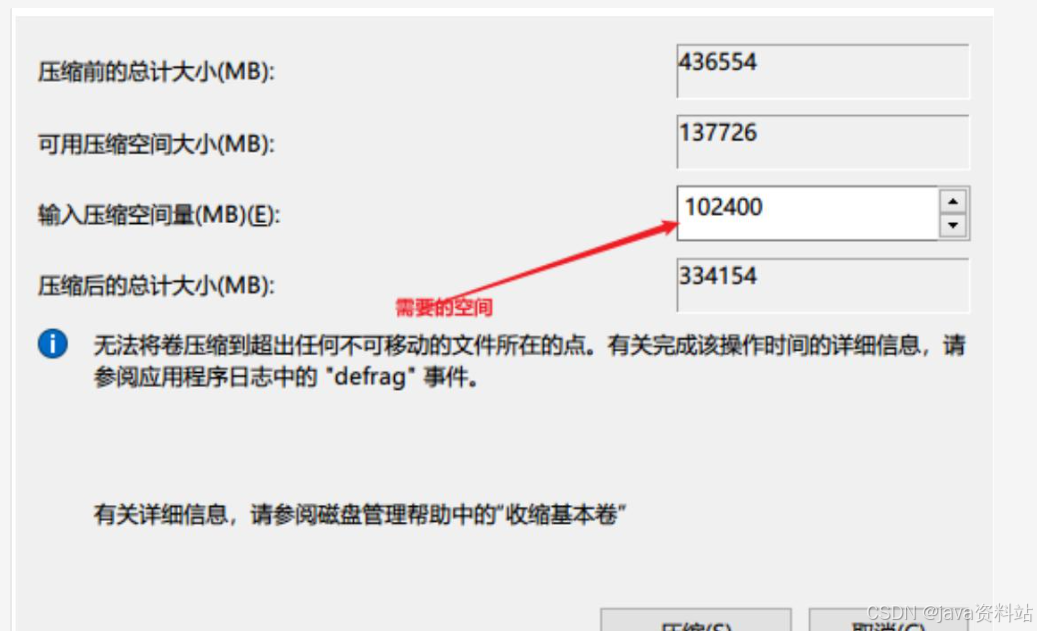
输入需要压缩的空间,就能得到一个对应的空余空间用来当做ubuntu系统盘。
2、启动盘制作
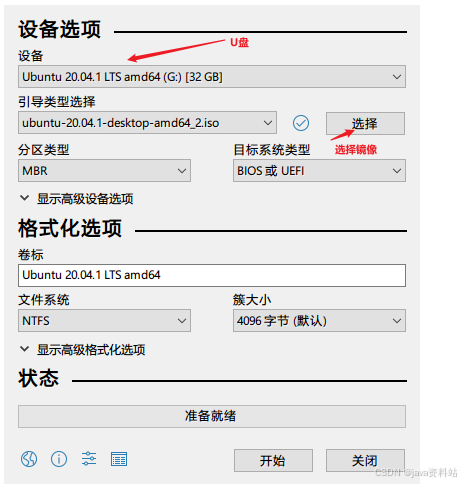
打开Rufus制作工具
四、ubuntu安装
1、进入Bios 设置U盘启动。
常用的几个品牌进入Bios的按键
| 品牌 | 进入 BIOS / 设置快捷键 |
|---|---|
| Thinkpad / IBM | 冷开机按 F1;部分新型号重启时按 F1 |
| HP | 开机或重启时按 F2 |
| SONY | 开机或重启时按 F2 |
| Dell | 开机或重启时按 F2 |
| Acer | 开机或重启时按 F2 |
| Toshiba | 冷开机按 ESC,然后按 F1 |
| Compaq | 开机右上角出现闪动光标时按 F10,或开机直接按 F10 |
| Fujitsu | 开机或重启时按 F2 |
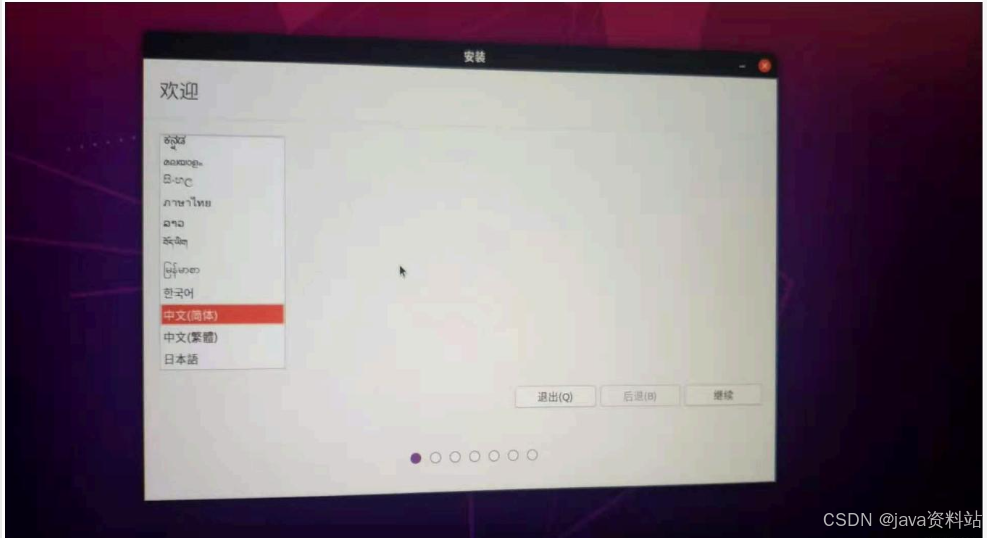
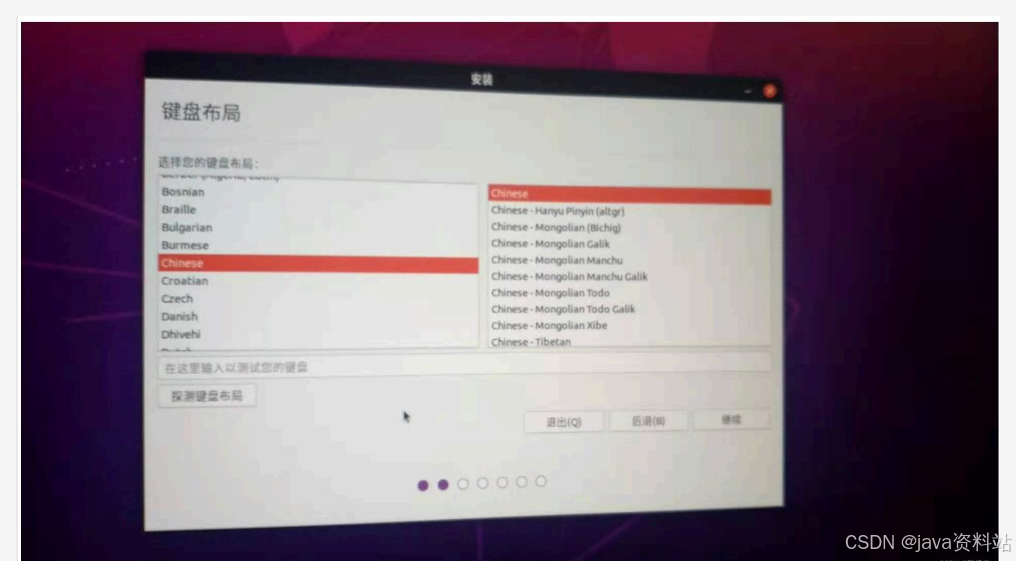
2、U盘启动后会出现黑色界面的引导界面。选择Ubuntu。进入到ubuntu安装界面、选择中文
1、选择布局
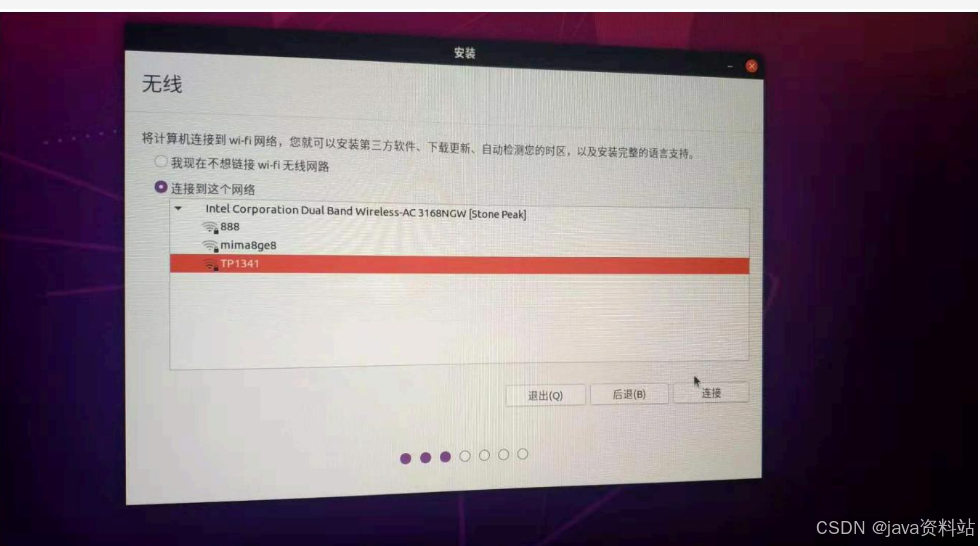
2、连接网络
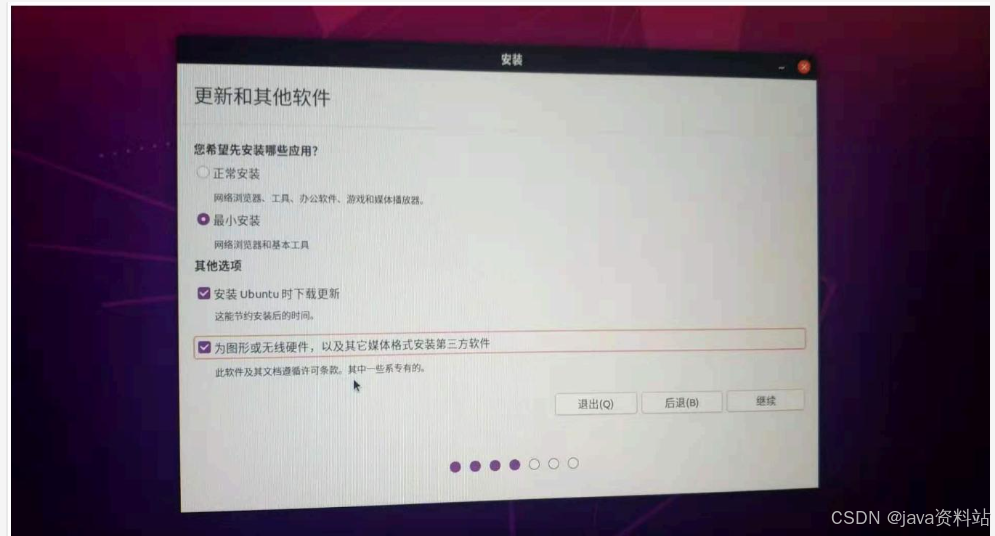
3、选择最小安装。
如果连了网络可以把下面两个选项也勾上。
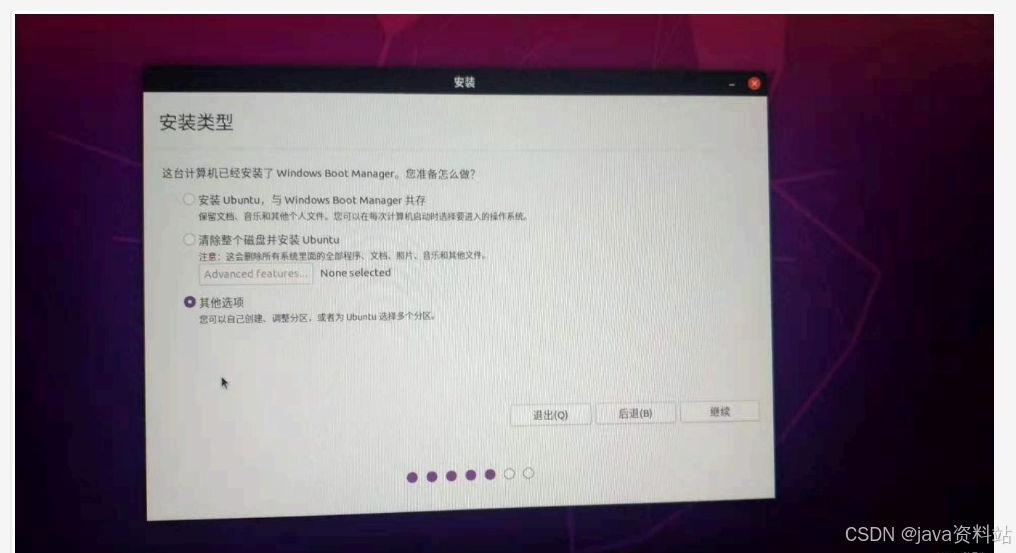
4.、选择安装类型
这里我们自定义安装,选择其他选项。如果不想折腾也可以简单选择第一个选项。
5、分区,
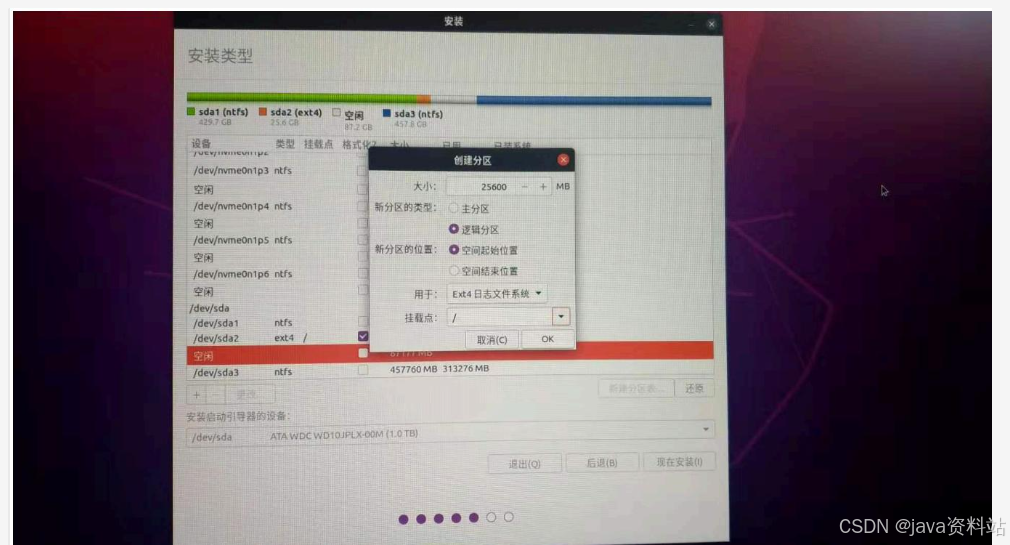
这是最重要的一点,前面我们预留了硬盘空间这里就用上了,我们点击空余空间,点 + ^ + + 号新建分区。
这里我们要分四个区域,分别是
| 分区 | 说明 | 建议大小 |
|---|---|---|
| / | 根目录,整个系统核心区域 | 一般 15G 以上 |
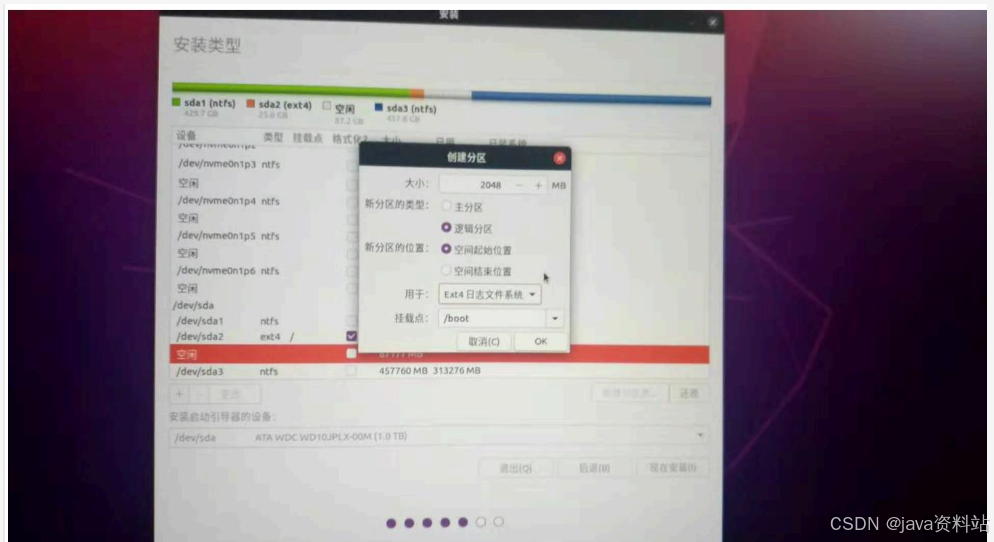
| /boot | 启动目录,存放系统开机启动所需文件 | 200M - 2G |
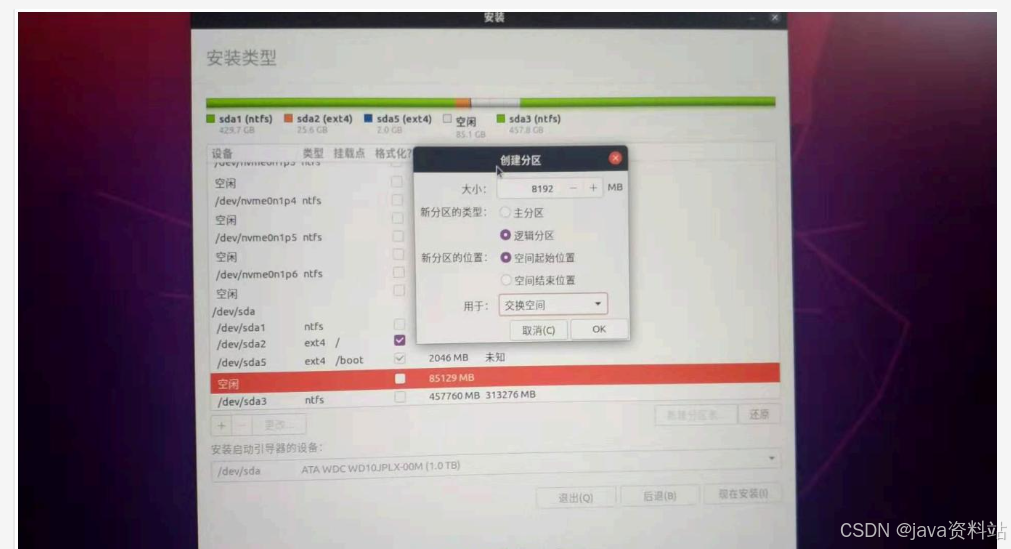
| swap | 交换空间,类似虚拟内存 | 一般和物理内存一样大 |
| /home | 家目录,存放用户个人数据、文件、软件 | 剩余所有空间 |
/boot 启动目录我分了2GB
事实上/boot给个几百兆也可,这里我是为了演示。
swap 交换空间为8GB
/home 我设置了76GB
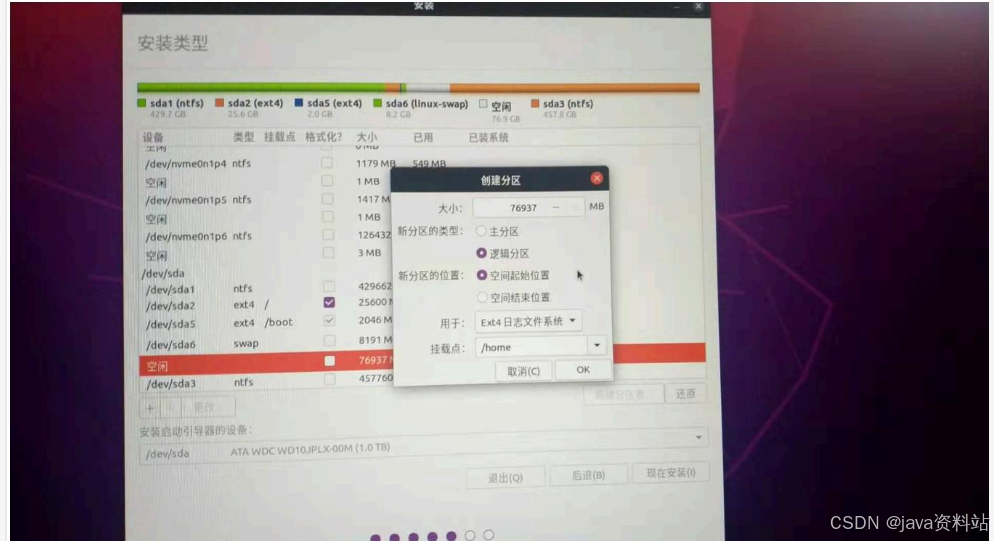
之后点击 现在安装 即可。
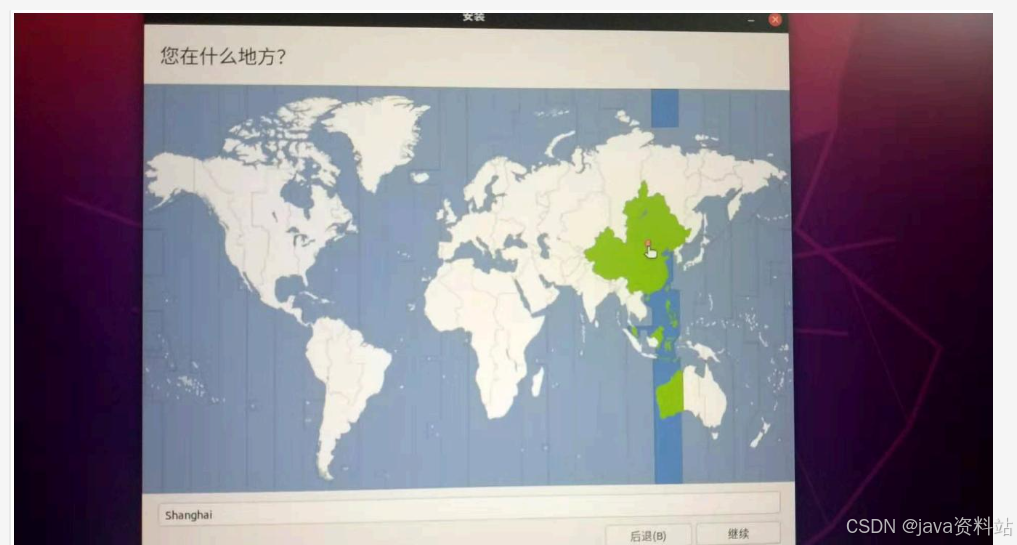
6、选择市区,shanghai
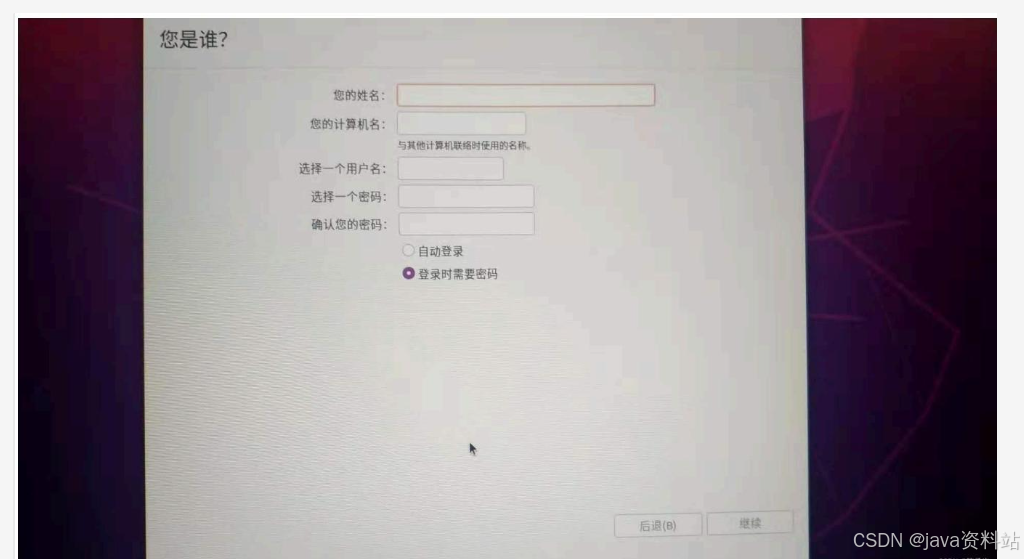
7、设置用户
8、等待安装成功
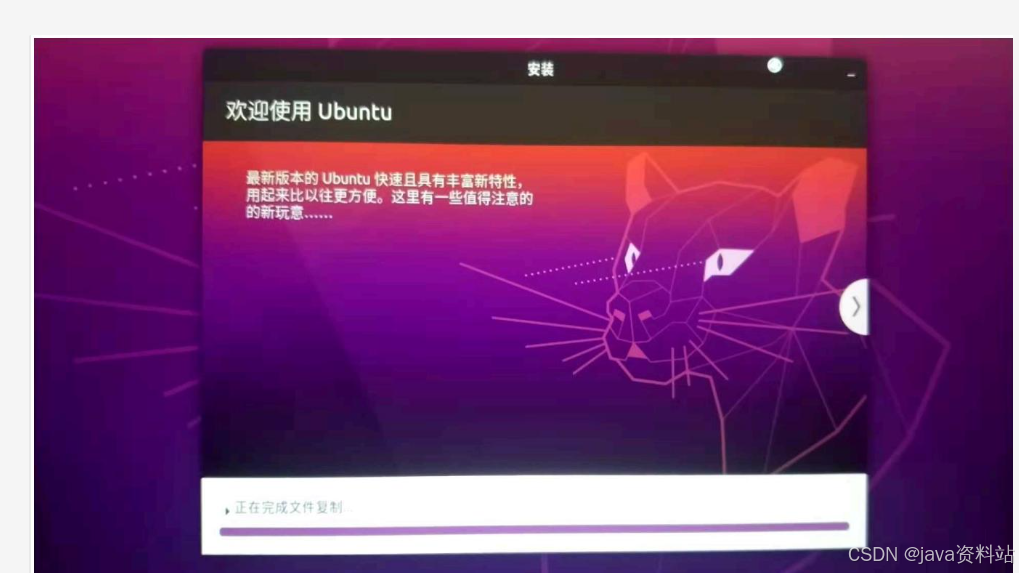
等安装完成以后点重启,然后把U盘拔下来即可。