前言
我用 Sublime 的经历可以追溯到十年前上大学时(好快一转眼居然就十年了😂)
当时各种编辑器百家争鸣,不像现在,全是 VSCode 以及基于 VSCode 的各类 AI IDE 编辑器。
在当前 Electron (Chromium) 套壳编辑器横行的时代,Sublime Text 凭借 C++ 原生驱动的丝滑感,依然是我代替记事本的首选。
不过之前我没有怎么去配置 Sublime,一直是默认设置,开箱即用。
最近在处理一些脚本和笔记时,突然想重新折腾一下,才发现 Sublime 的可玩性远超想象。
本文简单记录一下折腾过程。
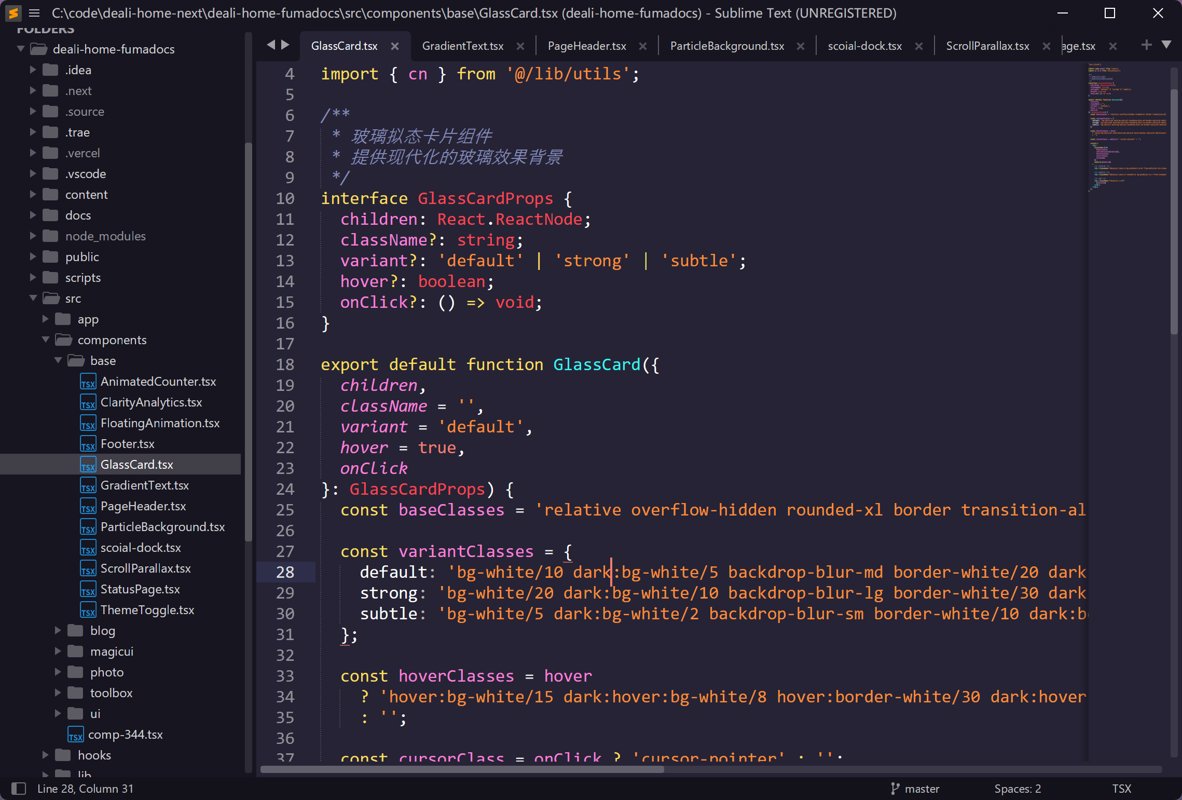
先上一张图
包管理器(插件)
在正式开始之前,Package Control 是必装的。
它是整个 Sublime 生态的入口。
和 VSCode 类似,通过 Ctrl + Shift + P 可以呼出命令面板,大部分操作都可以通过命令进行。
输入 Install Package Control 即可开启新世界。
主题配色
对于"颜值即正义"的开发者来说,配色就是编辑器的灵魂。
和 IDEA 类似,Sublime Text 可以自定义 theme 和 color scheme,这两者的作用范围不一样:
- Color Scheme (配色方案): 作用范围只影响代码编辑区域
- Theme (主题) :影响整个软件的 UI 界面,侧边栏(Sidebar)的背景色、标签页(Tabs)的形状、状态栏(Status Bar)的样式、控制面板的颜色。
很多同学配置完发现只有代码变色了,侧边栏还是原生的。这时候你需要去命令面板(Ctrl+Shift+P)搜两样东西:
UI: Select Color Scheme:改代码区的颜色。UI: Select Theme:改侧边栏和标签页的皮肤。
强烈建议: 开启官方自带的 Adaptive 主题。它会自动提取你代码配色的主色调,并应用到侧边栏,实现全软件视觉统一!
主题推荐
我觉得自带的 Adaptive 就已经很好看了,就没折腾安装其他主题,想折腾一下的同学可以自行研究。
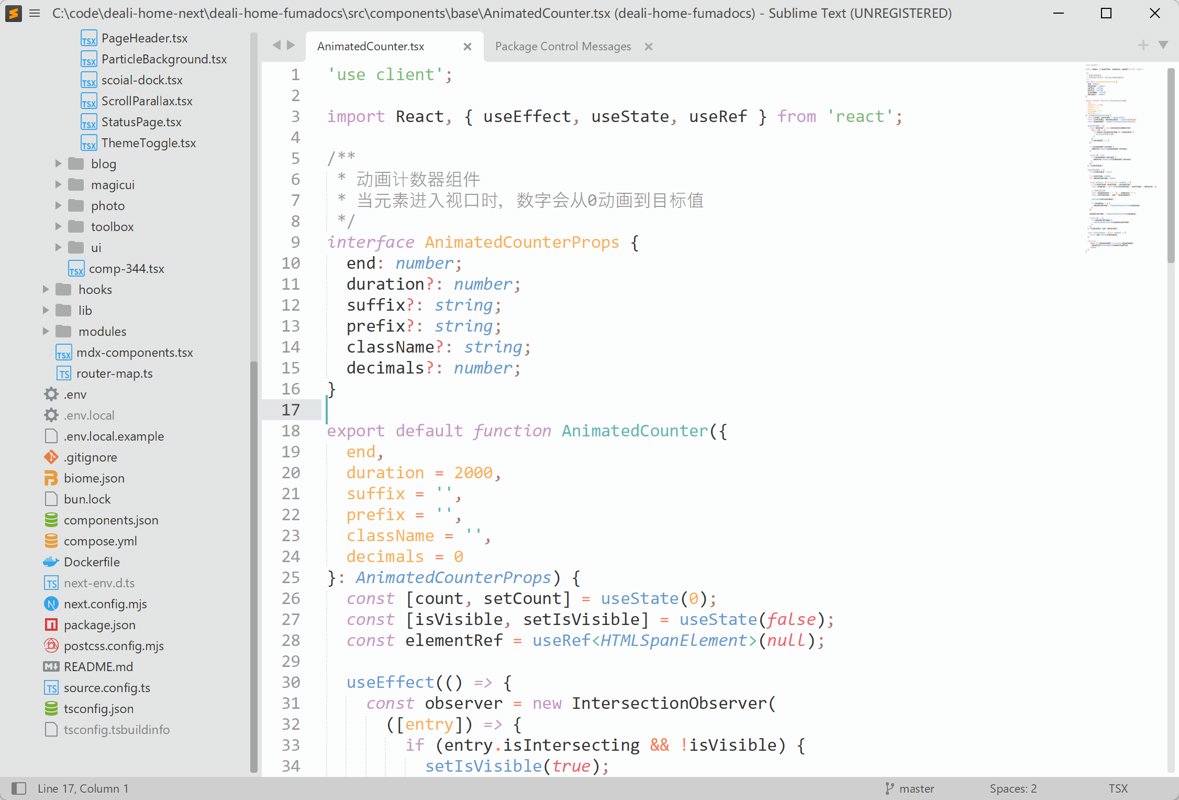
Adaptive (Sublime 官方自带)
如果不想装太重的第三方主题,Sublime 自带的 Adaptive 主题其实极其聪明。
- 外观: 它会根据你选择的 Color Scheme 自动变色。
- 效果: 如果你选了一个紫色的代码配色,侧边栏也会自动变成深紫色。
- 设置方法:
UI: Select Theme-> 选择Adaptive.sublime-theme。
Material Theme (经典的全家桶)
它是 Sublime 历史上最出名的主题之一。
- 外观: 遵循 Google 的 Material Design 规范。
- 效果: 安装后,侧边栏、搜索框、甚至右键菜单都会变得非常现代、扁平。
- 特色: 它自带了配套的 Color Scheme,让整个编辑器从里到外高度统一。
配色方案推荐
默认的平庸灰黑调看久了腻了,可以试试这几款高饱和度的 color scheme:
| 配色方案 | 视觉风格 | 推荐理由 |
|---|---|---|
| SynthWave '84 | 霓虹发光、深紫底色 | 赛博朋克巅峰,代码自带发光特效 |
| Neon | 极高对比度、荧光色 | 每一行代码都像深夜里的红绿灯,极具冲击力 |
| Glowfish | 深海梦幻、青蓝调 | 优雅的发光感,冷色调极客风 |
| Dracula | 经典紫粉、吸血鬼配色 | 兼容性极强,花哨与舒适的完美平衡 |
Tips:配合 A File Icon 插件,让侧边栏根据文件类型(Python, Rust, PowerShell 等)铺满对应的彩色图标,颜值拉满。
切换主题:通过 Ctrl + Shift + P 呼出命令面板,输入 Select Color Scheme 可以选择切换
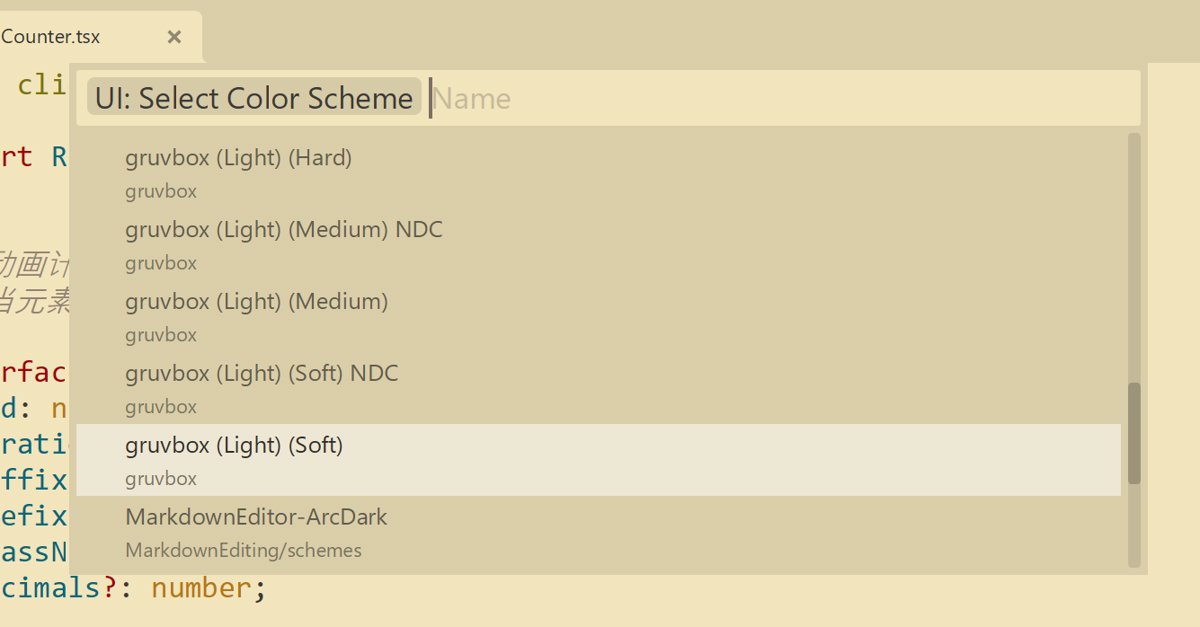
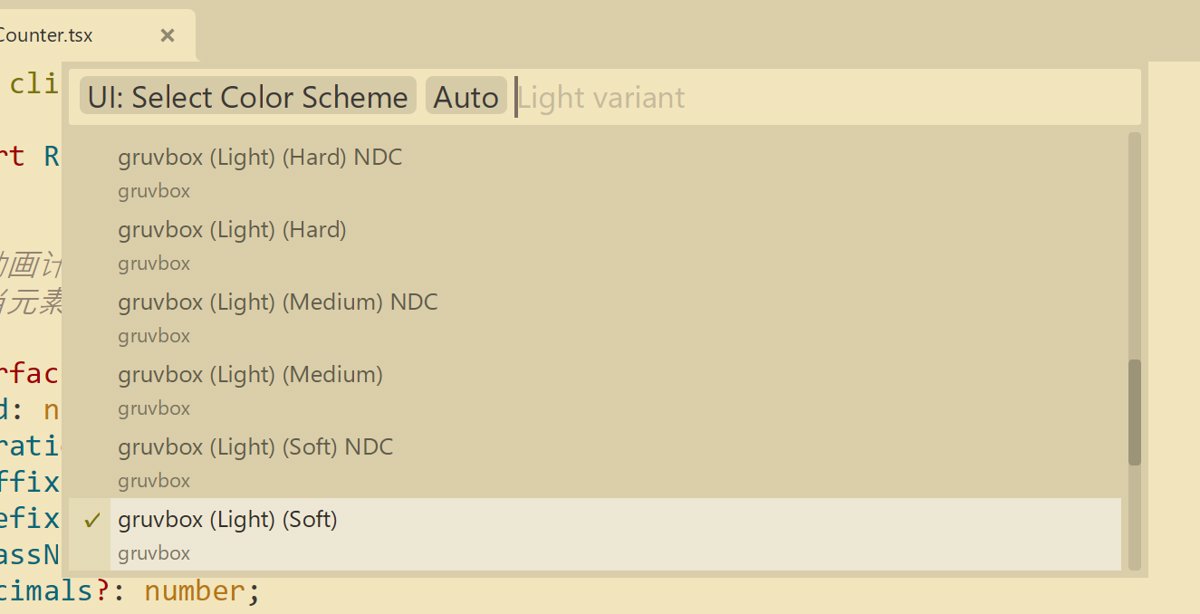
还可以设置根据系统配置自动切换深色/浅色主题
编程语言支持
Sublime Text 可以通过插件实现不同的语言支持
我比较常用 Sublime Text 来编辑一些 PowerShell 脚本和偶尔修改 markdown 笔记,所以我安装了以下插件。
PowerShell
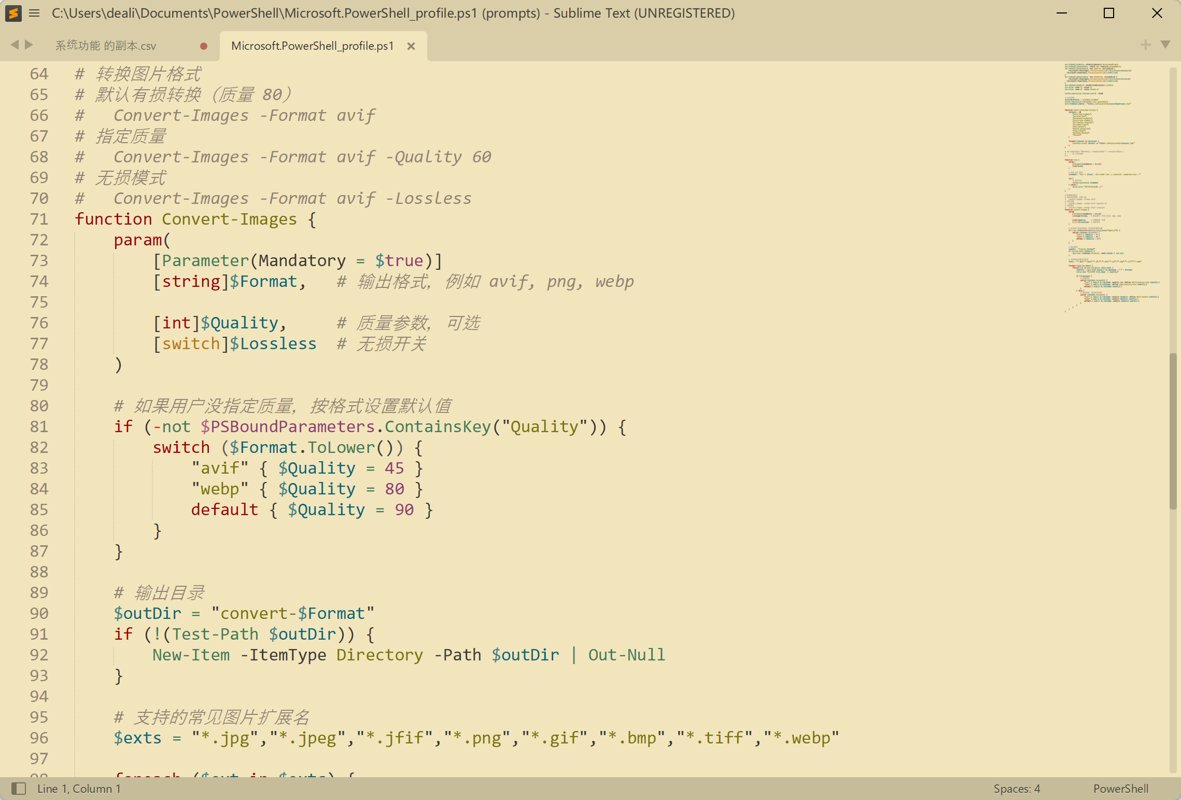
作为系统管理员和脚本玩家的常备工具,Sublime 对 PowerShell 的支持可以做到非常精细。安装 PowerShell 插件后,复杂的脚本逻辑也会变得层次分明。
LSP
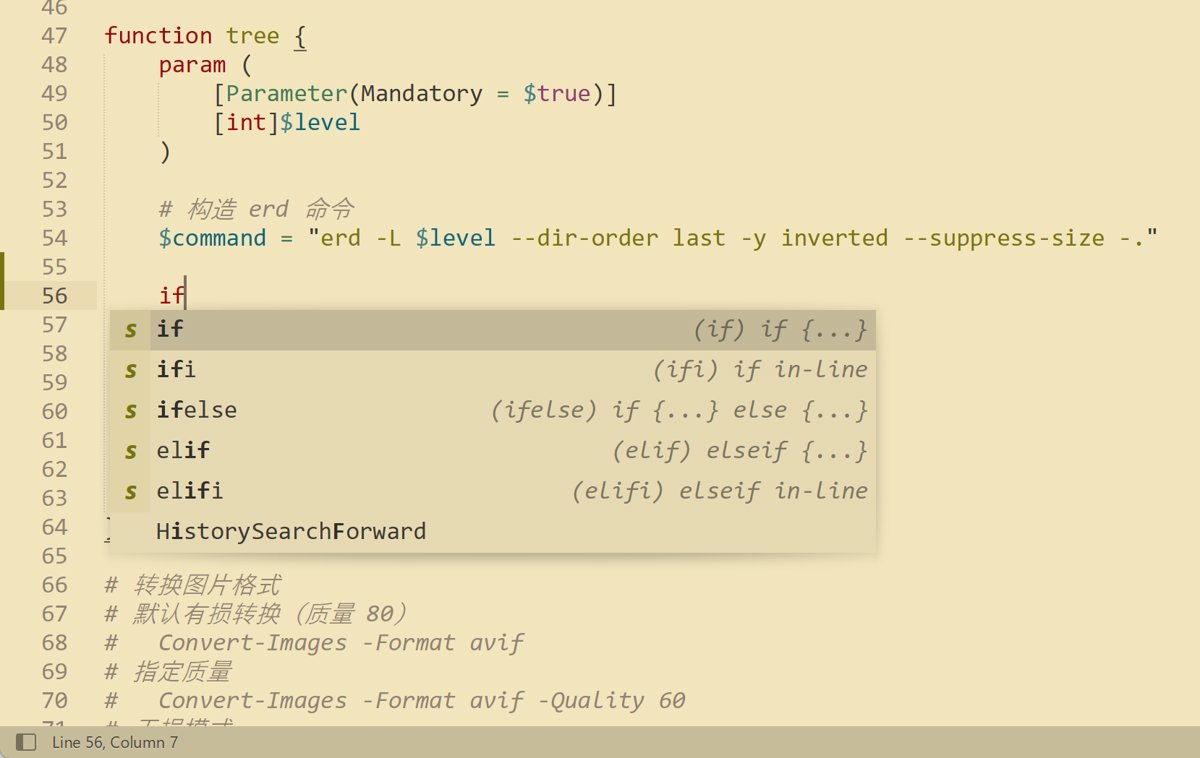
如果想要类似 VSCode 的智能感知,LSP 插件是核心。它让 Sublime 能调用外部语言服务器:
安装 LSP 插件作为基础框架。
针对不同语言安装插件(如 LSP-PowerShellEditorServices 或 LSP-pyright)。 可以在享受原生编辑器速度的同时,也能拥有跳转定义、实时纠错等的功能。
PowerShell 使用的这个 LSP: https://github.com/sublimelsp/LSP-PowerShellEditorServices
Markdown支持
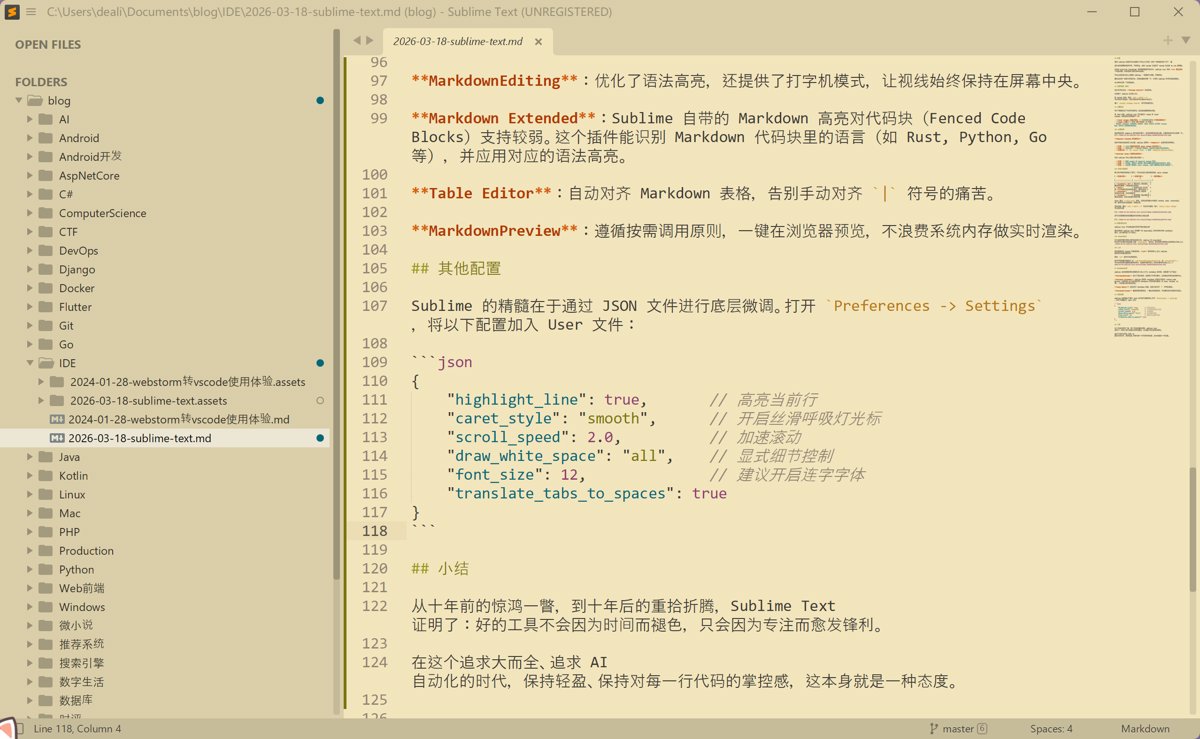
Sublime 也是我最喜欢的轻量笔记工具。为了让 Markdown 更好用,我配置了以下组合:
MarkdownEditing:优化了语法高亮,还提供了打字机模式,让视线始终保持在屏幕中央。
Markdown Extended:Sublime 自带的 Markdown 高亮对代码块(Fenced Code Blocks)支持较弱。这个插件能识别 Markdown 代码块里的语言(如 Rust, Python, Go 等),并应用对应的语法高亮。
Table Editor :自动对齐 Markdown 表格,告别手动对齐 | 符号的痛苦。
MarkdownPreview:遵循按需调用原则,一键在浏览器预览,不浪费系统内存做实时渲染。
配置完的效果还是不错的
其他配置
Sublime 的精髓在于通过 JSON 文件进行底层微调。打开 Preferences -> Settings,将以下配置加入 User 文件:
json
{
    "highlight_line": true,       // 高亮当前行
    "caret_style": "smooth",      // 开启丝滑呼吸灯光标
    "scroll_speed": 2.0,          // 加速滚动
    "draw_white_space": "all",    // 显式细节控制
    "font_size": 12,              // 建议开启连字字体
    "translate_tabs_to_spaces": true
}
小结
是谁 2026 年还在用 Sublime Text?
是我。
在这个所有编辑器都想变成操作系统,连记事本都要塞进 AI 模型的时代,保持轻盈、保持原生、保持那种瞬间启动的快感,本身就是一种极客的偏执。
从十年前的惊鸿一瞥,到十年后的重拾折腾,Sublime Text 证明了:好的工具不会因为时间而褪色,只会因为专注而愈发锋利。
在这个追求大而全、追求 AI 自动化的时代,保持轻盈、保持对每一行代码的掌控感,这才是程序员应有的态度。
PS:我最近还折腾了 Zed,这是一个 rust 开发的原生IDE,很轻很快,搭配大模型可以打造自己的 AI Code Agent,接下来有时间我会写文章分享一下。