经常逛CSDN的小伙伴应该会发现,不少人分享过自己的电脑(尤其是笔记本)到手后只有一个C盘,用起来很不方便。其实这是很常见的情况,很多品牌商为了简化用户初期操作,电脑出厂时会默认将整个硬盘划分为单一C盘,不会提前分区------毕竟每个人的使用需求不同,品牌商也不确定分多少容量才符合用户预期。
但从实际使用场景来看,电脑划分两个分区会更合理:C盘专门安装系统和常用软件,保障系统运行流畅;D盘用来存放文档、照片、视频等各类数据,这样既能避免文件杂乱堆放,后续查找和管理数据也更高效。
面对只有C盘的电脑,该如何新建D盘?今天就跟大家慢慢唠,分享2种实用且易上手的方法,帮大家轻松解决这个问题。
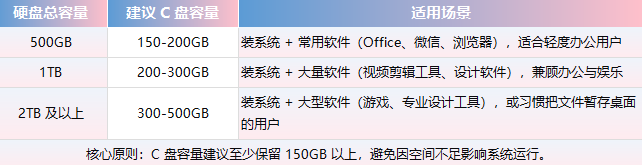
C 盘多大才合适?
C 盘容量没有固定标准,但需满足系统和软件需求,小易建议 C 盘留 150GB 以上。
电脑只有 c 盘一个分区怎么办?
方法 1. 使用 "磁盘管理器"新建D盘
这是系统默认的分区工具,无需安装额外软件,操作简单但需手动调整空间,适合 C 盘有充足空闲空间的场景。
第一步、打开磁盘管理工具
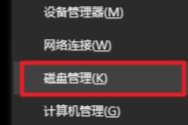
Windows 11 自带磁盘管理工具,可右键点击屏幕左下角开始菜单图标,在弹出菜单选 "磁盘管理" 进入;也能按 Win+X 组合键,在弹出菜单选 "磁盘管理" 快速访问。
第二步、压缩 C 盘空间
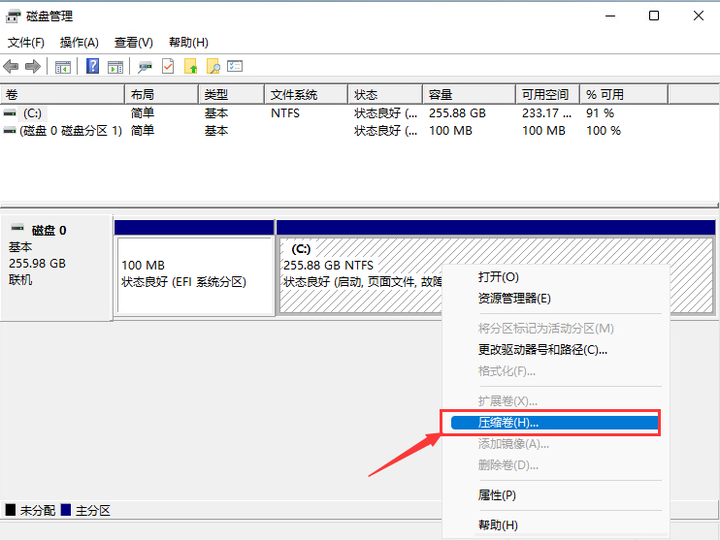
进入磁盘管理界面能看到所有磁盘信息。右键点击作为系统盘的 C 盘选 "压缩卷",在 "压缩 C:" 窗口 "输入压缩空间量" 文本框填数值(单位 MB),要为 C 盘保留至少 50GB 空间,确保系统及软件正常运行。
第三步、创建新分区 D 盘
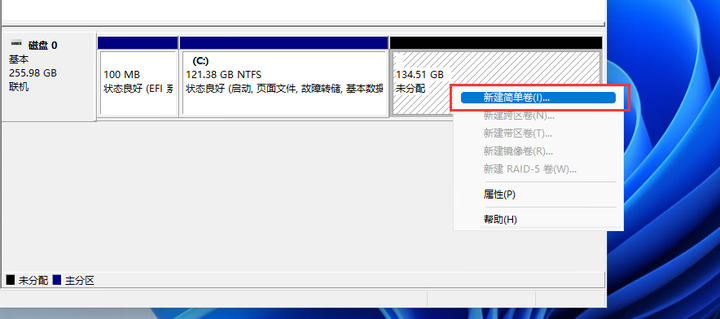
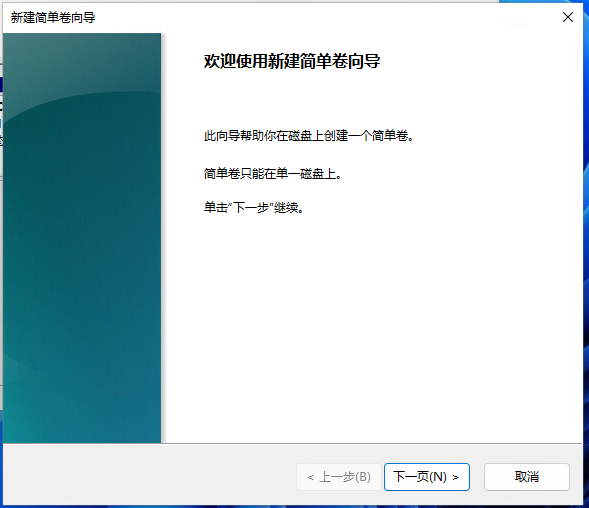
C 盘压缩后出现 "未分配" 空间,右键点击选 "新建简单卷" 启动向导。先点 "下一步",在 "指定卷大小" 界面按需调整或直接下一步;在 "分配驱动器号和路径" 界面选 "D" 命名新分区;"格式化分区" 界面选 NTFS 文件系统,分配单元大小默认,卷标自定义,之后点 "下一步""完成",系统自动完成 D 盘创建。
适用场景:
C 盘空闲空间充足(300GB 以上);仅需简单分一个 D 盘,不想安装额外软件;适合有基础的小白用户。
方法 2. 使用专业分区软件
若想更灵活地调整分区大小、合并分区,或担心手动操作出错,易我分区大师是更优选择,它能可视化操作,支持无损分区,小白也能轻松上手。
这是一款专业的 、拥有 30+功能 的分区软件,它可以帮助我们创建、格式化、隐藏、删除、擦除 分区,并且能够轻松调整分区大小 、合并分区 、合理分配空间。
它还有其他功能,包括但不限于克隆磁盘/分区、迁移系统到 SSD、动态卷管理、分区转换、将 FAT32 转为 NTFS、主分区和逻辑分区转换、动态/基本磁盘转换、创建 WinPE 启动盘等......
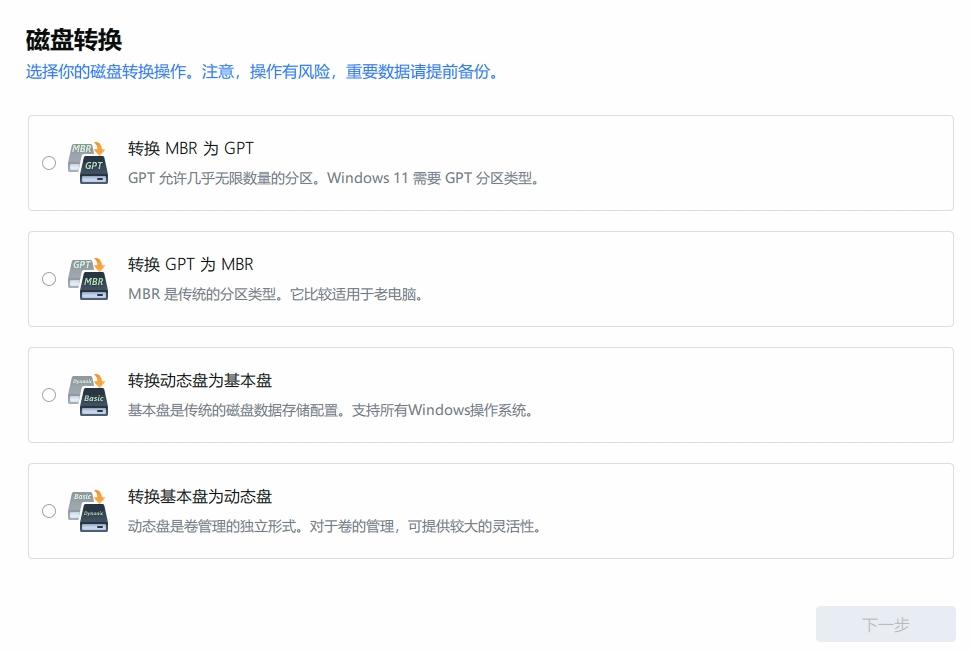
如何在有 C 盘的条件下,新建 D 盘?步骤如下:( 下面案例中已有 D 盘,这里以新建 G 盘为例来做演示 )
步骤 1.选择 C 盘。
在易我分区大师(EaseUS Partition Master Professional)中选中磁盘上的 C 盘,在右侧功能列表中选择【分配空间】。
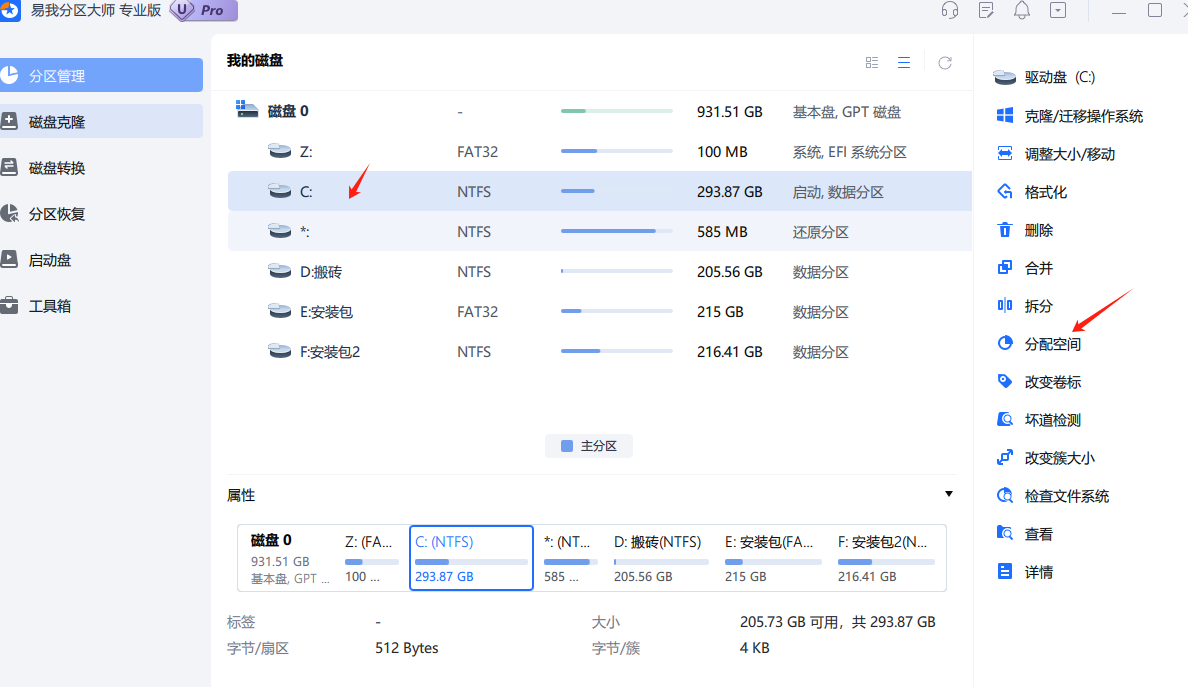
选择【分配空间】
步骤 2.创建分区。
在弹出的窗口中,选择"从(C:)分配 0 Byte 的空问到新创建的分区",并给新分区设置"分区大小"、"盘符"、"文件系统"和"分区类型"等信息。设置完成之后,点击【确定】。
注意:该操作不会立即执行,而是会先被列入待执行操作列表。
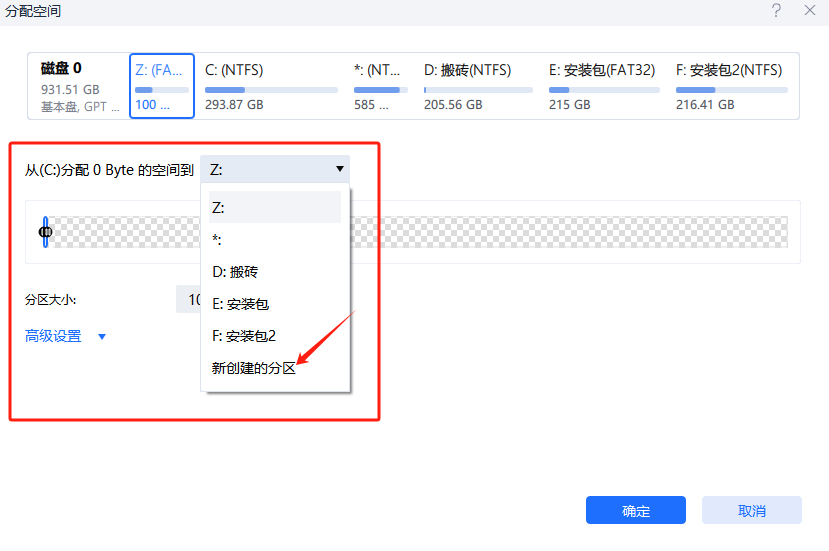
选择"新创建的分区"
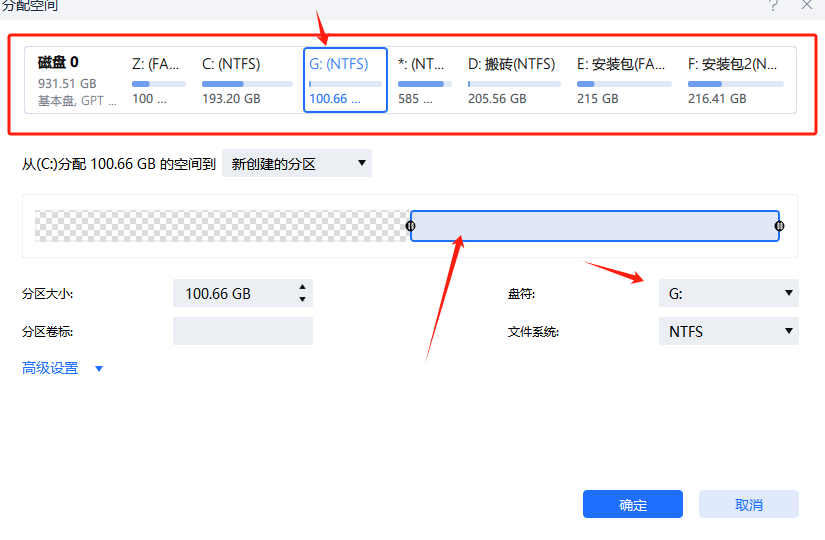
磁盘中已经多出G盘,并且可以随时调整G盘大小
步骤 3.执行操作。
确定要执行操作时,点击软件右下角的【执行 1 个任务】进入待操作项页面,选择【执行 x 个任务】以执行该项操作。
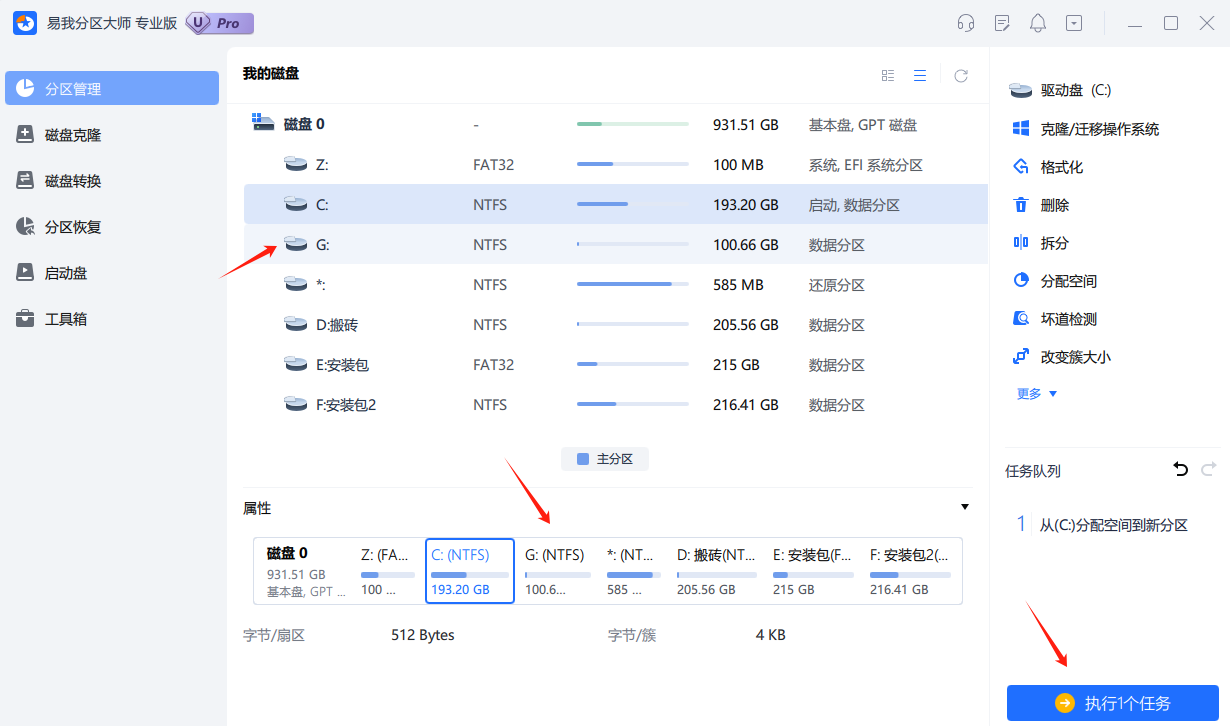
总结
电脑只有 c 盘一个分区怎么办?通过磁盘管理器或者易我分区大师这两种方法,我们都能相对轻松地为只有C盘的电脑划分出D盘。
大家可以根据自己的实际情况和需求,选择最适合自己的方法来进行分区操作。不过要提醒大家,分区操作涉及到磁盘数据,在操作前一定要做好重要数据的备份,以防意外情况导致数据丢失。
希望今天分享的这些内容能对大家有所帮助,要是在操作过程中遇到什么问题,欢迎在评论区留言交流,咱们一起探讨解决。