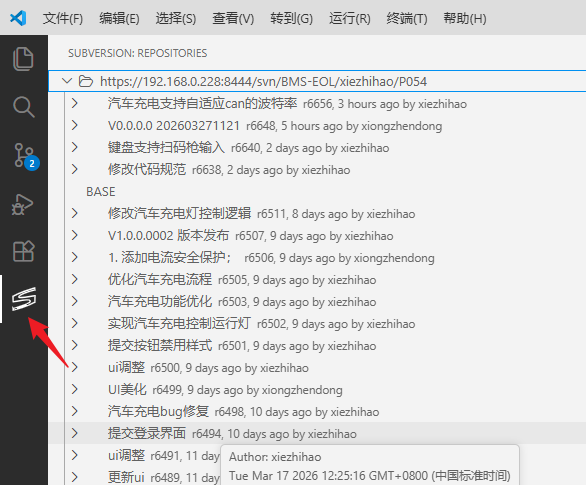
在Windows系统下建议还是使用TortoiseSVN,TortoiseSVN提供更方便更美观的功能和界面。这里介绍一下在Visual Studio Code 搭建 SVN环境
下载SVN
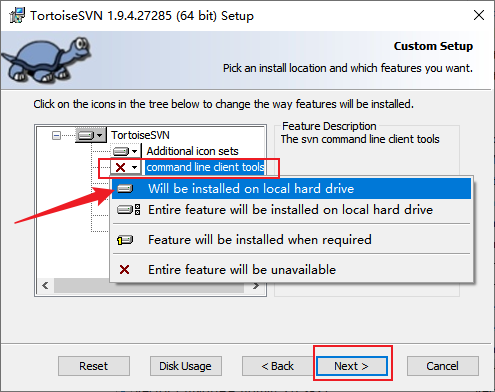
由于我之前已经下载了TortoiseSVN,但是TortoiseSVN默认不支持SVN命令行,这里就利用TortoiseSVN下载SVN命令行工具。
启动TortoiseSVN安装程序
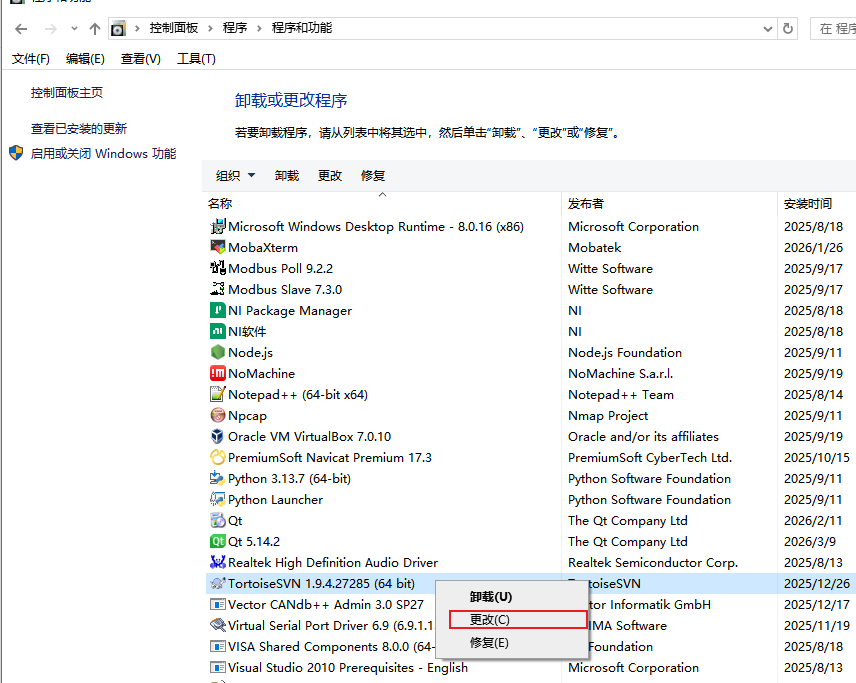
安装SVN命令行
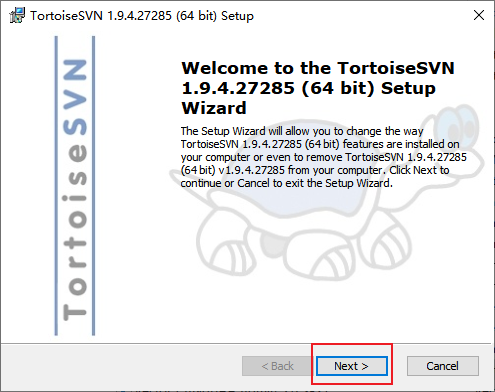
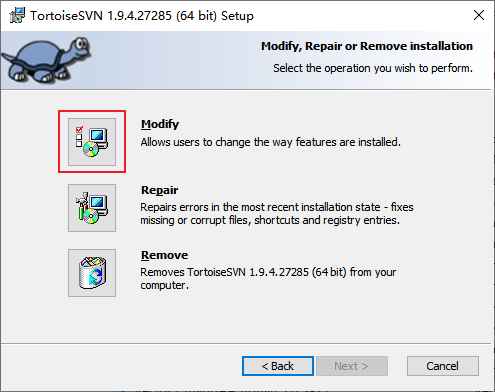
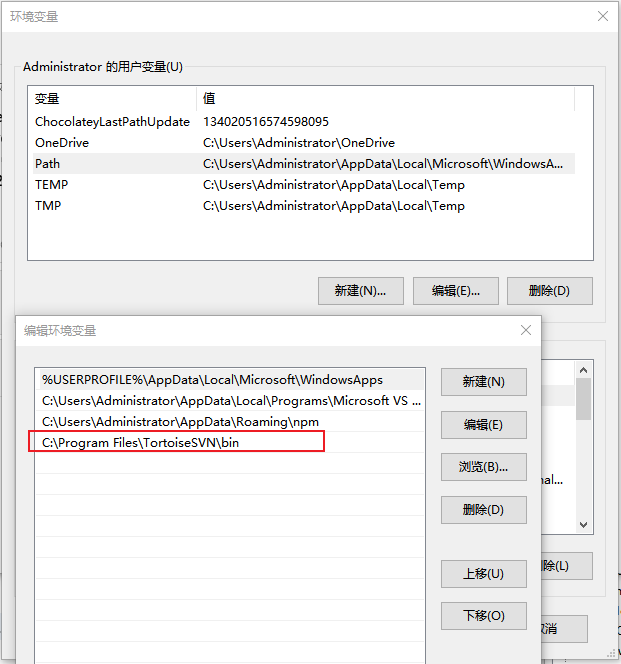
添加环境变量
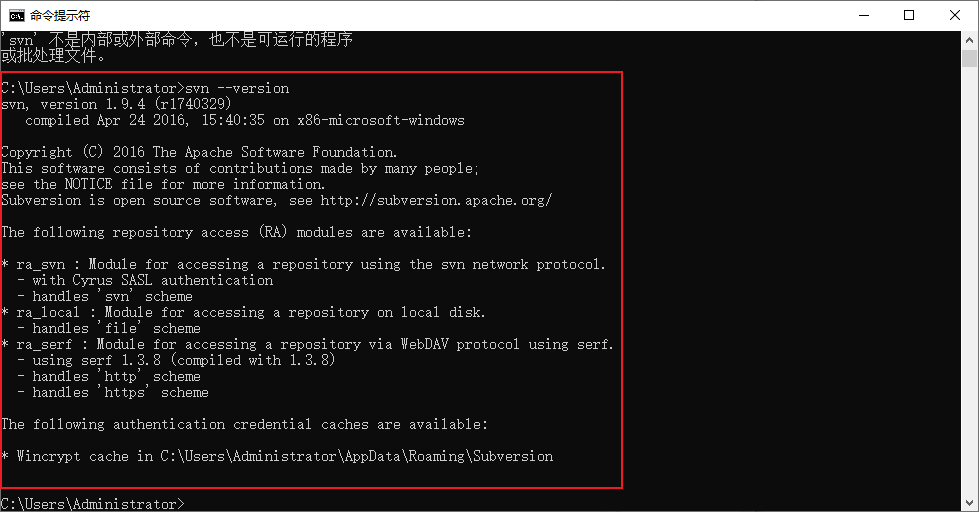
验证SVN命令行
下载Visual Studio Code 插件

下载完成就完成了SVN环境的搭建。
===================================================================
下面介绍一下常用两个界面
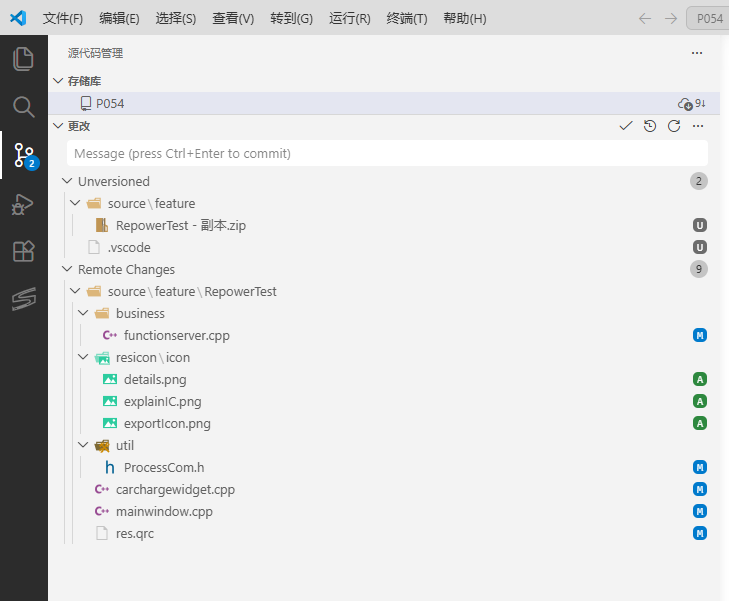
源代码管理器
提供svn代码的提交更新等动作。
仓库查看
支持log日志查看,代码版本对比。