本文记录 Visual Studio 2015 的完整安装过程,涵盖证书安装、.NET Framework 配置、安装包丢失问题处理、安装后修复操作,以及解决工程加载失败(COM 组件错误)的详细步骤。适用于 Windows 7 及以上环境,尤其适合需要在旧环境中使用 VS2015 的开发者参考。
一、安装前准备
用到的证书和.NET Framework见资源文件https://download.csdn.net/download/dangpu/92766320?spm=1001.2014.3001.5503
1. 安装证书
在安装 VS2015 前,需要先安装必要的根证书,确保后续组件能够正常验证和安装。
操作步骤:
-
双击证书文件;
-
选择 安装证书;
-
在"证书存储"中,选择 将所有证书都放入下列存储;
-
点击 浏览 ,选择 受信任的根证书颁发机构;
-
完成导入。
-
下图是此步骤要安装的文件

说明:此步骤主要解决部分系统因缺少受信任证书导致组件无法安装的问题。
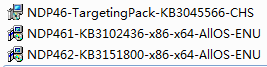
2. 安装 .NET Framework 4.6 系列
VS2015 对 .NET Framework 4.6 有强依赖,建议在安装 Visual Studio 之前先行安装。
-
双击
.NET Framework 4.6安装包; -
按提示完成安装;
-
若系统已安装更高版本,可跳过此步骤。
-
下图是此步骤要安装的文件
-
二、Visual Studio 2015 主安装过程
1. 解压安装包并启动安装程序
将 VS2015 光盘镜像 解压至本地目录,例如
 E:\vs2015。
进入解压目录,双击  开始安装。
开始安装。
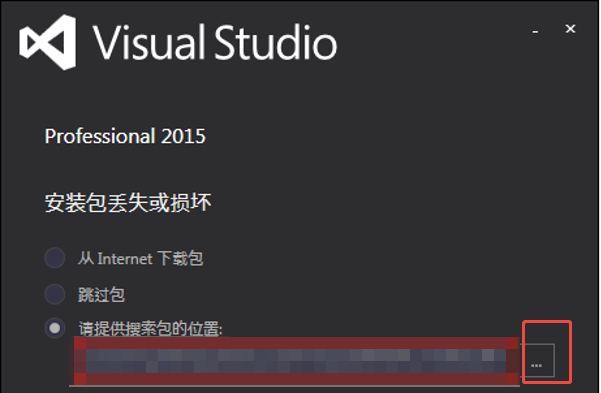
2. 处理"安装包丢失或损坏"问题
若安装过程中弹出提示:
安装包丢失或损坏
可如下处理:
-
在提示框中,选择 浏览;
-
定位到解压目录下的
packages文件夹,例如: -
点击 确定,继续安装。
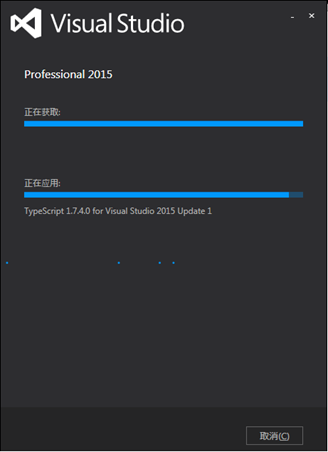
3. 卡在该界面时,启动任务管理器,结束该进程(注意:不要直接关闭该窗口)
-
打开 任务管理器;
-
找到安装进程(如
vs_community.exe); -
右键 → 结束任务(注意:不要直接关闭安装窗口)。
-
4. 用360修复系统,重启电脑;
若安装过程中反复失败,可尝试使用 360安全卫士 或 Windows 系统文件检查器(sfc /scannow) 修复系统环境,然后重启电脑。
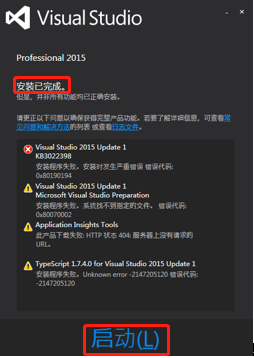
5. 再次双击 启动安装,完成界面如下,点击启动
三、安装后修复(关键)
1. 初次启动后关闭 VS2015
首次打开 VS2015 进入界面后,无需操作,直接关闭。
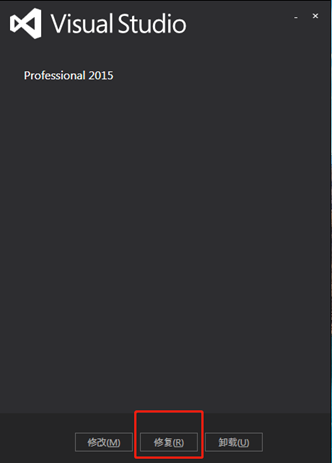
2. 再次双击 启动安装,点击修复,等待完成
3. 重复修复直至无错误
-
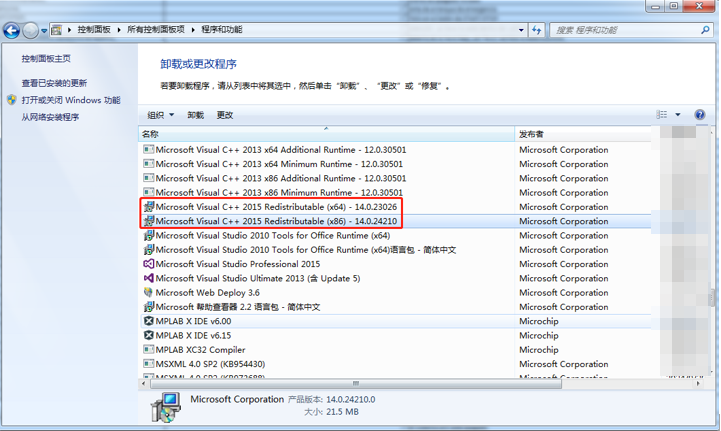
如果修复过程中提示某些组件安装失败,可 删除提示有问题的组件;
-
再次启动修复;
-
重复此过程,直到所有组件安装成功。
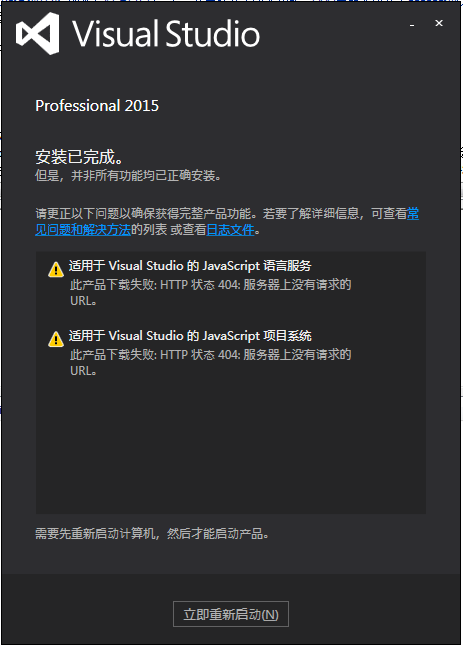
最终成功界面如下:
四、解决工程加载失败问题
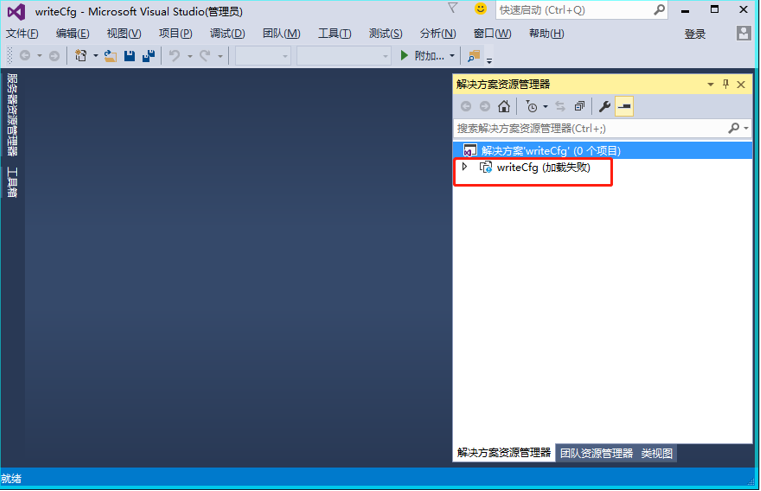
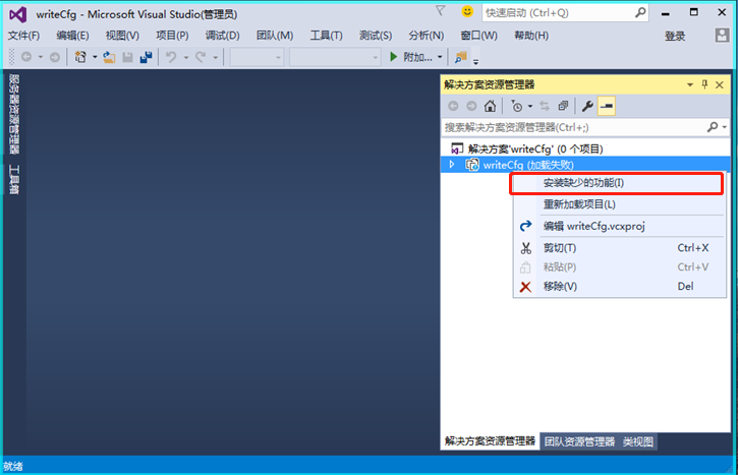
安装完成后,打开已有工程时可能会遇到如下错误:
对 COM 组件的调用返回了错误 HRESULT E_FAIL。选项卡已关闭。
解决方法
-
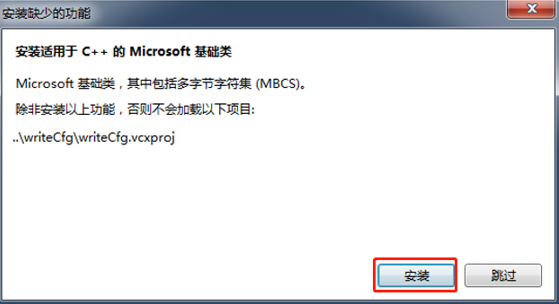
工程名->鼠标右键->安装缺少的功能,在弹出界面点击"安装",启动安装;
-
关闭vs2015安装得以继续,提示安装包丢失或损坏时,根据提示的目录,在安装包packages找到对应文件,填入方框中,如"E: \vs2015\packages\vcRedistD14\debug\x86\vc_runtimeDebug_x86.msi",点击重试。
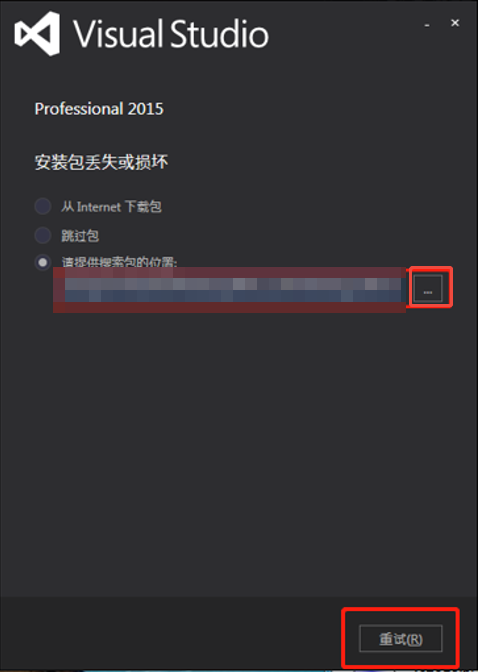
修复完成后,工程即可正常加载。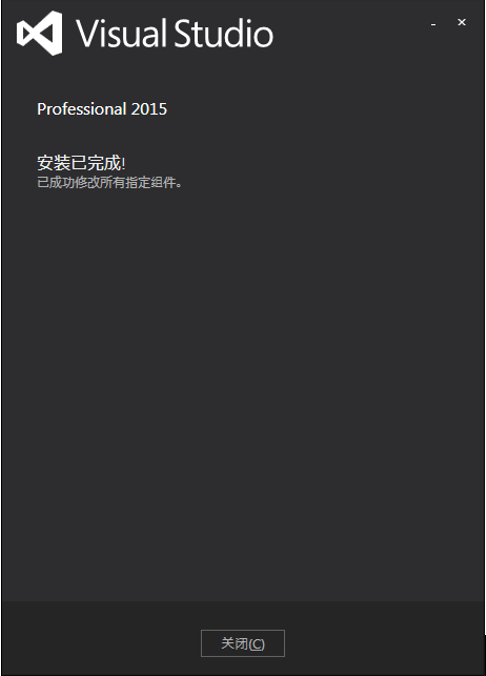
五、安装验证
-
打开 VS2015,创建或打开任意工程;
-
确认无错误提示;
-
可正常编译运行。
六、注意事项
-
证书安装不可跳过:否则可能导致部分组件安装失败;
-
路径不要包含中文或特殊字符:建议解压至英文路径;
-
安装过程尽量保持网络畅通:部分组件仍需在线下载;
-
推荐使用完整镜像安装:避免因网络问题导致组件缺失;
-
如果仍然失败:可考虑重装系统或使用虚拟机隔离环境安装。
七、总结
Visual Studio 2015 的安装虽有一定复杂度,但只要按本文顺序处理好证书、依赖环境、包路径和修复流程,绝大多数问题都能顺利解决。本文提供的步骤均来自真实安装实践,适用于企业内网环境、离线安装等场景,希望能为遇到类似问题的开发者提供可靠参考。
如有其他问题,欢迎在评论区留言交流。