目录
[安装 MASM32 SDK](#安装 MASM32 SDK)
[下载 RadASM IDE](#下载 RadASM IDE)
[配置 MASM 编译环境(中文界面操作)](#配置 MASM 编译环境(中文界面操作))
[添加 MASM 支持](#添加 MASM 支持)
[设置 MASM32 路径(最重要!)](#设置 MASM32 路径(最重要!))
[导入并运行你的 LoadPE.asm](#导入并运行你的 LoadPE.asm)
[点击菜单 文件(F) → 新建工程](#点击菜单 文件(F) → 新建工程)
[选择 MASM → Win32 Application(或 Win32 App (no resources))](#选择 MASM → Win32 Application(或 Win32 App (no resources)))

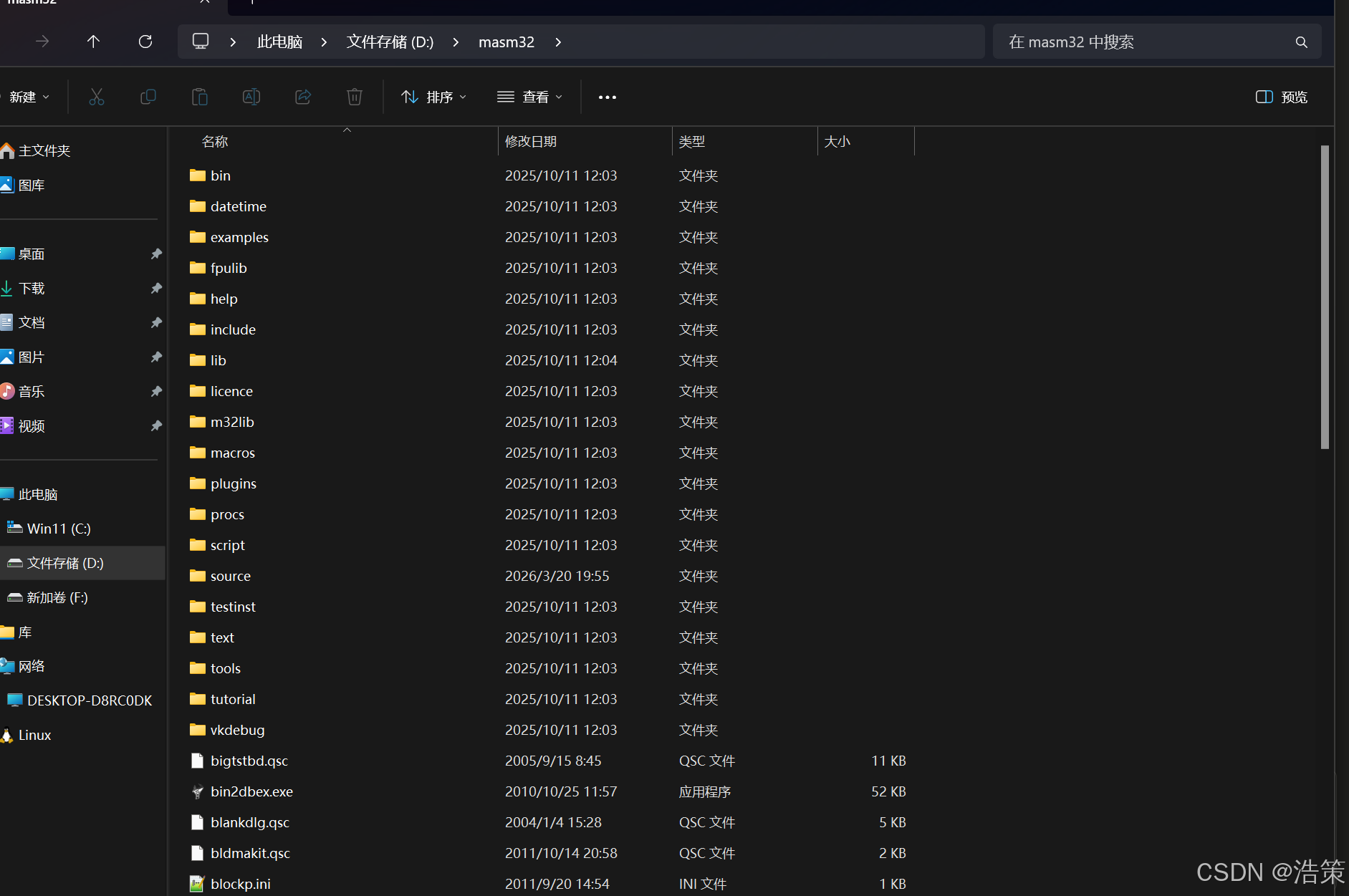
安装 MASM32 SDK
- 下载地址:官网 http://www.masm32.com/ (推荐下载 masm32v11.zip 或最新版)
- 解压后运行 install.exe,强烈建议安装到根目录 ,例如:
- C:\masm32 或 D:\masm32
- 安装完成后,确认 C:\masm32\bin、include、lib 等文件夹存在。
下载 RadASM IDE
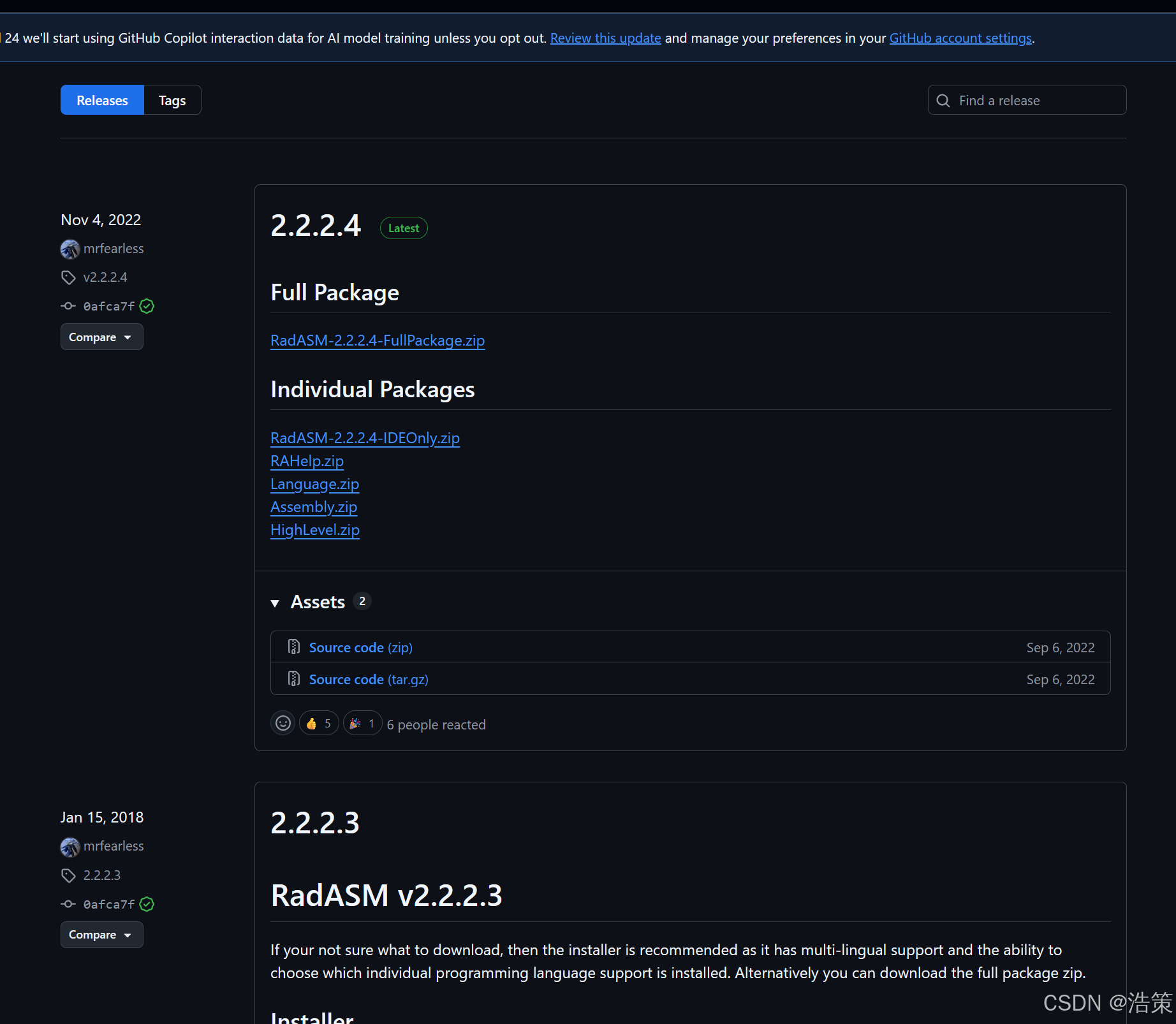
- 推荐下载较新的汉化增强版或 GitHub 维护版:
- GitHub 项目(推荐):https://github.com/mrfearless/RadASM2https://github.com/mrfearless/RadASM2/releaseshttps://github.com/mrfearless/RadASM2 (Release 中下载最新 RadASM)
汉化步骤
- 解压git上下载的文件包
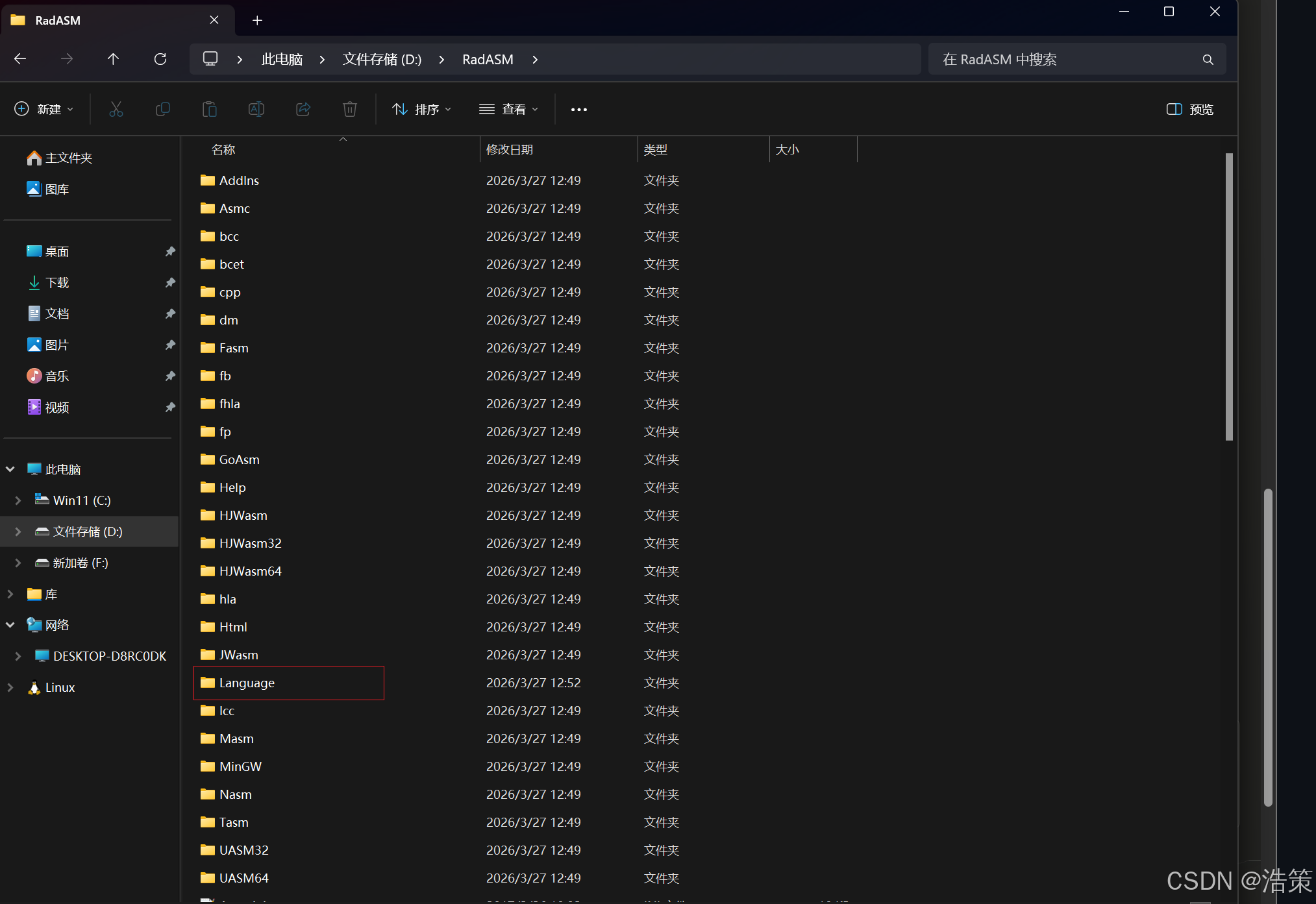
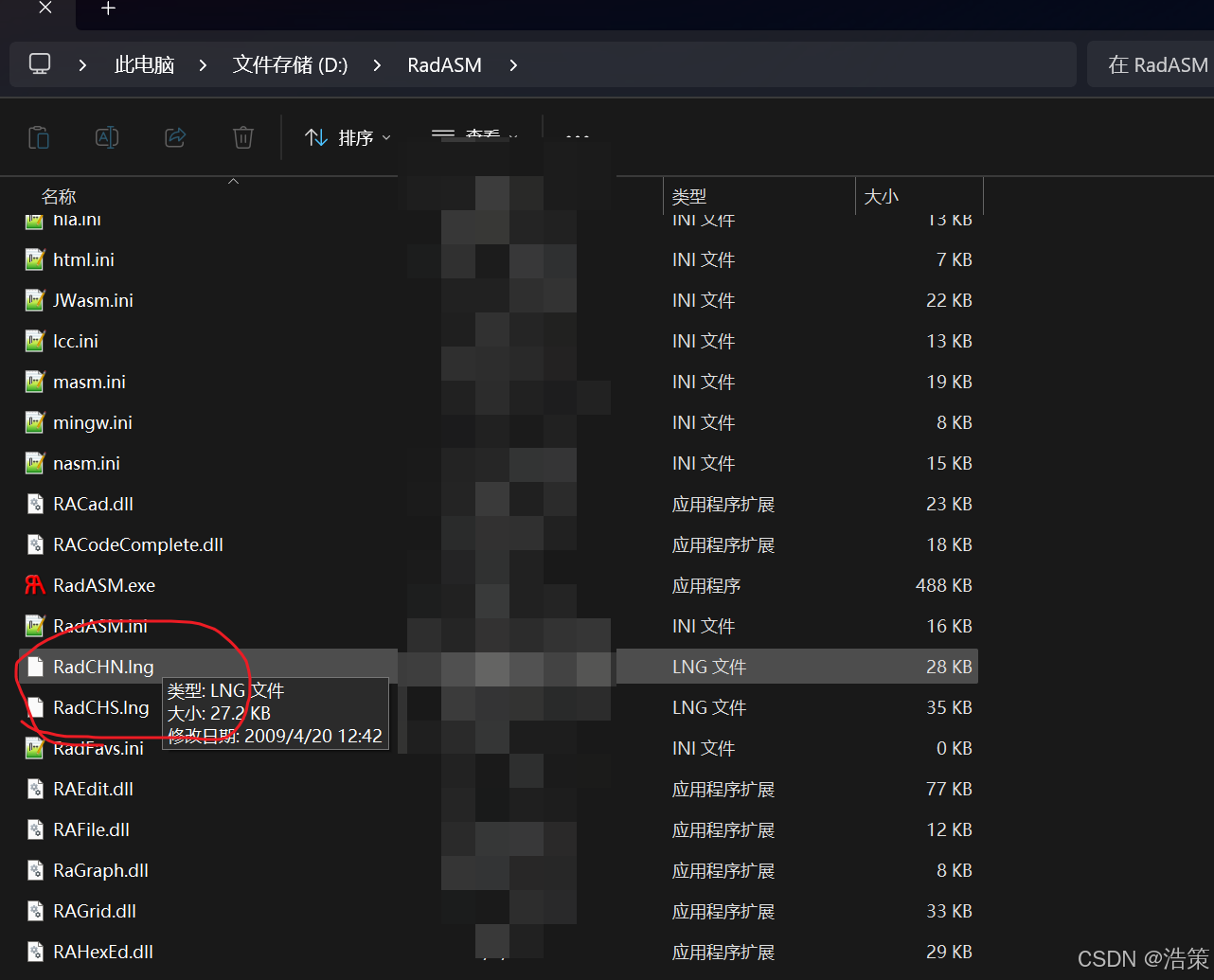
- 找到Language文件夹进入 拷贝找到Language文件夹进入 拷贝找到 RadCHN.lng 或 RadCHS.lng 这两个文件代表简体中文 到主文件夹
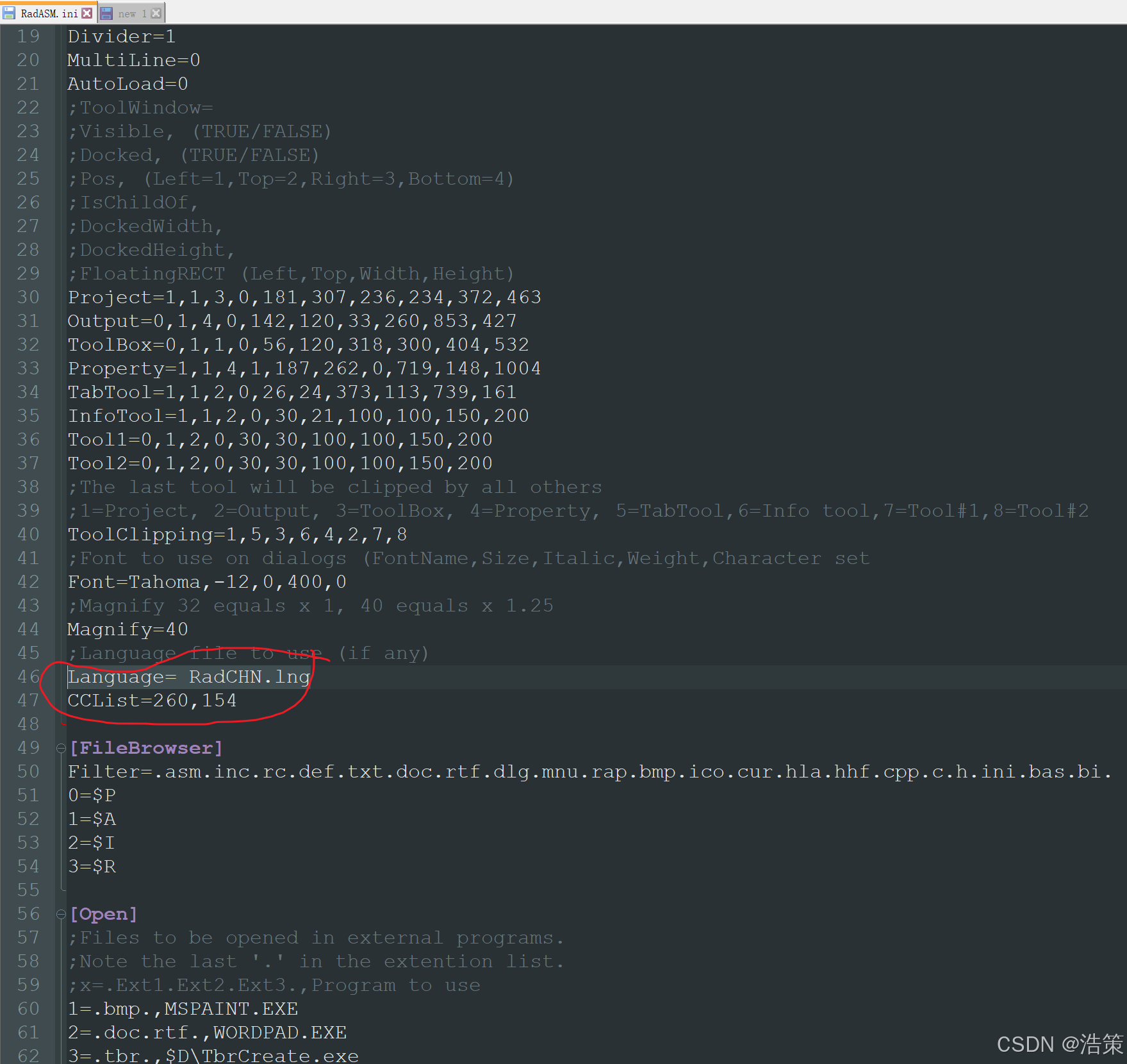
- 设置配置文件改成如图所示 Language= RadCHN.lng保存
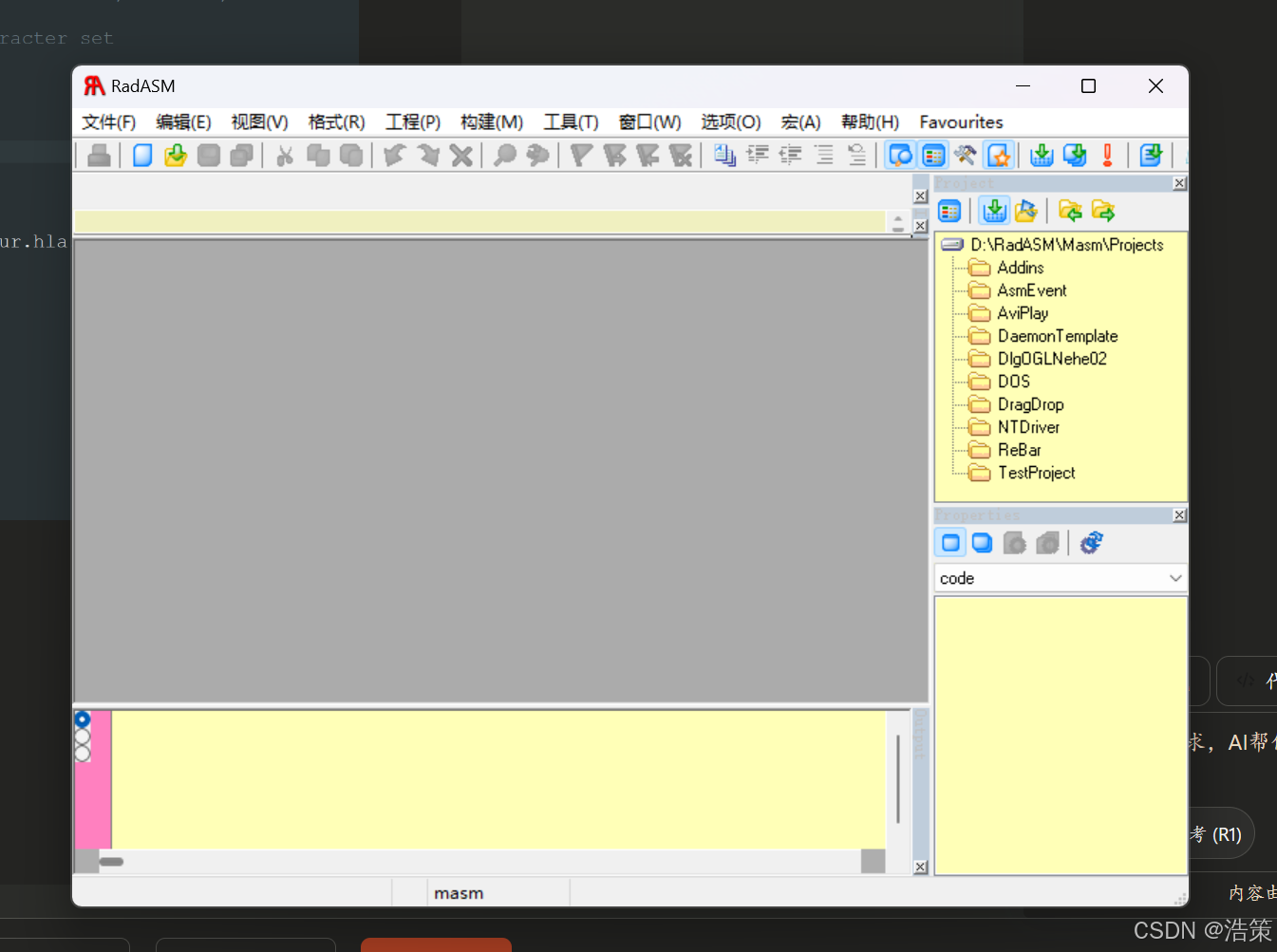
- 退出重启RadASM 汉化成功
配置 MASM 编译环境(中文界面操作)
添加 MASM 支持
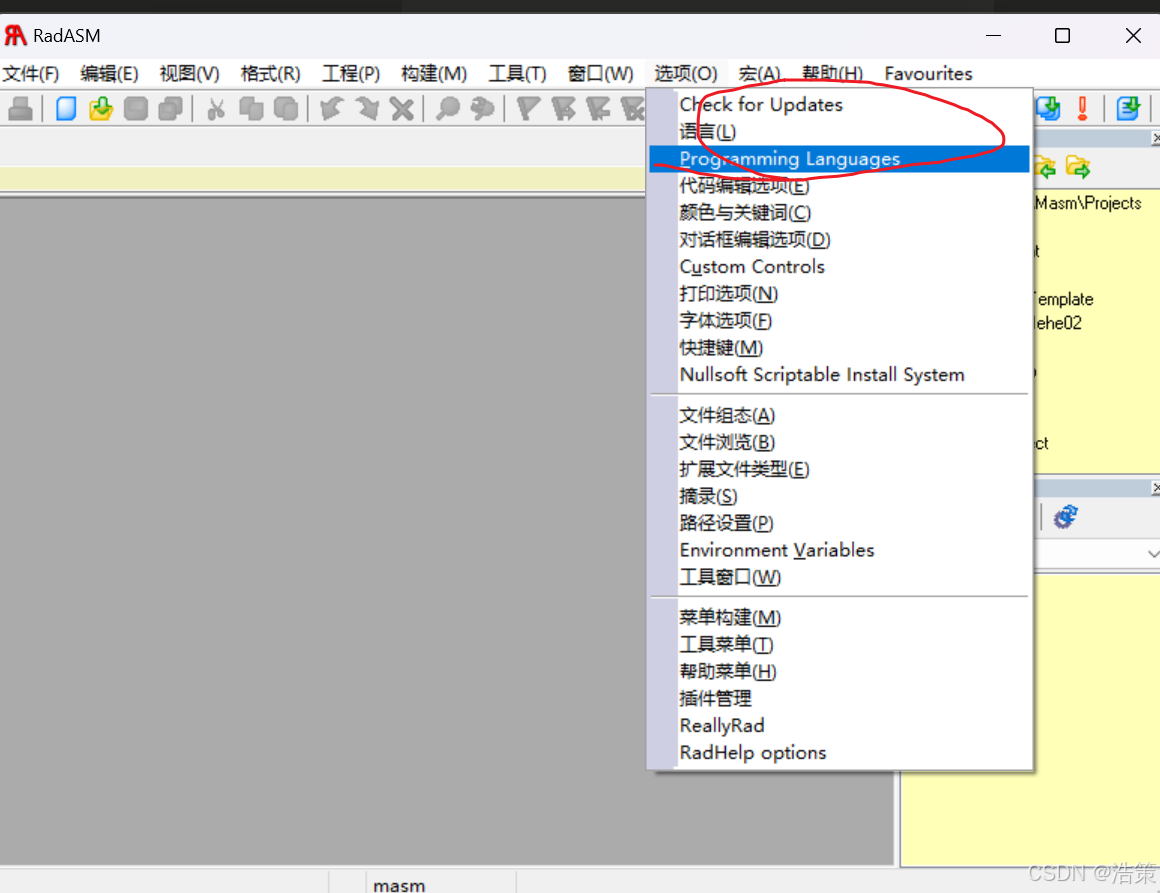
- 点击菜单 选项(O) → 编程语言
- 点击右侧的 添加 按钮
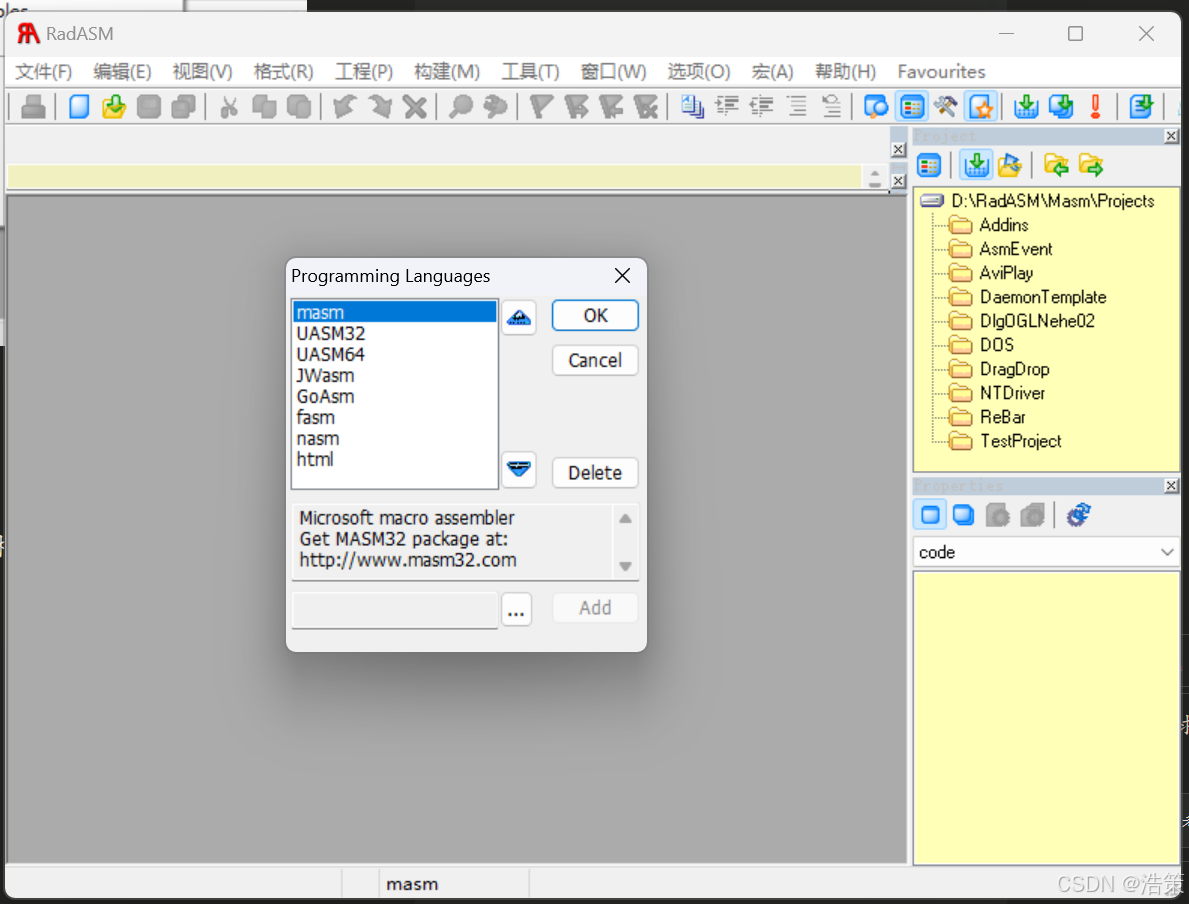
- 浏览找到 RadASM 安装目录下的 masm.ini 文件(通常在 RadASM 根目录或 masm 文件夹里)
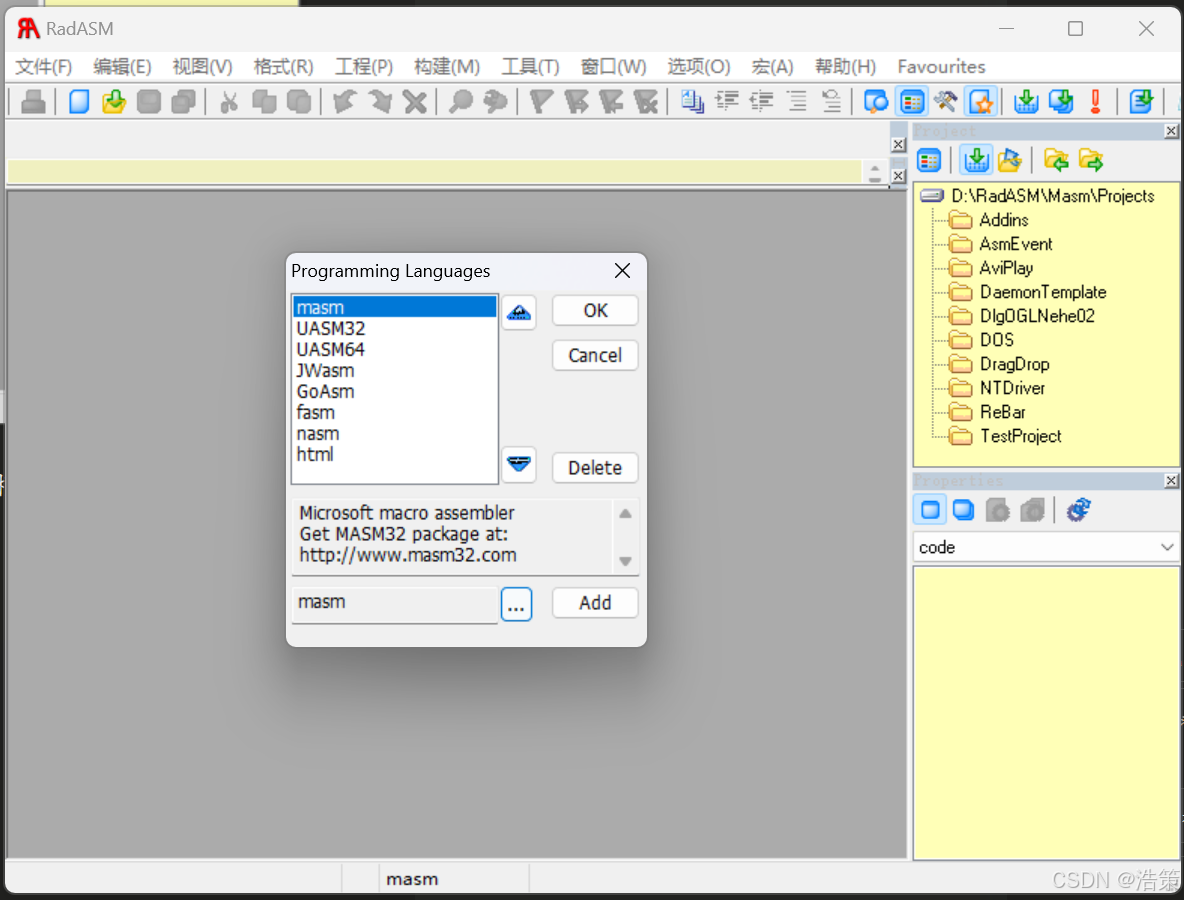
- 选中后点击 打开 → 确定
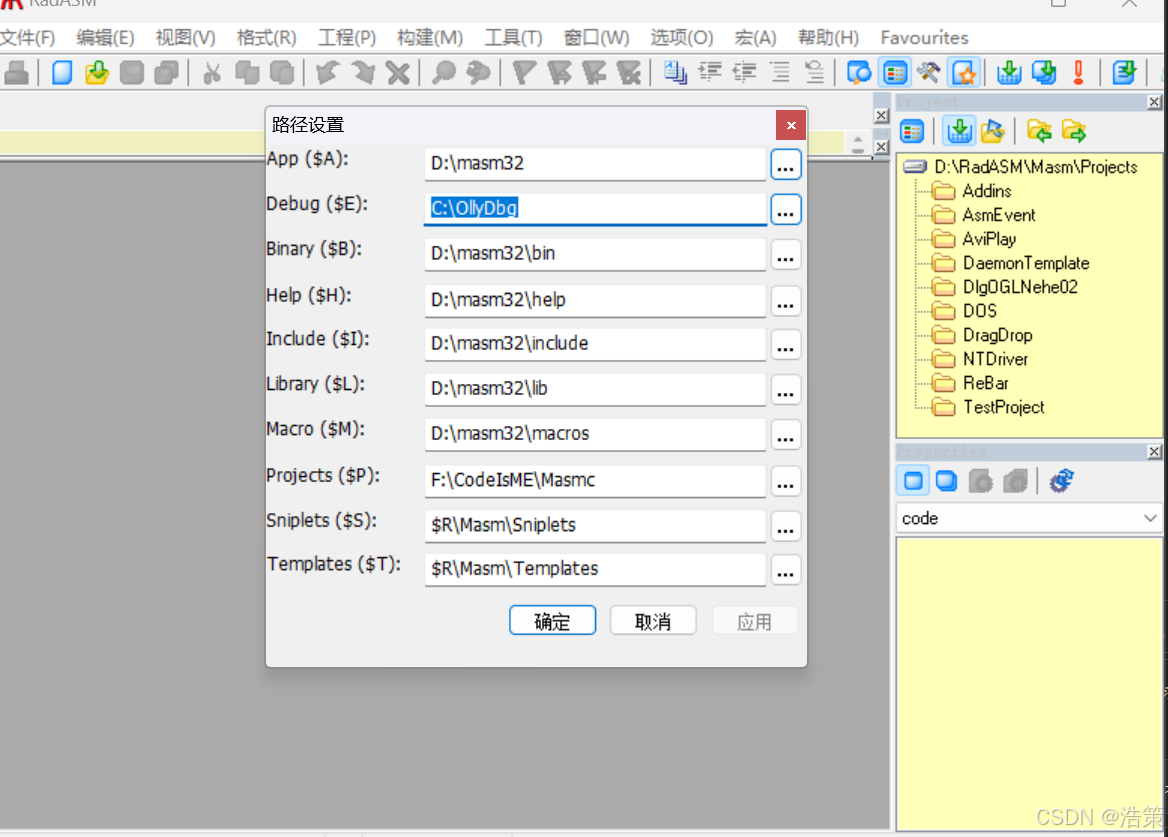
设置 MASM32 路径(最重要!)
| 项目 | 正确填写内容 | 说明 |
|---|---|---|
| App ($A): | D:\masm32 | MASM32 根目录(最重要) |
| Binary ($B): | D:\masm32\bin | 编译器目录(ml.exe 在这里) |
| Include ($I): | D:\masm32\include | 头文件目录(windows.inc 在这里) |
| Library ($L): | D:\masm32\lib | 库文件目录(kernel32.lib 等在这里) |
| Help ($H): | D:\masm32\help | 帮助文件(可选) |
| Projects ($P): | D:\RadASM\Masm\Projects | 你的工程保存目录(可以自定义) |
| Debug ($E): | (留空 或填你的 OllyDbg / x32dbg 路径) | 调试器路径 |
| Macro ($M): | D:\masm32\macros | 宏目录 |
| Sniplets ($S): | D:\masm32\Sniplets | 代码片段(如果没有可留空) |
| Templates ($T): | D:\masm32\Templates | 模板(如果没有可留空) |
重点必须正确设置下面 4 项:
- **App ($A):**D:\masm32
- **Binary ($B):**D:\masm32\bin
- **Include ($I):**D:\masm32\include
- **Library ($L):**D:\masm32\lib
导入并运行你的 LoadPE.asm
点击菜单 文件(F) → 新建工程

选择 MASM → Win32 Application(或 Win32 App (no resources))
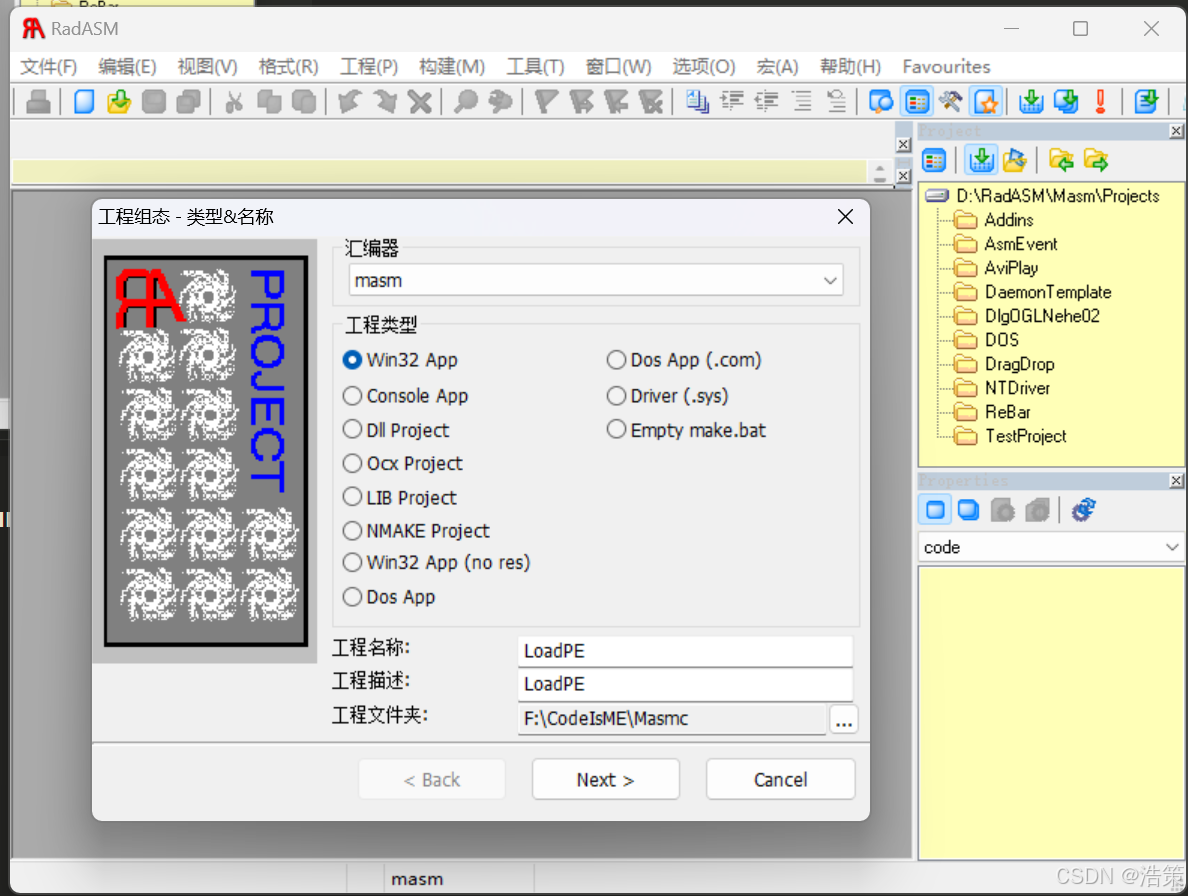
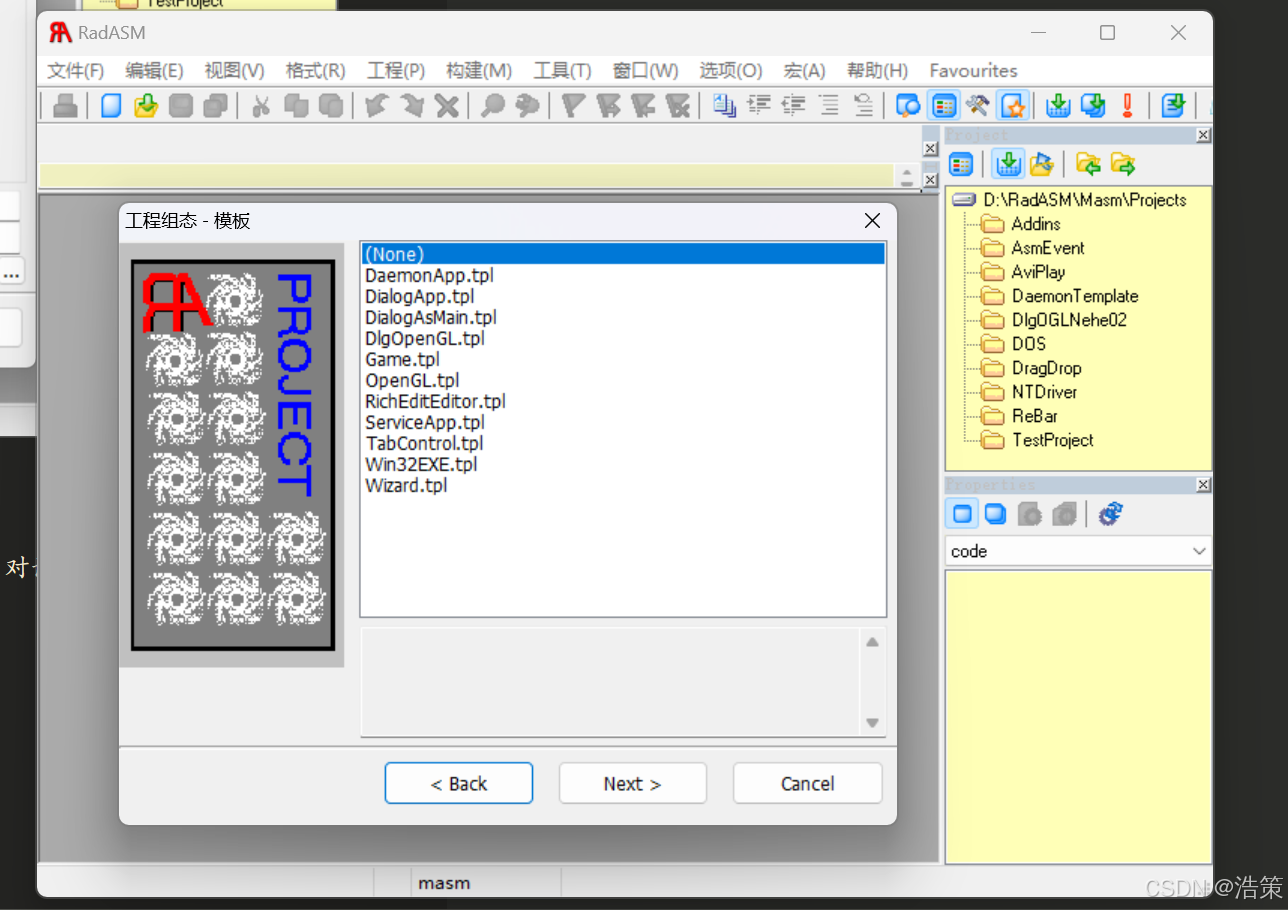
选择模板
这个界面是让 RadASM 给你自动生成一些模板代码(比如窗口程序、对话框程序等)。
生成文件设置
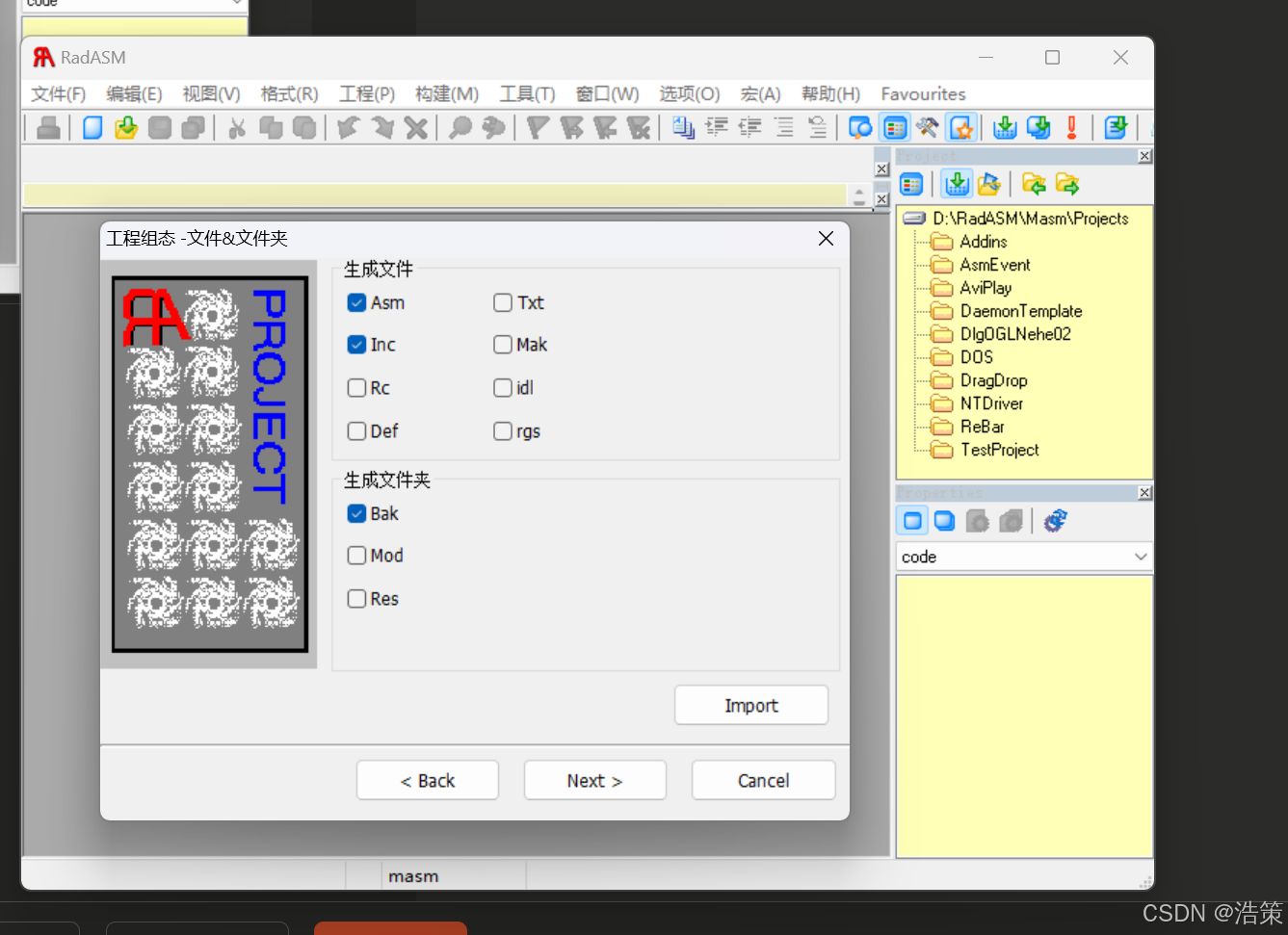
LoadPE 是一个纯汇编的 PE 加载器,不需要:
- 资源文件(.rc)
- 资源文件夹(Res)
- 定义文件(.def)
只保留 Asm 和 Inc 就足够干净了。
最后一部分
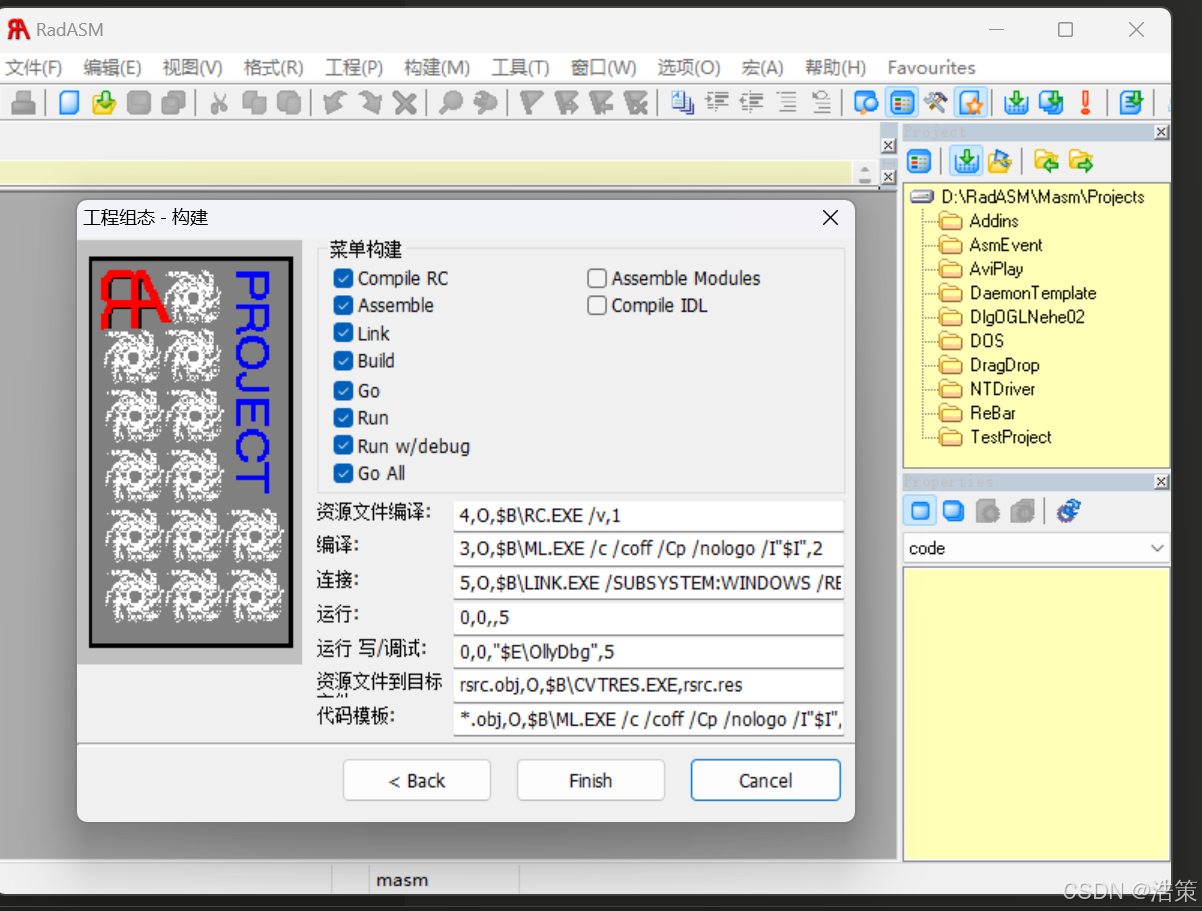
生成ASM项目完成
- 在左侧 Project 窗口中,双击你的工程名下面的 .asm 文件(通常叫 LoadPE.asm 或和工程名相同)。
- 把你之前写的 完整 LoadPE 代码 全部粘贴进去(覆盖原有内容)。
- 保存文件(Ctrl + S)。
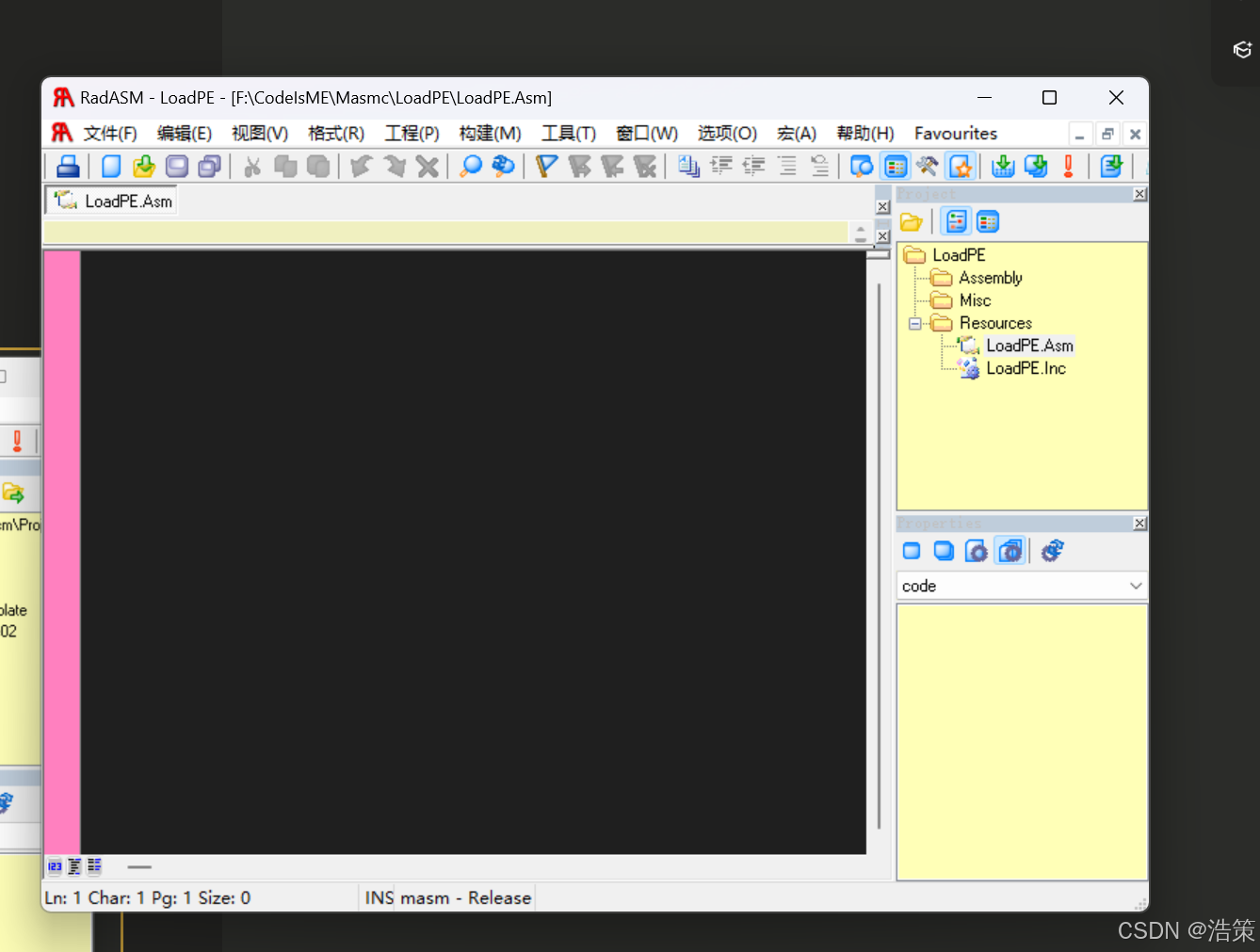
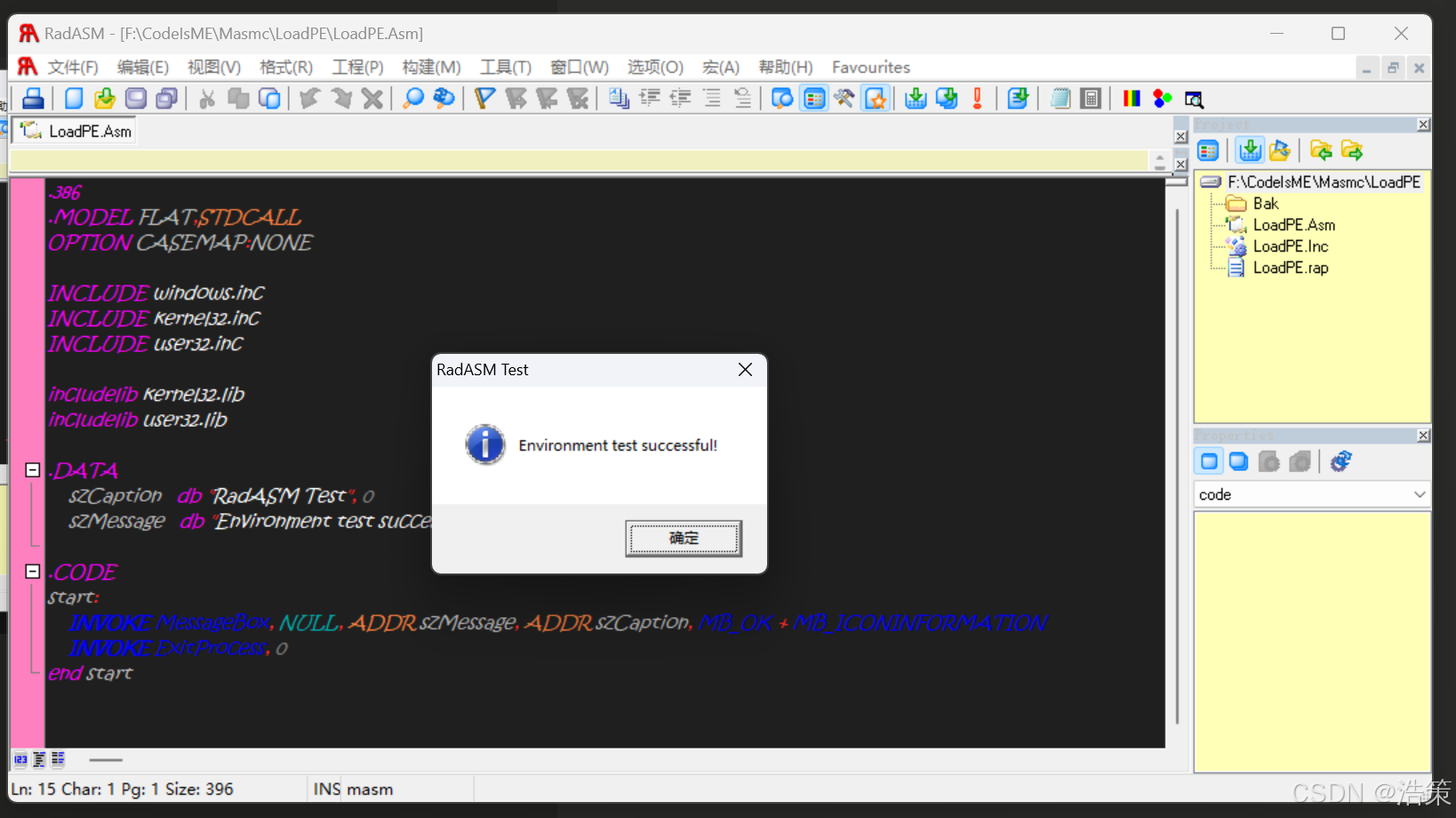
测试
bash
.386
.MODEL FLAT,STDCALL
OPTION CASEMAP:NONE

INCLUDE windows.inc
INCLUDE kernel32.inc
INCLUDE user32.inc

includelib kernel32.lib
includelib user32.lib

.CODE
start:
    INVOKE MessageBox, NULL, CTEXT("环境测试成功!"), CTEXT("测试"), MB_OK
    INVOKE ExitProcess, 0
end start
构建
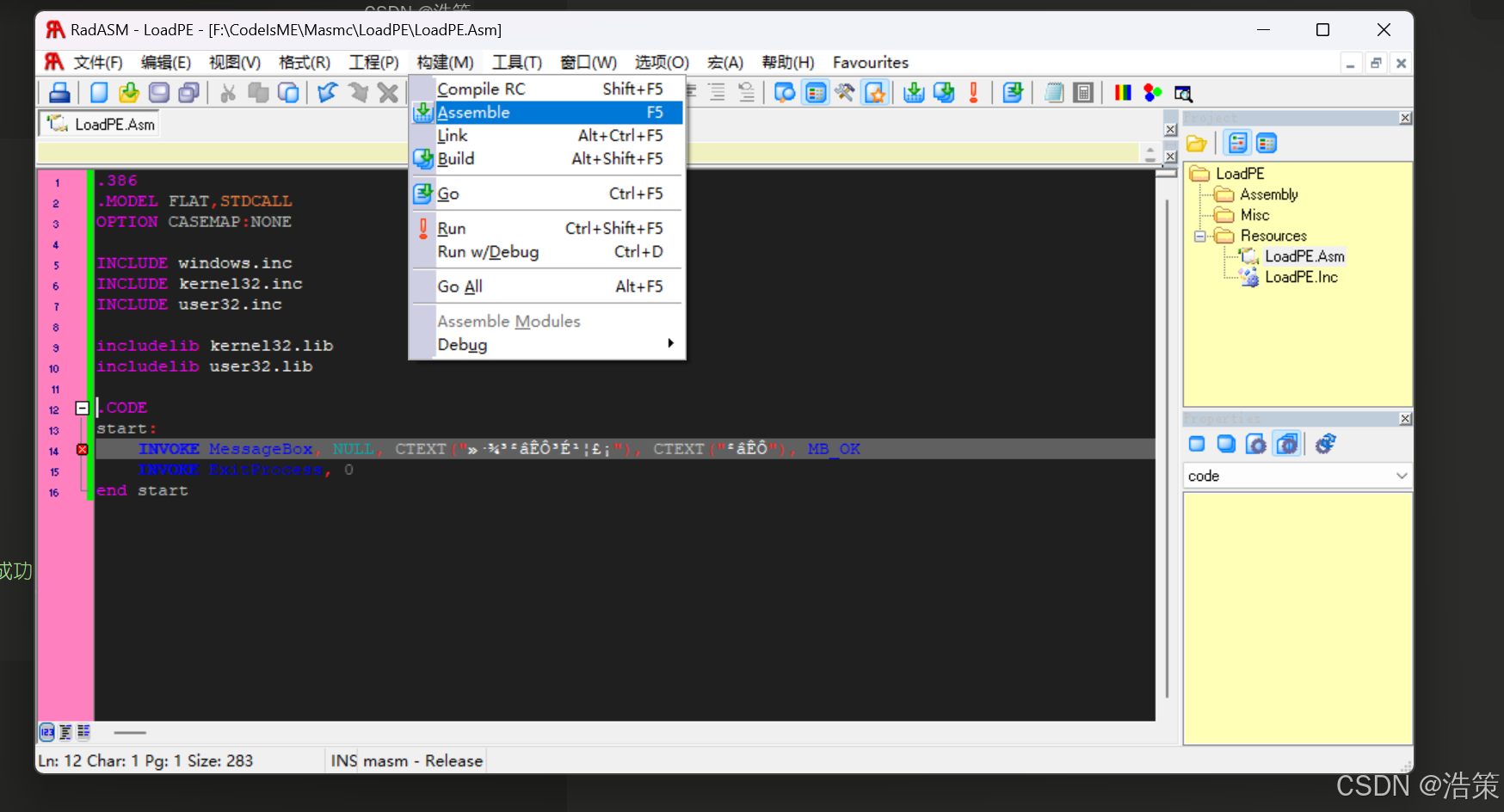
F5运行
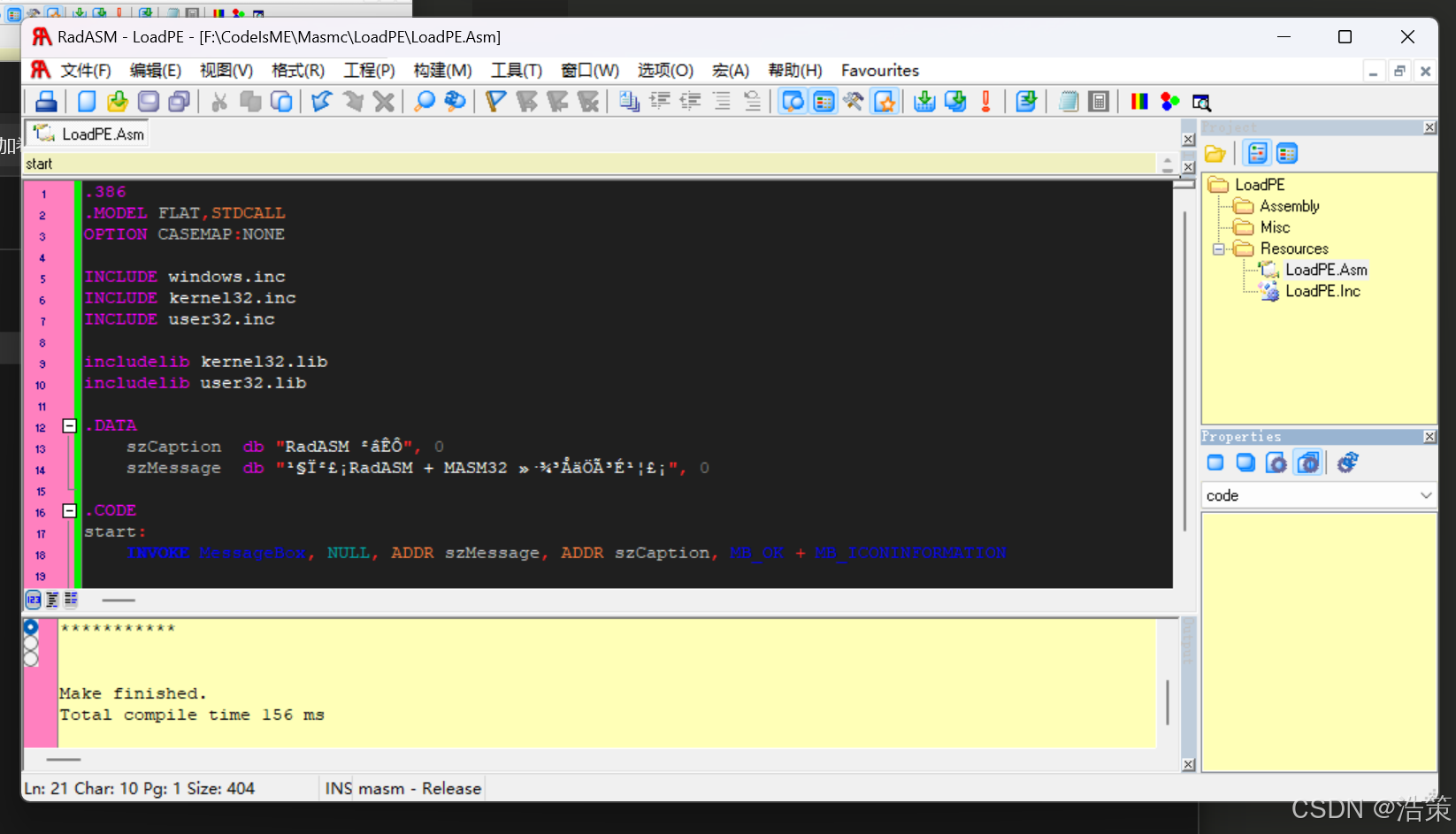
构建成功EXE程序存储位置