一、前言
iStoreOS 是一款面向家庭和小型办公场景的开源软路由系统,基于 OpenWrt 深度优化,拥有简洁的 Web 管理界面和丰富的插件生态。本文将详细介绍如何在 Proxmox VE(PVE)虚拟化环境中,通过磁盘镜像直接导入的方式部署 iStoreOS,彻底规避传统光驱引导的兼容性问题,实现一次部署成功。
二、前期准备
2.1 环境要求
已部署好的 Proxmox VE 节点(本文以 PVE 8.x 为例)
硬件至少 2 核 CPU、2GB 内存、20GB 以上 SSD 存储空间
网络桥接正常(默认 vmbr0)
2.2 下载 iStoreOS 镜像
方法一:下载到本地上传,手动上传
下载
地址:https://fw.koolcenter.com/iStoreOS/
直接下载到E盘根目录,改个简短的名字
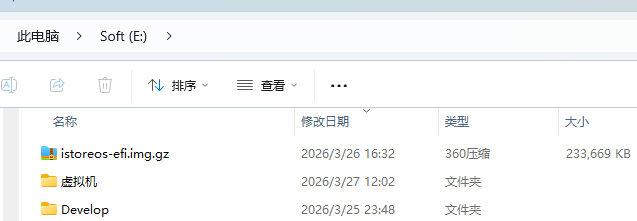
上传到PVE
在 PowerShell 里运行如下命令
scp E:\istoreos-efi.img.gz root@192.168.3.111:/var/lib/vz/template/iso/注:
- Windows OpenSSH 不支持中文、空格路径
- E:\istoreos-efi.img.gz 为镜像的本地地址
- 192.168.3.111 为PVE的地址
- 提示 root@192.168.3.111's password: 时,输入你的 PVE root 密码(输入时屏幕不显示,正常输完回车)
- /var/lib/vz/template/iso/是要上传到的PVE的目录
查看是否上传成功
直接在 PVE Shell 里输入下面这行,查看文件到底传上去没有:如果看到 istoreos-efi.img.gz
说明已经上传成功了!
bash
ls /var/lib/vz/template/iso/解压
PVE 8 只会识别 .iso、.img 等后缀为 ISO 镜像,.img.gz 不会被自动识别,解压为img文件让PVE识别。
bash
# 到上传目录
cd /var/lib/vz/template/iso/
# 解压
gunzip -k istoreos-efi.img.gz- gunzip -k:解压并保留原 .gz 文件
- 解压后会得到 istoreos-efi.img
方法二:直接命令下载
在 PVE 节点的 Shell 中执行以下命令,下载并解压 iStoreOS 磁盘镜像:
到iso目录
进入 ISO 存储目录(PVE 默认 ISO 上传路径)
bash
cd /var/lib/vz/template/iso/下载
下载最新版 iStoreOS EFI 镜像(也可使用已有的 istoreos-efi.img)
bash
wget https://download.istoreos.com/istoreos-24.04-x86-64-generic-squashfs-combined-efi.img.gz解压
解压得到可直接启动的 .img 磁盘镜像
bash
gunzip istoreos-24.04-x86-64-generic-squashfs-combined-efi.img.gz若你已手动上传 istoreos-efi.img,可直接跳过下载步骤,确保镜像位于 /var/lib/vz/template/iso/ 目录下即可。
重启PVE并刷新
运行如下命令,然后 F5 刷新网页,去 local → ISO 镜像,你会看到 istoreos-efi.img 已经显示出来了!
bash
systemctl restart pvedaemon pveproxy pvestatd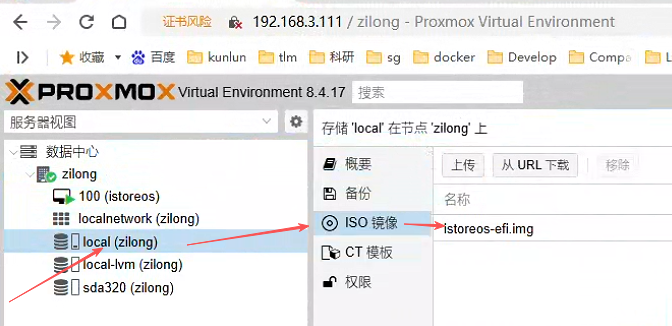
三、创建 istoreos虚拟机
登录 PVE 管理后台,点击「创建虚拟机」
常规选项卡:
- 名称:istoreos(自定义)
- VM ID:100(自定义,后续命令需对应)
- 节点:选择你的 PVE 节点(这里是zilong)
操作系统选项卡:
- 勾选「不使用任何介质」(后续直接导入磁盘镜像)
- 类型:Linux
- 版本:6.x - 2.6 Kernel
系统选项卡:
- BIOS:SeaBIOS(兼容性最佳,避免 UEFI 引导失败问题)
- 机型:i440fx
- SCSI 控制器:VirtIO SCSI single
磁盘选项卡:
- 创建一个空磁盘,大小设置为 20GB 以上(推荐 32GB)
- 存储:选择 local-lvm(SSD 存储,性能更好)
- 格式:原始磁盘映像 (raw)
- 勾选「IO thread」(提升磁盘性能)
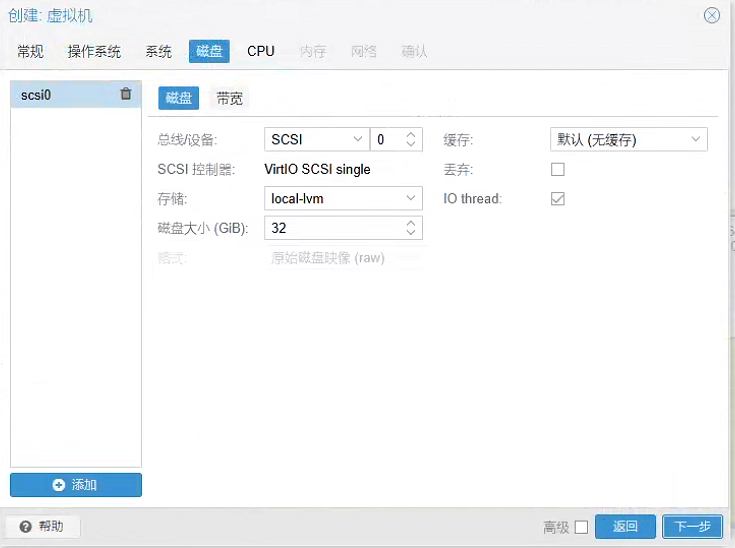
CPU选项卡:
- 核心:2(根据物理 CPU 核心数调整)
- 类别:host(直通 CPU 特性,性能最优)
内存选项卡:
- 内存:2048 MiB(软路由基础需求,可按需调整)
网络选项卡:
- 模型:VirtIO(半虚拟化网卡,性能最佳)
- 桥接:vmbr0(PVE 默认网桥)
确认配置,点击「完成」创建虚拟机。
四、导入 iStoreOS 镜像为系统盘
4.1 执行磁盘导入命令
在 PVE 节点 Shell 中执行以下命令,将 iStoreOS 镜像导入为虚拟机磁盘:
bash
# 格式:qm importdisk <VM ID> <镜像路径> <目标存储>
qm importdisk 100 /var/lib/vz/template/iso/istoreos-efi.img local-lvm- 100:对应你创建的虚拟机 ID
- local-lvm:对应虚拟机创建时选择的 SSD 存储
- 等待命令执行完成,镜像将被导入为「未使用的磁盘」
4.2 挂载新磁盘
回到 PVE 管理后台,进入虚拟机 100 →「硬件」选项卡
找到「未使用的磁盘」,点击「编辑」
总线 / 设备选择:VirtIO Block,点击「添加」
4.3 替换启动磁盘
选中原来的空磁盘(如 scsi0),点击「分离」,确认分离操作
再次选中分离后的「未使用的磁盘」,点击「移除」,彻底删除空磁盘
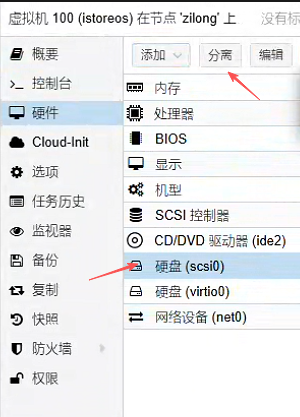
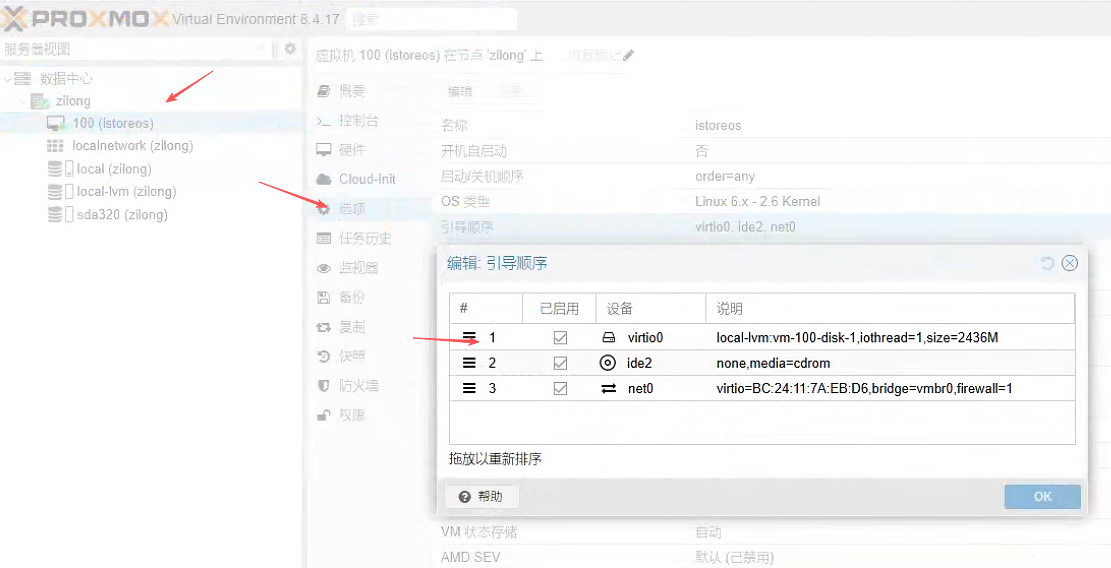
进入「选项」选项卡 →「引导顺序」
将新导入的 virtio0 磁盘移至最顶部,设置为第一启动项,保存配置
五、启动并初始化 iStoreOS
5.1 启动虚拟机
点击「启动」按钮,启动虚拟机
点击「控制台」,打开虚拟机终端
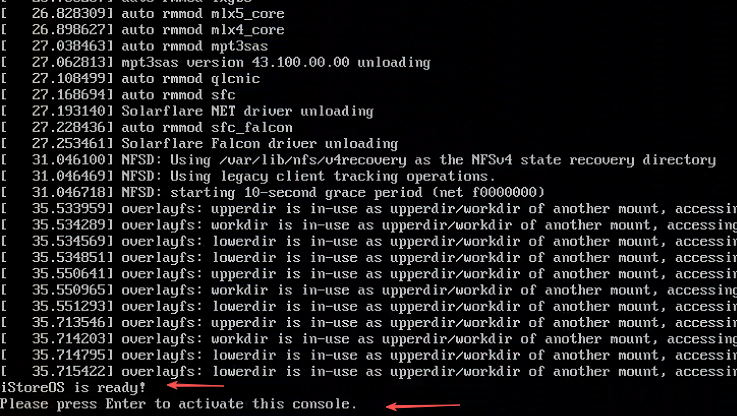
等待系统启动,看到提示 iStoreOS is ready! Please press Enter to activate this console. 即启动完成
5.2 控制台登录与密码修改
按 Enter 激活控制台,输入默认账号密码:
用户名:root
密码:password
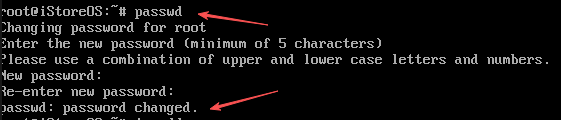
执行以下命令修改默认密码(务必修改,保障安全):
bash
passwd按提示输入新密码并确认,看到 passwd: password changed. 即修改成功。
5.3 查看管理 IP
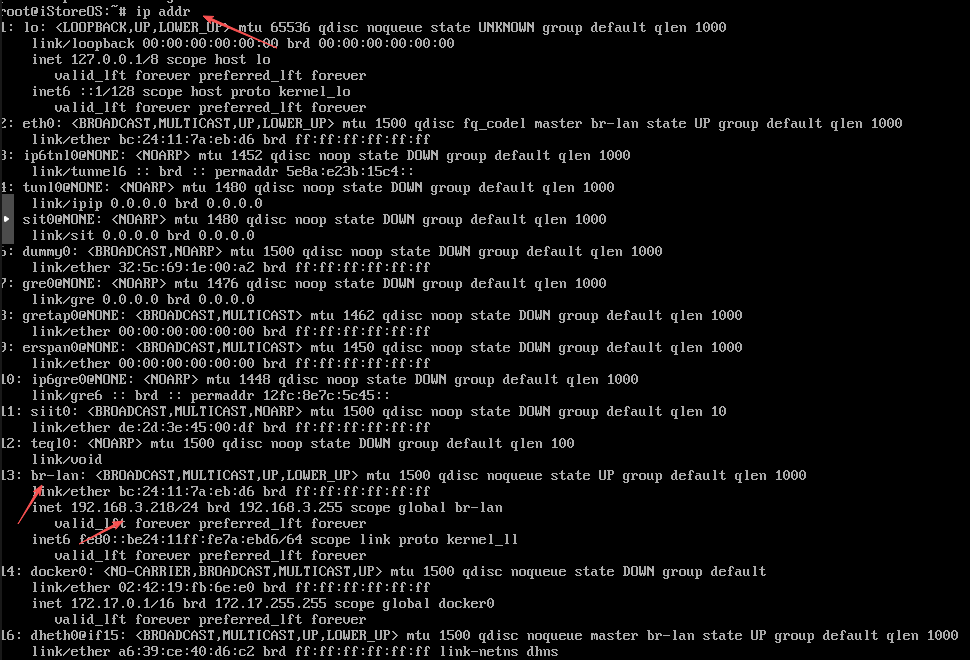
执行以下命令查看 iStoreOS 的局域网 IP:
bash
ip addr找到 br-lan 接口,记录 IPv4 地址(示例:192.168.3.218/24)。
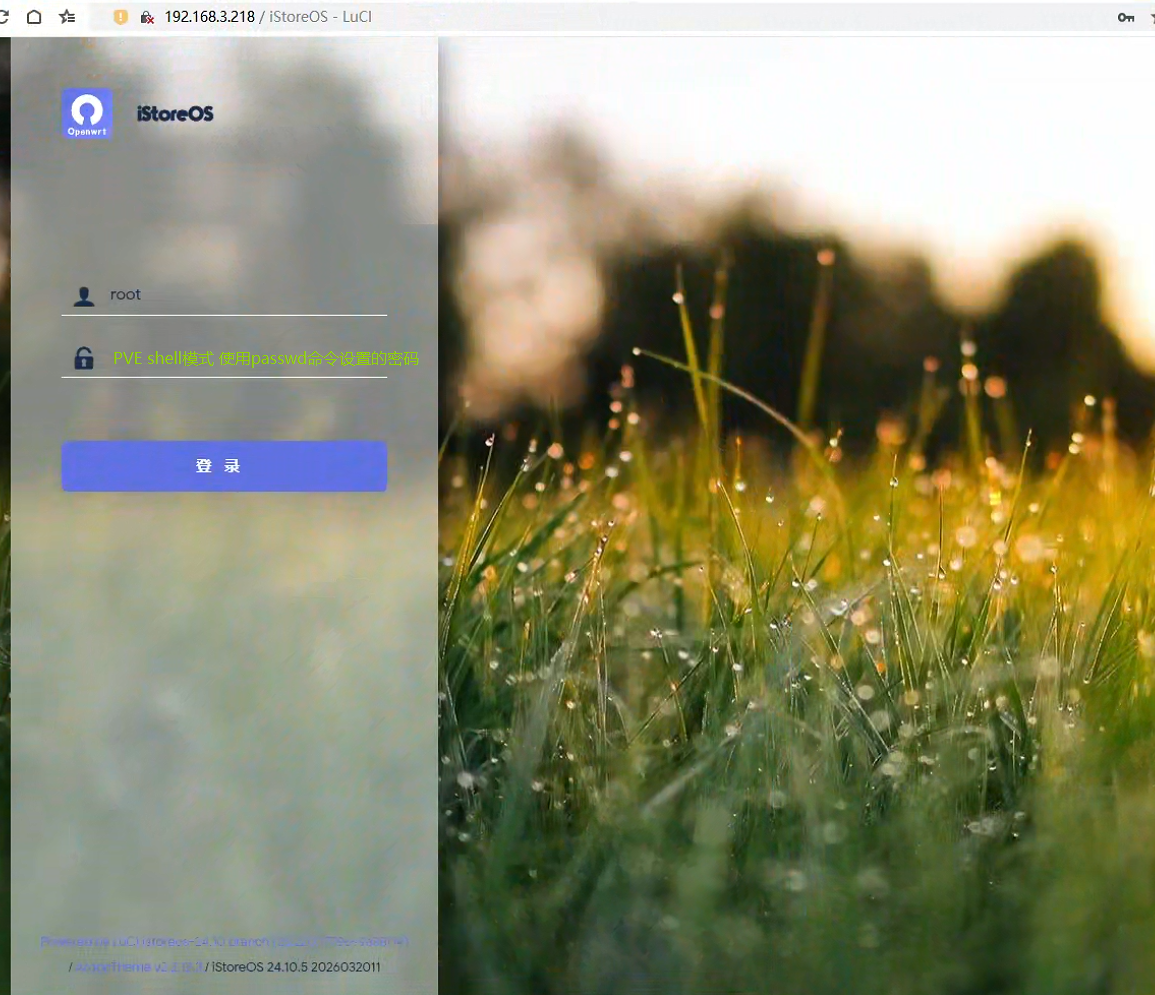
5.4 登录 Web 管理后台
打开浏览器,访问:
http://<你的iStoreOS-IP>
这里是
bash
http://192.168.3.218使用 root 账号和你刚设置的新密码登录,进入 iStoreOS 管理界面。
六、iStoreOS 基础配置
6.1 网络配置(软路由模式)
进入「网络」→「接口」
配置 WAN 口:
- 若为 PPPoE 拨号:新增接口,协议选择 PPPoE,输入宽带账号密码
- 若为 DHCP 上网:选择 DHCP 客户端,绑定对应物理网口
配置 LAN 口:
- 设置静态 IP(如 192.168.3.1/24),开启 DHCP 服务,为下游设备分配 IP
保存配置并应用,重启网络服务。
6.2 安装常用插件
进入「应用商店」,可安装以下常用插件:
- 科学上网:passwall/clash
- 广告拦截:adguardhome
- 文件共享:samba
- 动态 DNS:ddns-go
七、常见问题避坑
7.1 光驱引导失败(code 0004)
原因:iStoreOS .img 是磁盘镜像,不适合作为光驱 ISO 引导
解决:本文采用的「直接导入磁盘」方式,彻底规避此问题
7.2 UEFI 引导找不到设备
原因:UEFI 模式对光驱 / 磁盘识别兼容性差
解决:创建虚拟机时 BIOS 选择 SeaBIOS
7.3 启动后无 IP 地址
原因:网络桥接配置错误或虚拟机网卡未绑定
解决:检查虚拟机网络桥接是否为 vmbr0,确认物理网口正常
八、总结
通过「磁盘镜像直接导入」的方式在 PVE 中部署 iStoreOS,不仅规避了传统光驱引导的兼容性问题,还能实现系统直接从 SSD 启动,性能更稳定。iStoreOS 简洁的 Web 界面和丰富的插件生态,使其成为家庭软路由的理想选择,配合 PVE 虚拟化环境,可轻松实现多系统共存与资源灵活分配。