在当今数字化时代,电脑已经成为我们生活和工作中不可或缺的工具。而电脑分区作为使用硬盘或存储设备的重要环节,对于数据的有效管理和安全保护起着至关重要的作用。接下来,我们将深入且详细地介绍电脑分区的步骤、相关注意事项,以及分区背后的原理和重要意义。
一、硬盘分区的原因剖析
数据管理的便捷性
硬盘分区最显著的优势之一就是能够极大地提升数据管理的便捷程度。想象一下,如果将整个硬盘视为一个巨大的仓库,没有进行分区就如同将所有物品杂乱无章地堆放在一起。而通过分区,我们可以为不同类型的数据创建各自独立的 "存储空间",就像在仓库中划分出不同的货架区域,分别存放操作系统、各类应用程序以及用户的各种文件等。这样一来,当我们需要查找或管理特定类型的数据时,能够迅速定位到相应的分区,而无需在混乱的数据海洋中盲目搜索,大大提高了工作效率。
数据安全的强化保障
分区还为数据安全提供了强有力的保障。在日常使用电脑的过程中,我们可能会遭遇各种意外情况,例如病毒攻击、系统故障或者硬盘物理损坏等。如果硬盘没有分区,一旦出现问题,所有数据都将面临风险,就如同仓库中的一场火灾可能会烧毁所有物品。然而,当硬盘被合理分区后,即使某个分区不幸受到损坏或遭受病毒肆虐,其他分区的数据依然能够安然无恙,如同仓库中的某个货架着火,但其他货架上的物品得以保存。这种分区机制有效地隔离了风险,为数据安全构建了多道防线,确保我们的重要信息不会因局部问题而全军覆没。
二、电脑分区的方法详解
运用操作系统自带工具分区(以 Windows 系统为例)
启动磁盘管理工具:首先,我们要找到 "此电脑" 或 "我的电脑" 图标,这是我们访问电脑存储设备的入口。右键点击该图标,在弹出的菜单中选择 "管理" 选项。这一操作将打开计算机管理窗口,其中包含了众多系统管理工具,而我们需要的磁盘管理工具就在其中。
选择要分区的磁盘并创建新卷:在磁盘管理窗口中,会清晰地显示出电脑所连接的所有磁盘设备及其分区情况。我们仔细找到想要分区的目标磁盘,右键点击它,然后在菜单中选择 "新建简单卷"。这一步就像是在仓库中选定一块空地,准备搭建新的货架。
设定分区大小:点击 "新建简单卷" 后,会弹出一个向导对话框。在这个对话框中,我们需要输入想要分配给新分区的卷大小。这一数值的设定取决于我们的实际需求,例如,如果我们打算专门为大型游戏创建一个分区,就可以根据游戏的预计存储空间需求来设定卷大小。设定完成后,点击 "下一步" 继续操作。
命名分区(输入卷标):接下来,系统会提示我们为新分区输入一个卷标,也就是分区的名称。这个名称可以根据分区的用途来命名,比如 "工作文档""娱乐视频" 等,这样在日后使用电脑时,能够更加直观地识别各个分区的用途。输入卷标后,点击 "完成" 按钮,一个新的分区就创建成功了。
重复操作直至分区完成:如果我们需要对磁盘进行更多分区,只需重复以上步骤,按照自己的规划逐步将磁盘划分为多个合适的分区,直到整个磁盘都按照预期完成分区布局。
借助第三方分区软件分区(以奇客分区大师为例)
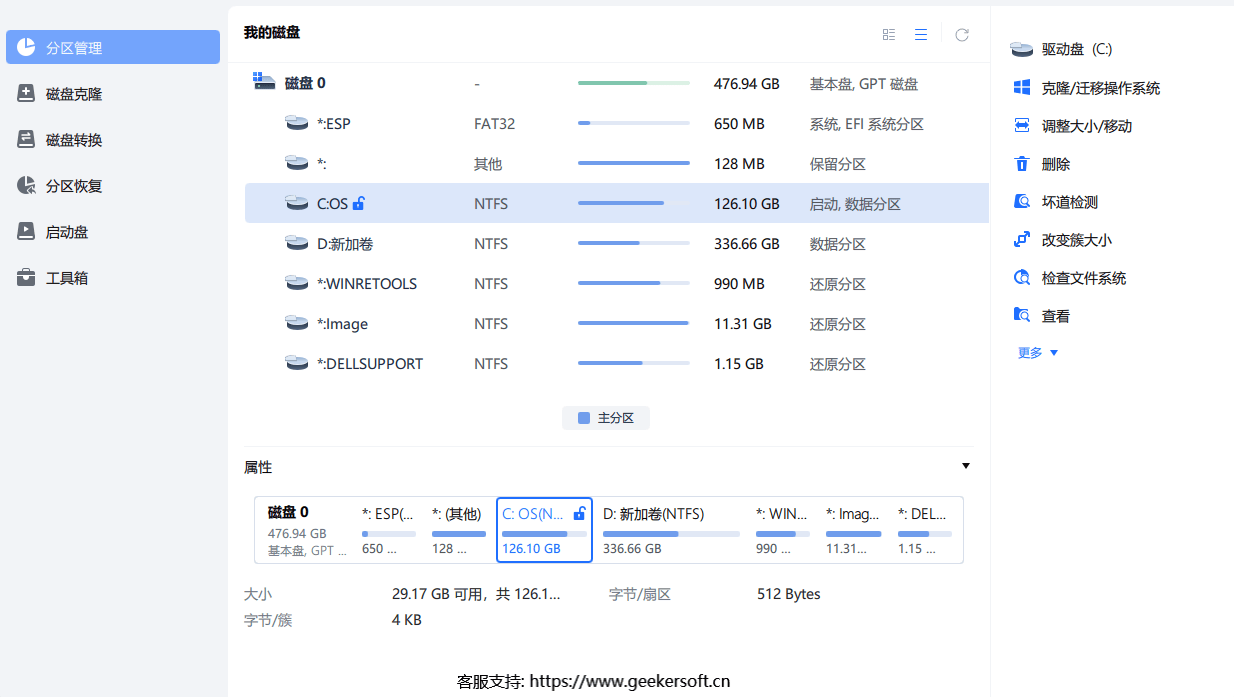
获取并安装软件:首先,我们需要从奇客分区大师官方网站或其他可靠渠道下载奇客分区大师软件。下载完成后,按照安装向导的提示进行安装操作,确保软件正确安装到我们的电脑系统中。这一步就像是为我们的分区工作准备了一个功能强大的专业工具。
来 源:奇客分区大师
打开软件并选定磁盘:安装完成后,找到并打开奇客分区大师软件。软件界面打开后,会显示出电脑中所有的磁盘设备。我们从中精准选择想要进行分区操作的磁盘,这是后续所有分区操作的基础。
进入分区操作界面:在软件界面中,找到并点击 "分区" 选项卡。这个选项卡下集中了所有与分区相关的功能和操作选项,是我们进行分区设置的主要工作区域。
设置分区参数:在弹出的分区设置对话框中,我们需要详细设定分区的卷大小和卷标。与使用操作系统自带工具类似,卷大小根据实际需求确定,卷标则用于方便识别分区用途。设定完成后,点击 "确定" 按钮。
等待分区完成:点击 "确定" 后,奇客分区大师将开始执行分区操作。我们只需耐心等待软件完成复杂的分区任务,在此期间,切勿进行其他可能干扰分区过程的操作,以免导致分区失败或数据丢失。
三、电脑分区的注意事项
- 数据备份
- 在进行任何分区操作之前,务必备份硬盘上的重要数据。虽然分区操作本身通常是安全的,但难免会出现意外情况,如软件故障、突然断电等。备份数据就像是为我们的数据穿上了一层 "防护服",即使在分区过程中出现问题,我们也能够从备份中恢复数据,避免造成不可挽回的损失。
- 分区规划
- 在进行分区之前,应根据自己的使用习惯和需求进行合理的分区规划。考虑操作系统、应用程序、用户文件(如文档、图片、视频等)以及可能的备份分区等各自所需的空间大小,并预留一定的空间用于未来可能的扩展。合理的分区规划就如同精心设计仓库布局,能够让我们在后续使用电脑的过程中更加高效地管理数据。
- 谨慎操作
- 无论是使用操作系统自带工具还是第三方分区软件,在分区过程中都要严格按照操作步骤进行,仔细核对每一个设置选项,避免因误操作导致分区错误、数据丢失或其他问题。分区操作就像在仓库中进行复杂的货架搭建工程,任何一个小的失误都可能引发连锁反应,影响整个分区结构的稳定性和数据的安全性。
希望通过以上对电脑分区的全面详细介绍,能够帮助大家顺利、安全地完成电脑分区操作,让我们的电脑存储管理更加有序、高效,为我们的数字生活和工作提供坚实的支持。