目录
[点击Download. Try.](#点击Download. Try.)
[然后点击 "选择开源版"](#然后点击 “选择开源版”)
[然后下滑找到 "Download the Qt Online Installer"](#然后下滑找到 “Download the Qt Online Installer”)
[然后点击 复选框](#然后点击 复选框)
[VS安装Qt VS Tools](#VS安装Qt VS Tools)
[然后在浏览框搜索Qt VS Tools,然后安装](#然后在浏览框搜索Qt VS Tools,然后安装)
[安装Qt VS Tools的方法](#安装Qt VS Tools的方法)
[配置Qt VS Tools](#配置Qt VS Tools)
前言
之前听说直接用Qt Creator是比较简单的,用VS集成Qt是比较麻烦的,这次属实是见识到了。
下面讲解一下步骤:
首先到Qt官网下载Qt
点击Download. Try.

然后点击 "选择开源版"

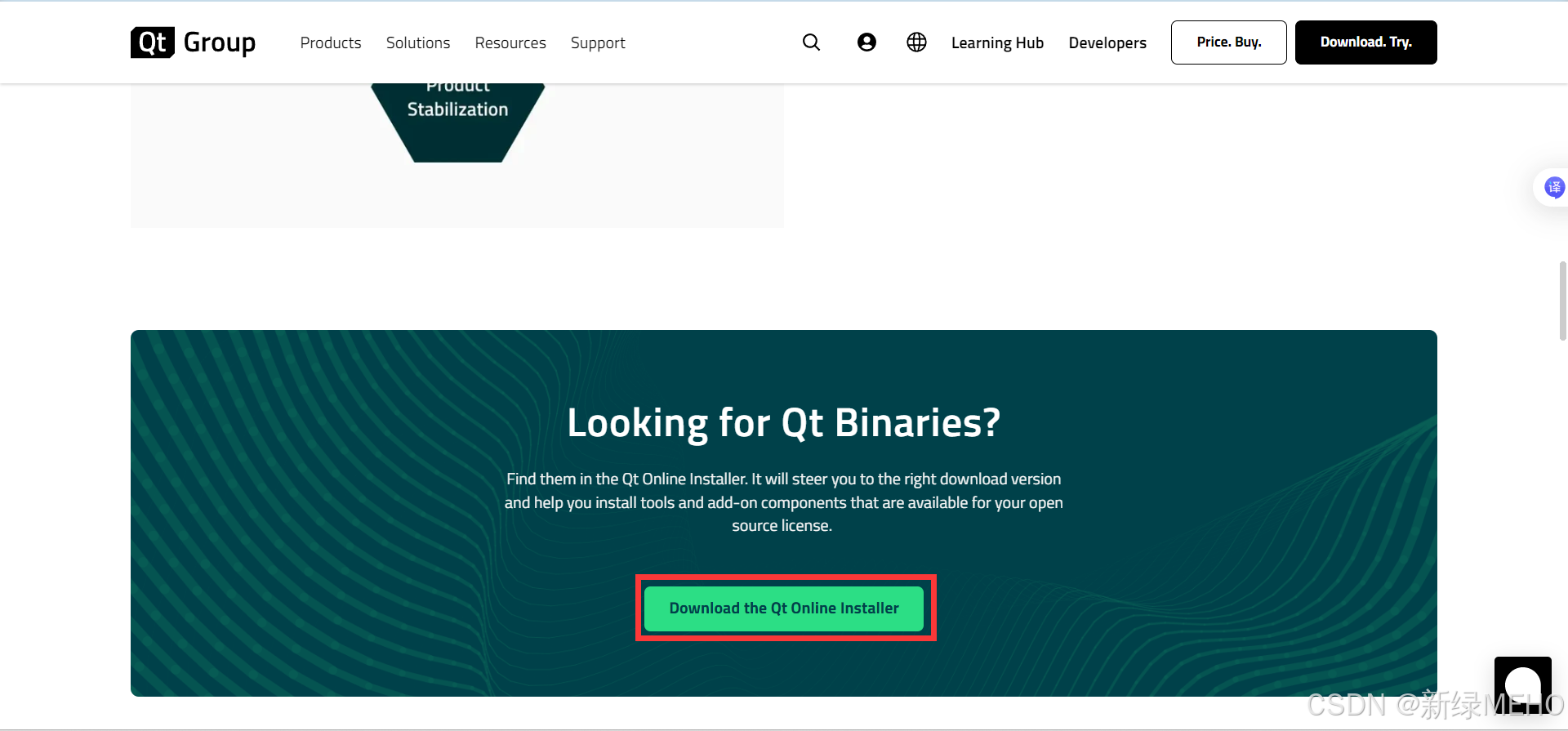
然后下滑找到 "Download the Qt Online Installer"
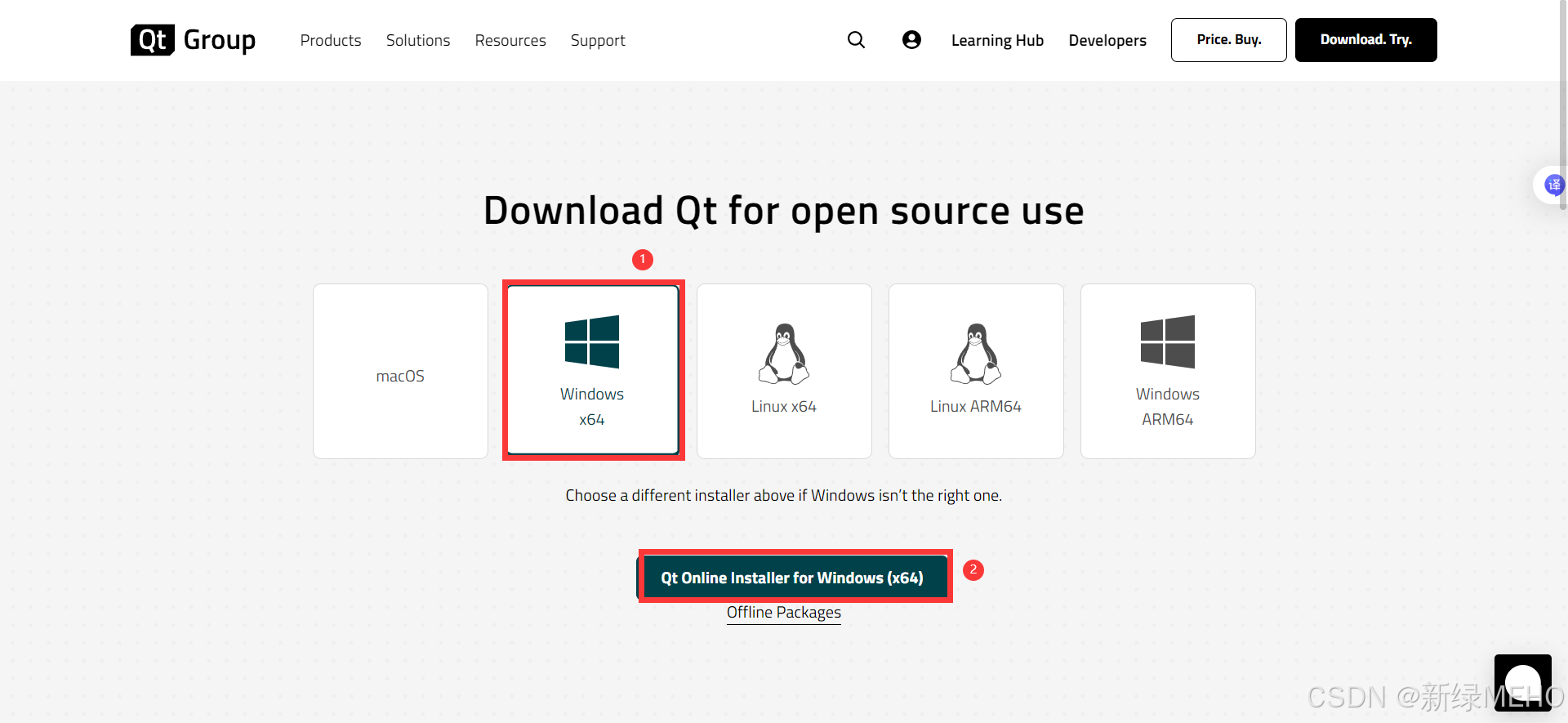
然后下载对应的版本就可以了
安装Qt
下载好之后首先注册Qt账户,当然断网后不注册也可以安装,下面以注册好Qt账户为例进行讲解
注册Qt账户
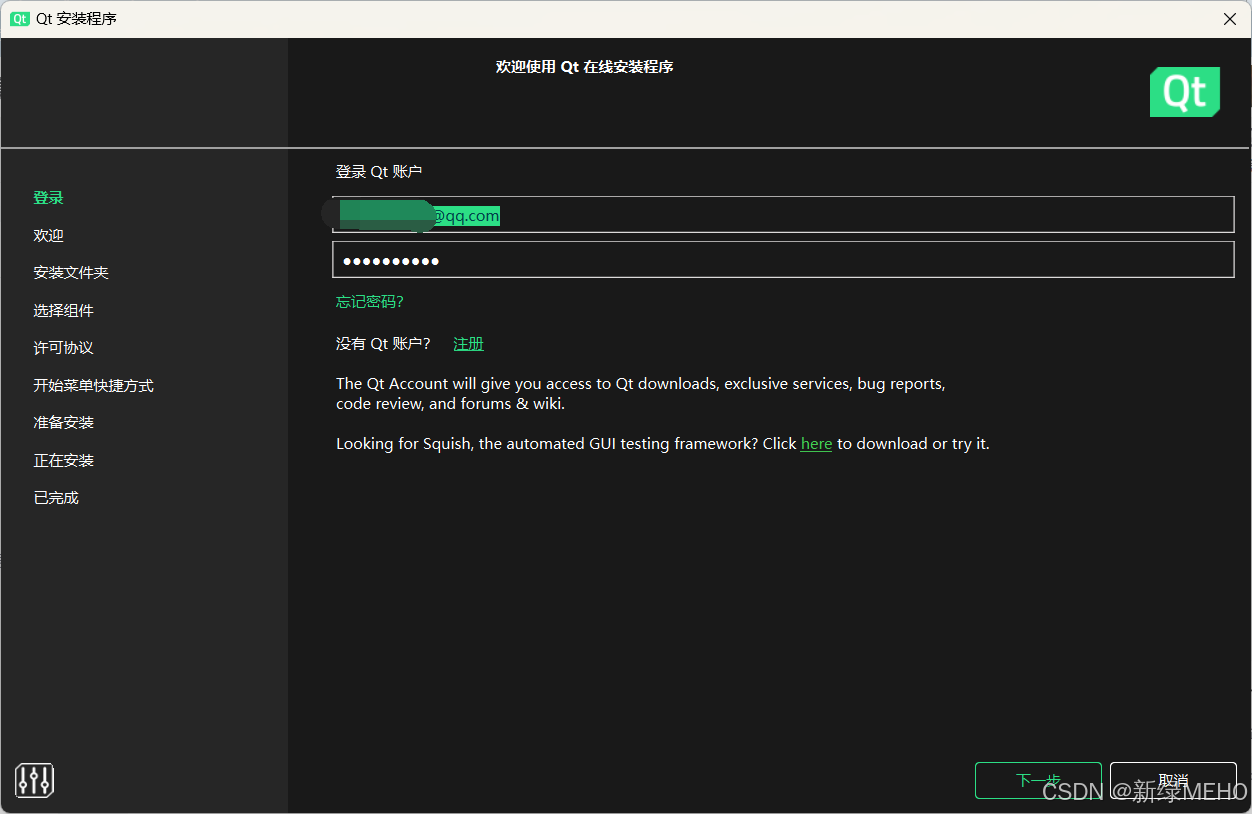 然后勾选两个复选框
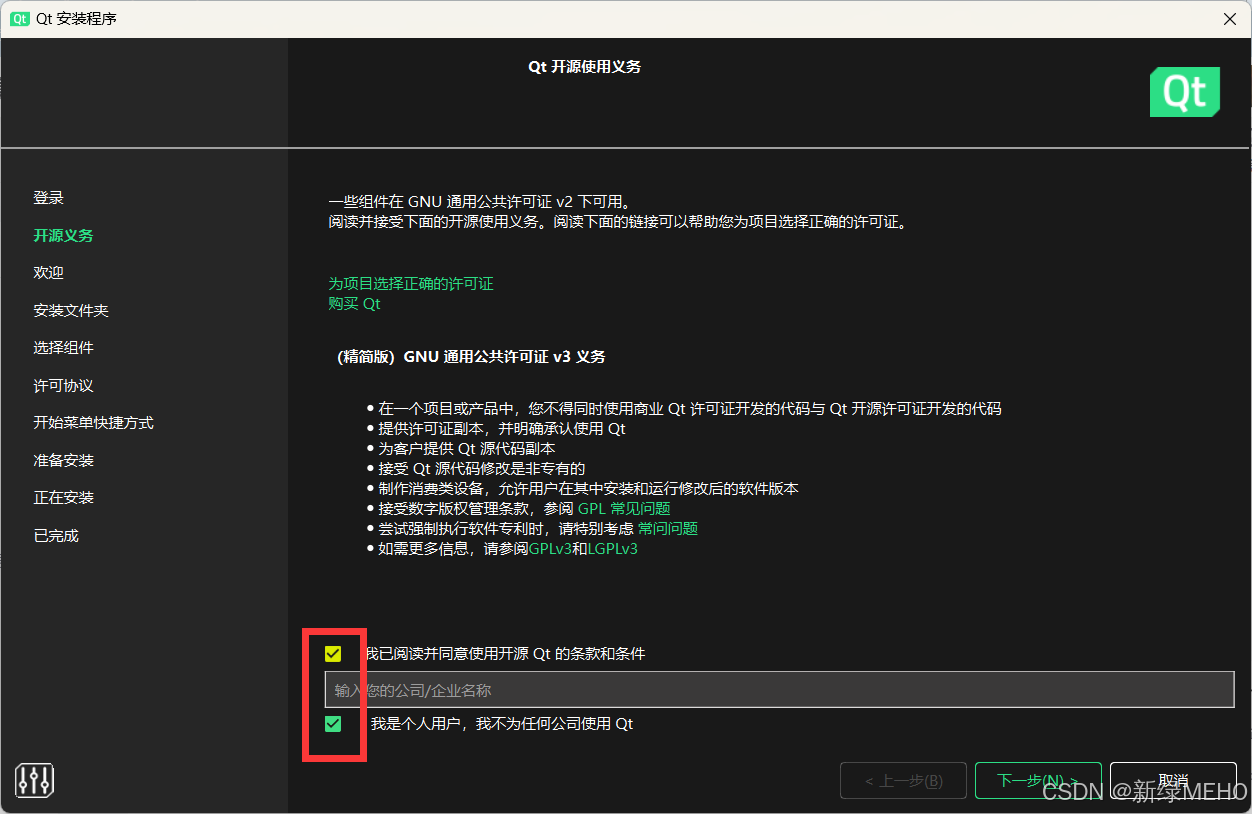
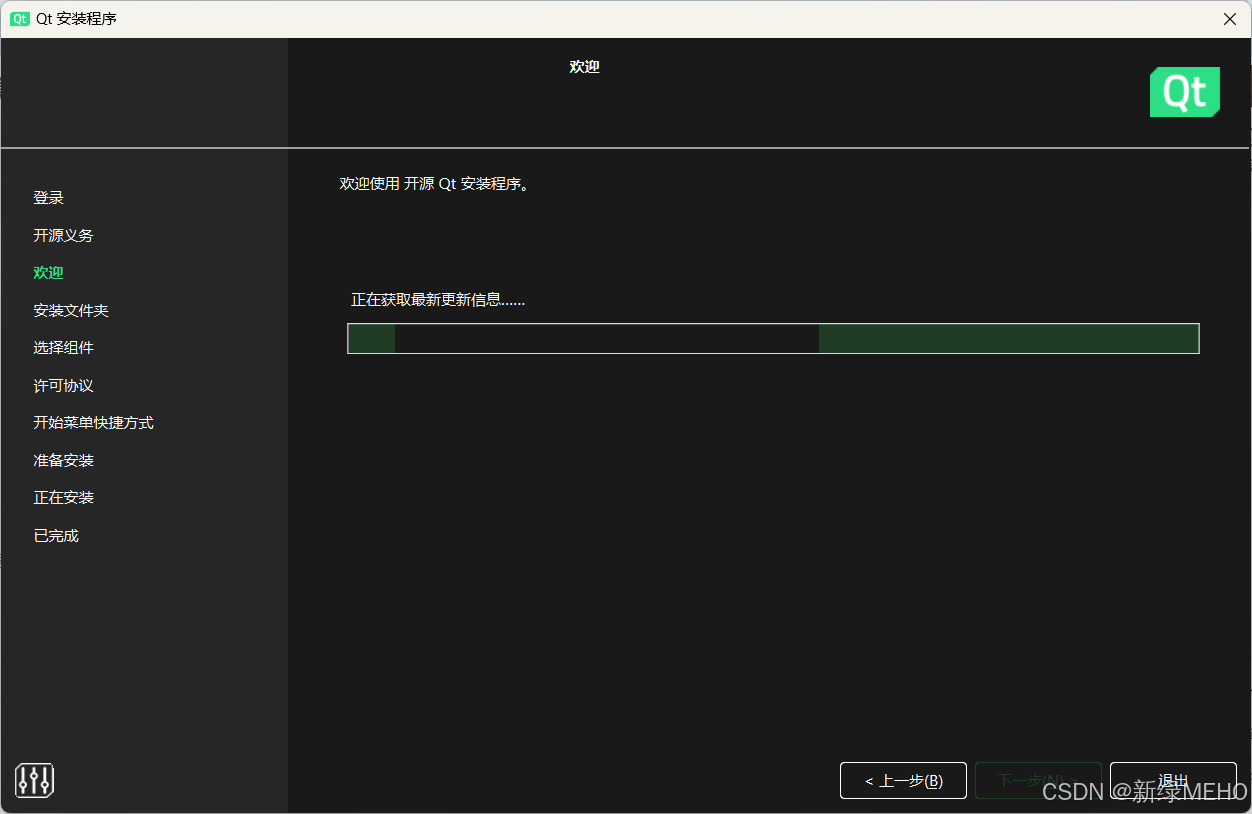
然后点击下一步
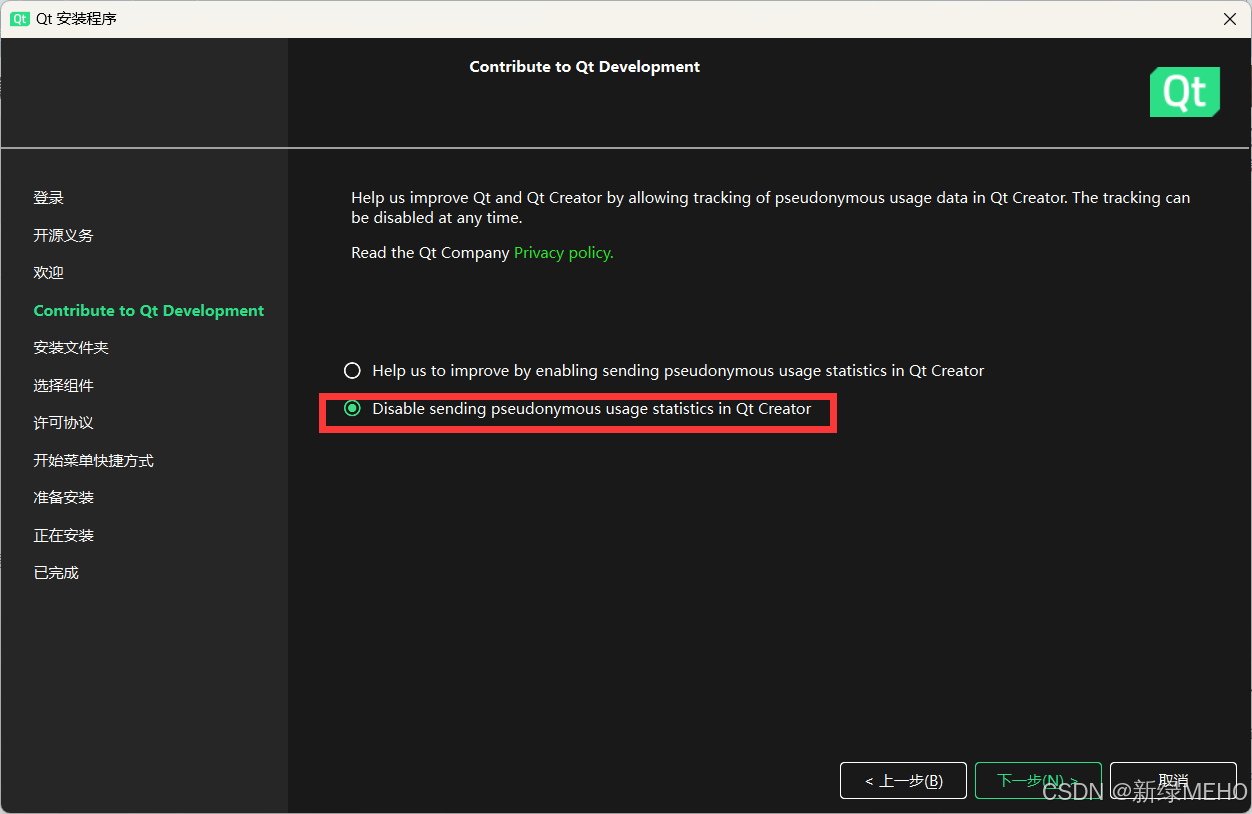
然后选择Disable
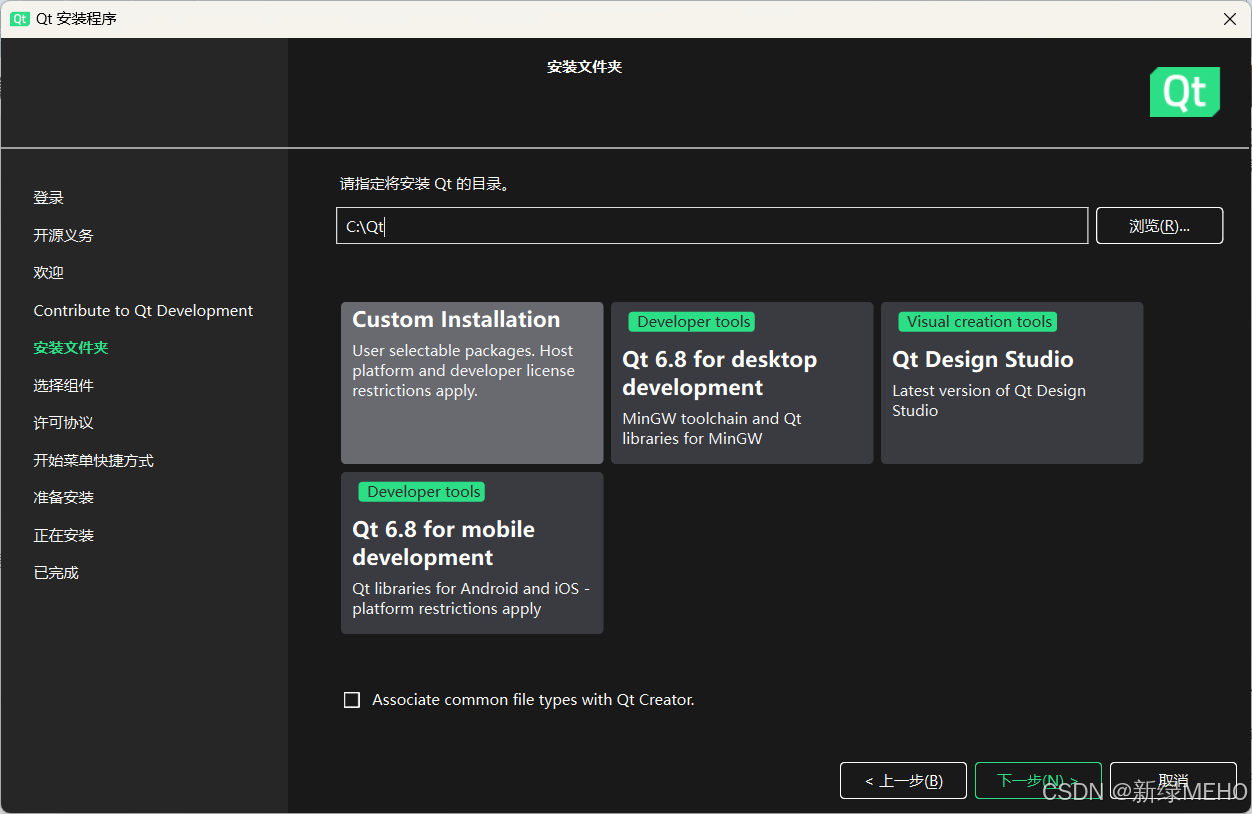
然后选择Qt安装目录
然后选择Archive,然后点击筛选
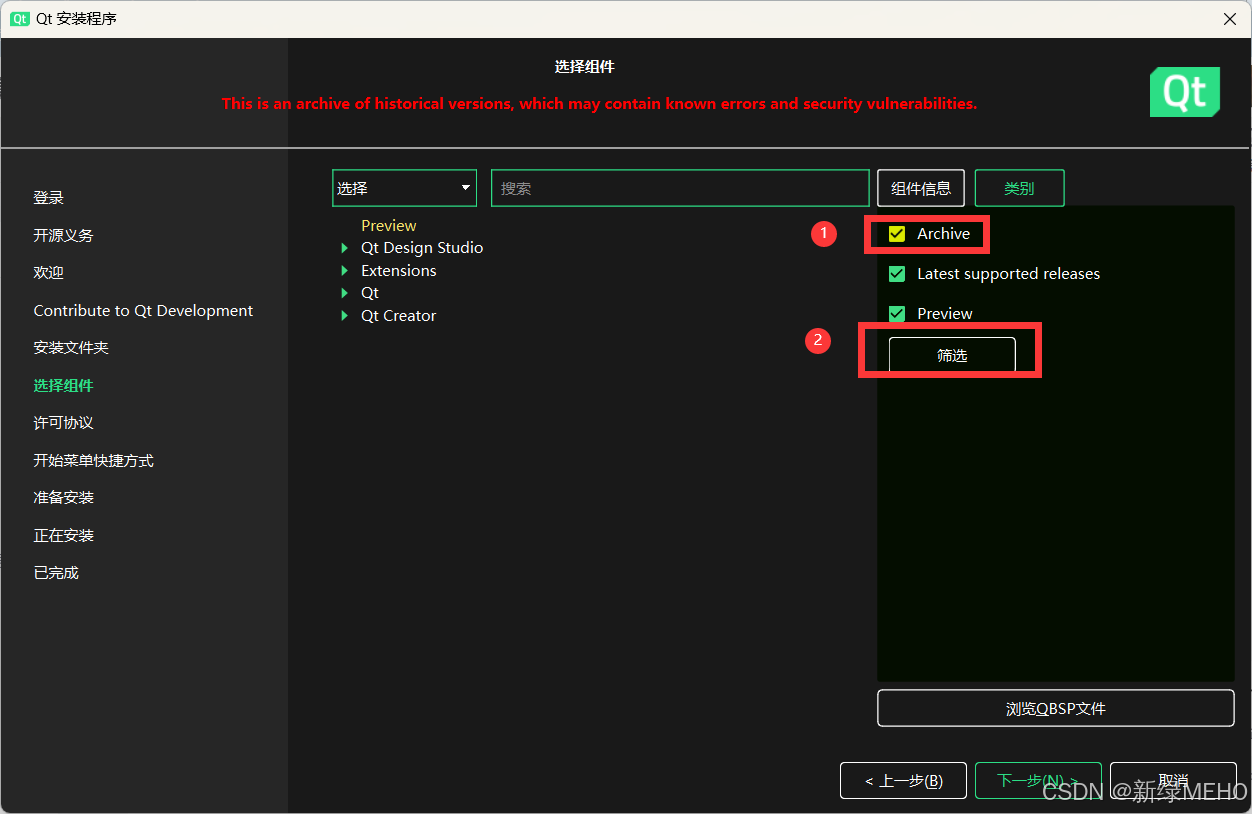
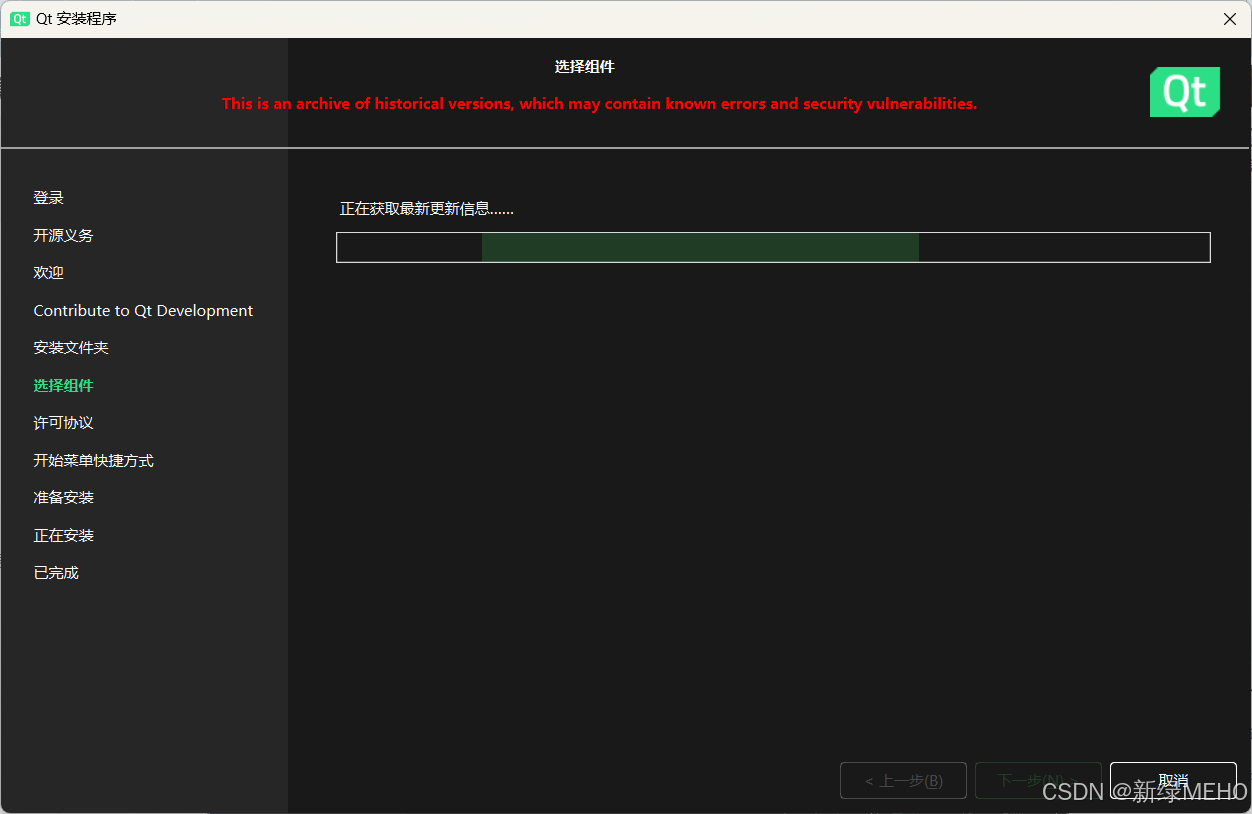
然后勾选要安装的版本及其它组件
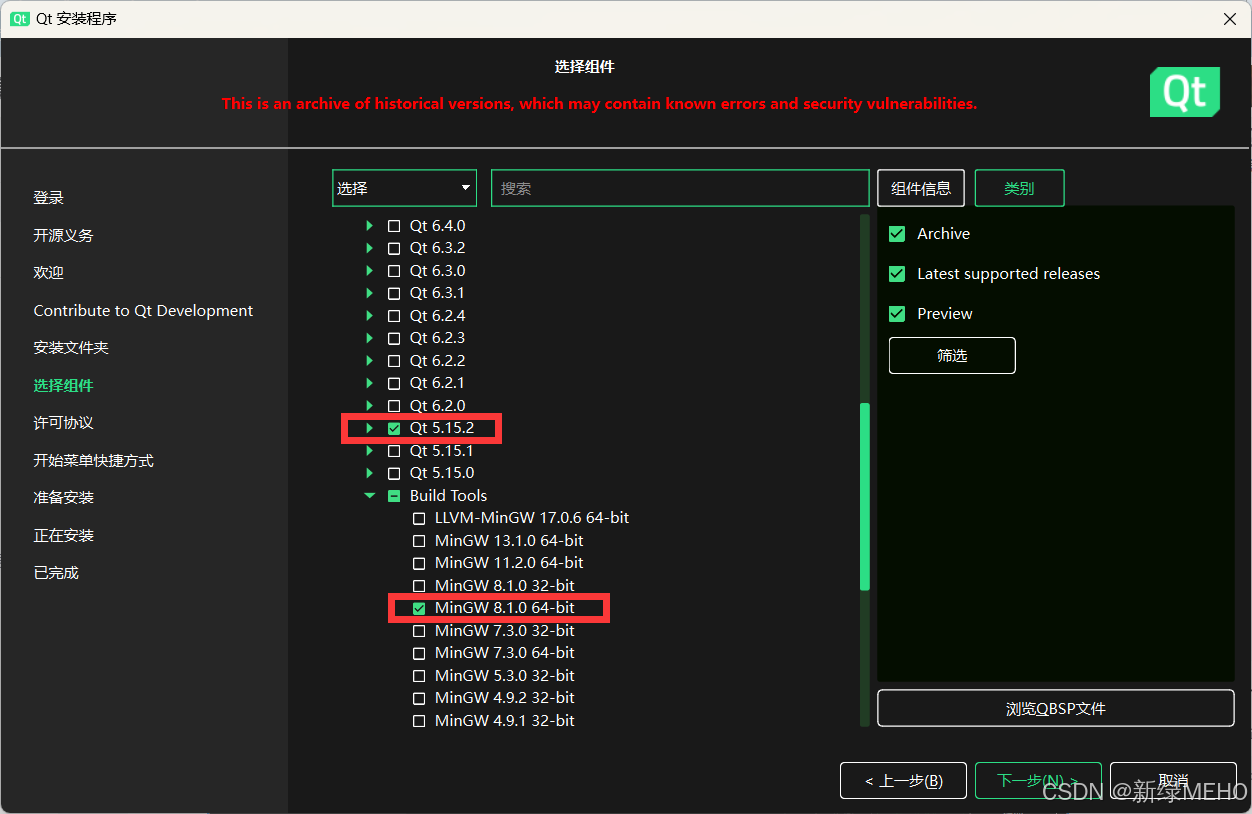
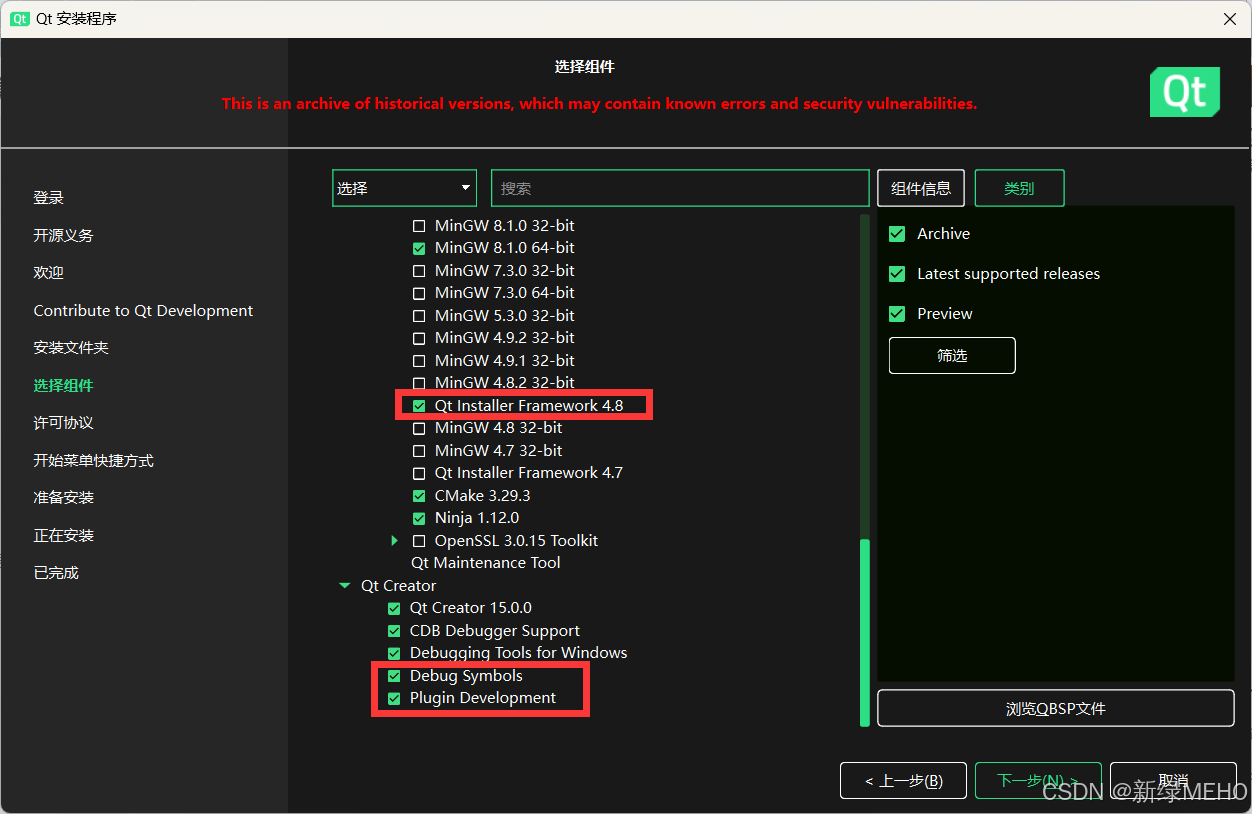
然后点击 复选框
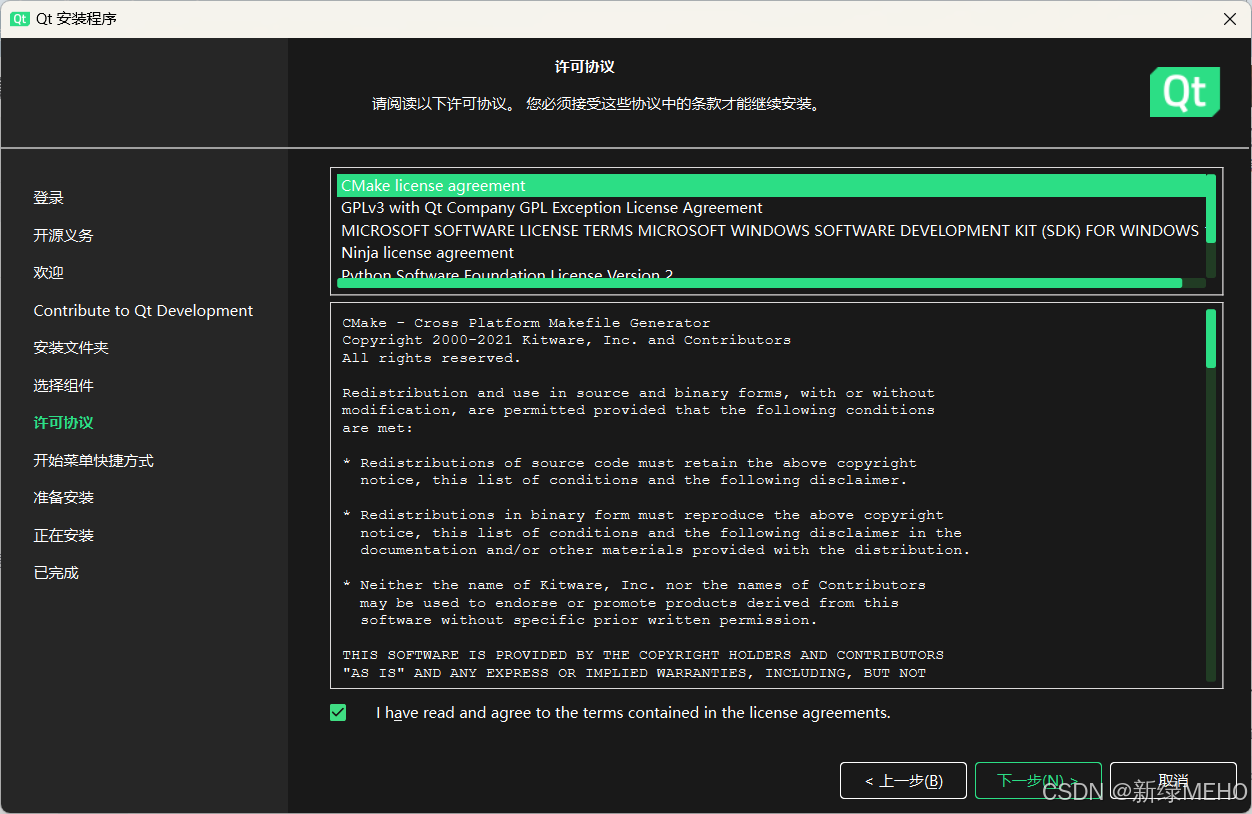
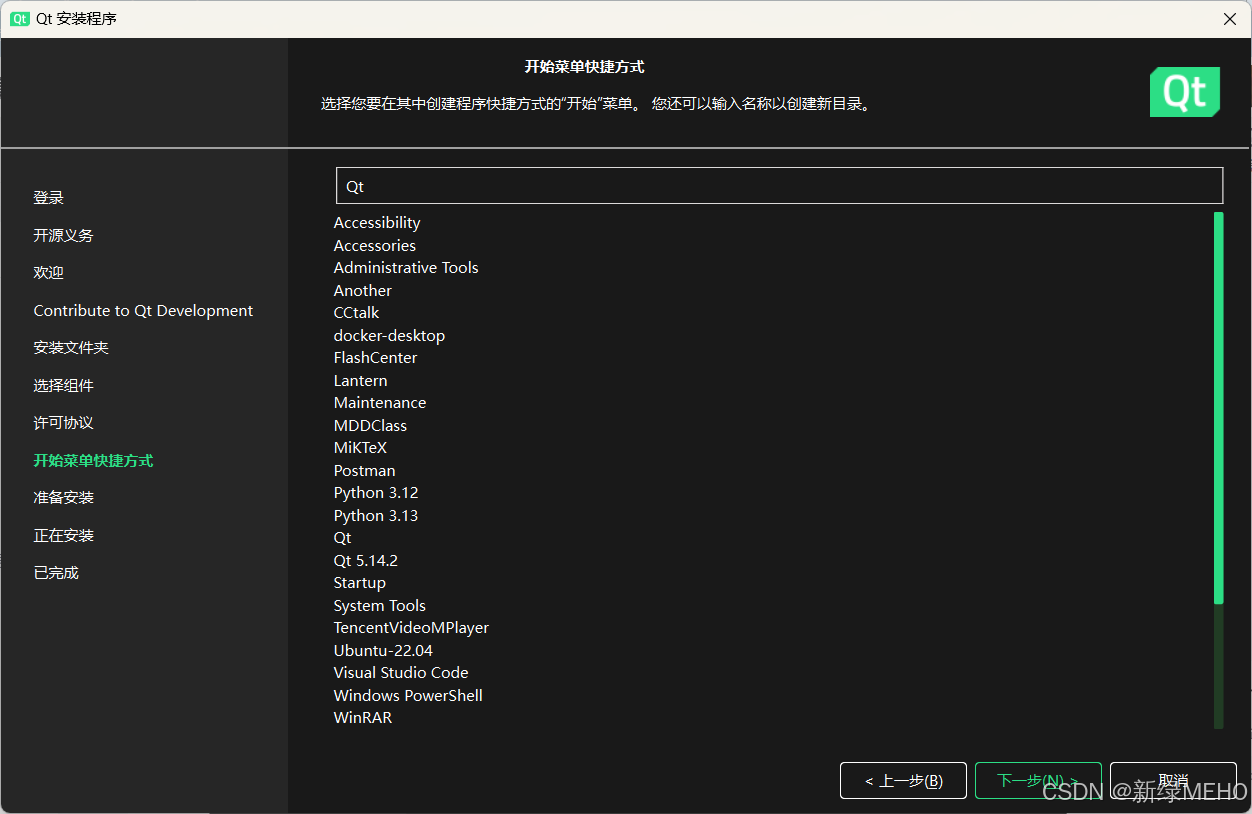
然后点击下一步
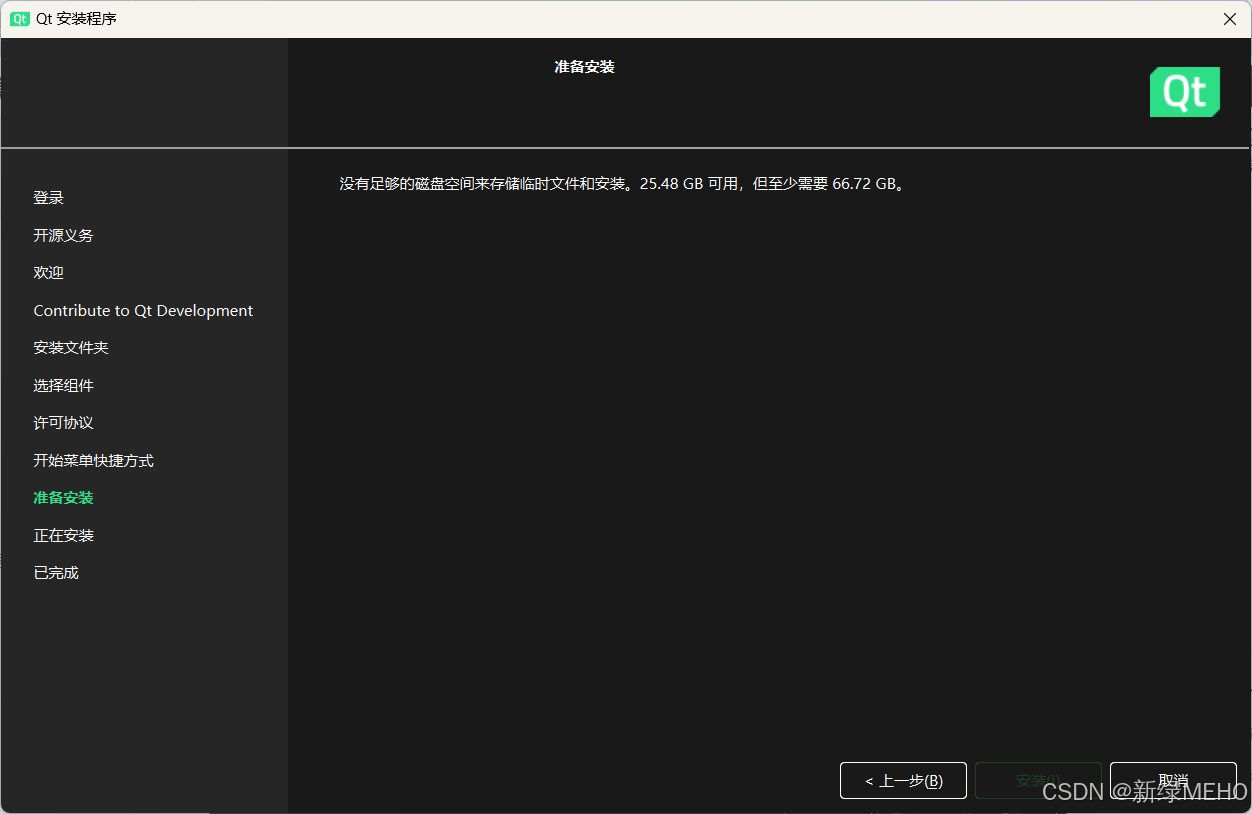
然后安装即可(因为我电脑磁盘空间不够了,所以就不再重新安装了)
VS安装Qt VS Tools
点击"继续但无需代码"
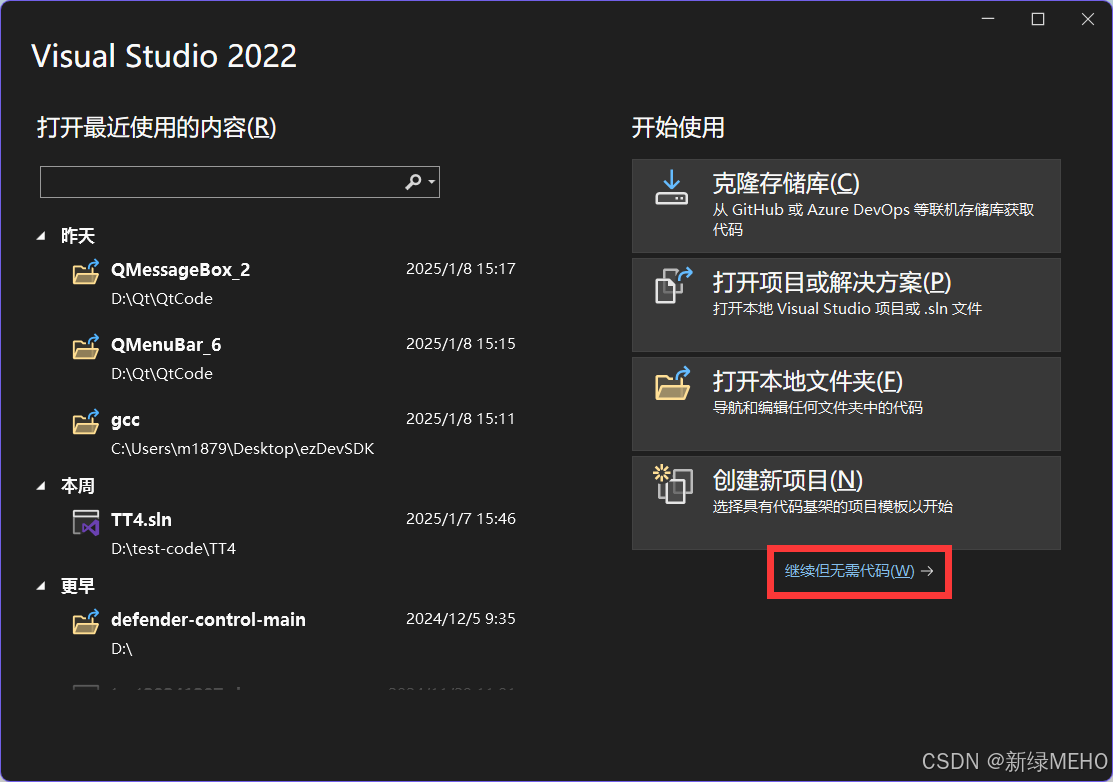
首先点击扩展,点击管理扩展
如果你还没安装好Qt VS Tools,就不会显示Qt VS Tools

然后在浏览框搜索Qt VS Tools,然后安装
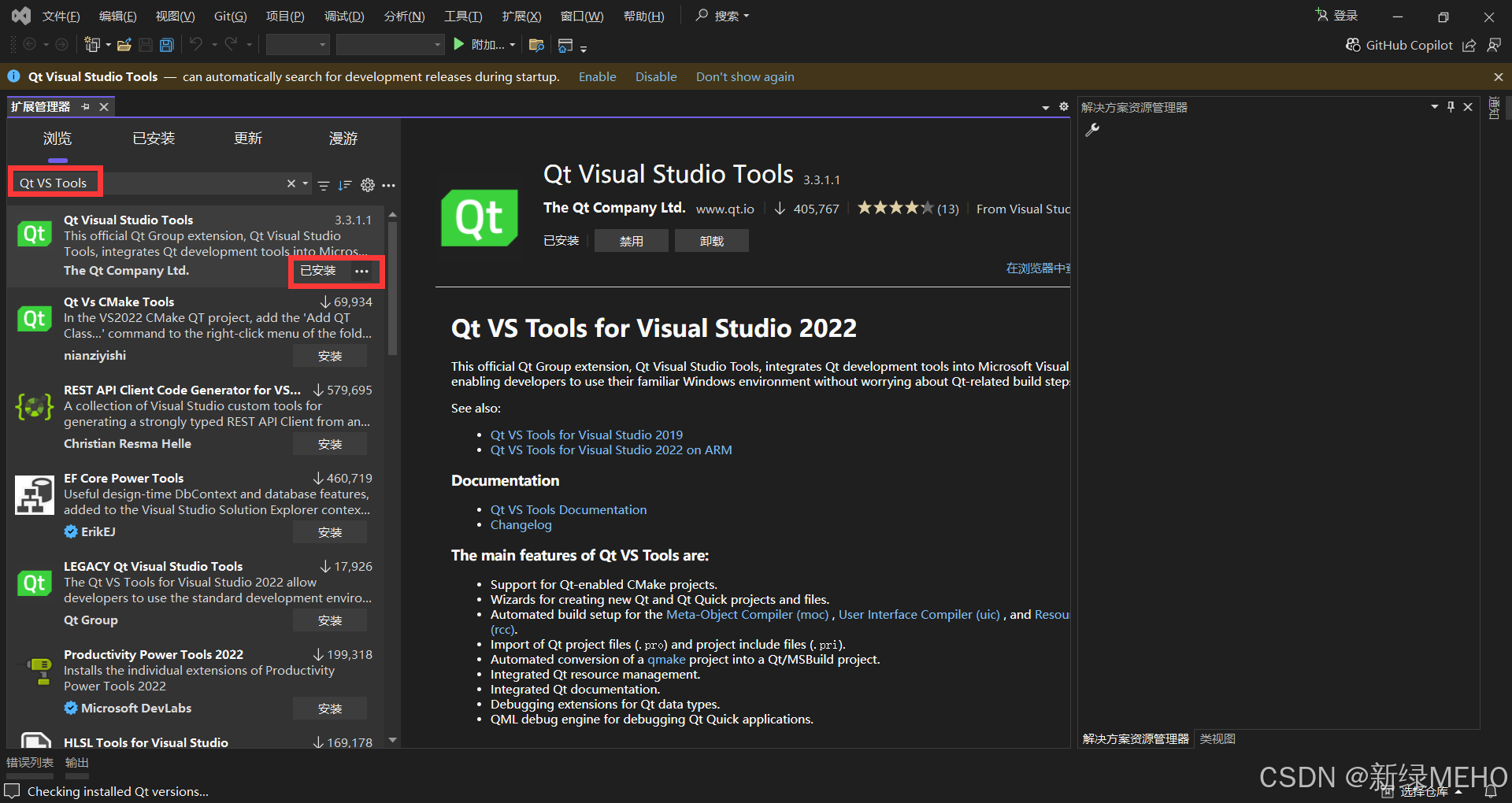
但是大部分情况下,大概率是安装不成功的,大概是因为总所周知的原因。
安装Qt VS Tools的方法
下面讲解3种方法:
1.翻墙
翻墙之后,然后再在VS里面安装Qt VS Tools就可以安装成功了。

2.去VS插件市场去下载
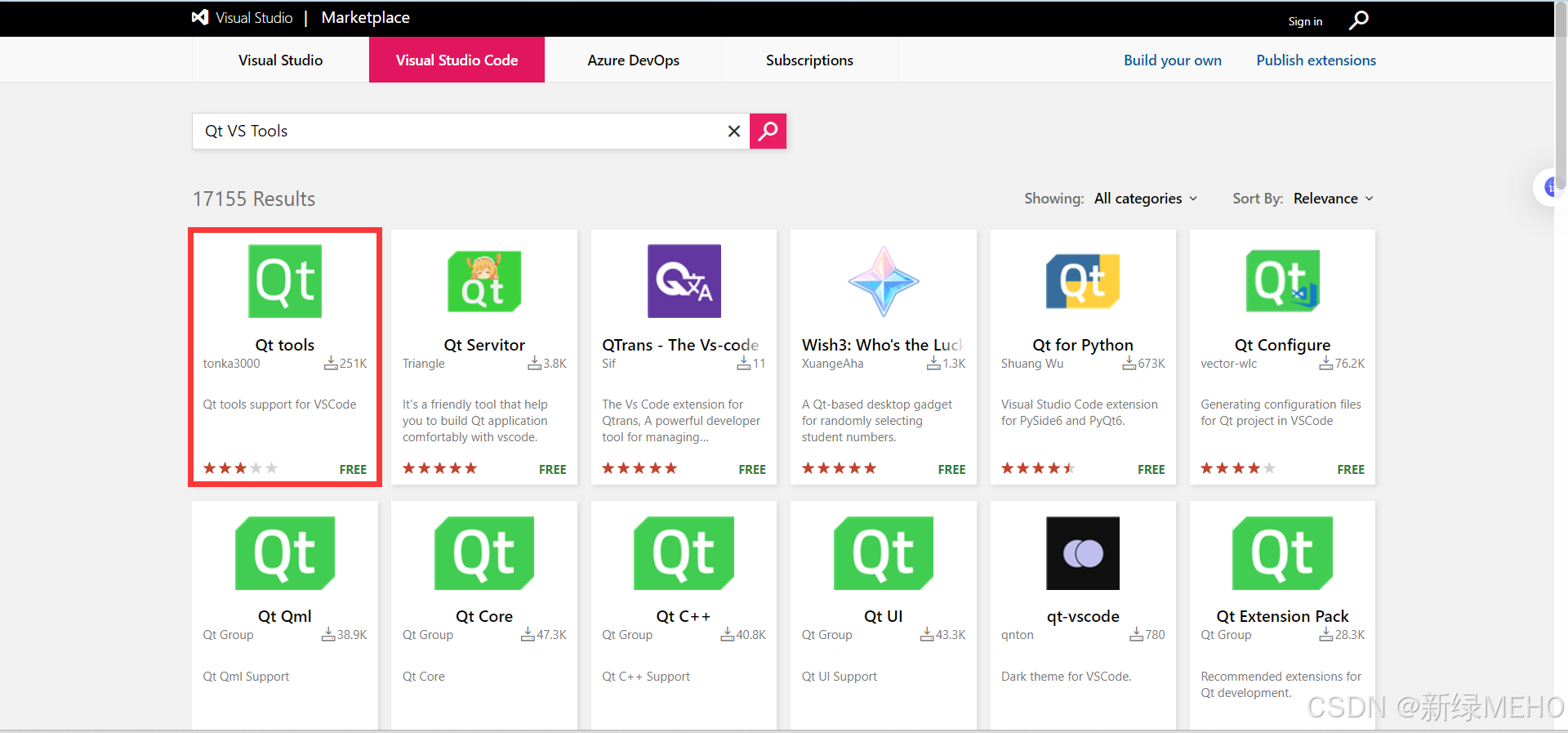
我找了很久,就只找到了上图所示的Qt tools,但是并不是我们要下载的Qt VS Tools,首先点击上图所示的Qt tools,然后点击如下图所示的Qt Visual Studio Tools
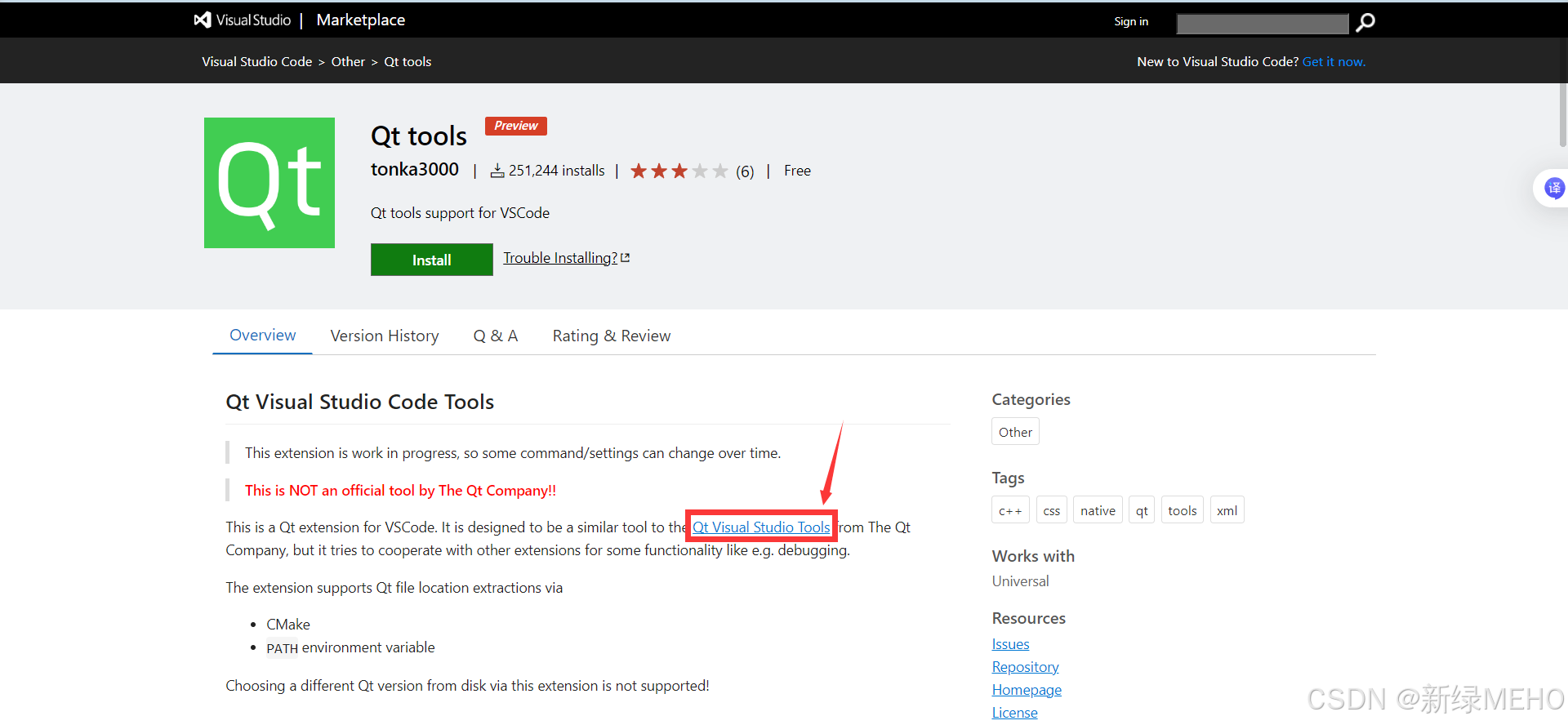
然后点击下图所框选的2022版本的
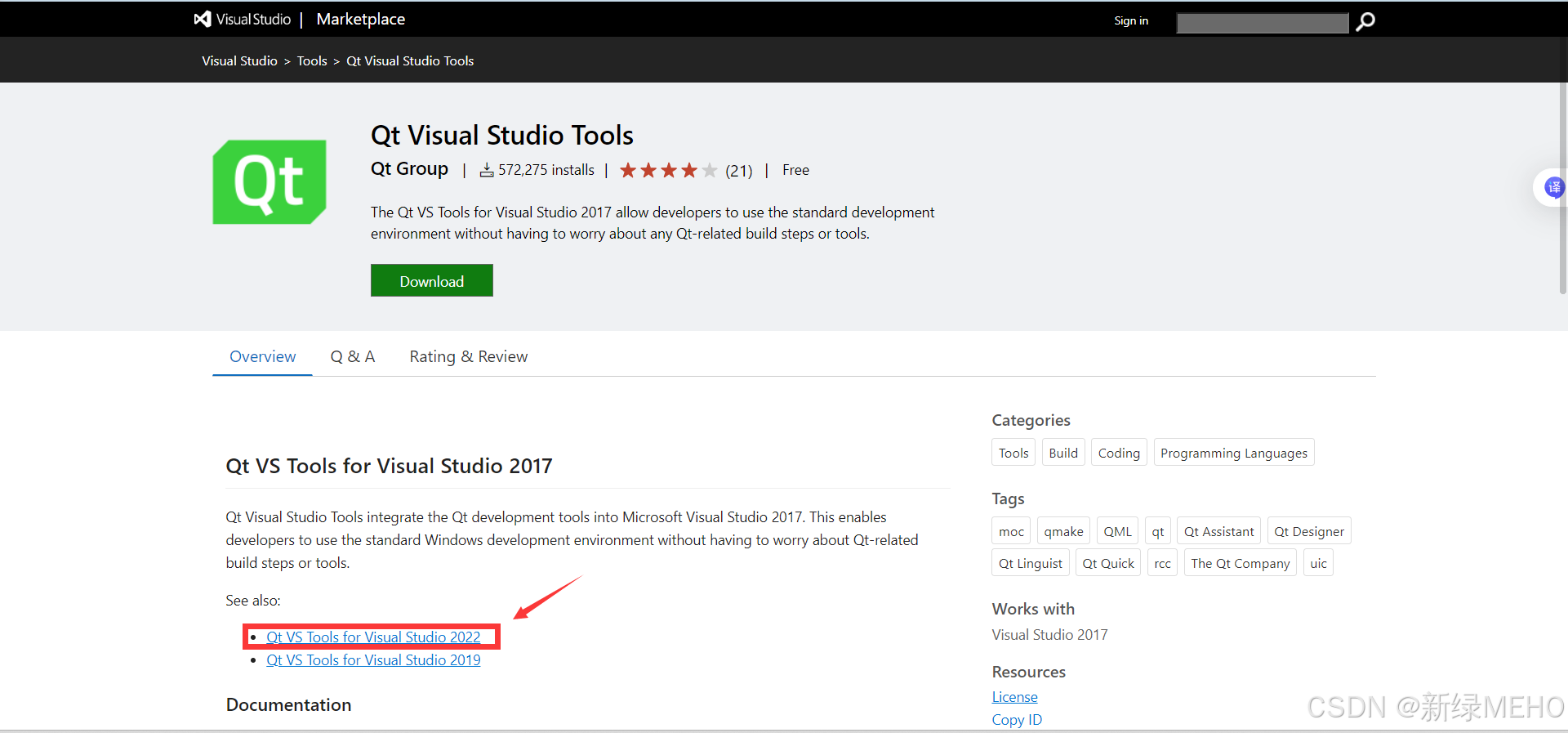
然后下载即可
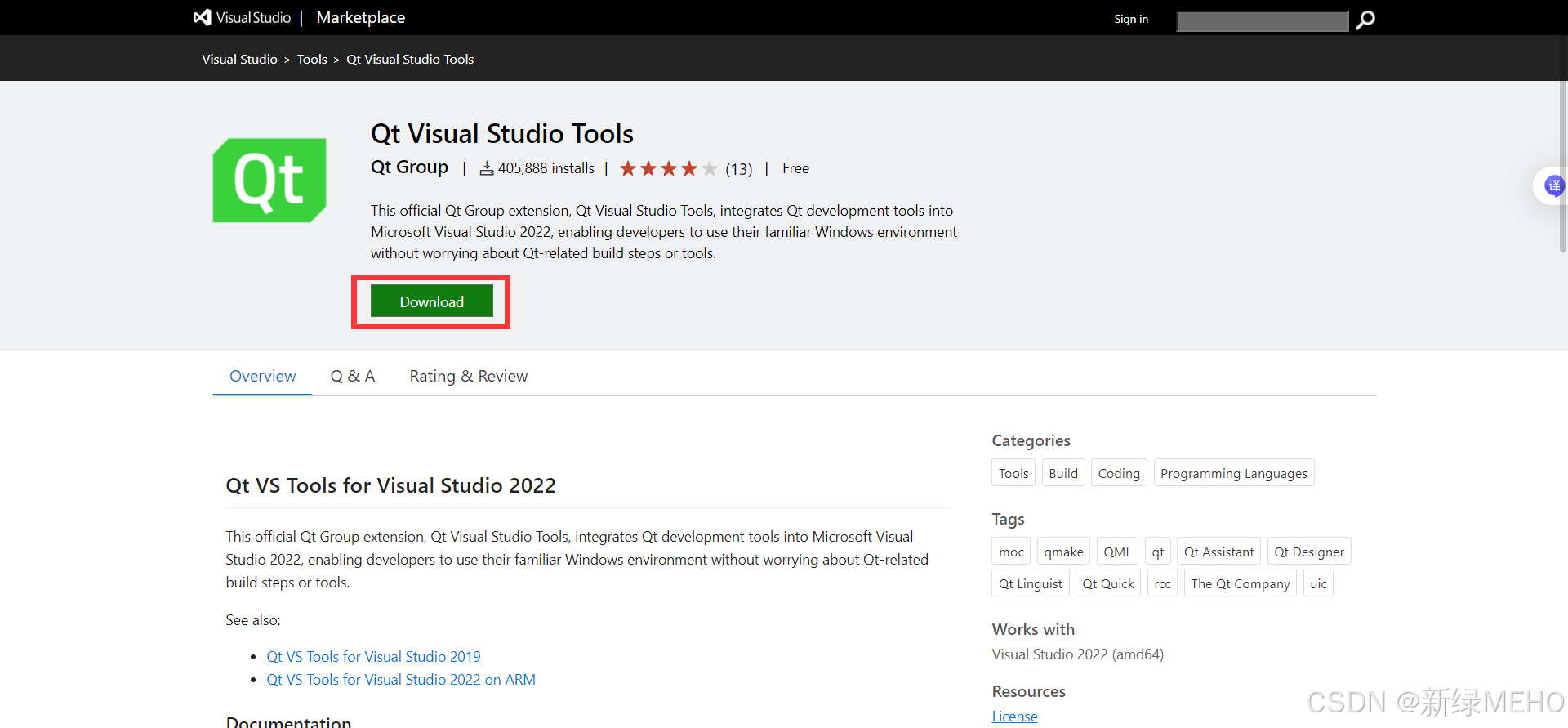
然后双击运行即可**(记得一定要关了VS2022再双击运行,否则可能会出现问题,得卸载VS重新安装!!!)**
 否则可能出现VS中Qt VS Tools并没有安装成功,但是双击上面的文件还是会报错如下图所示内容.
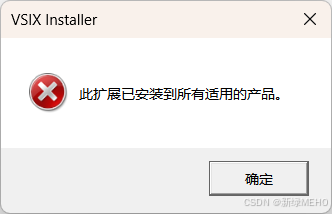
双击之后,只需按照提示不断地确认即可。
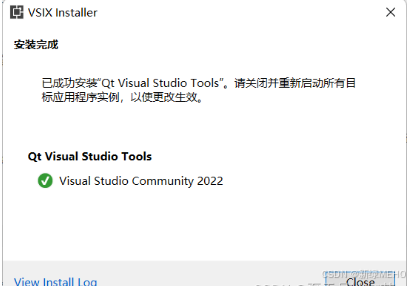
3.去清华源下载
清华源链接--》链接
目录如下:qt/archive/vsaddin/3.3.1/
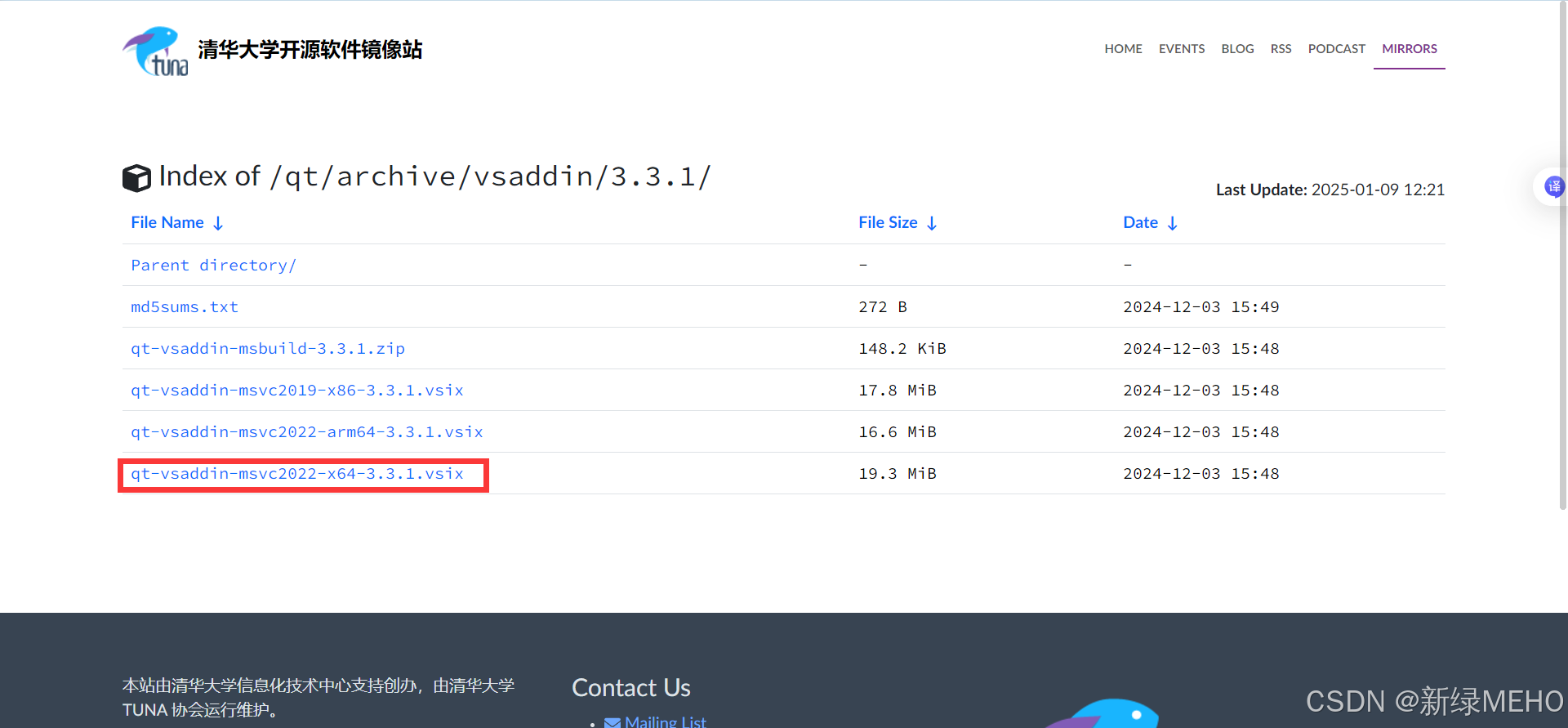
下载安装好以后,剩下的步骤和方法2一样。
配置Qt VS Tools
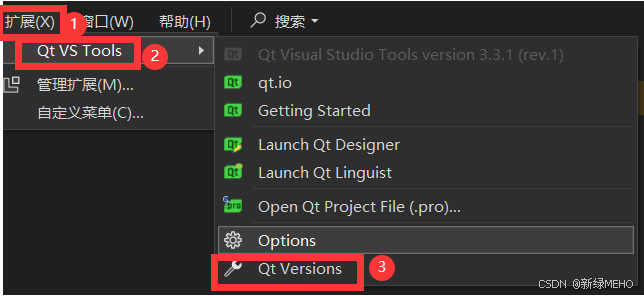
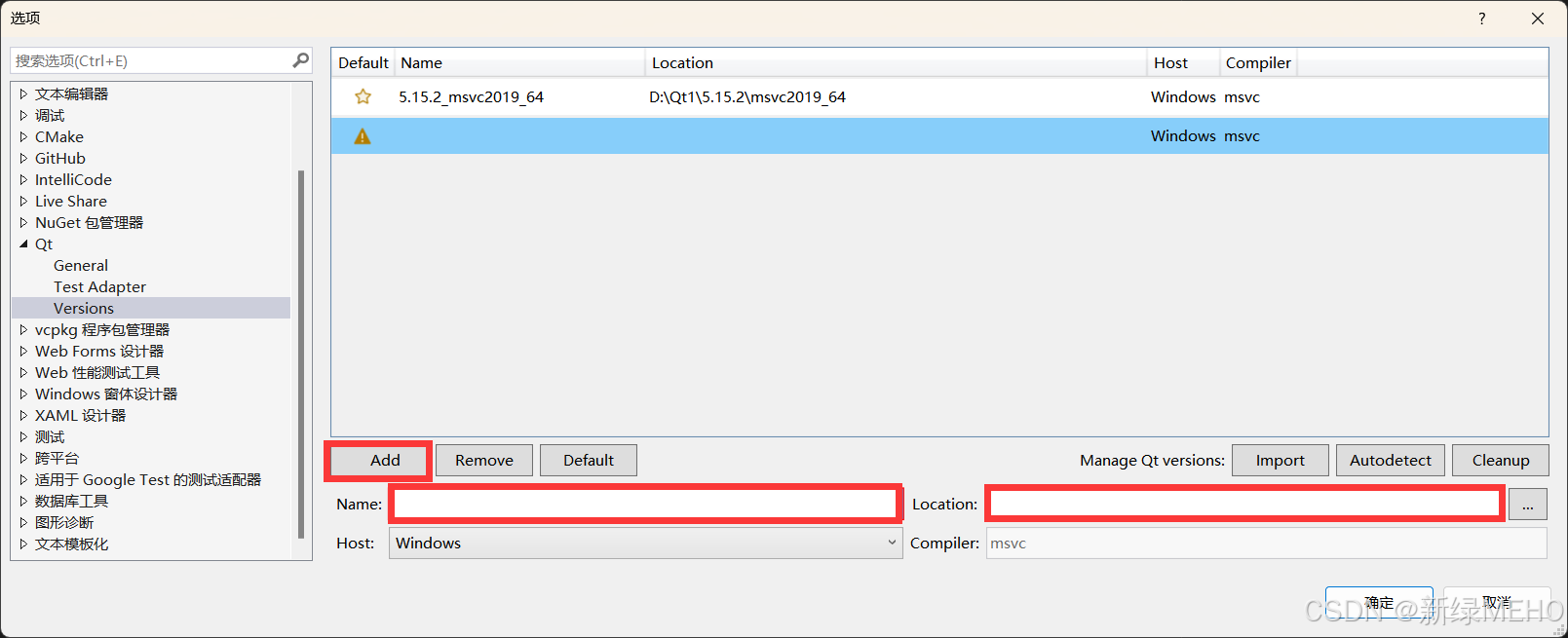
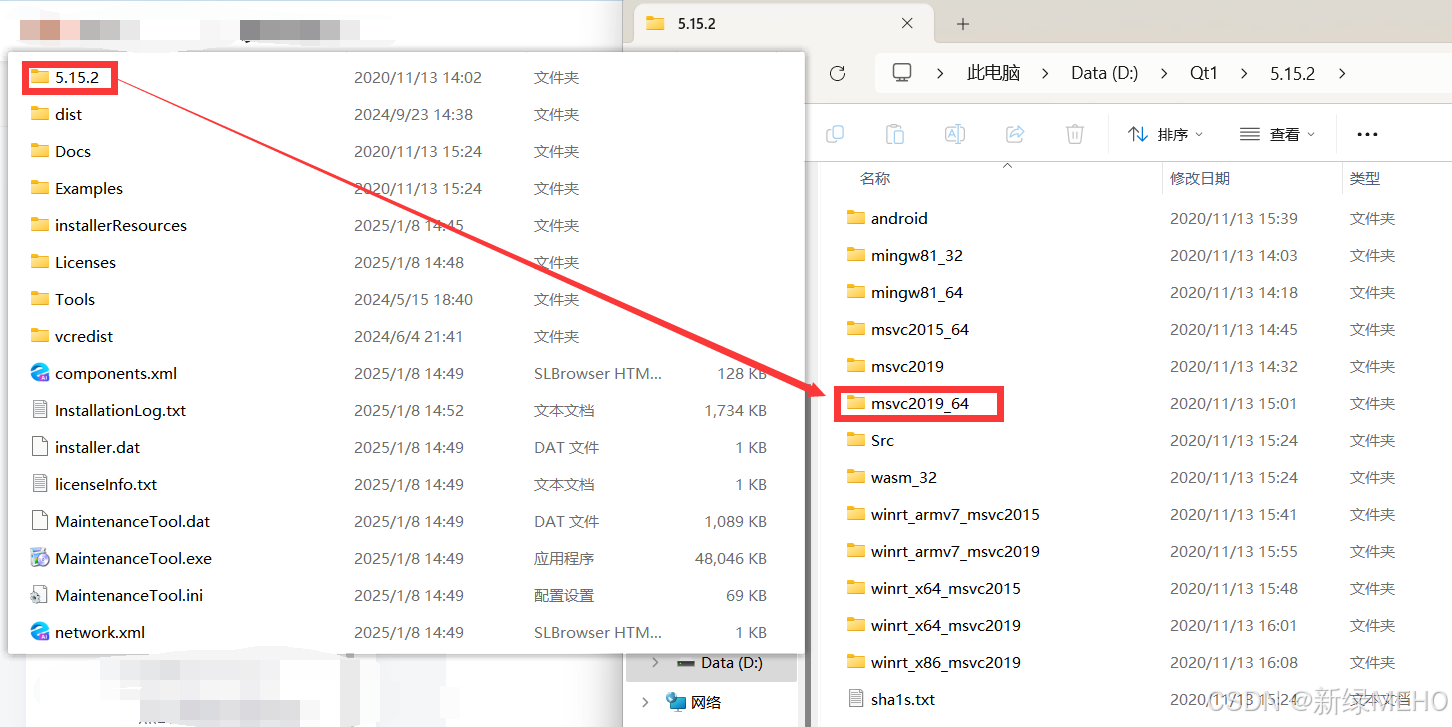
点击Add,Name任意起,Location填写如下下图所示的msvc2019_64所在路径,
即---》"D:\Qt1\5.15.2\msvc2019_64"
但是此时运行会报错
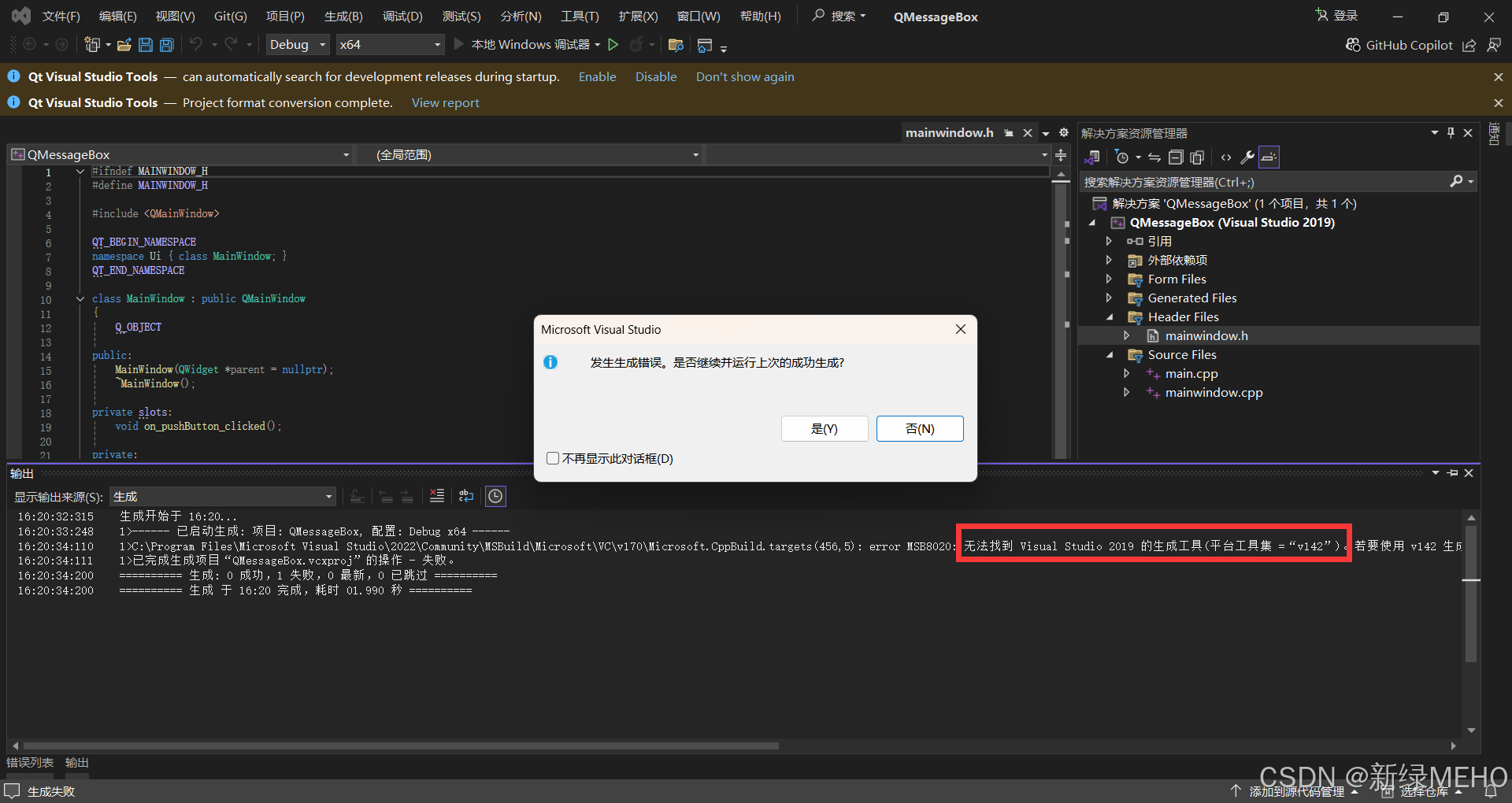
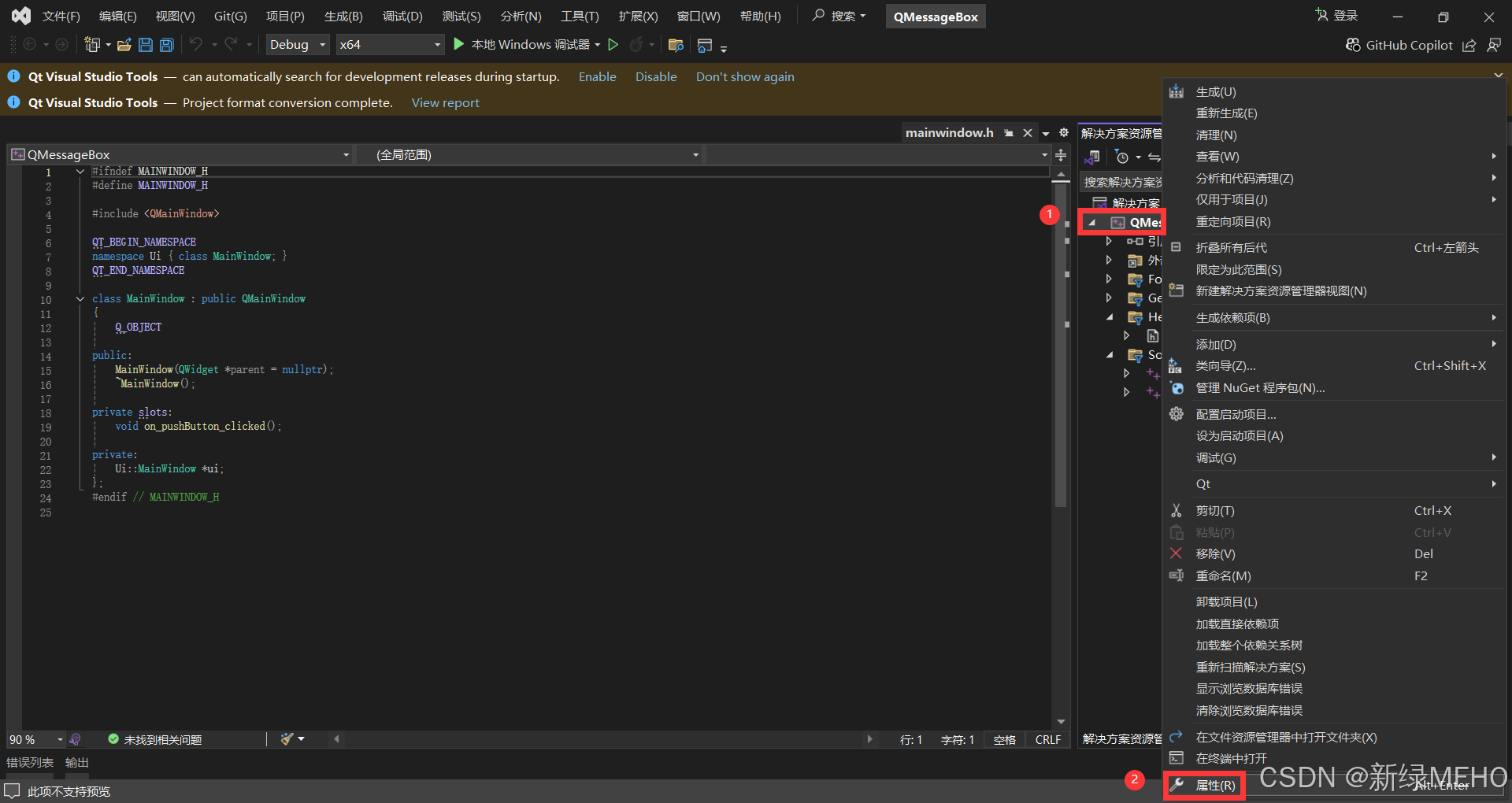
只需右键项目,然后点击属性
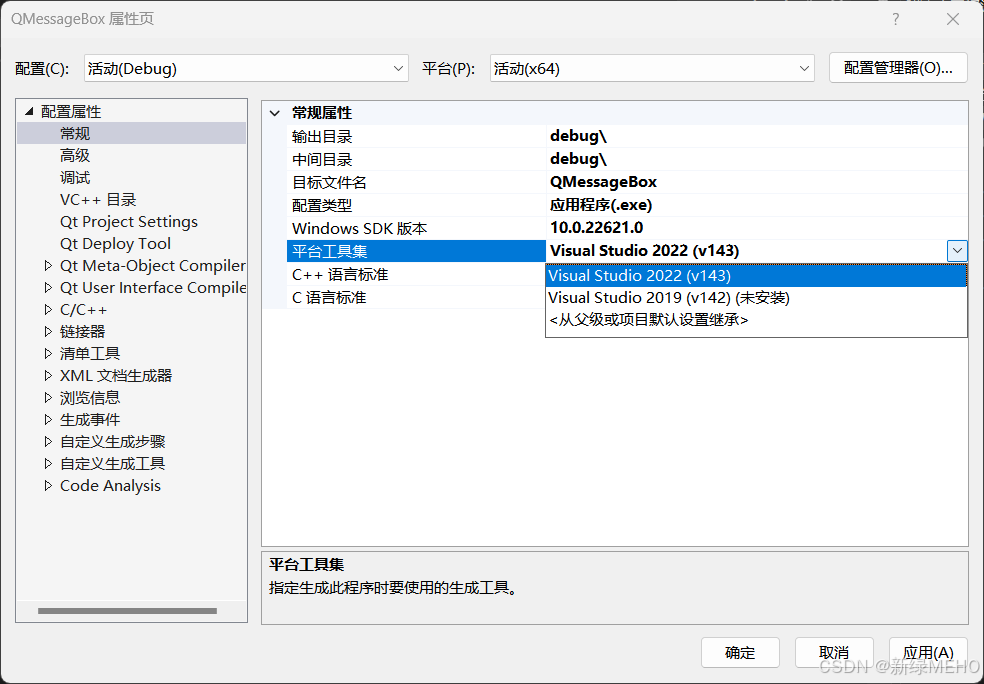
把平台工具集切换成已安装的即可
此时运行会发现就可以运行成功了。