
详解关于VS配置好Qt环境之后但无法打开ui界面

目录

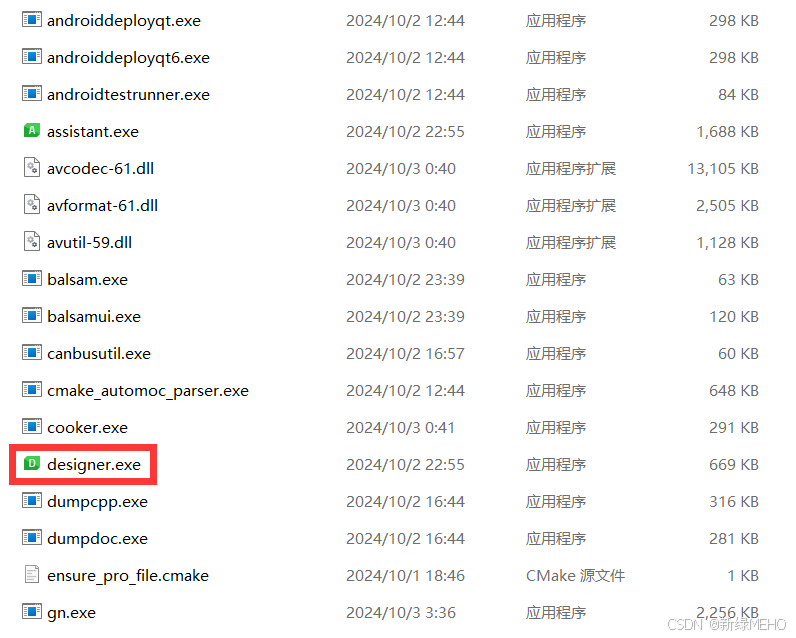
找到Qt安装目录中designer.exe的路径

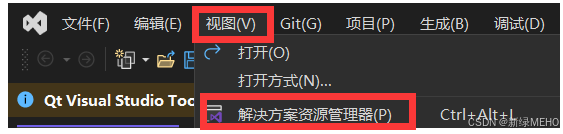
找到vs中的解决方案资源管理器

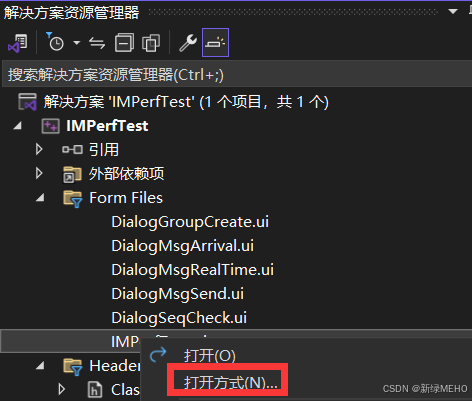
右键ui文件,找到打开方式

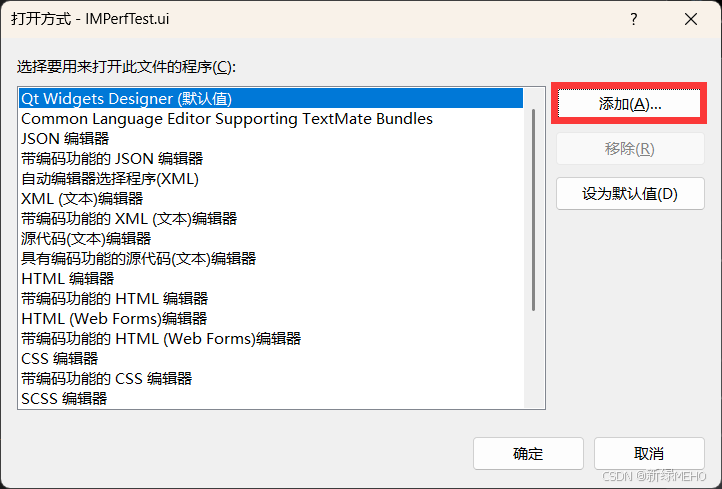
点击添加

然后把前面designer.exe的路径填到程序栏中,点击确定

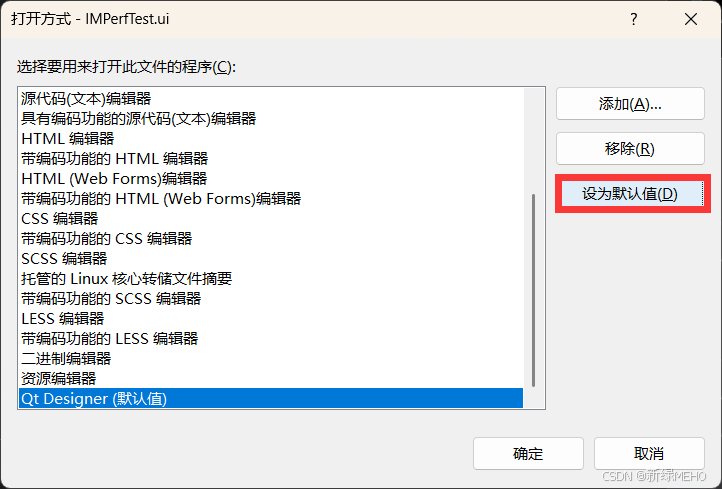
然后设置为默认值,并点击确定


当在vs中配置好Qt环境之后,但是无法双击打开ui文件以界面的形式展示出来。

找到Qt安装目录中designer.exe的路径

路径如下:

找到Qt安装根目录中的Tools目录
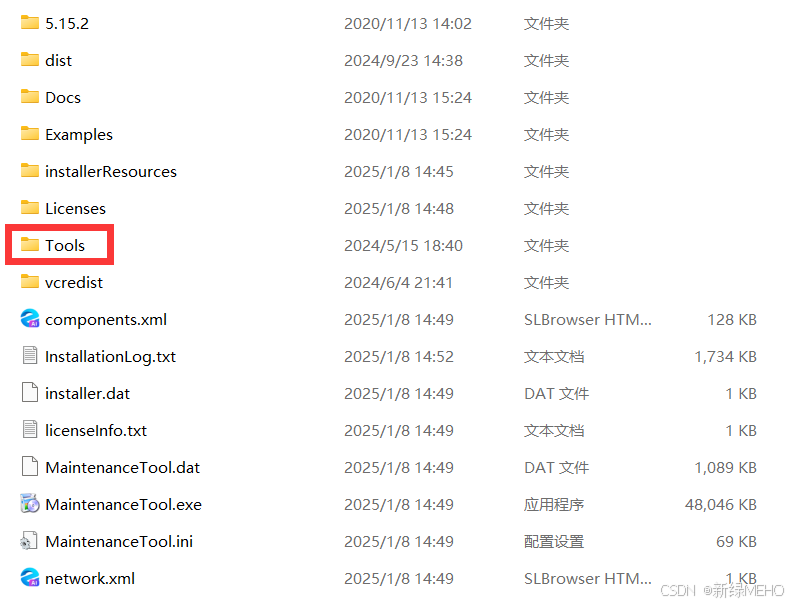
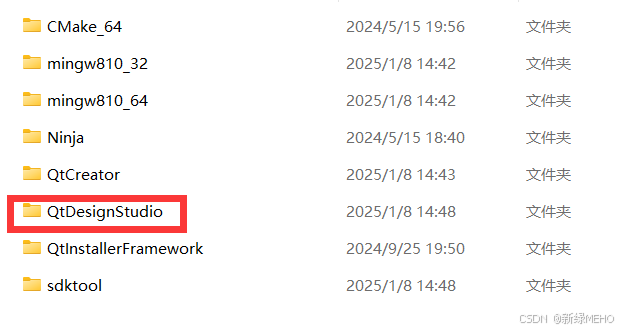
然后找到QtDesignStudio目录
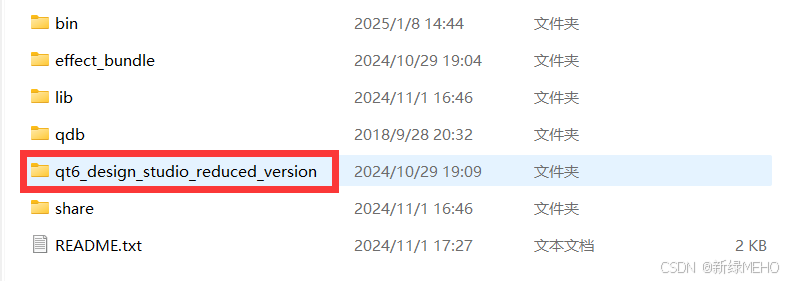
然后找到qt6_design_studio_reduced_version目录
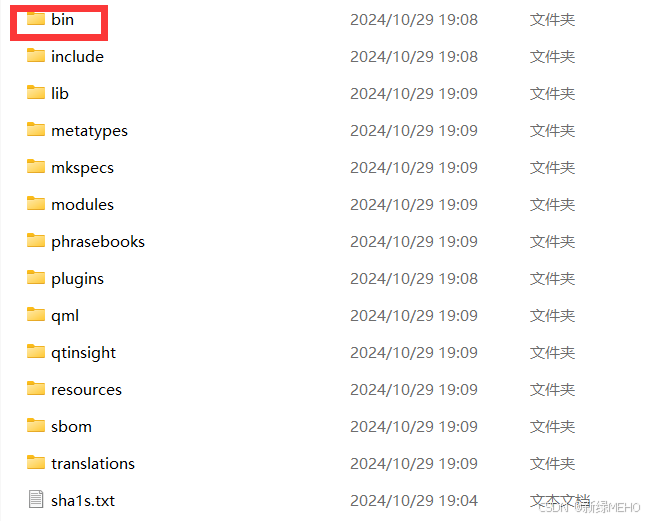
然后找到bin目录
然后就能够找到designer.exe了
找到vs中的解决方案资源管理器
右键ui文件,找到打开方式
点击添加
然后把前面designer.exe的路径填到程序栏中,点击确定
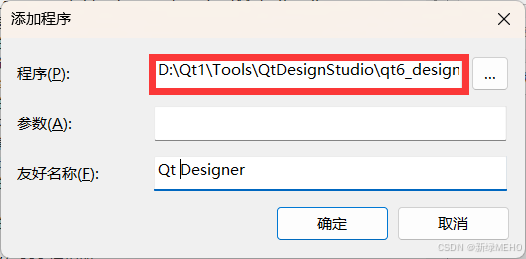
然后设置为默认值,并点击确定
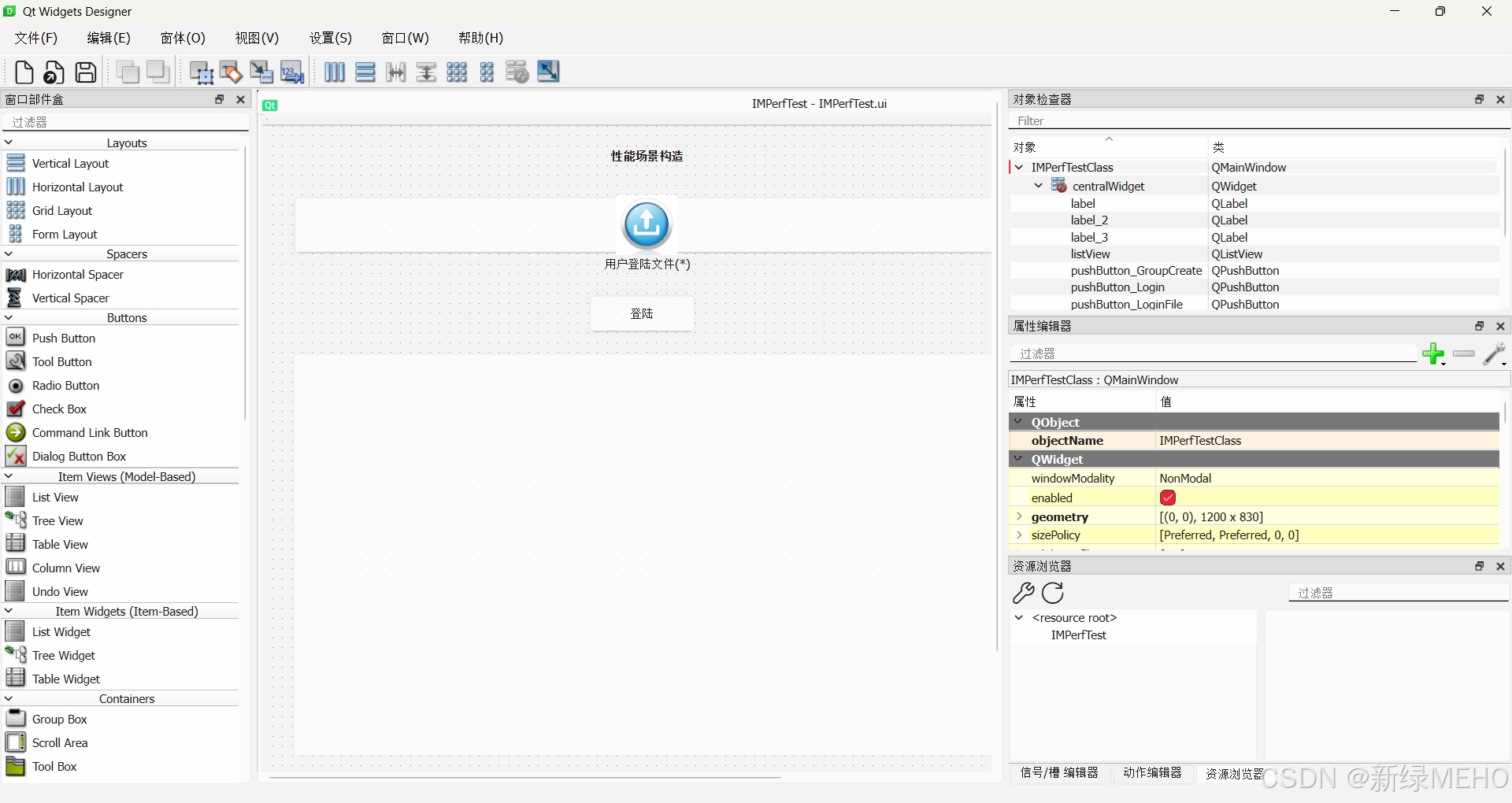
这样就能够打开ui文件的界面了
相关推荐
Quz3 天前
QML Hello World 入门示例
qt
xcyxiner6 天前
DicomViewer (dcmtk读取dcm文件)5
qt
xcyxiner7 天前
DicomViewer (后台线程处理文件)4
qt
xcyxiner7 天前
DicomViewer (添加模型类)3
qt
xcyxiner8 天前
DicomViewer (目录调整) 2
qt
xcyxiner8 天前
dcmtk vtk vtk-dicom(gdcm) 编译(debug) v2
qt
桥田智能10 天前
桥田智能 QT-650S:面向白车身焊装的 800kg 重载快换解决方案
开发语言·qt·系统架构
森G10 天前
75、服务器源码解析---------云视频服务项目
linux·服务器·网络·c++·qt
森G10 天前
77、线程池原理和实现------服务器源码解析----云视频服务项目
服务器·c++·qt
森G10 天前
71、打包发布---------打包发布
c++·qt