低代码平台前端功能优化与实现
低代码平台的相关理论知识及基础演示案例(demo),可参考低代码平台相关内容。本节将以该 low-code demo 为基础,重点开展优化工作,初步计划新增 tab 标签页、采用 vuex 替代原有事件传递等相关改动(具体优化细节可根据实际需求调整)。
优化日志
1 页面切换方式改造
-
实现目标
将原有页面切换方式改造为Tab标签页切换模式,通过标签管理实现多页面同时打开、快速切换,提升低代码平台操作流畅度。
-
核心功能
- 初始状态:页面初始化时,默认仅展示「活动管理」一个固定Tab,作为基础主页,不支持关闭。
- 动态新增Tab:支持通过操作触发,动态新增多个标签页,每个标签对应独立的内容页面,可同时打开多个页面、并行查看。
- Tab关闭与自动回退:
- 支持关闭非固定的新增标签页;
- 关闭当前标签后,自动切换回「活动管理」默认标签。
- 标签与内容联动:标签切换、新增、关闭时,浏览器地址栏路由不发生变化,仅通过内部状态同步更新当前显示的页面内容,实现无刷新、无路由变更的标签页体验。
-
提交记录
https://gitee.com/abigale1998/low-code-plus/commit/cb8e10d1feb997036d137543aff63a38e6d99201
-
效果展示
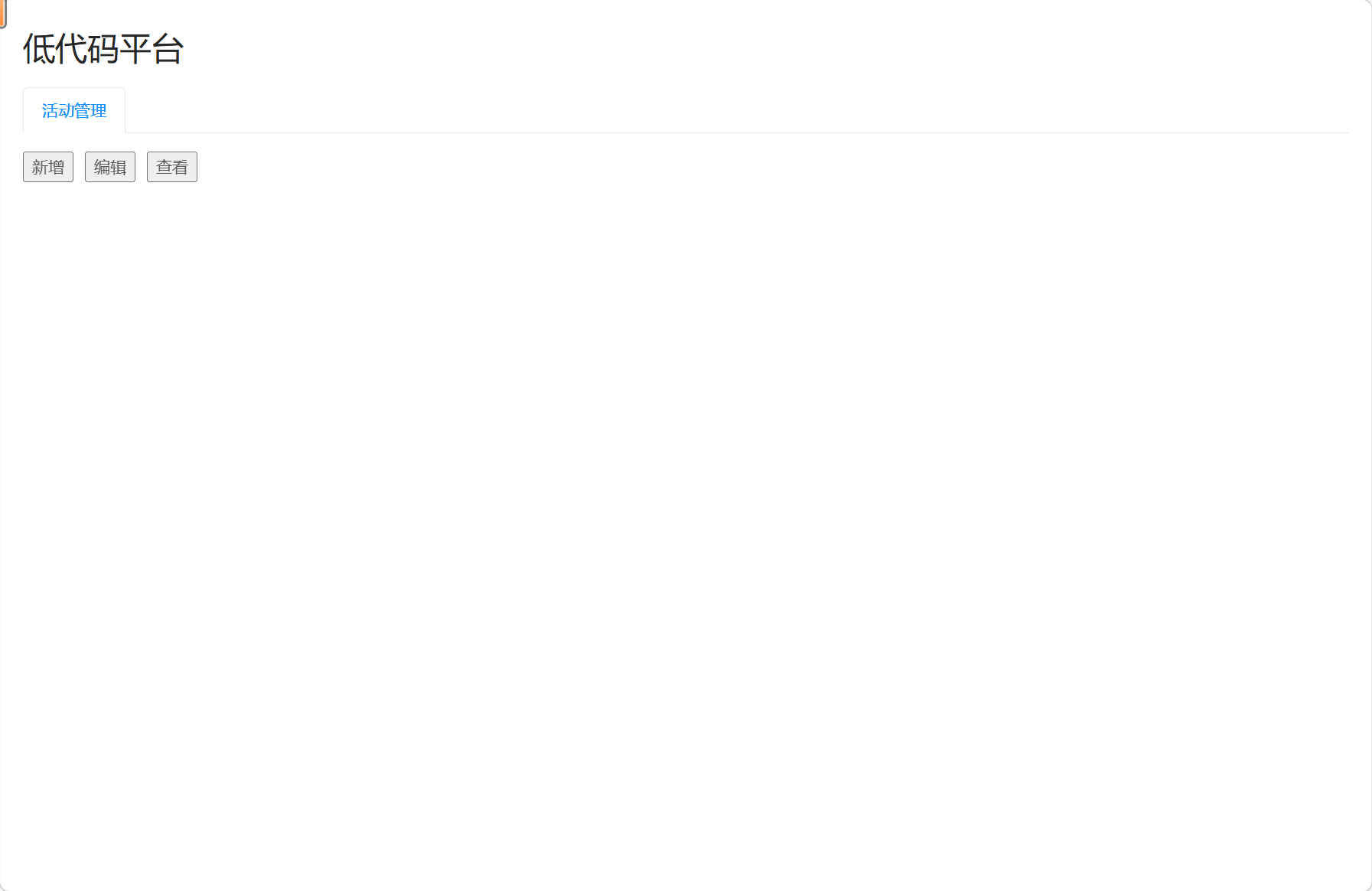
- 初始状态:页面仅加载「活动管理」固定标签页,无多余标签,界面简洁,基础功能直达。
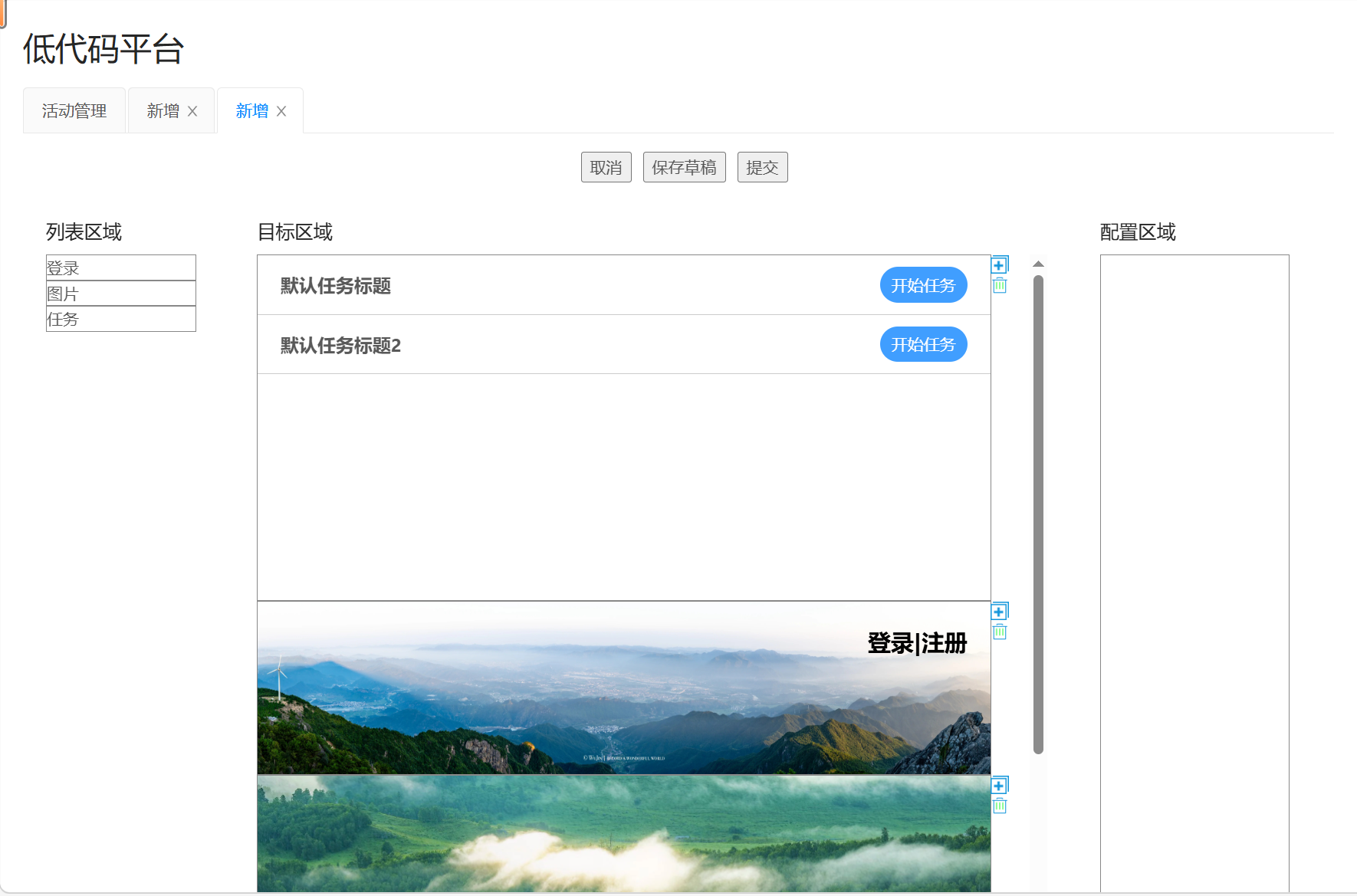
- 多Tab新增效果:通过菜单操作可连续新增多个标签页,标签横向排列,可快速切换不同页面。
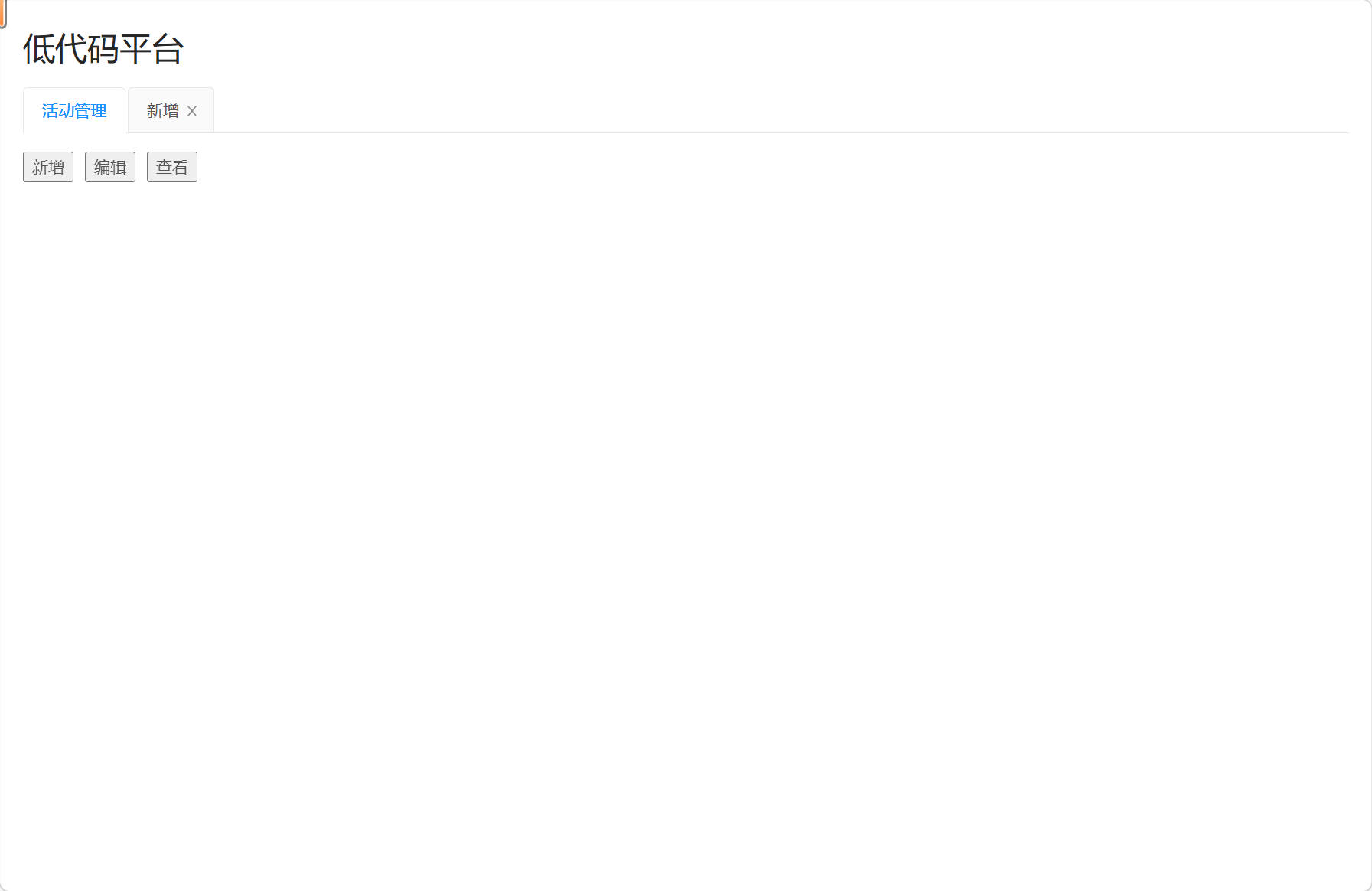
- Tab关闭与回退:关闭新增标签后,系统自动回到「活动管理」默认标签,保证操作连贯性。
- 初始状态:页面仅加载「活动管理」固定标签页,无多余标签,界面简洁,基础功能直达。
2 引入vuex管理状态
-
实现目标
对低代码平台 demo 进行状态管理架构升级,移除原有组件间繁琐的事件传递、本地状态维护方式,采用 Vuex 集中式管理全局共享状态,统一数据流向、简化组件通信、提升代码规范性与可维护性。
-
核心功能
- 全局状态集中化:将 Tab 标签页状态、页面激活状态、全局共享数据等统一存入 Vuex,替代分散在各组件中的本地状态。
- 简化组件通信:移除多层级事件派发 / 监听,组件直接通过 Vuex 读取、提交状态,解决跨页面、跨组件数据传递复杂问题。
- 状态可追踪、可复用:所有全局状态变更统一通过 mutations 触发,流程清晰、便于调试,状态逻辑可在全平台任意组件复用。
- 深拷贝工具规范使用:在 TypeScript 中统一使用 lodash/cloneDeep 对状态进行深拷贝,避免对象引用导致的状态异常变更。
-
提交记录
-
https://gitee.com/abigale1998/low-code-plus/commit/14514253e6b39d30f72e064d08fc2b966aa5ca44
-
https://gitee.com/abigale1998/low-code-plus/commit/938d94d27edf9b98d958ebd702ff82efdbc7ecc3
-
https://gitee.com/abigale1998/low-code-plus/commit/3fcd09ee1ccb7e542076cca1caa5034bd7921d79
-
https://gitee.com/abigale1998/low-code-plus/commit/ccda8122205116150e626a9421c5f38994708a82
-
-
涉及知识点
-
Vuex 全局状态管理:集中管理 state、mutations、actions,实现多组件共享状态的统一维护。
-
TypeScript + lodash 深拷贝
避免状态对象浅引用污染,规范状态更新方式:
tsimport { cloneDeep } from 'lodash'; const deepCopyObj = cloneDeep(sourceObj);
-
-
效果说明
本次为底层架构优化,聚焦状态管理模式升级,页面视觉、交互无明显改动,因此不额外展示效果图片。
3 回首页后清空配置内容
-
实现目标
当用户执行离开新增 / 编辑页面的操作时(包括:切换回活动管理 Tab、关闭新增 / 编辑 Tab、点击新增 / 编辑页取消按钮),需弹出确认提示框,询问用户是否确认离开。
若用户确认:清空当前页面配置内容,切换至活动管理 Tab 页;
若用户取消:保持停留在当前新增 / 编辑 Tab 页,不做任何操作。
-
核心功能
- 切换 Tab 触发(ant-design-tabs change 事件)监听 Tab 切换事件,当 从非主 Tab(新增 / 编辑页)切回主 Tab(活动管理页)时,触发确认弹窗。
- 关闭 Tab 触发(ant-design-tabs edit 事件)监听 Tab 编辑事件,当关闭目标为非主 Tab(新增 / 编辑页)且操作类型为 remove 时,复用切换 Tab 的确认逻辑。
- 取消按钮触发(自定义点击事件)新增 / 编辑页的取消按钮点击后,直接复用上述统一的离开确认逻辑。
- 公共确认逻辑弹出确认框 → 用户确认后 → 清空新增 / 编辑页配置变量 → 将 activeKey 重置为主 Tab;用户取消则不执行任何操作。
-
提交记录
https://gitee.com/abigale1998/low-code-plus/commit/6b11bf0541ce37c6759905ae6fe74f637eabfad6
-
效果展示
-
从新增页面、编辑页面执行返回操作(关闭标签/返回按钮)时,系统会自动弹出确认提示框,防止未保存数据丢失;
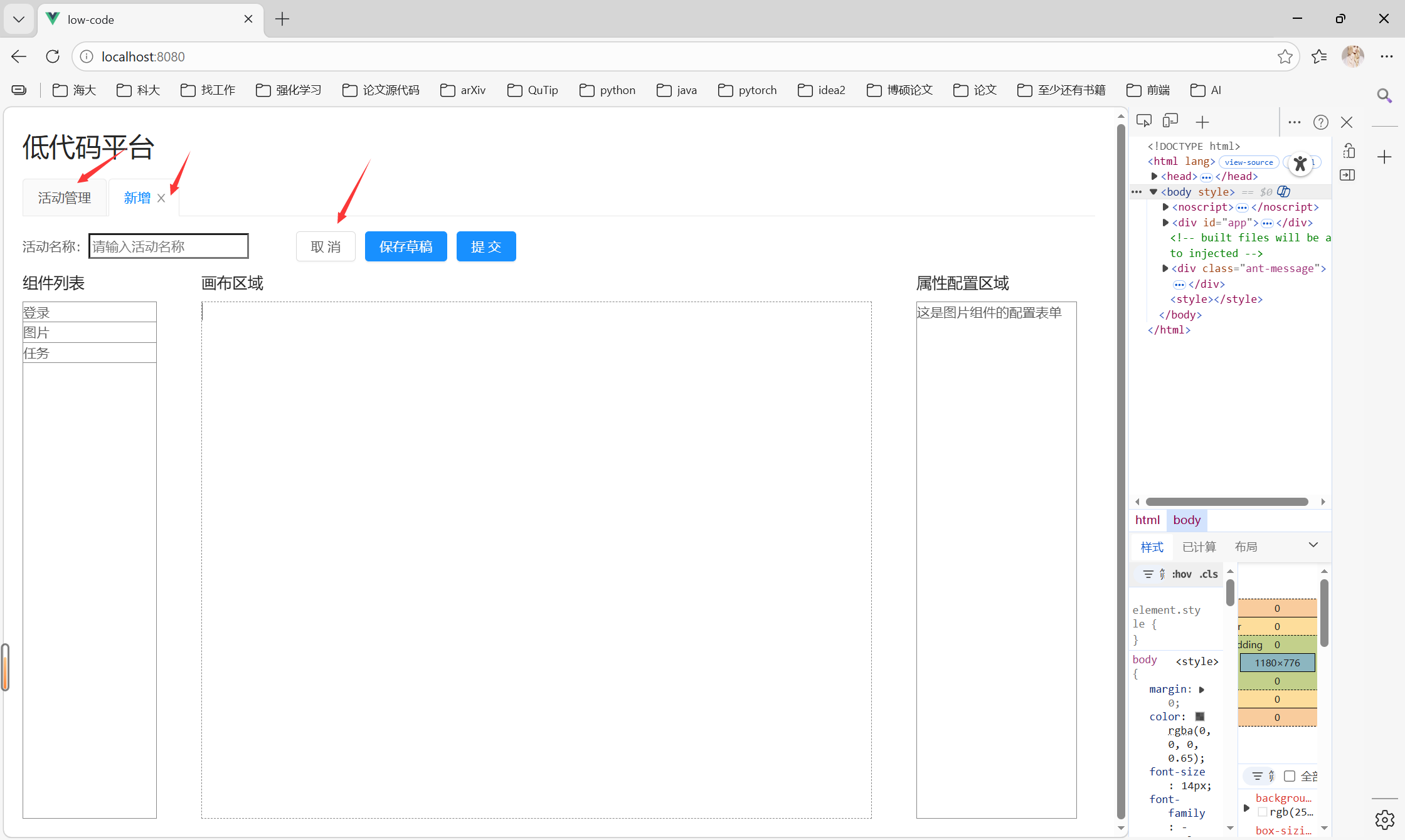
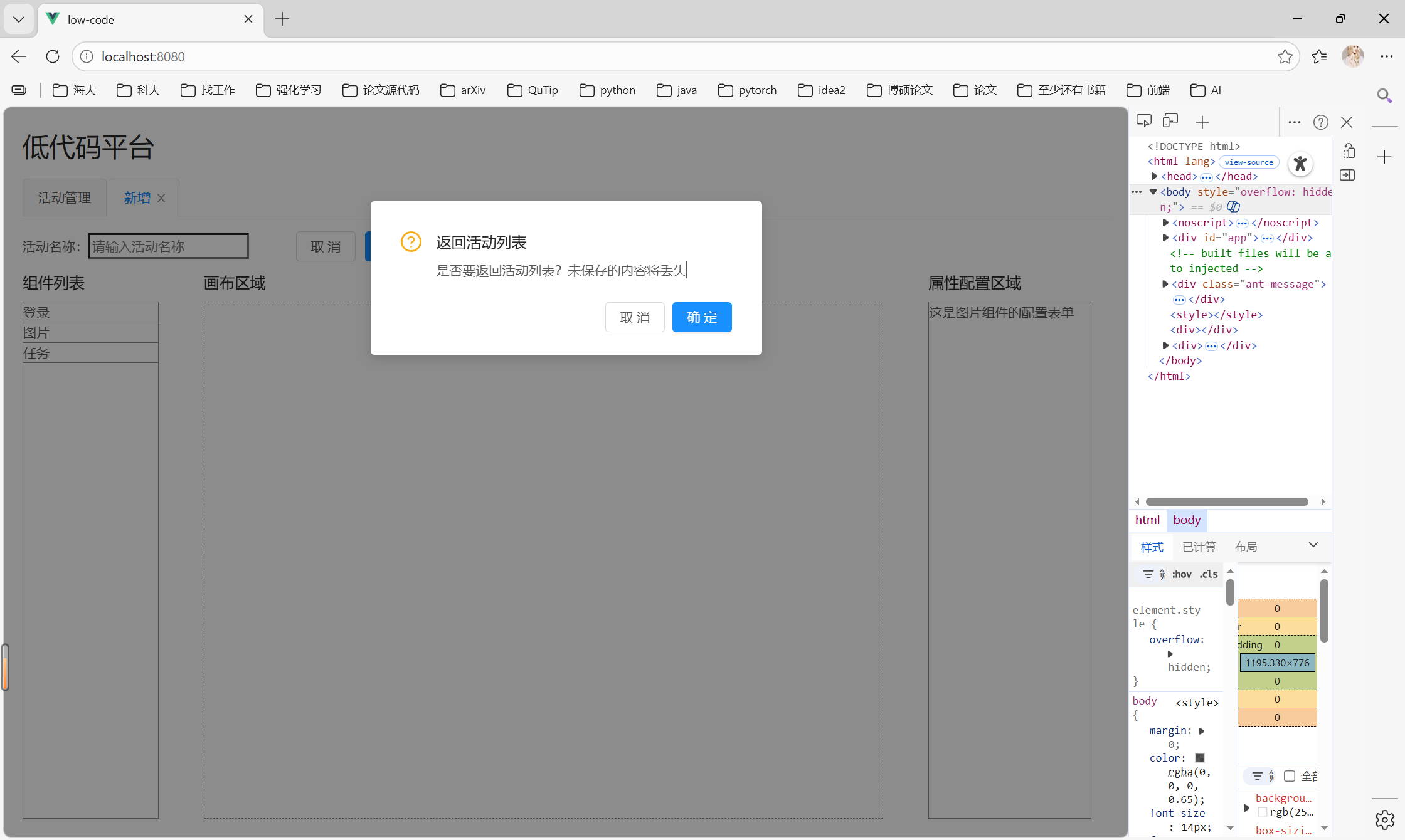
-
从查看页面执行返回操作时,无确认提示,可直接关闭返回,交互更轻量化。
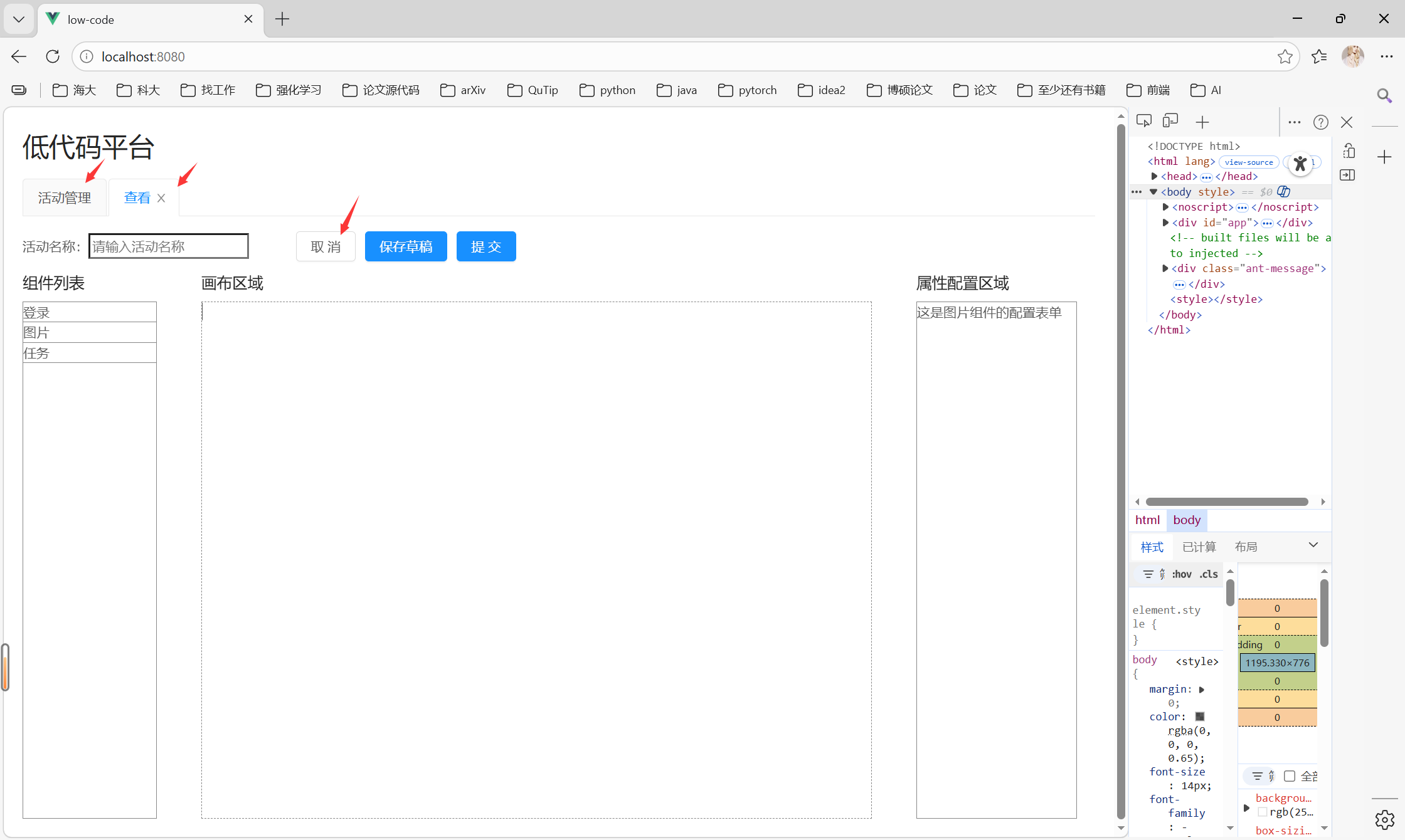
-
4 图片上传
为简化低代码演示流程、避免依赖后端上传接口,本节采用前端本地图片上传方案,仅在浏览器内完成文件选择、预览与临时展示,无需真实接口上传,更适合 demo 快速演示与功能验证。
-
文件上传相关说明
文件上传相关原理与扩展方案可参考:【浏览器 API / 网络请求 / 文件处理】前端文件上传全流程:从基础上传到断点续传
-
实现流程与效果展示
- 获取上传文件对象:通过
input[type="file"]选择图片后,获取到浏览器原生 File 对象。
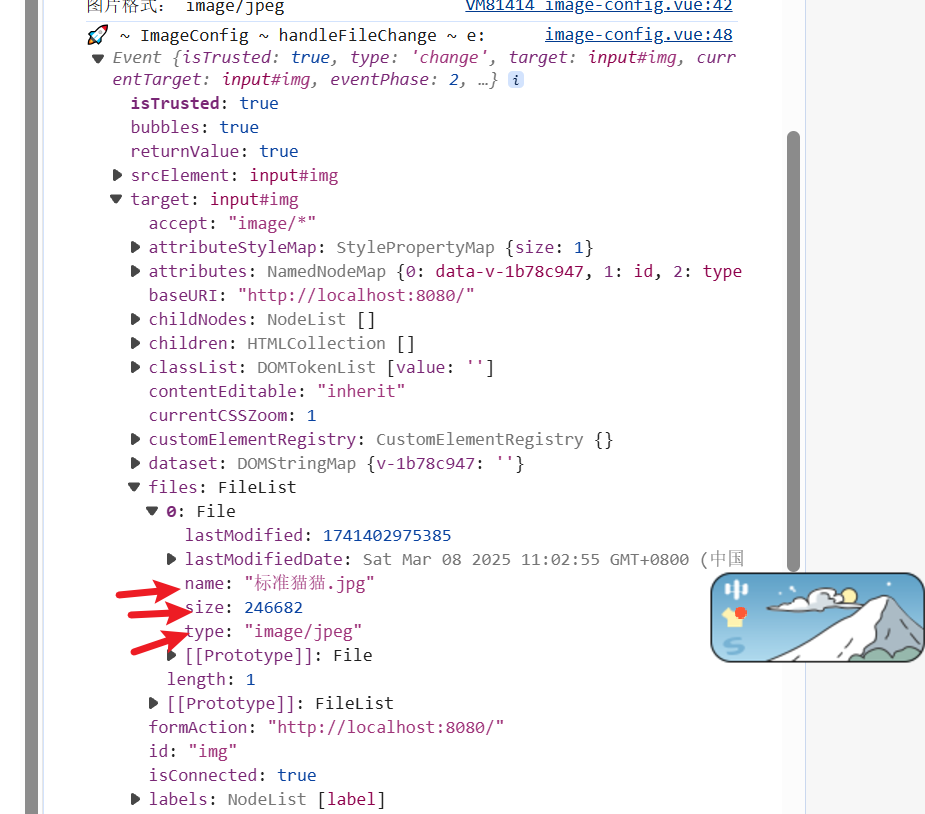
- 生成临时预览 URL:使用 URL.createObjectURL 生成内存级临时链接,仅当前会话有效,刷新或关闭页面后失效。
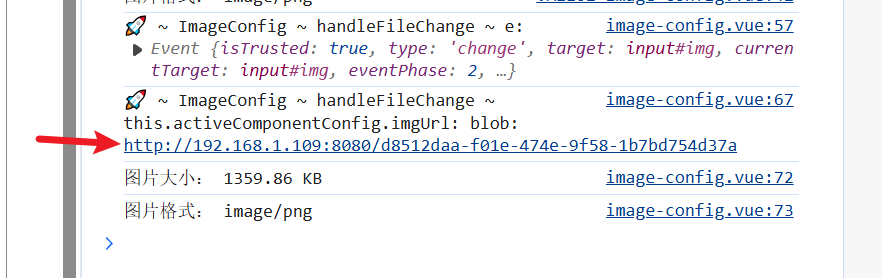
- 页面图片回显:将临时 URL 赋值给 img 标签,实现本地图片实时预览。
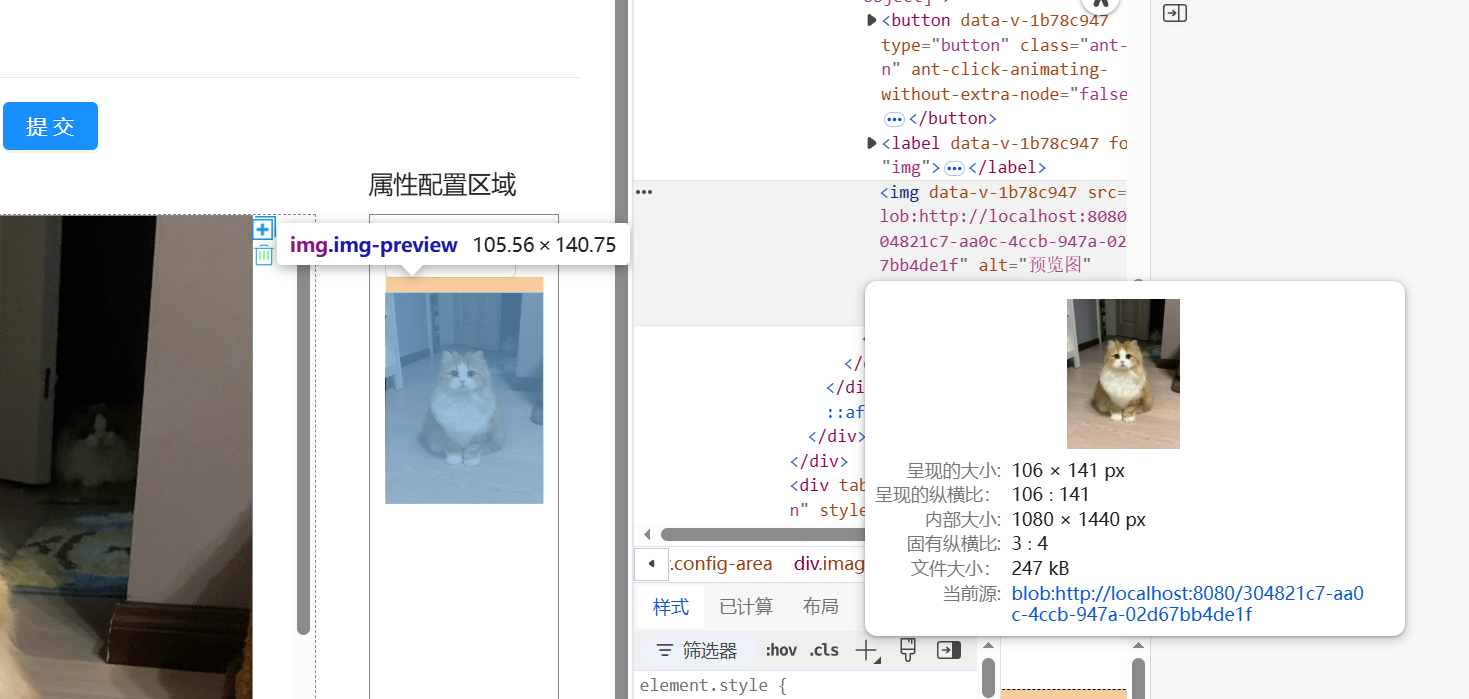
- 获取上传文件对象:通过
-
原生上传组件样式处理
input[type="file"]原生默认样式如下,会显示 "未选择文件" 等默认文本:
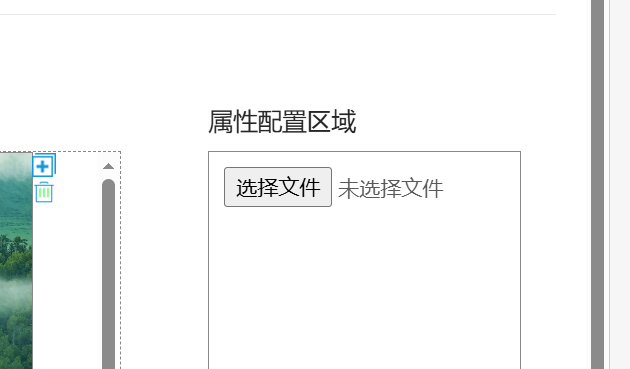
若需隐藏原生上传控件、自定义按钮样式,可使用
<label>包裹并隐藏input,详细说明可见上文链接中2.2.1小节。 -
代码实现示例
基础实现
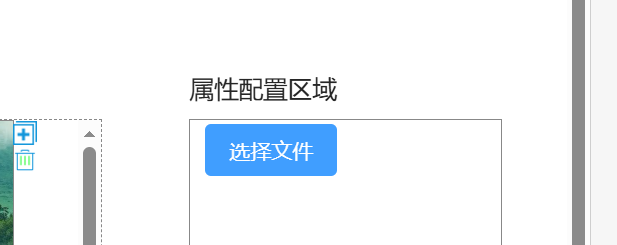
html<label for="img"> 选择文件 <input ref="input" id="img" type="file" accept="image/*" @change="handleFileChange" /> </label>自定义样式实现(推荐):通过
label美化上传按钮并隐藏原生 input,切换组件时可避免文件选择状态异常丢失。html<label for="img" style=" cursor: pointer; padding: 8px 16px; background: #409eff; color: white; border-radius: 4px; " > 选择文件 <input ref="input" id="img" type="file" accept="image/*" style="display: none" @change="handleFileChange" /> </label>效果如下