自定义 WordPress 主题可以让您的网站更加个性化,同时优化用户体验,并提升品牌识别度。然而,在修改主题后,可能会遇到部分内容无法正确显示的问题,例如缓存未刷新或数据库信息未完全更新。许多服务器提供商(如 Hostease)支持一键安装 WordPress,使新手能够轻松搭建网站。WordPress 提供了多种自定义主题的方法,无论是新手还是资深开发者,都能找到适合自己的方案。本文将介绍几种常见的WordPress主题自定义方式,帮助您打造独一无二的网站。
为什么要自定义WordPress主题?
WordPress 默认主题虽然设计简洁、兼容性强,但可能无法满足所有网站的需求。通过自定义主题,您可以:
提升品牌形象:调整网站颜色、字体、Logo等元素,使其符合品牌调性。
优化用户体验:自定义布局、导航结构,提高访问者的使用体验。
增加个性化功能:根据自身需求添加自定义小工具、按钮、社交媒体链接等。
提升SEO效果:优化页面结构,提高搜索引擎友好度,增加流量。
使用默认的主题定制器
WordPress内置了"主题定制器",让用户能够实时预览并调整网站外观,而无需编写代码。
如何使用主题定制器?
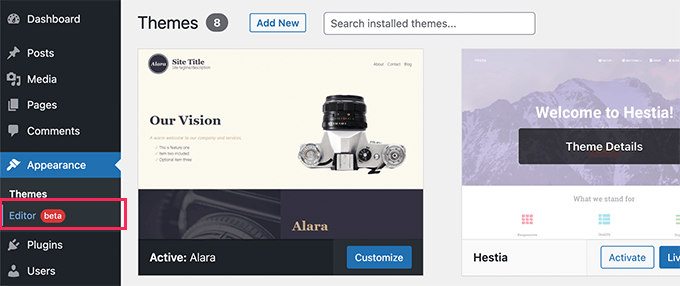
进入定制器:在WordPress后台,进入"外观" > "自定义"。
修改站点标识:上传Logo,编辑网站标题、副标题,调整站点图标。
调整颜色与字体:根据主题支持情况,更改网站的配色方案和字体样式。
设置背景:上传自定义背景图片或选择纯色背景。
配置菜单与小工具:自定义导航菜单、添加侧边栏内容。
实时预览并发布:在定制器内可以直接预览修改效果,满意后点击"发布"。
使用完整站点编辑器
从WordPress 5.9开始,支持完整站点编辑器的主题允许用户通过区块编辑器(Gutenberg)自定义网站的所有部分,例如页眉、页脚、文章布局等。
如何使用完整站点编辑器编辑主题?
进入编辑器:在WordPress后台,点击"外观" > "编辑器"。
修改模板和模板部件:编辑主页、单篇文章、存档页面等模板,还可以自定义页眉和页脚。
拖拽添加区块:使用文本、图片、视频、社交图标等区块自由设计页面。
调整全局样式:统一设置字体、颜色、间距等样式,确保网站整体风格一致。
保存更改:修改完成后,点击"保存"按钮,让更改生效。
完整站点编辑器赋予用户更大的自定义空间,无需额外插件即可进行深度定制。
使用传统的主题定制器
如果您的主题不支持完整站点编辑器,依然可以使用传统的主题定制器进行调整。操作方法与"使用默认的主题定制器"类似,适用于大多数经典主题。
使用主题构建器插件实现深度定制
对于希望获得完全控制权的用户,可以使用WordPress的主题构建器插件,例如 SeedProd,Elementor 或 Beaver Builder,它们提供可视化拖拽界面,允许用户自定义主题的各个部分。
如何使用主题构建器插件?
安装插件:在WordPress后台,进入"插件" > "安装插件",搜索并安装合适的主题构建器插件。
创建新主题:激活插件后,进入插件的主题编辑界面,选择预设模板或从零开始创建。
设计模板:使用拖拽式编辑器调整页眉、页脚、侧边栏、文章布局等。
设置显示规则:选择不同的页面模板应用到网站的特定部分,如主页、文章页或分类页面。
发布主题:完成所有修改后,保存并启用新主题。
这类插件适合需要完全控制网站外观和功能的用户,尤其适用于企业网站、博客和电商平台。
总结
WordPress 主题的自定义方式多种多样,适合不同技术水平的用户:
新手用户:可以使用默认的主题定制器,在后台轻松调整网站外观。
进阶用户:可以利用完整站点编辑器,深入修改网站布局和模板。
高级用户:可以借助主题构建器插件,实现完全的视觉定制。
选择合适的定制方式,不仅能让 WordPress 网站更加个性化,还能优化用户体验,并增强品牌影响力。