西门子S7-200smartPLC和smart触摸屏通过本笔记本下载程序时,笔记本和smart触摸屏需完成相应设置,即笔记本电脑和smart触摸屏需通过固定IP通信下载程序,设置方法如下,本文档设置之前默认已将电脑、PLC和触摸屏通过RJ45接口网线连接,且连接正确。:
⒈ IP 地址规划设置
笔记本电脑固定IP地址:192.168.0.200 子网掩码(U):255 255 255 0
西门子S7-200smart PLC IP地址:192.168.0.1
西门子smart触摸屏IP地址:192.168.0.3
⒉ 西门子smart触摸屏IP地址设置
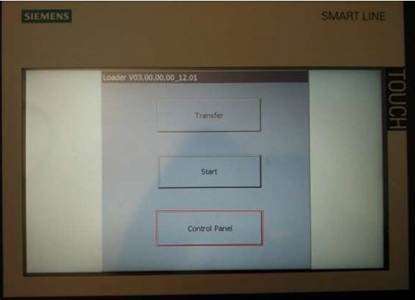
开机smart触摸屏上电后出现如下界面,选择双击"Control Panel"。
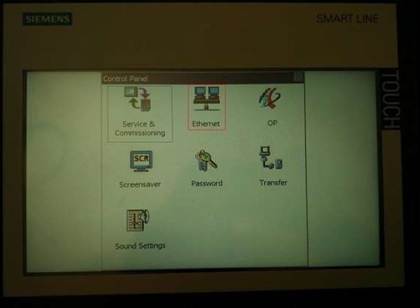
在弹出界面双击"Ethernet"。
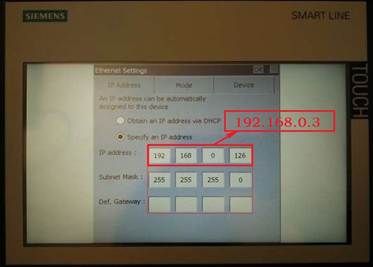
在弹出界面设置IP和子网掩码,应与笔记本电脑IP在同一网段,如下图(下图为借鉴图片,实际类似)本例IP地址为"192.168.0.3"。
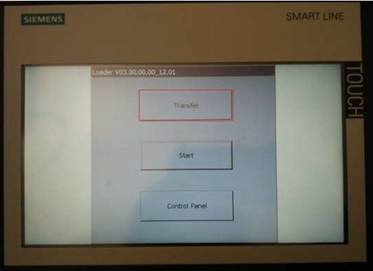
点击"OK"回到"Control Panel"界面,然后如下图双击"Transfer"选项。
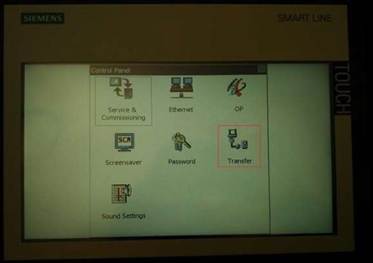
在弹出界面如下图,选中"Enable Channel"和"Remote Control"选项,然后点击"Transfer"按钮如下图。
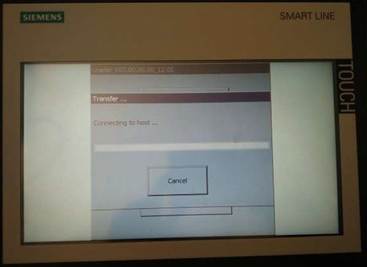
弹出如下界面,看到"connecting to host...",至此,smart触摸屏硬件设置完成。
⒊ 笔记本固定IP地址设置
鼠标右击笔记本桌面右下角网络图标" ",选择"打开 "网络和Internet"设置"弹出如下图"设置"界面:
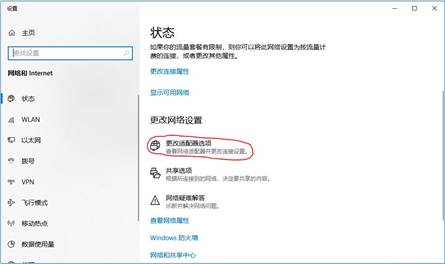
选择"更改适配器选项"弹出如下图"网络连接"界面:
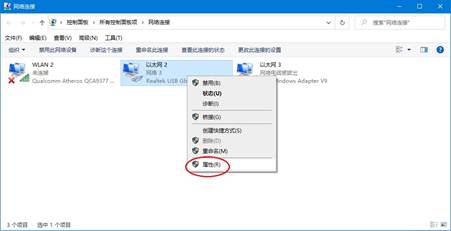
选择"以太网2"(物理地址)鼠标右击选择"属性",弹出如下"以太网2属性"界面:
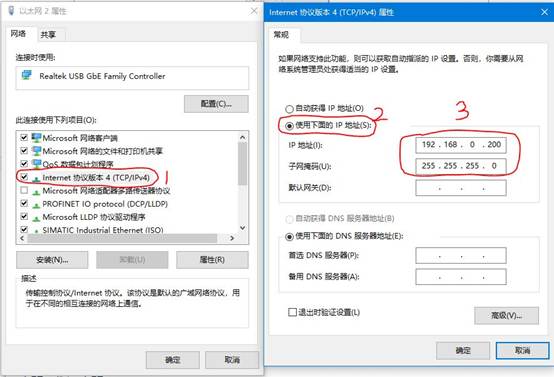
双击"Internet协议版本4(TCP/IPv4)"弹出"Internet协议版本4(TCP/IPv4)属性",选择"使用下面的IP地址(S)"设置"IP地址(I):"和"子网掩码(U):"如上图,完成后根据提示点击"确定"和右上角"╳"最后退出设置。
以下内容设置为首次使用smartPLC和SMART触摸屏时对笔记本电脑进行设置。
在确认笔记本电脑和smart触摸屏(详见"⒋西门子smart触摸屏IP地址设置")IP地址在同一网段后,点击下图
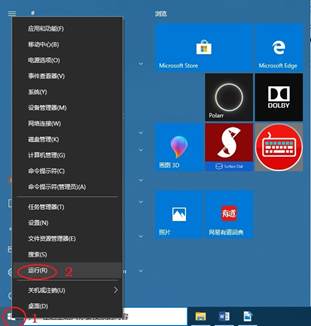
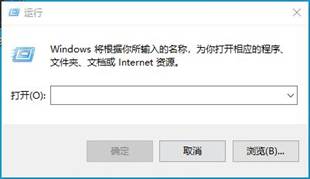
在下图弹出界面输入"CMD",点击"确定"。
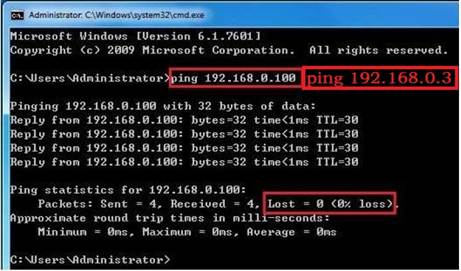
在下图弹出界面输入"ping 192.168.0.3"(下图为借鉴图片,实际类似)后点击键盘"Enter",看到丢失(Lost)的数字为0时,说明物理链路正常。如果不为0,需检查电脑IP和smart触摸屏IP地址是否在同一个网段,直到ping命令丢失为0后再进行后续操作。
上一步正常后,打开笔记本电脑"控制面板"如下图,找到"设置PG/PC接口(32位)"。
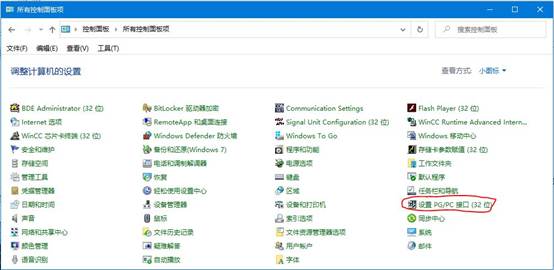
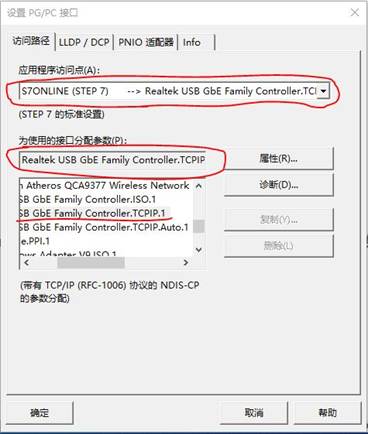
双击"设置PG/PC接口(32位)"弹出如下界面,"S70NLINE(STEP7) ",并在下方的接口参数分配(左下方滚动条)中选择"**计算机本地连接网卡名字.TCP/IP.1"的选项,注意不要选择"计算机本地连接网卡名字.TCP/IP.Auto"的选项。**网卡名称可在本地连接属性中察看。本例中为"Realtek USB GbE Family Controller",选好后,点击确定退出。至此笔记本电脑硬件设置完成。
⒋ 西门子S7-200smart PLC IP地址设置
S7-200 smart PLC无需进行硬件设置,单独PLC通信(不含触摸屏,smart触摸屏必须通过电脑固定IP设置才能通信),笔记本电脑无需设置固定IP,通过"自动获取IP地址(O)"的方式即可和PLC建立通信,上下载程序。
⒌ 笔记本电脑、PLC和触摸屏相互通信
⑴笔记本电脑和smart触摸屏通信,上传、下载触摸屏程序
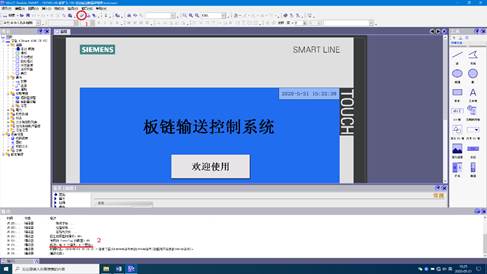
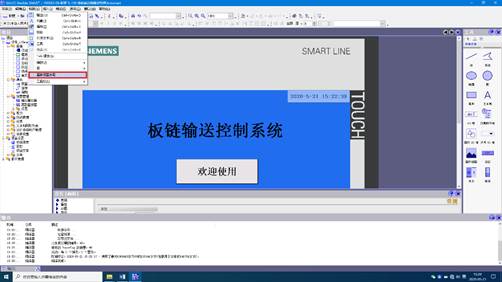
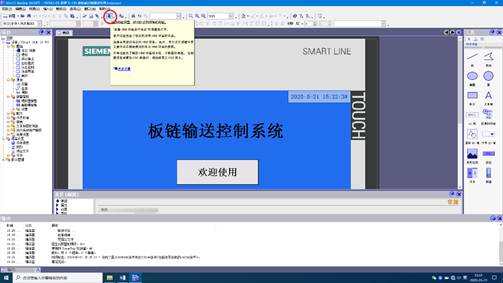
如上图打开"WinCC flexible SMART V3"软件编制的项目程序,首先点击"√(生成)",编译提示"成功,有0个错误,0个警告"。若无包含此内容的"输出"提示,点击界面"视图(++V++)"-"重新设计布局"(如下图),再次点击"√(生成)"进行编译,直至编译提示"成功,有0个错误,0个警告"。
如下图,点击下载按钮。
在弹出界面按如下图设置,其中**"计算机名或IP地址"填写smart触摸屏设置的IP地址,即此处为"192.168.0.3"。**
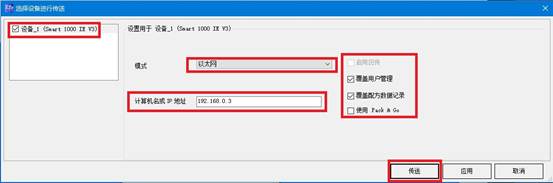
点击"传送"即可将笔记本电脑触摸屏程序下载至smart触摸屏内。
⑵笔记本电脑和S7-200 smart PLC通信,上传、下载PLC程序
如图打开"STEP 7-MicroWIN SMART"软件编制的PLC程序,点击"下载",弹出"通信"界面,点击该界面的"查找CPU",软件自动搜索PLC并显示(如图,本例为"192.168.0.1")。点击"确定"即可下载程序。
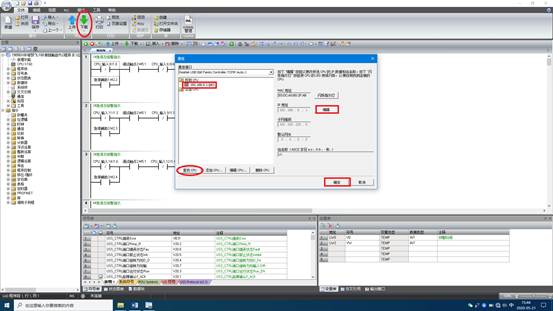
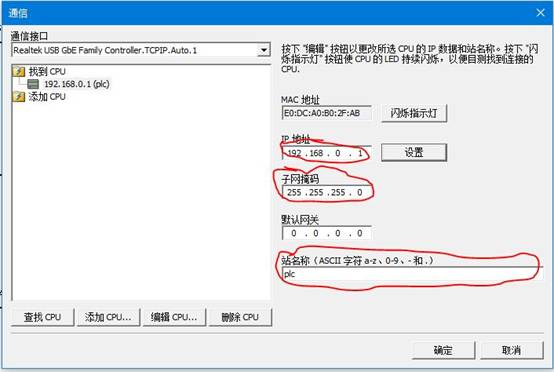
如在上图中点击"编辑"弹出如下界面,可对PLC进行如下设置,点击"设置"保存设置并返回上图界面。
⑶S7-200 smart PLC和smart触摸屏通信,建立内部连接
在"WinCC flexible SMART V3"软件编制的项目界面,点击"连接",进行下图设置。
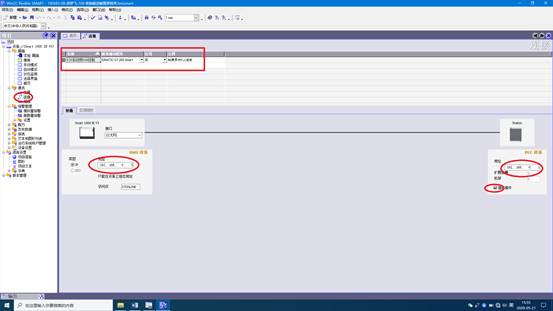
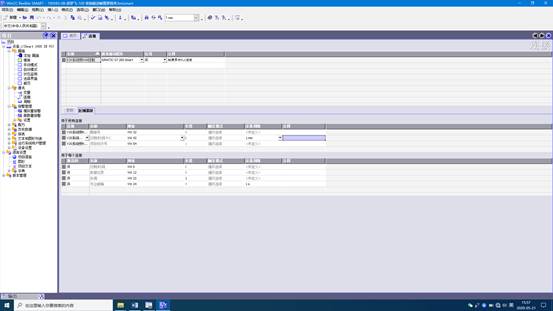
至此,笔记本电脑、S7-200 smart PLC和smart触摸屏三者之间的通信配置方法介绍完毕。