Windows防火墙概述
Windows 防火墙不仅提供了图形化界面,还支持强大的命令行管理功能。在需要批量添加防火墙规则时,命令行管理方式显得尤为高效和便捷。此外,了解Windows防火墙的工作原理也至关重要,它根据网络类型来执行不同的安全策略。在网络属性中,我们可以清晰地看到当前网络是设置为公开还是专用,从而确保防火墙能够根据适当的规则进行保护。
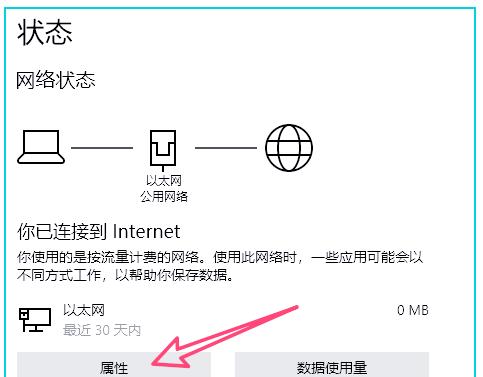
展开当前所连接的网络详情,我们可以清晰地看到当前网络被设置为"公开"类型。
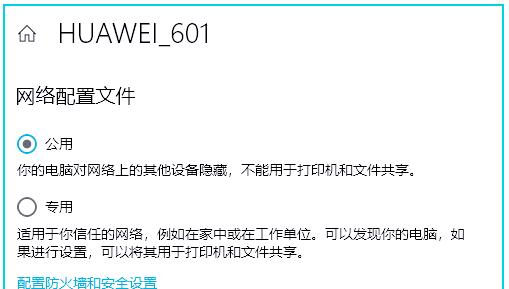
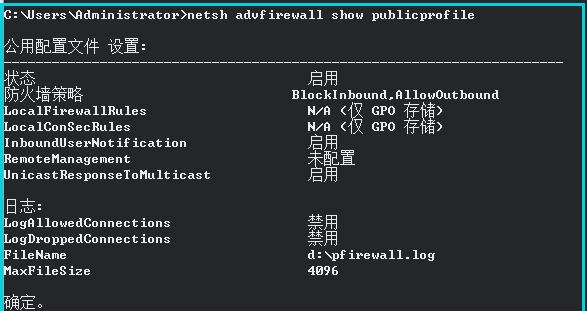
实际上,在命令行中,我们可以使用特定的命令来查看防火墙的配置文件属性。其中,"private"和"public"是两个重要的选项,分别代表私密网络和公开网络。要查看防火墙的详细配置,我们可以使用"netsh advfirewall show ?"命令来获取帮助信息。
◇ 防火墙工作原理
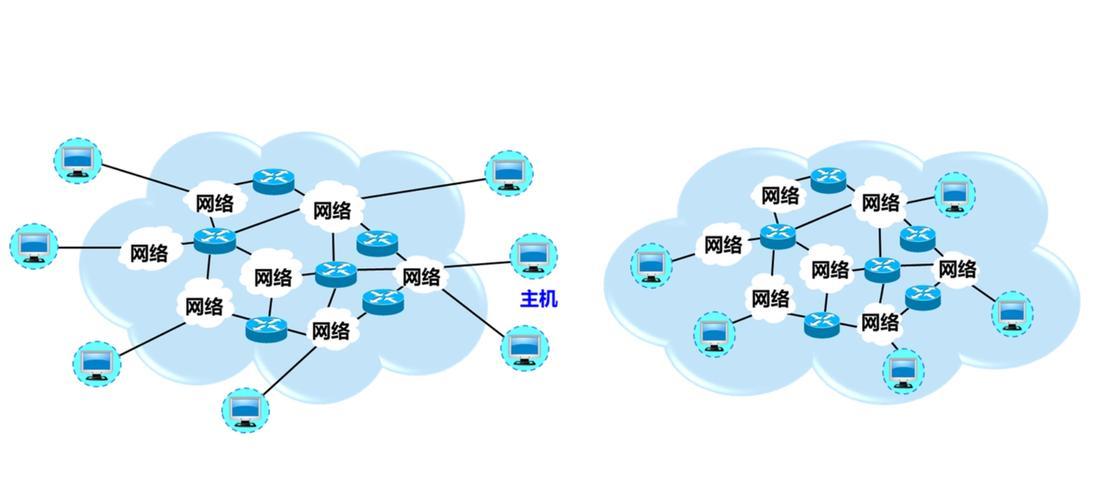
Windows防火墙根据网络类型执行不同的安全策略,确保适当的规则保护网络。
◇ 命令行管理优势
命令行管理提供高效批量操作,适合需要复杂规则配置的场景。
02防火墙配置管理
两种网络类型------私密网络和公开网络,对应着两种不同的配置选项,即专用配置和公用配置。此外,还存在一种较少在个人电脑上使用的配置文件,即域配置(domainprofile)。在防火墙的配置过程中,我们可以为每种类型的网络定义默认的行为模式。同时,通过查看防火墙的属性,我们可以深入了解各种配置的具体细节。
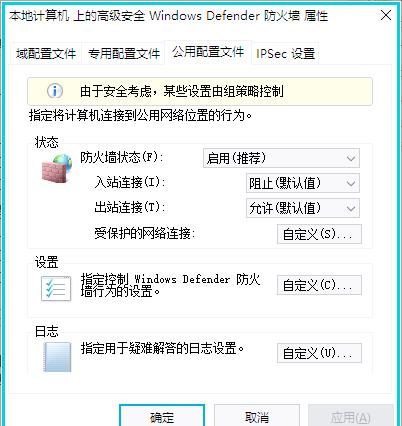
在查看防火墙的属性时,我们会发现存在三种不同的配置选项。
◇ 网络类型与配置
Windows防火墙可针对私密及公开网络创建不同配置,提供明确安全保护策略。
◇ 防火墙配置命令
使用命令行命令可灵活调整防火墙策略,如查看、设定及导入导出配置文件。
03命令行操作实例
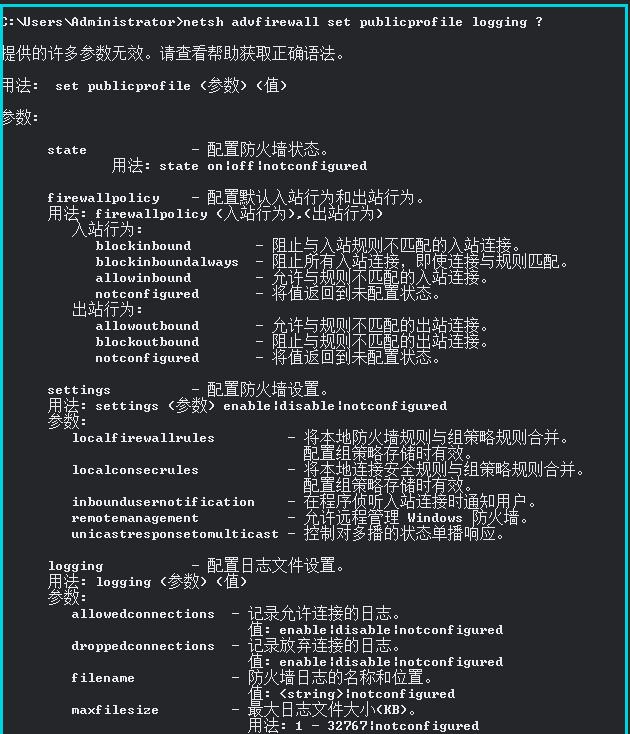
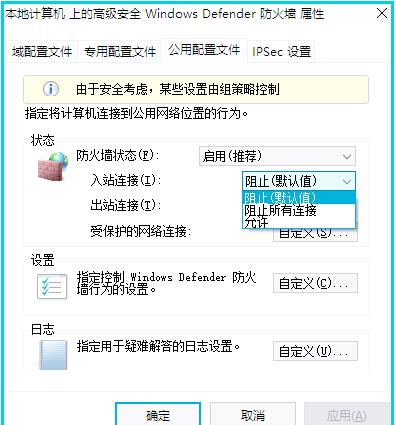
在图形界面中,某些设置选项可能难以理解,但通过命令行,这些选项的解释变得清晰易懂。例如,当我们查看入站默认规则时,可能会遇到诸如"阻止与入站规则不匹配的入站连接"或"允许与规则不匹配的出站连接"等选项。这些选项在命令行中得到了详细的解释,使我们能够更清晰地了解其含义和影响。
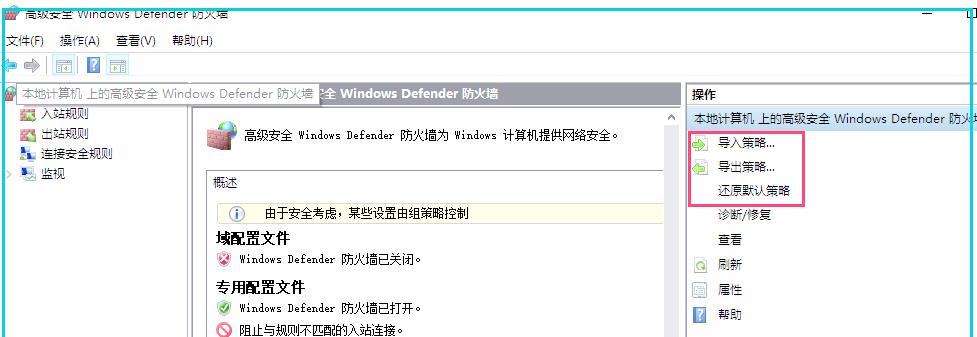
◇ 默认策略设置
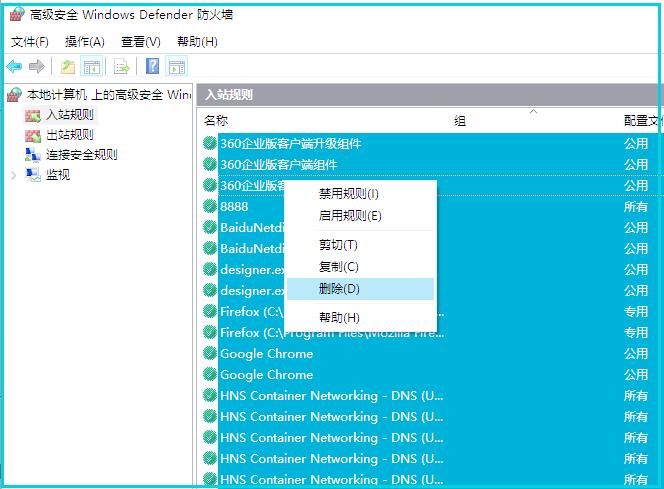
在制定详细的规则时,我建议将入出站规则中的所有预设规则全部清空,以确保从零开始构建符合实际需求的安全策略。配置默认策略要依据设备用途,一般终端应入站阻止、出站允许,而服务器则默认全阻止。

◇ 规则创建与删除示例
使用命令行,您可以轻松地创建、删除及修改防火墙规则,且提供日志记录功能。以下是一个示例,演示如何添加一个允许80端口入站的规则:
```sql
netsh advfirewall firewall add rule name="Open Port 80" dir=in action=allow protocol=TCP localport=
```
请确保在实际使用时去掉命令中的换行符。
◇ 特定协议与程序配置
若要禁止ICMPv4协议的入站ping请求,您可以创建如下防火墙规则:
```sql
netsh advfirewall firewall add rule name="disable ping" protocol=icmpv4 dir=in action=block
```
请在实际操作时去掉命令中的换行符。此规则将阻止ICMPv4协议的入站ping请求,提高网络安全。可对ICMP协议及指定程序创建防火墙规则,支持特定IP地址限制。