Nacos 是阿里巴巴开源的服务注册中心、配置中心,是 Spring Cloud Alibaba 核心组件。
本篇教你 Windows 环境下安装 Nacos 3.2.0,一步到位,不弹窗、不报错!
一、下载 Nacos 3.2.0
下载安装包 nacos-server-3.2.0.zip
解压到 无中文、无空格 的路径
❌ 错误路径:C:\Program Files\nacos、D:\安装包\nacos
二、环境要求
重点!!!Nacos 3.2.0 强制要求 JDK 17+
1、检查命令:java -version,查看本电脑版本的jdk应是17以上
三、修改配置文件(仅 3 处)
打开解压后的配置文件
nacos\conf\application.properties不要自己新建!!!一定要找到原本的配置修改(只有三处)
🔹 第 1 处:Token 密钥
找到:
nacos.core.auth.plugin.nacos.token.secret.key=✅ 把它 改成下面这样
nacos.core.auth.plugin.nacos.token.secret.key=MIICWwIBAAKBgQDAXlJ4sLz0mGkE5XlQ8zJkLz0mGkE5XlQ8zJkLz0mGkE5XlQ8zJkLz🔹 第 2 处和第 3 处在一块
🔥 再找到这两行
 nacos.core.auth.server.identity.key=
 nacos.core.auth.server.identity.value=
✅ 改成
 nacos.core.auth.server.identity.key=nacos
 nacos.core.auth.server.identity.value=nacos
结果如下图:

下面这个图是之前的图(密钥不够长,是错误的,但是可以参考下位置在第284行)↓

保存文件
四、启动
然后在nacos的bin目录下启动如下命令
startup.cmd -m standalone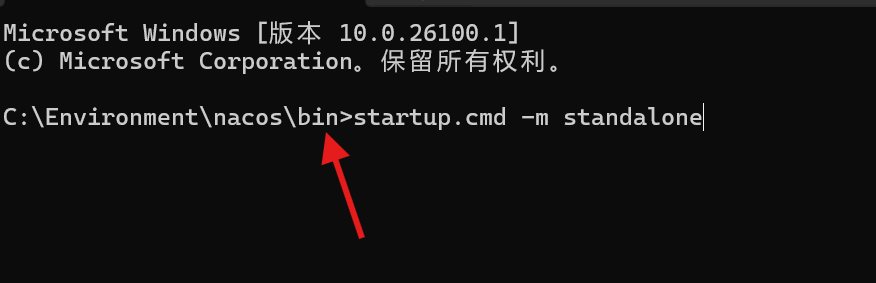
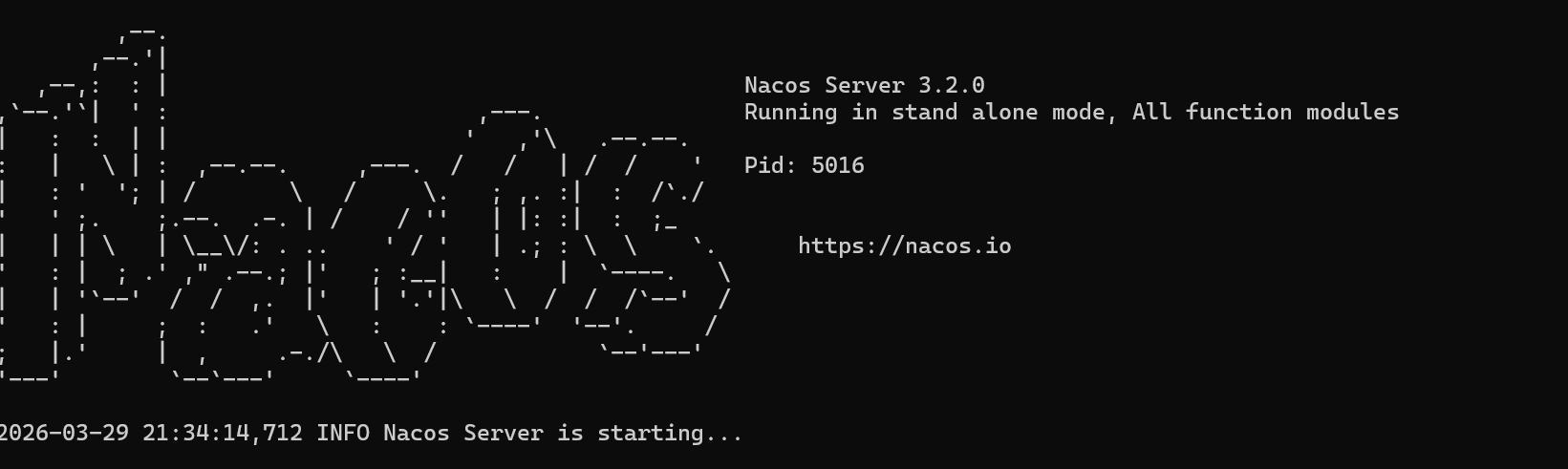
启动成功
五、访问 Nacos 控制台
浏览器打开:
http://localhost:8080账号:nacos
密码:nacos
六、常见问题(避坑指南)
- 启动时提示输入密钥
→ 99% 是配置没改对 / 文件编码不是 UTF-8 / 改错文件
- 启动报错 JNI error
→ Java 版本不对,Nacos 3.2.0 必须 JDK 17+
- 启动闪退
→ 以管理员身份运行 CMD
→ 检查 JDK 环境变量
4、密钥不够长
5、浏览器是8080端口,不是8848,别输错了