

Docker 是什么?
简单来说,Docker 是一个让应用在"隔离环境"中运行的工具。这个隔离环境称为容器。
关键概念:Docker 依赖 Linux 内核环境。它本质上是在已运行的 Linux 系统中创建一个隔离的文件环境,因此执行效率几乎等同于直接部署在 Linux 主机上。
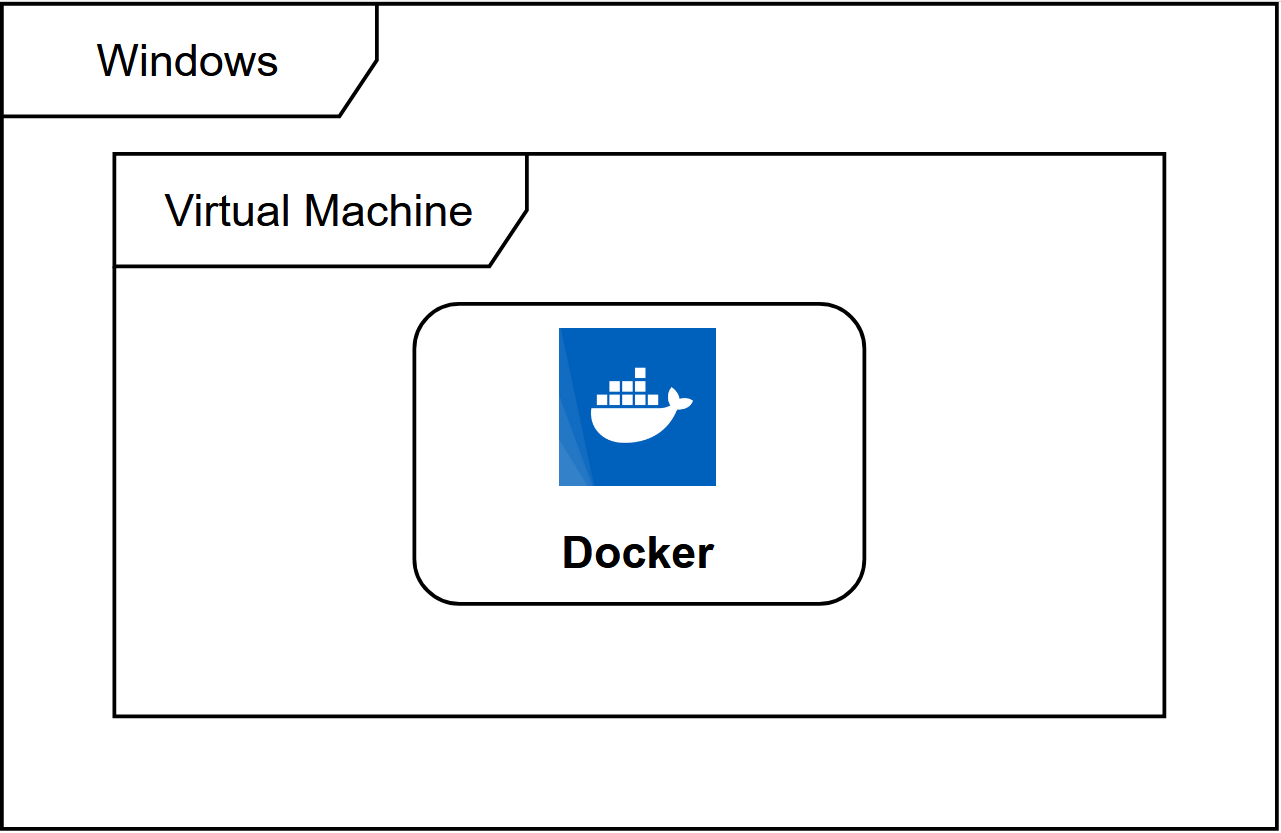
这意味着:Docker 必须运行在 Linux 内核的系统上。如果要在 Windows 或 macOS 上使用 Docker,就需要先创建一个 Linux 虚拟机,再在里面运行 Docker。
Windows 安装方案
对于 Windows 10/11 用户,官方推荐使用 Docker Desktop。它会在后台自动创建一个轻量级 Linux 虚拟机,让你无需手动配置即可使用 Docker。
系统要求
-
Windows 10/11 专业版、企业版、教育版(部分家庭版也支持,但可能需要开启 WSL 2)
-
开启 WSL 2(Windows Subsystem for Linux)
安装步骤
1. 下载 Docker Desktop
访问官方下载页面:
https://docs.docker.com/desktop/install/windows-install/
点击下载 Windows 版本。如果没有登录,会提示注册或登录 Docker Hub(免费)。
2. 运行安装程序
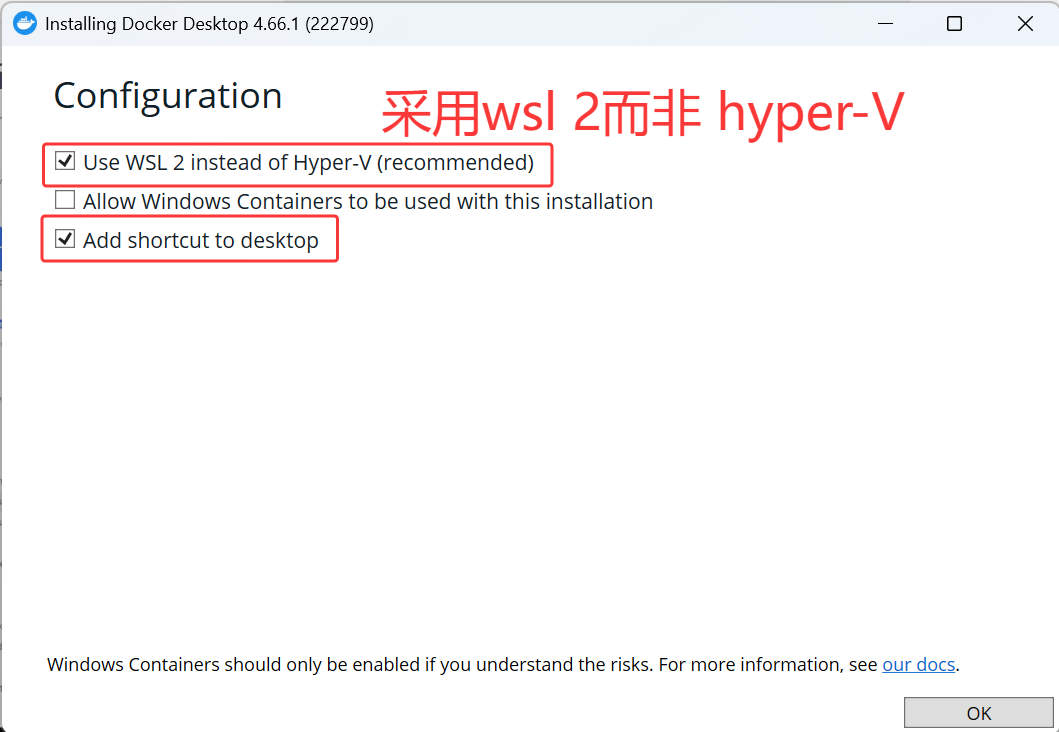
双击下载的安装文件,一路点击 Next ,最后点击 Finish 完成安装。
3. 重启电脑
安装完成后,建议重启电脑,确保所有组件生效。
4. 验证 WSL 环境
按 Win + S 打开搜索栏,输入 启用或关闭Windows功能。
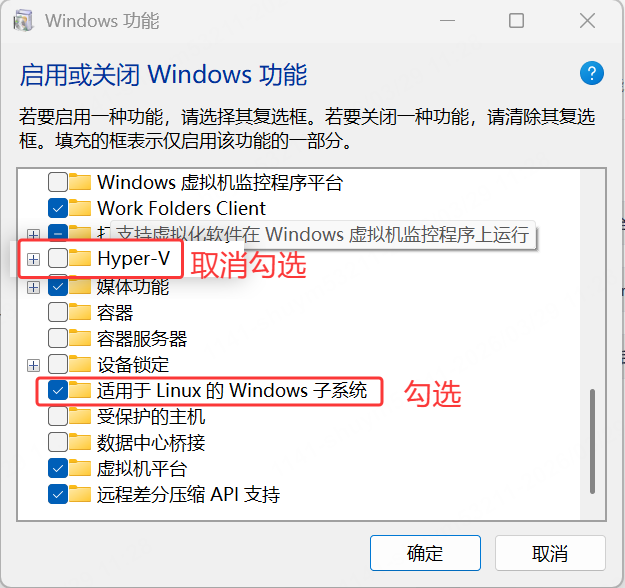
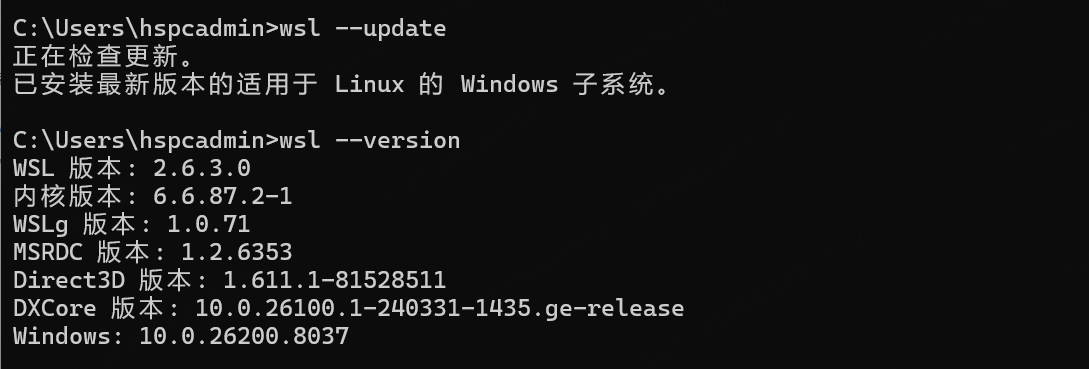
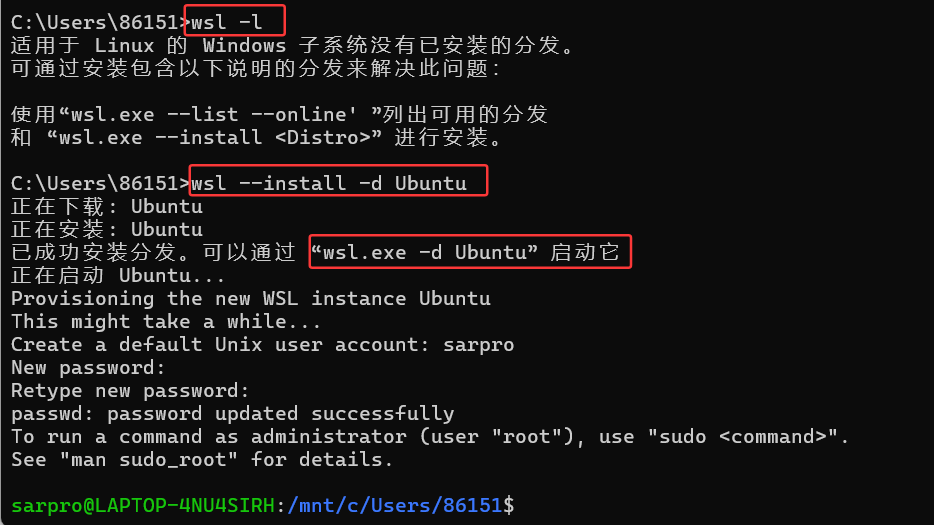
打开命令行(CMD 或 PowerShell),执行以下命令查看已安装的 Linux 发行版:
wsl -l如果列表为空,可以安装 Ubuntu:
wsl --install -d Ubuntu安装完成后,再次执行 wsl -l 确认 Ubuntu 已存在。
5. 启动 Docker Desktop
在 Windows 搜索栏输入 Docker,找到 Docker Desktop 并启动。
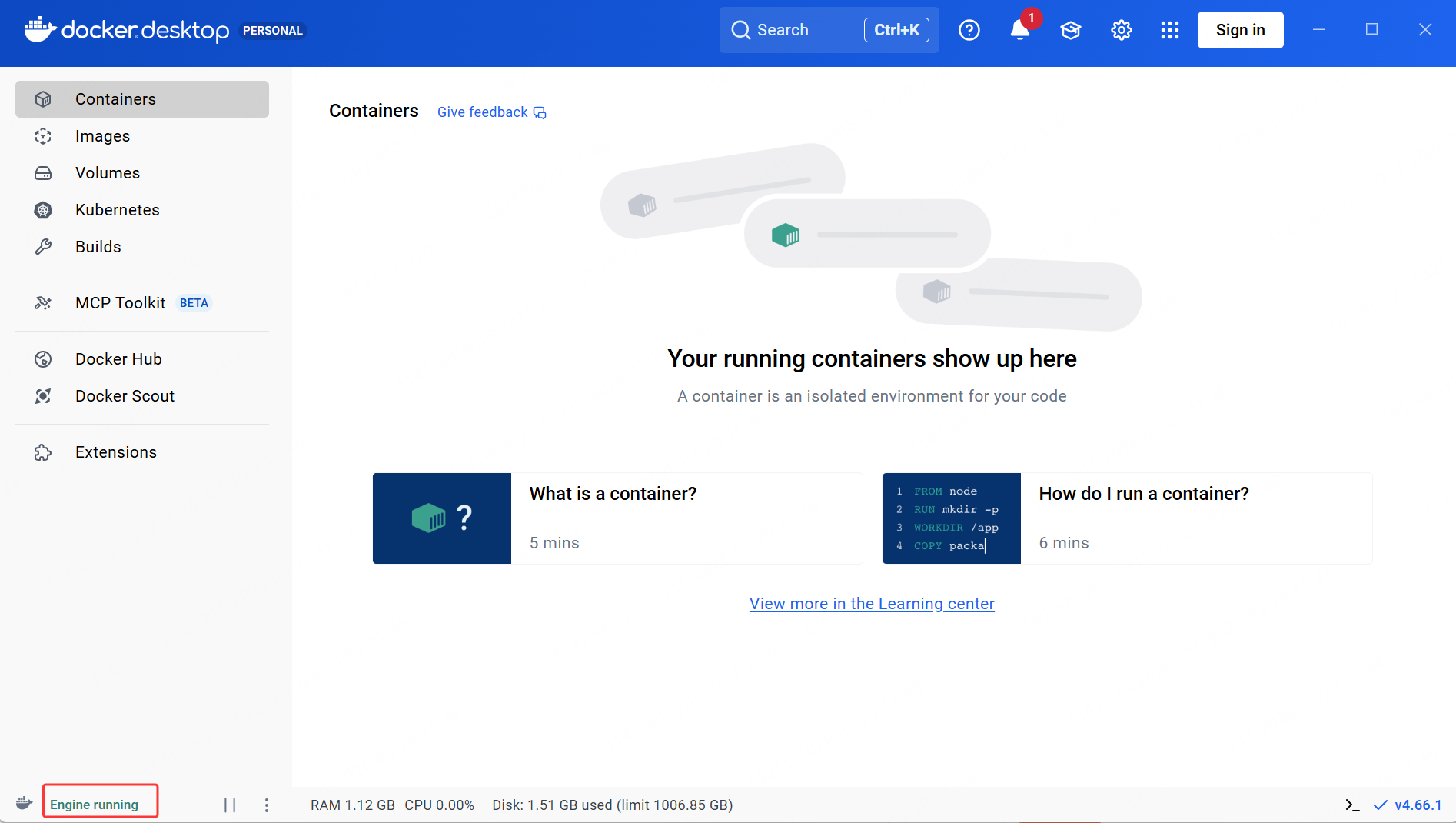
启动成功后,任务栏通知区域会出现一个小鲸鱼图标 🐳,表示 Docker 正在运行。

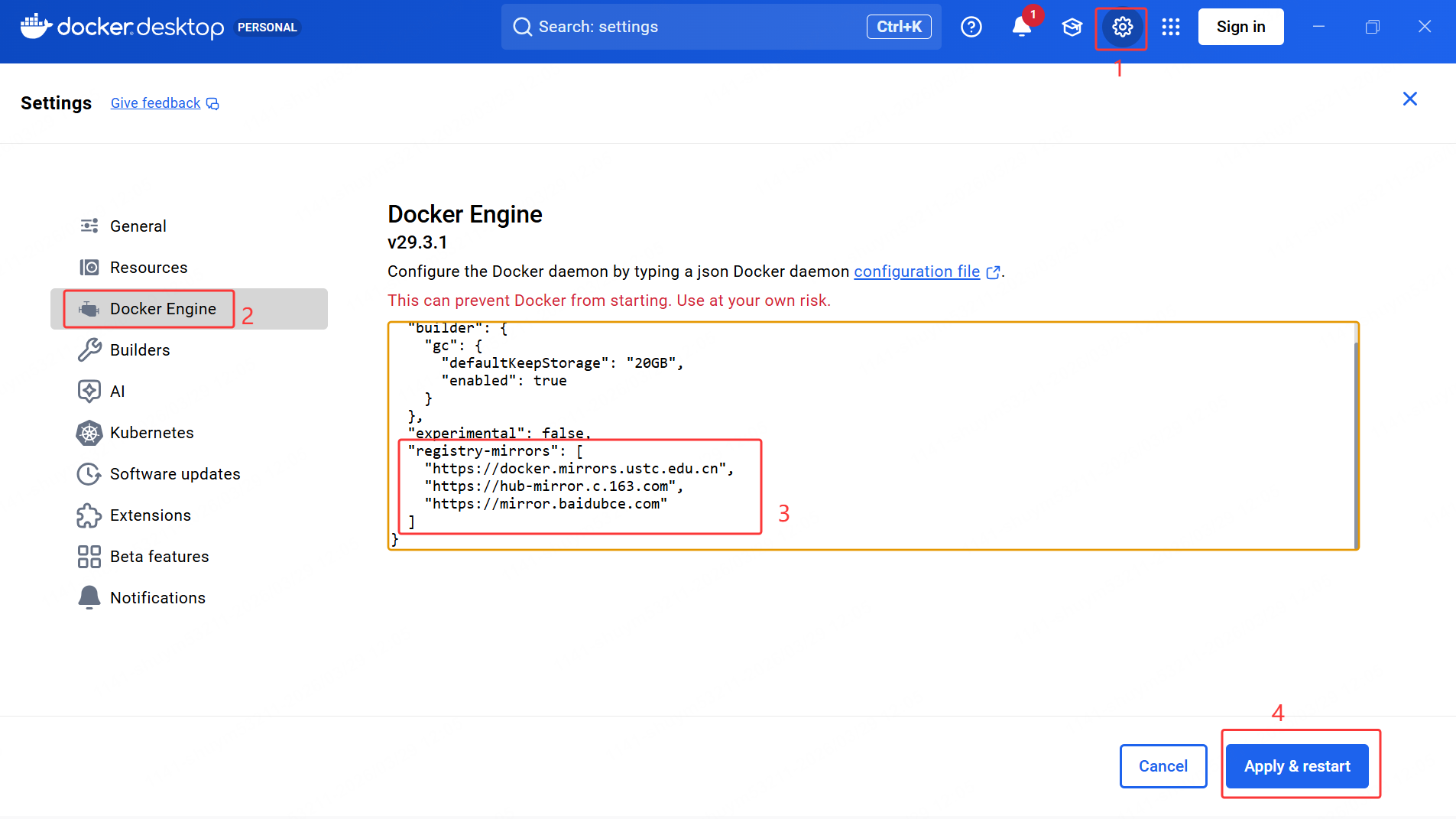
6 配置 Docker 镜像加速器(推荐)
使用国内镜像加速器可以显著提升连接稳定性。
-
打开 Docker Desktop
-
点击任务栏小鲸鱼图标 → Settings
-
选择 Docker Engine
-
修改配置文件,添加镜像加速器地址:
{ "builder": { "gc": { "defaultKeepStorage": "20GB", "enabled": true } }, "experimental": false, "registry-mirrors": [ "https://docker.m.daocloud.io", "https://dockerproxy.com", "https://docker.nju.edu.cn" ] } -
点击 Apply & Restart
验证安装
打开命令行,执行以下命令检查版本:
docker version
如果看到 Client 和 Server 的版本信息,说明 Docker 已正常运行。
再运行一个测试镜像:
docker run hello-world如果看到 "Hello from Docker!" 的欢迎信息,恭喜你,安装成功!🎉
常见问题
| 问题 | 解决方法 |
|---|---|
| Docker 无法启动 | 检查是否已开启 WSL 2(wsl --set-default-version 2) |
| 提示"未找到 WSL" | 以管理员身份运行 PowerShell,执行 wsl --install |
| 小鲸鱼图标不显示 | 手动从开始菜单启动 Docker Desktop |
总结
在 Windows 上安装 Docker 的核心思路是:通过 Docker Desktop 自动创建 Linux 虚拟机,让 Docker 可以在 Windows 上运行。整个过程几乎一键完成,无需手动配置复杂的虚拟化环境。
