Git 下载、安装、使用完整教程
-
- [一、Git 简介(与SVN区别)](#一、Git 简介(与SVN区别))
- [二、Git 下载](#二、Git 下载)
- [三、Git 安装教程](#三、Git 安装教程)
-
- [1. 安装(关键步骤已标注注意事项)](#1. 安装(关键步骤已标注注意事项))
- [2. 验证安装是否成功](#2. 验证安装是否成功)
- [四、Git 基础配置(安装后必须配置,否则无法正常提交代码)](#四、Git 基础配置(安装后必须配置,否则无法正常提交代码))
- [五、Git 常用基础命令](#五、Git 常用基础命令)
-
- [1. 初始化本地仓库](#1. 初始化本地仓库)
- [2. 查看文件状态](#2. 查看文件状态)
- [3. 添加文件到暂存区](#3. 添加文件到暂存区)
- [4. 提交文件到本地仓库](#4. 提交文件到本地仓库)
- [5. 查看提交记录](#5. 查看提交记录)
- [6. 版本回退(恢复到之前的版本)](#6. 版本回退(恢复到之前的版本))
- [六、Git 连接远程仓库(以 GitHub 为例)](#六、Git 连接远程仓库(以 GitHub 为例))
-
- [1. 关联远程仓库](#1. 关联远程仓库)
- [2. 推送代码到远程仓库(首次推送)](#2. 推送代码到远程仓库(首次推送))
- [3. 拉取远程代码到本地(同步他人修改)](#3. 拉取远程代码到本地(同步他人修改))
- [4. 克隆远程仓库到本地(首次获取远程项目)](#4. 克隆远程仓库到本地(首次获取远程项目))
- 七、常见问题及解决方法(新手必看)
- 八、新手注意事项总结
一、Git 简介(与SVN区别)
- SVN是集中式版控制系统,必须联网才能工作,网络还要好
- Git 是一款免费开源的分布式版本控制工具,没有中央服务器,不需要联网也可以工作,适合多人协作,常与 GitHub、Gitee、GitLab 等远程仓库搭配使用。分为 本地仓库、工作区、暂存区、远程仓库。
二、Git 下载
- 我用夸克网盘给你分享了「Git」,点击链接或复制整段内容,打开「夸克APP」即可获取:https://pan.quark.cn/s/bca9320de515?pwd=jw4Z
三、Git 安装教程
1. 安装(关键步骤已标注注意事项)
-
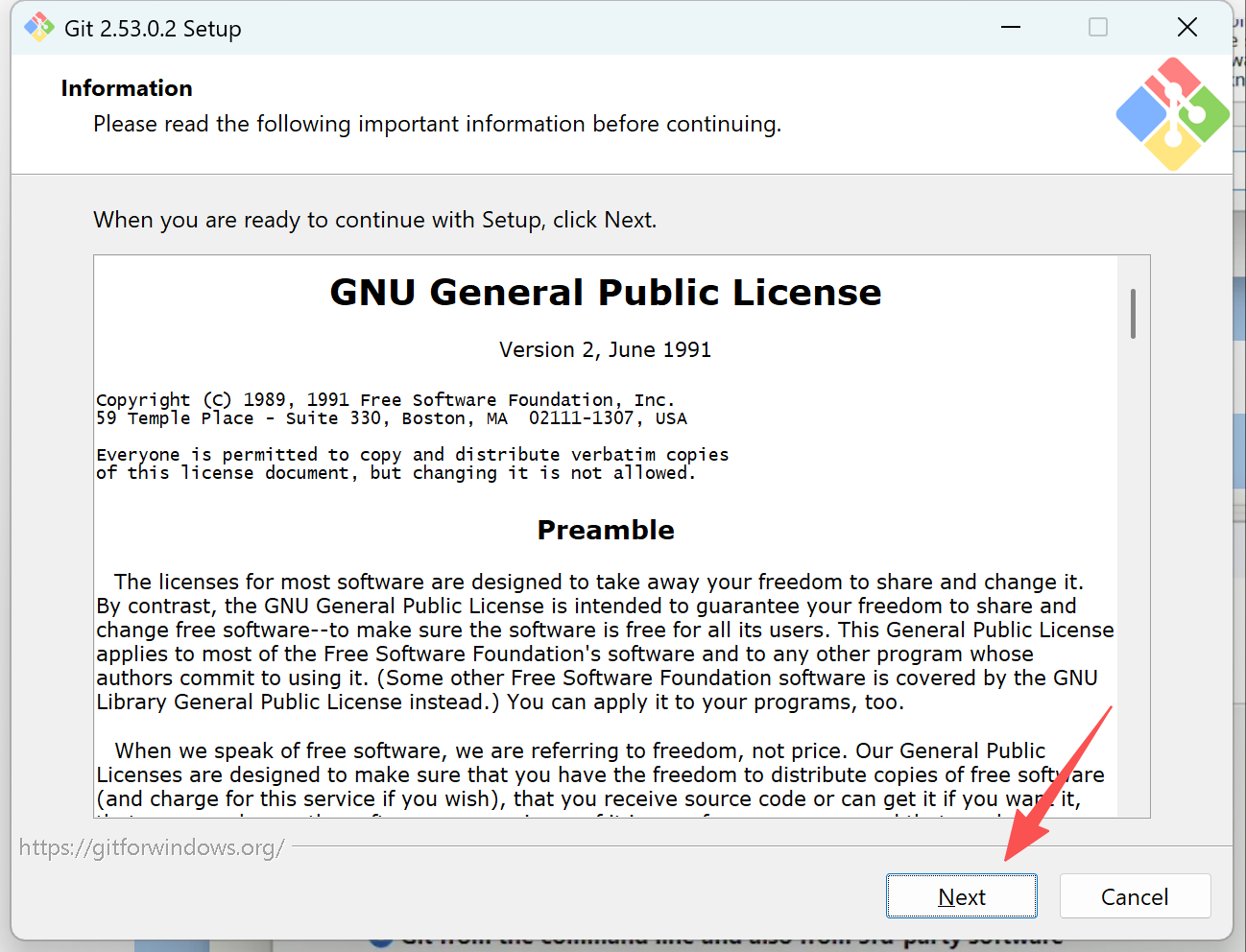
打开安装包后,首先弹出许可协议,点击「Next」(无需修改,直接同意即可)。
-
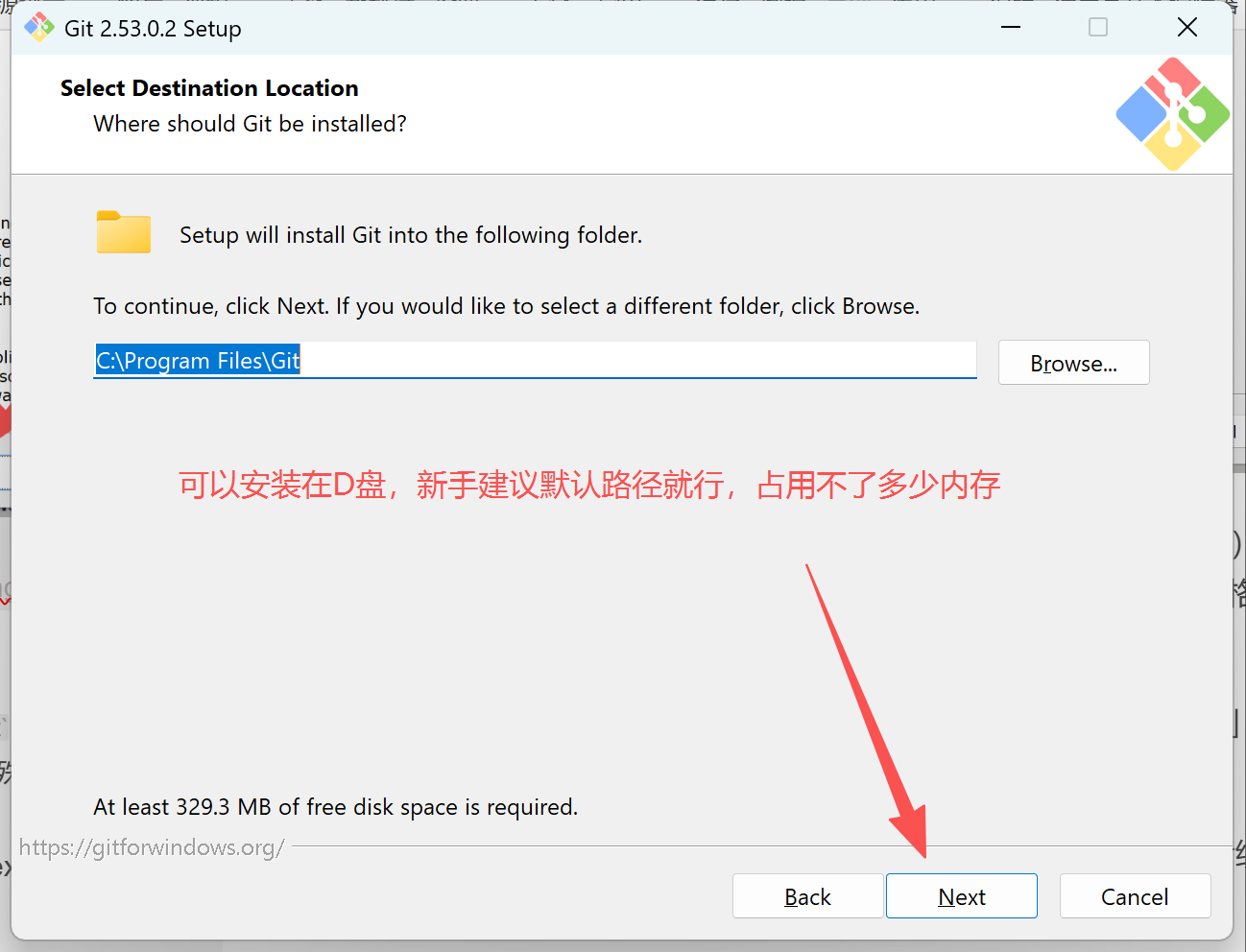
选择安装路径:默认路径在C盘,建议修改为非C盘(如
D:\Git),修改后点击「Next」(注意:路径需为纯英文,禁止含中文、空格、特殊字符)。
-
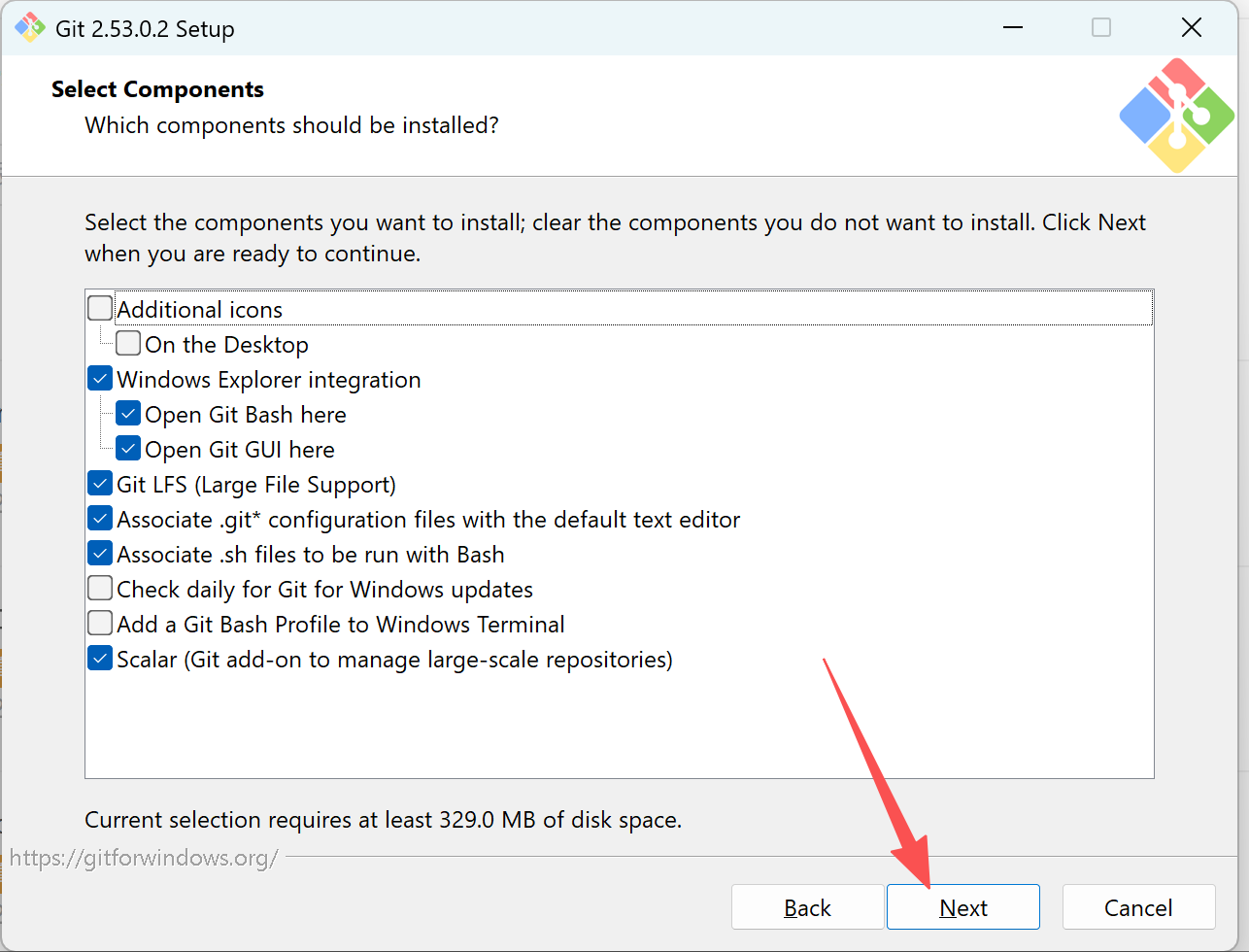
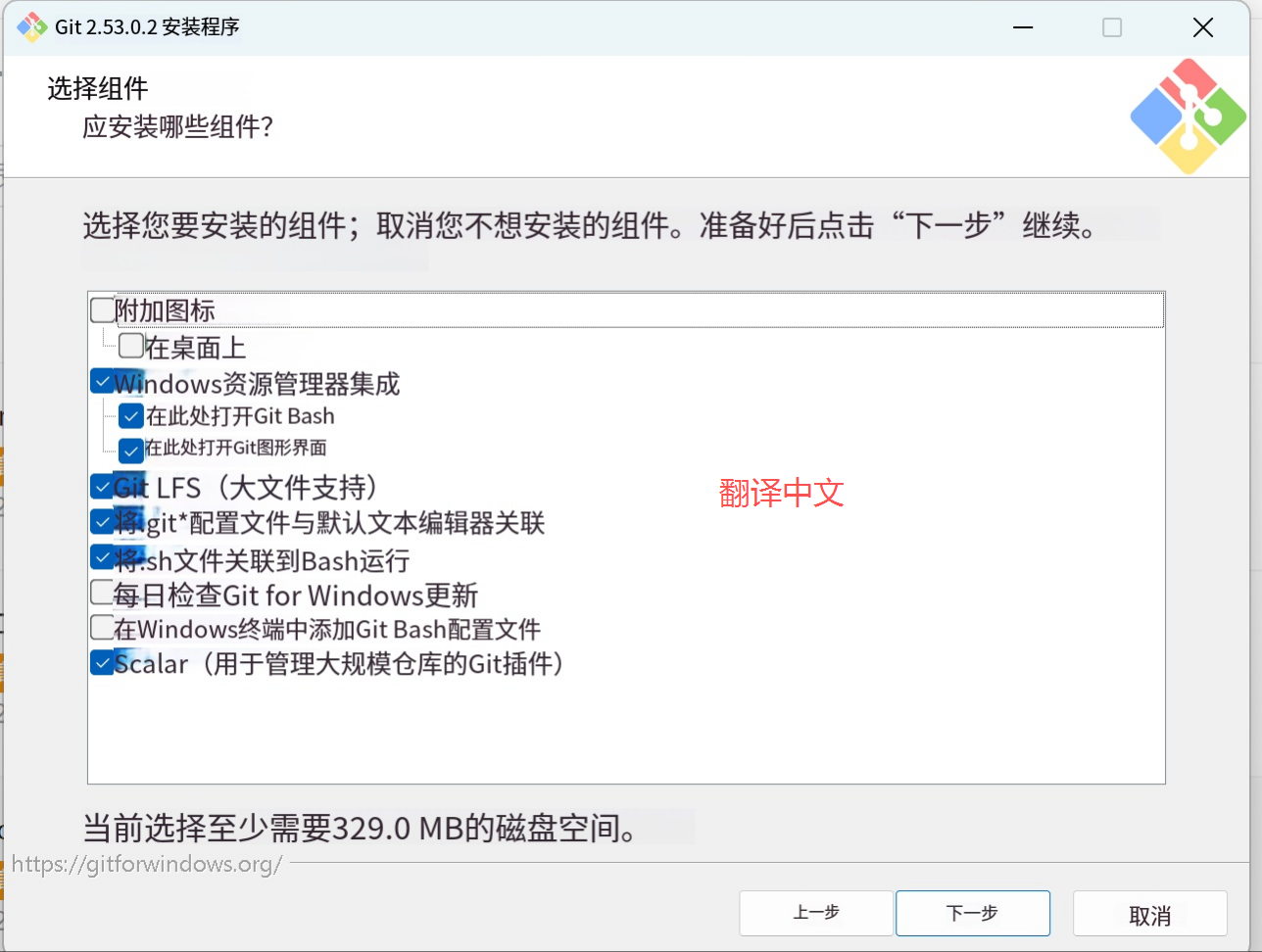
组件选择:保持默认勾选(无需新增或删除组件),点击「Next」(默认组件已满足日常使用需求)。
-
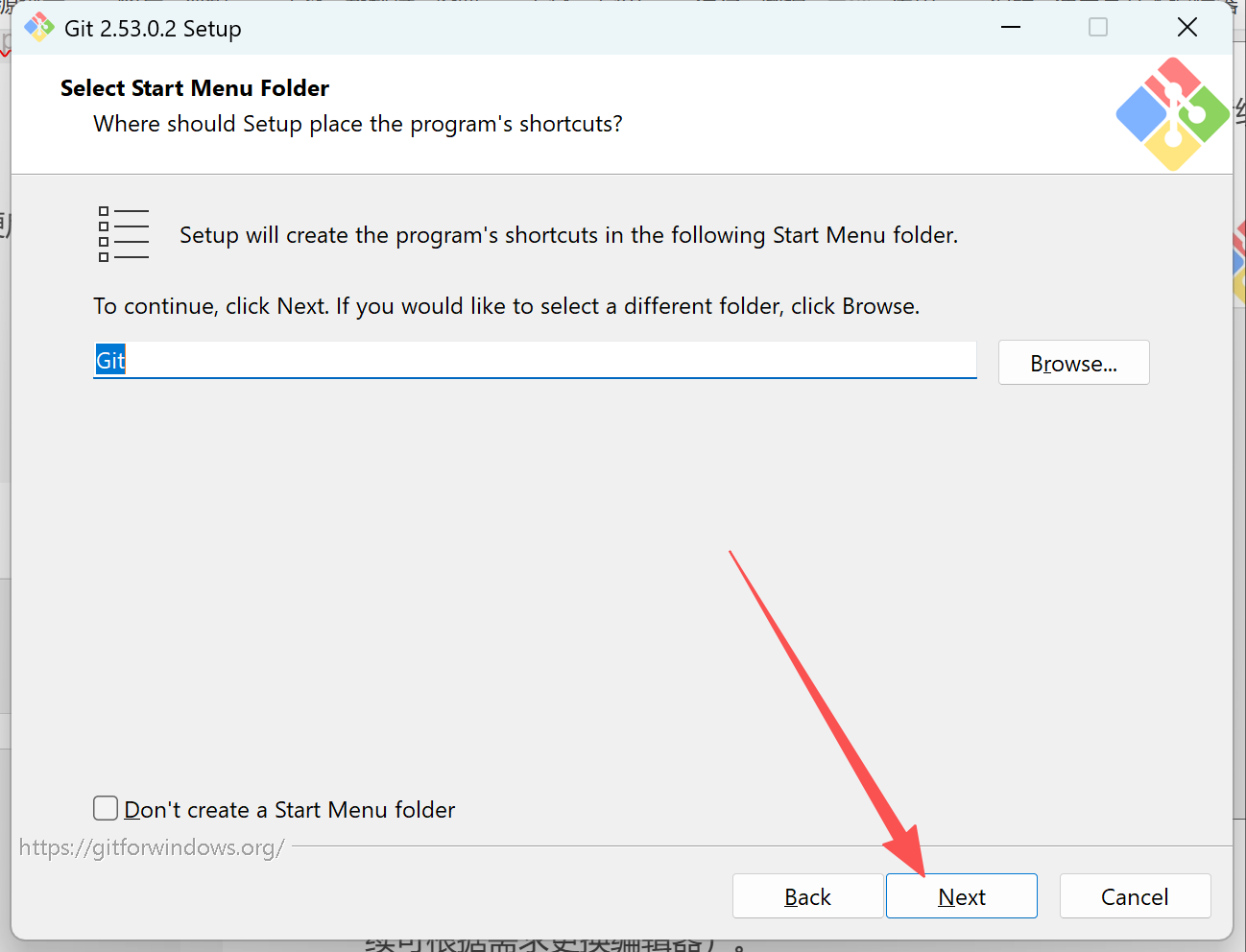
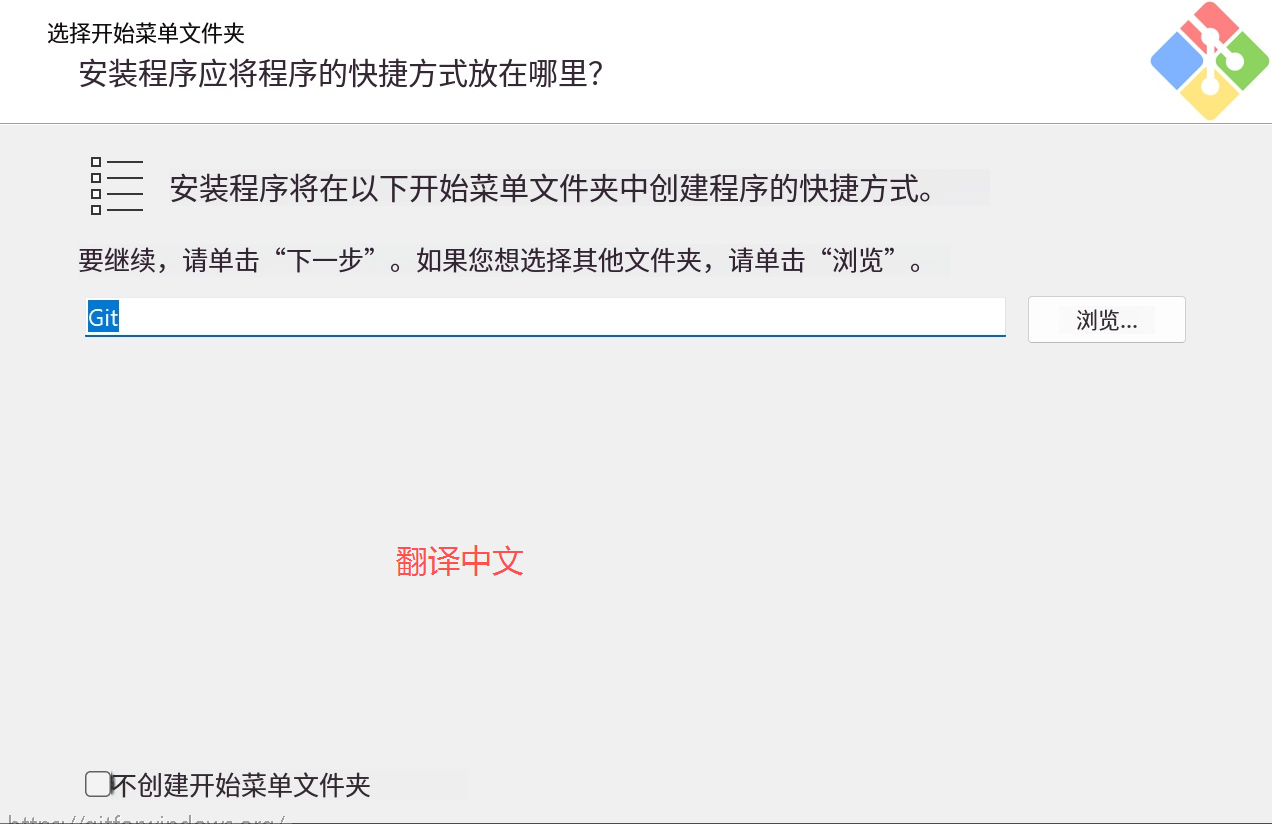
开始菜单文件夹:保持默认名称「Git」,点击「Next」,方便后续在开始菜单查找Git程序。
-
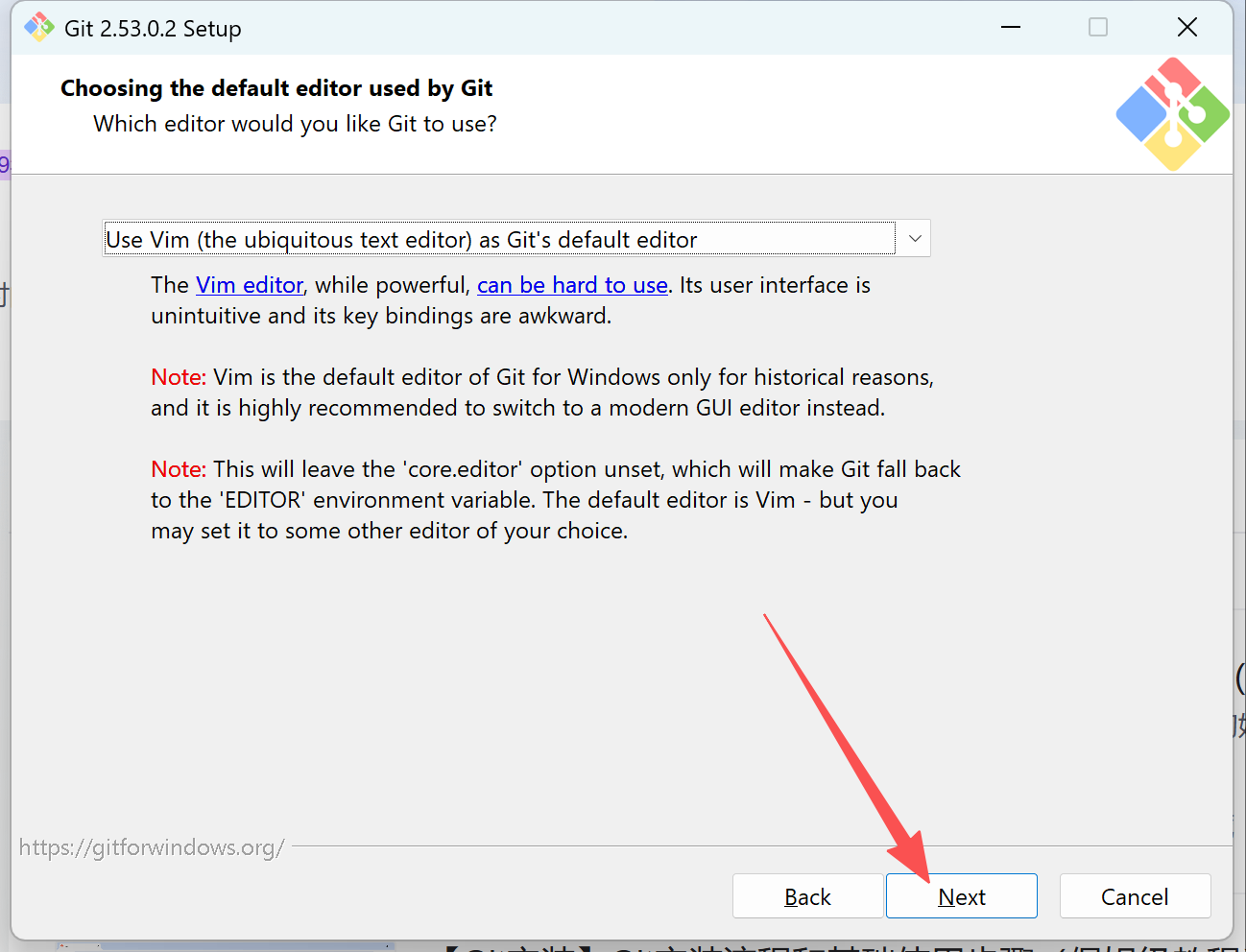
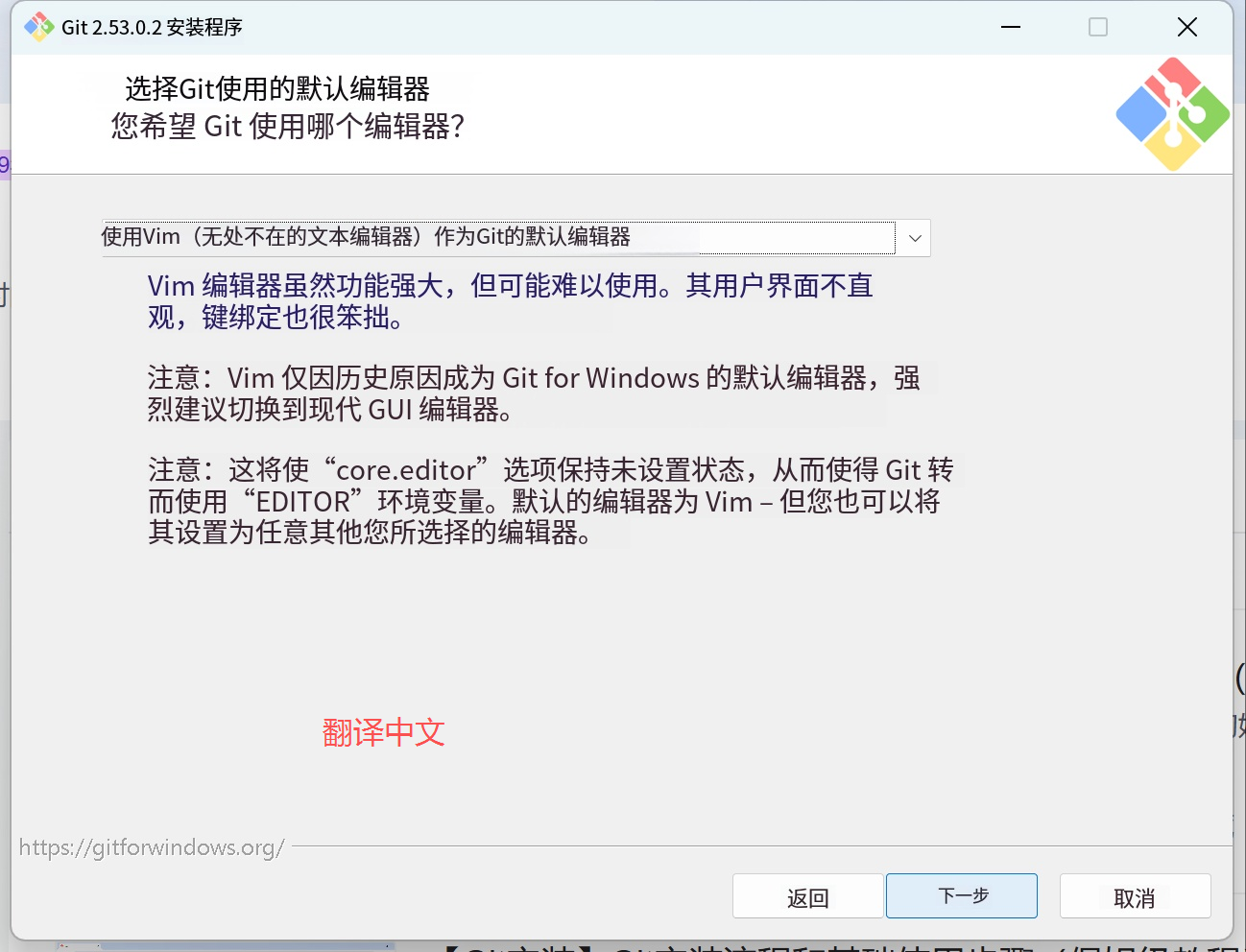
默认编辑器选择:保持默认「Vim」,点击「Next」(无需修改,后续可根据需求更换编辑器)。
-
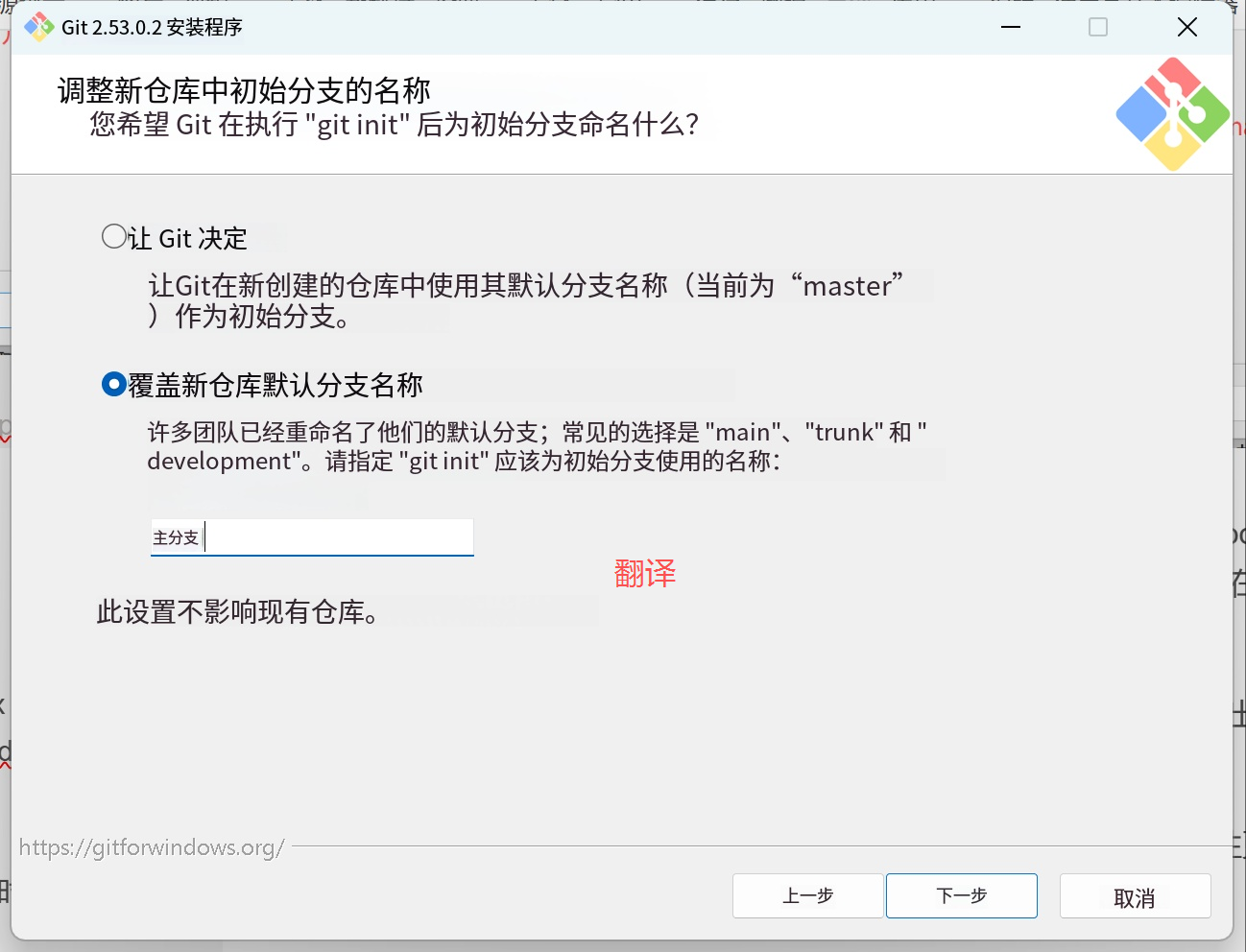
这个选项是设置 git init 时默认分支的名字
- 扩展:master 这个词源自 master/slave(主 / 从) 的技术术语,带有奴隶制、种族歧视的历史联想。在 2020 年 Black Lives Matter 运动后,全球科技社区开始推动移除这类敏感词汇:GitHub、GitLab、Bitbucket 等平台率先把默认分支从 master 改为 main;Git 官方也跟进,允许用户自定义默认分支名,建议选择main;以后想改也很简单
不管现在选了什么,之后都可以用命令修改:
b
# 全局设置默认分支为 main
git config --global init.defaultBranch main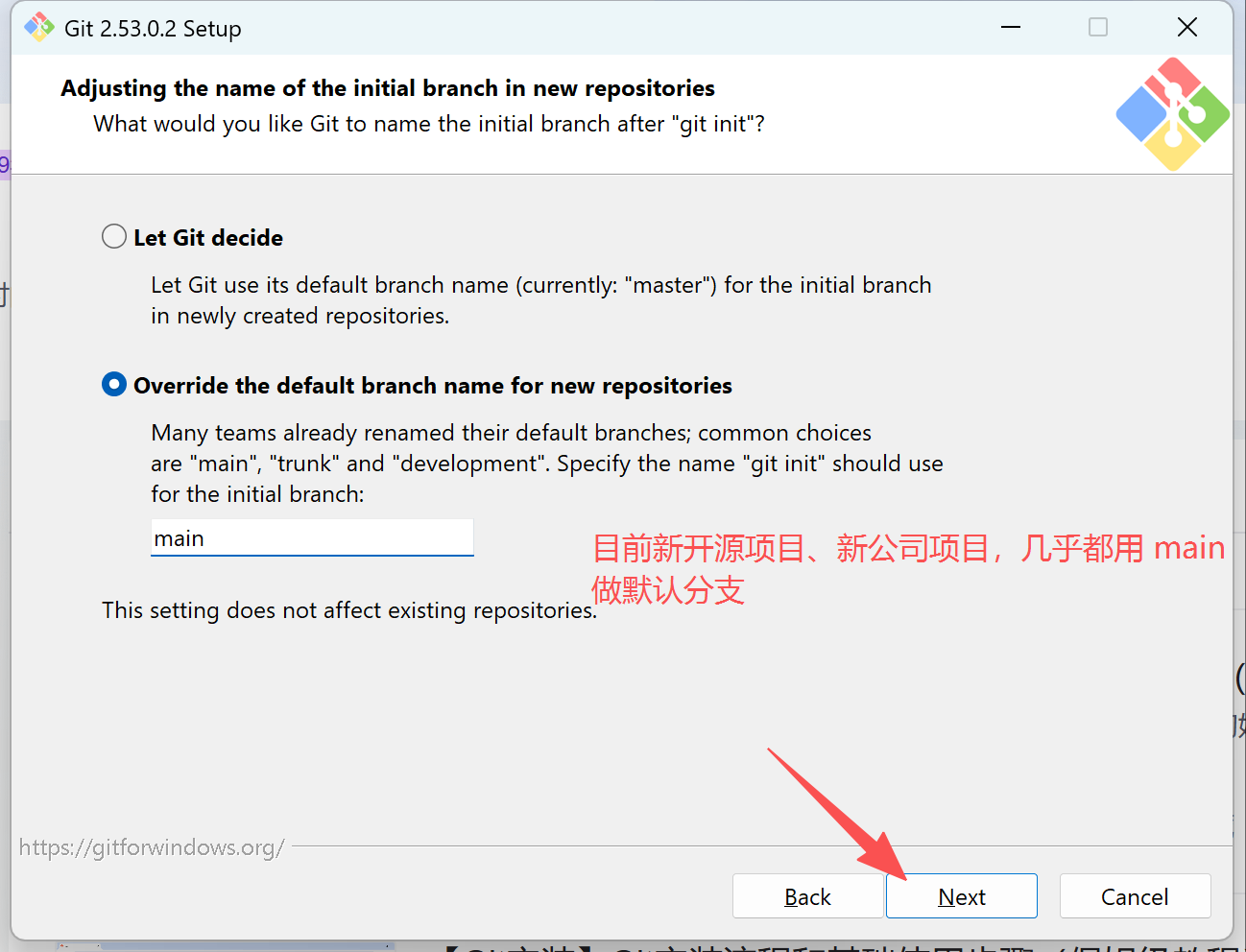
-
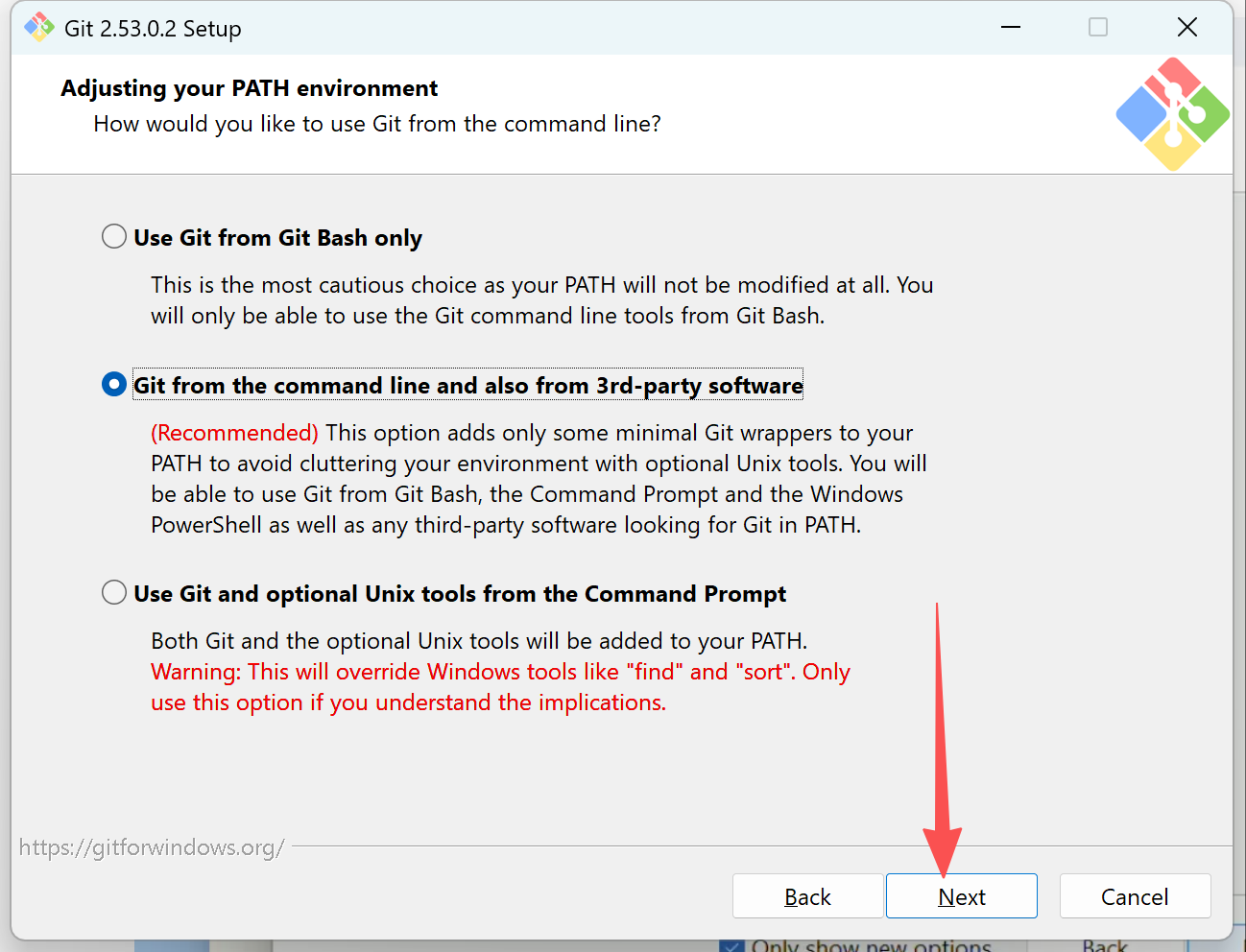
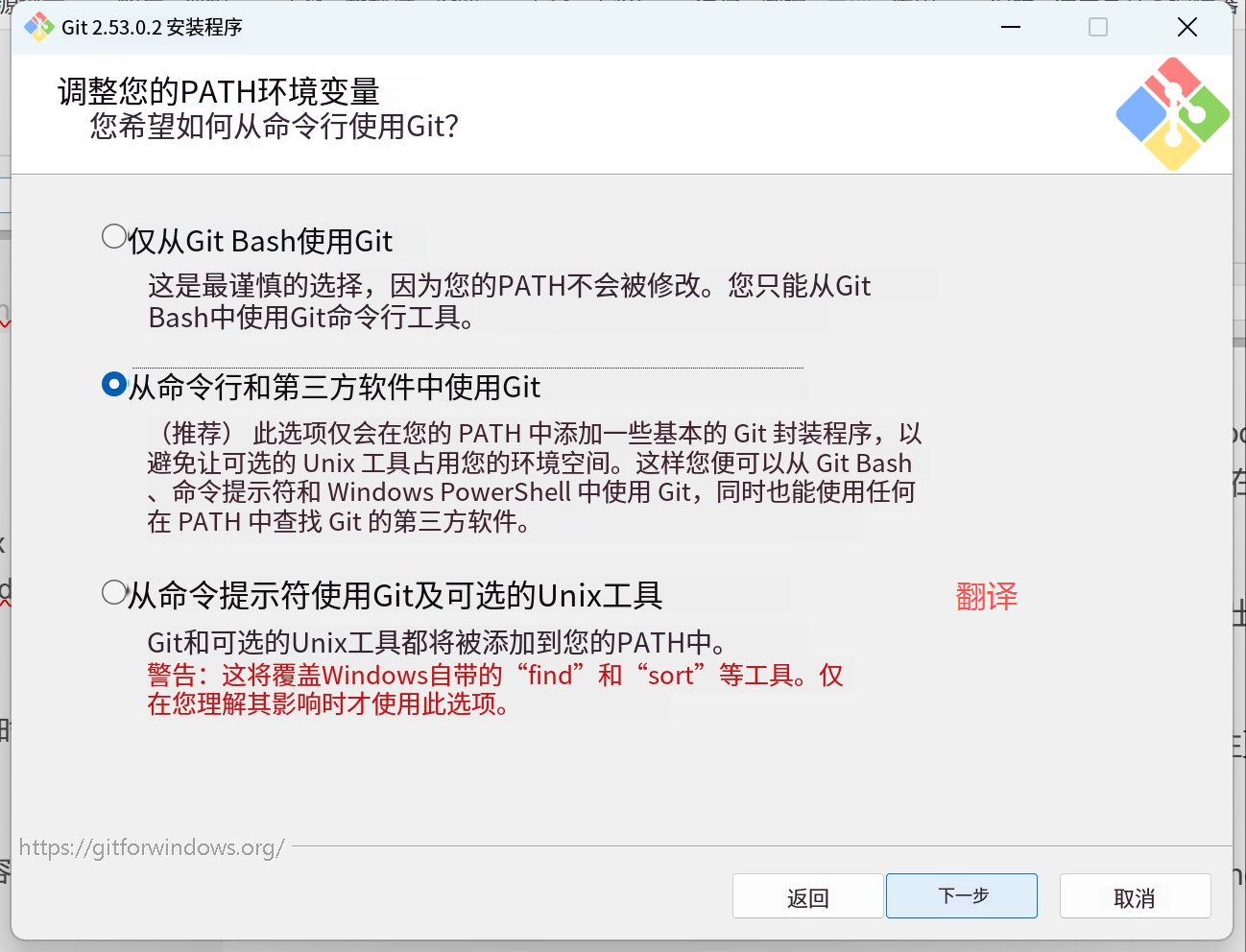
环境变量选择:选择第三个选项(「Use Git and optional Unix tools from the Command Prompt」),点击「Next」(推荐选项,可在cmd中直接使用Git命令)。
-
选择 HTTPS 传输后端
- 强烈建议手动选择第一个选项'Use the OpenSSL library'。虽然第二个选项是 Windows 默认推荐,但 OpenSSL 能提供更好的跨平台兼容性,避免后续在 Linux 服务器拉取代码时出现证书验证失败等问题,尤其适合多系统协作的开发场景。"后续可修改:
cmd
# 切换到 Windows Secure Channel(推荐企业环境)
git config --global http.sslBackend schannel

# 切换到 OpenSSL(跨平台/旧习惯)
git config --global http.sslBackend openssl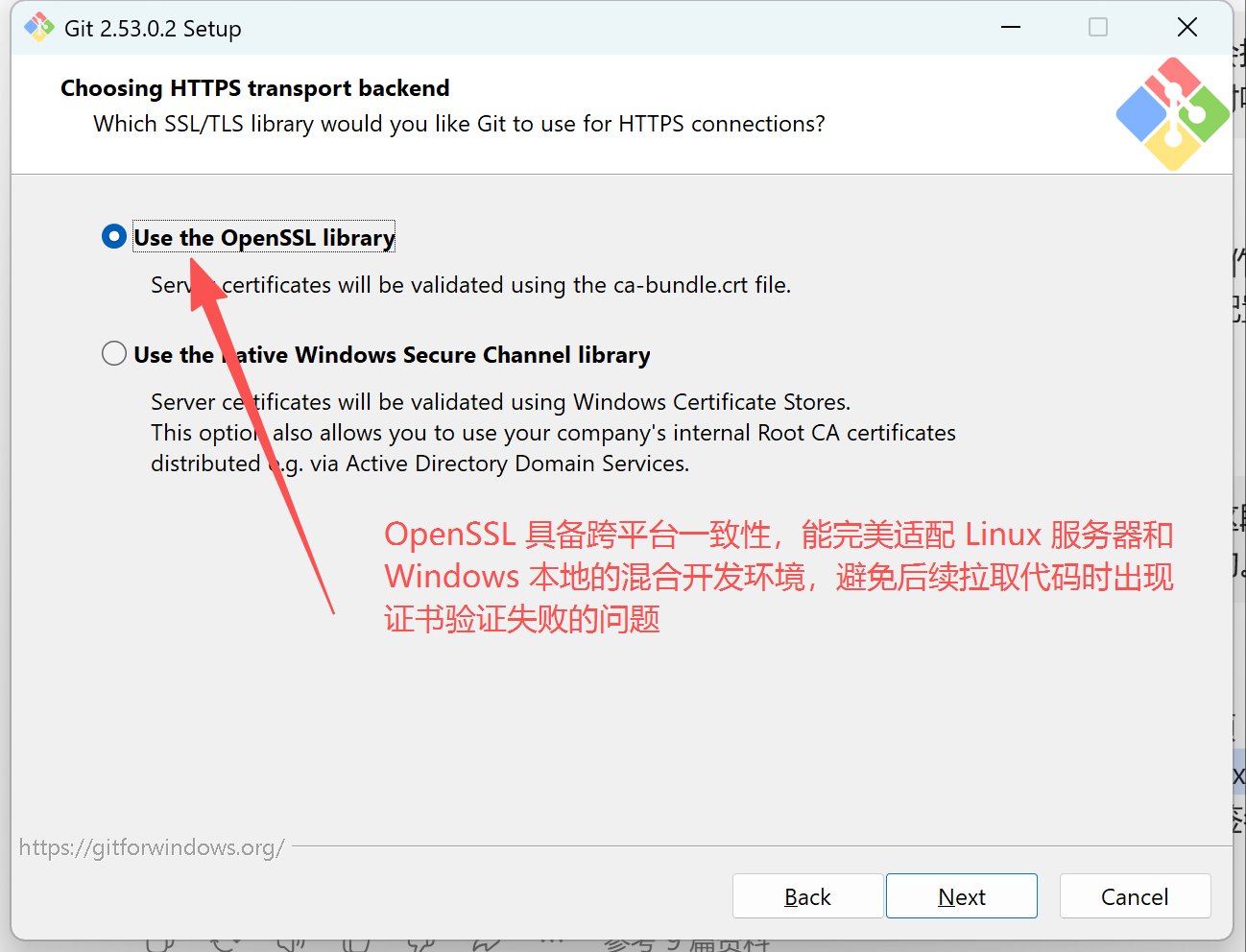
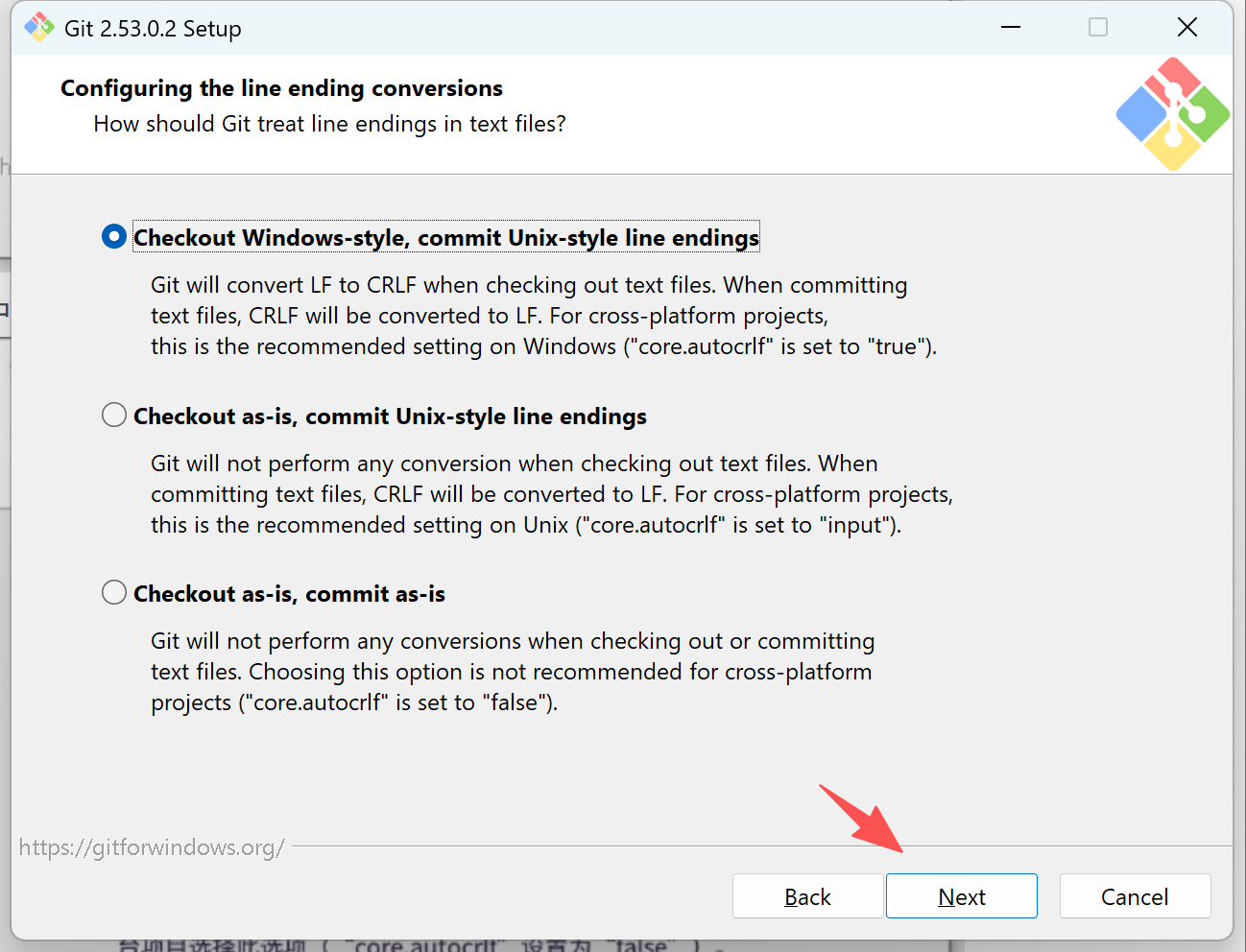
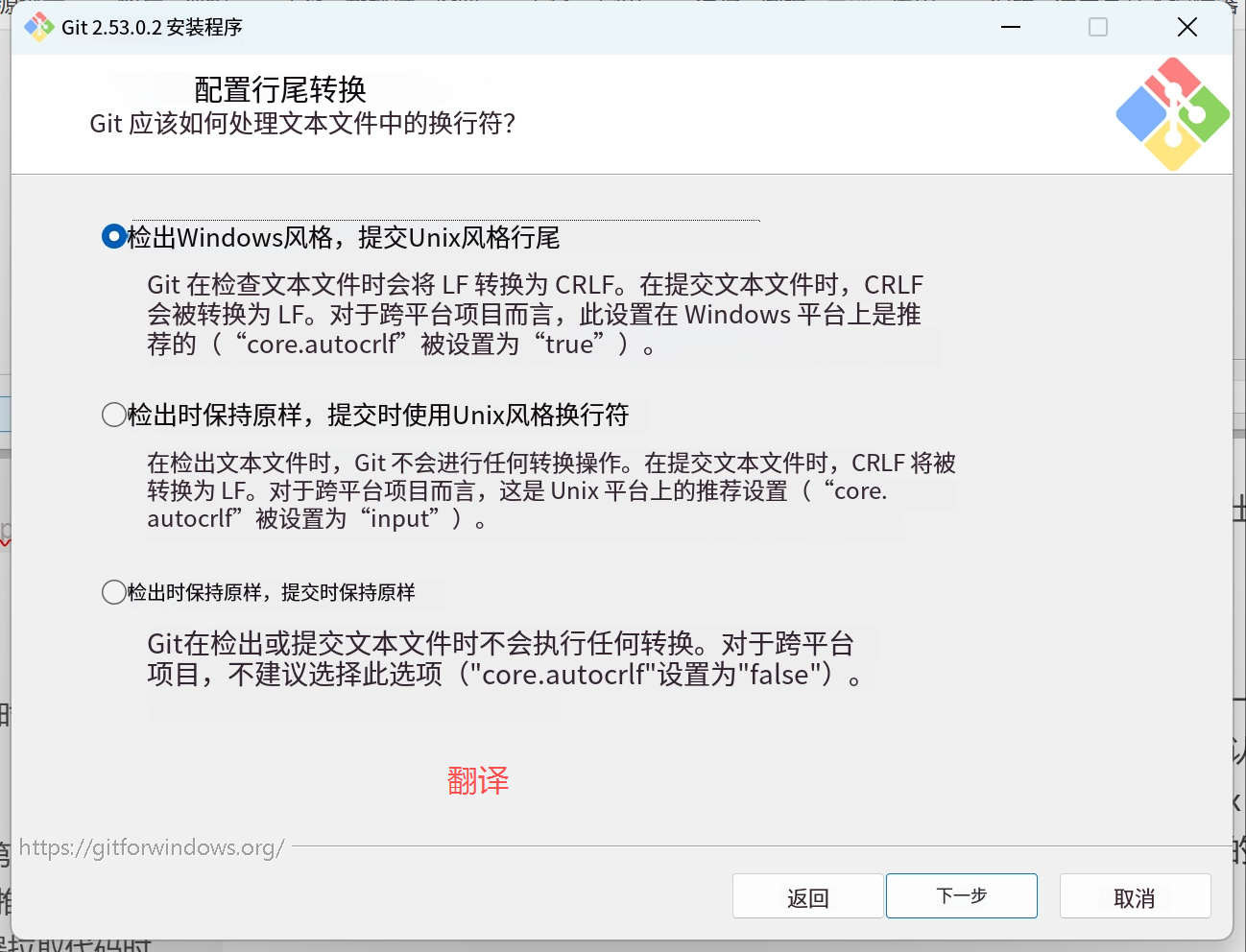
- 换行符格式:保持默认设置,点击「Next」(避免跨系统协作时出现换行符异常)。
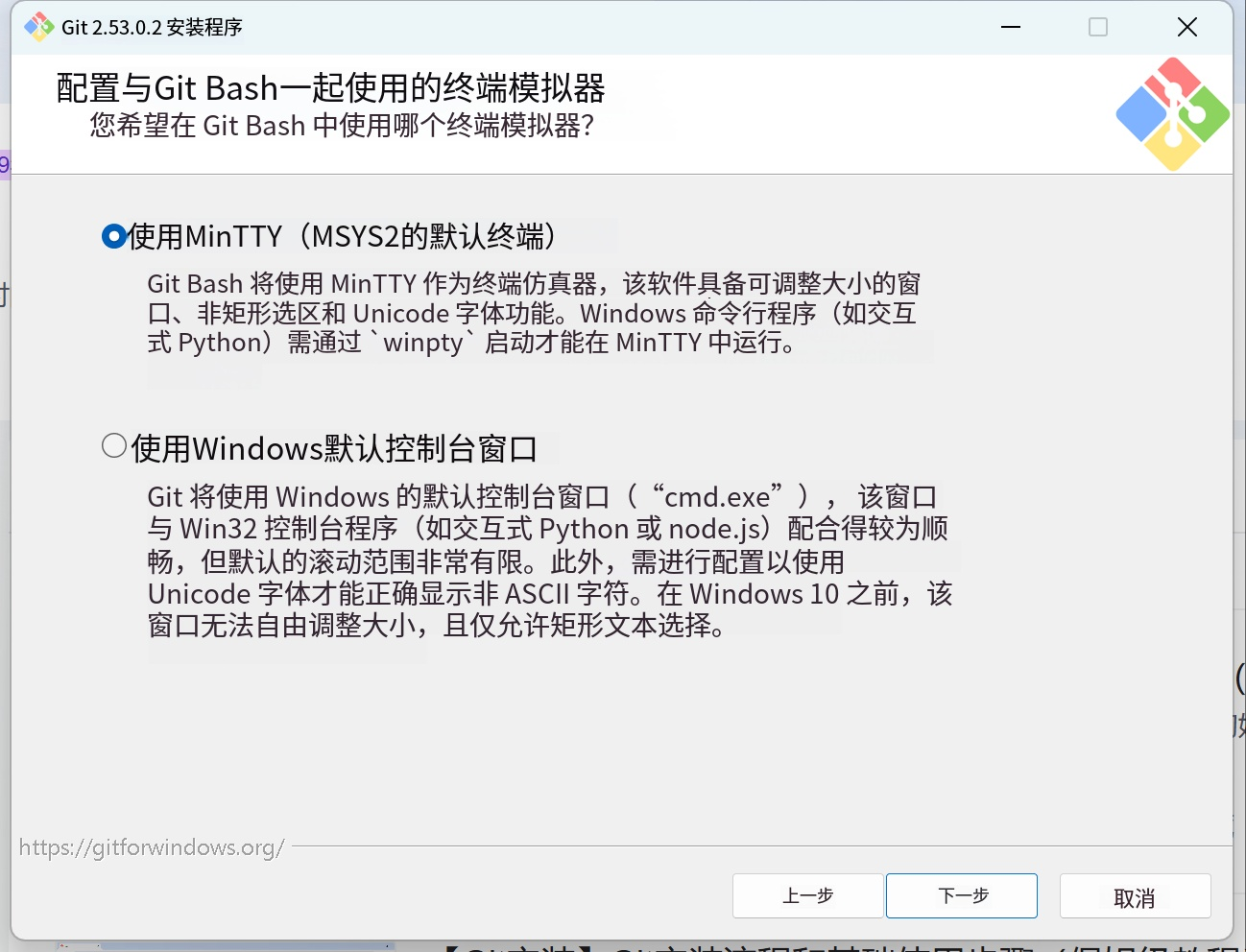
- 终端模拟器选择:保持默认「MinTTY」,点击「Next」(兼容性更好,操作更便捷)。
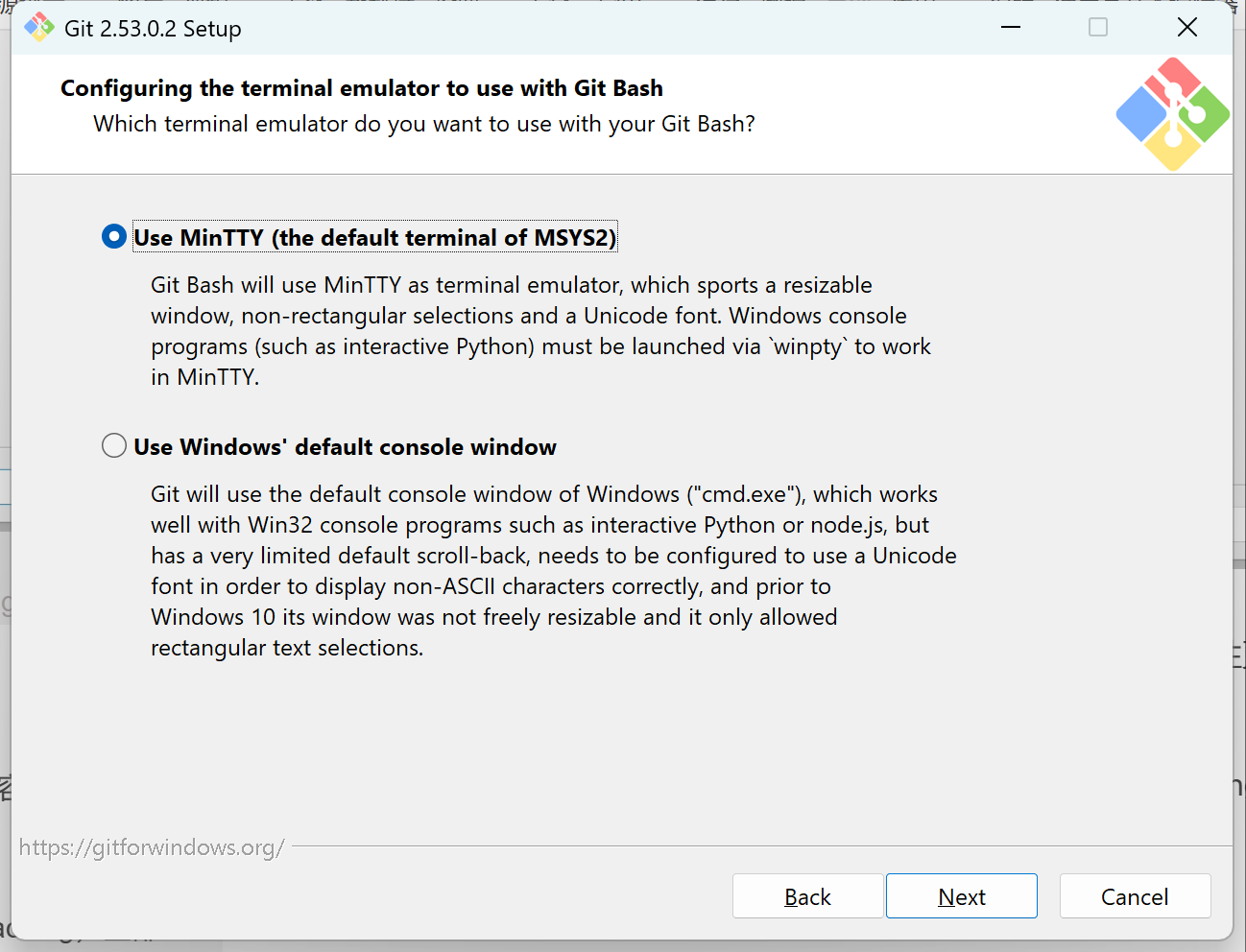
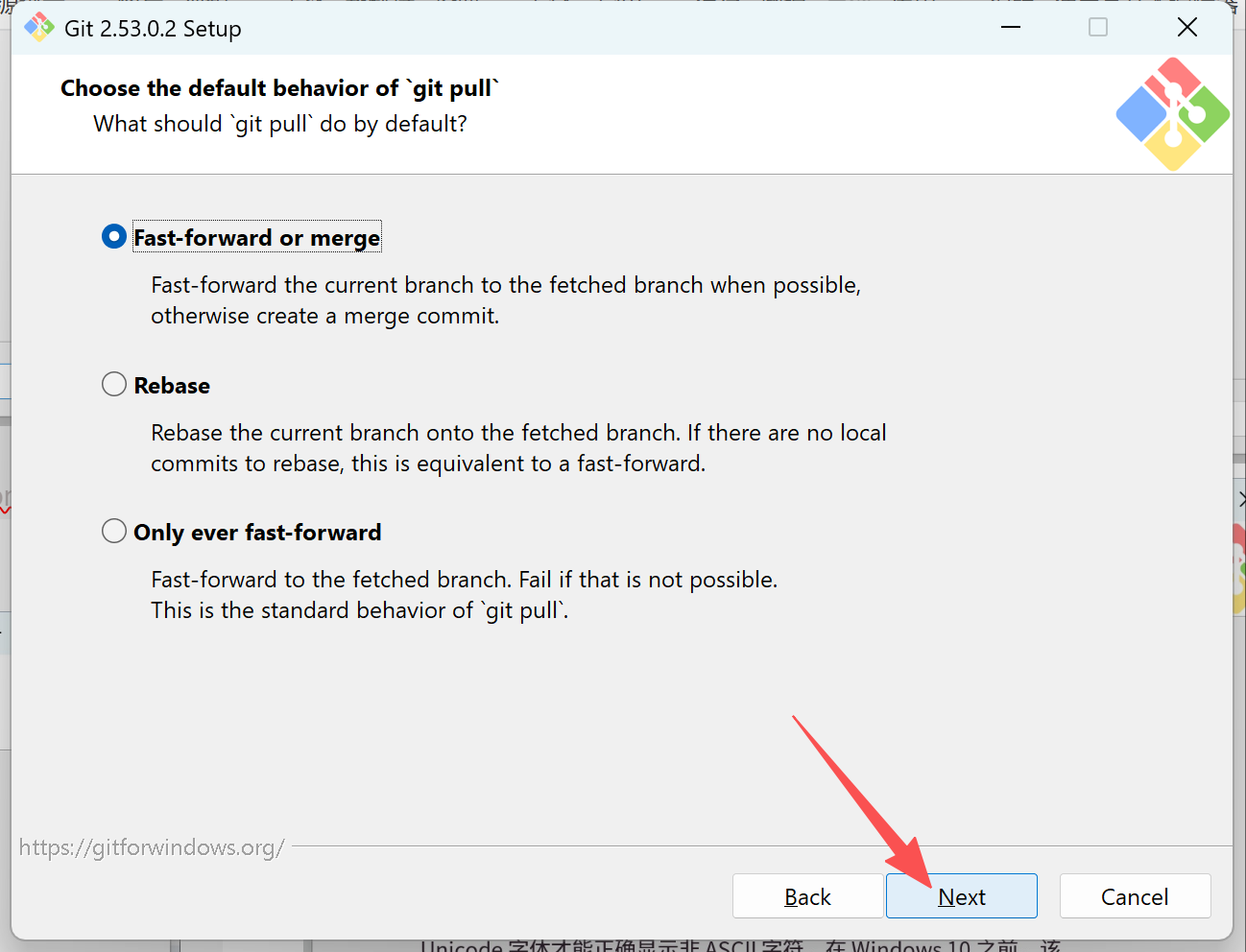
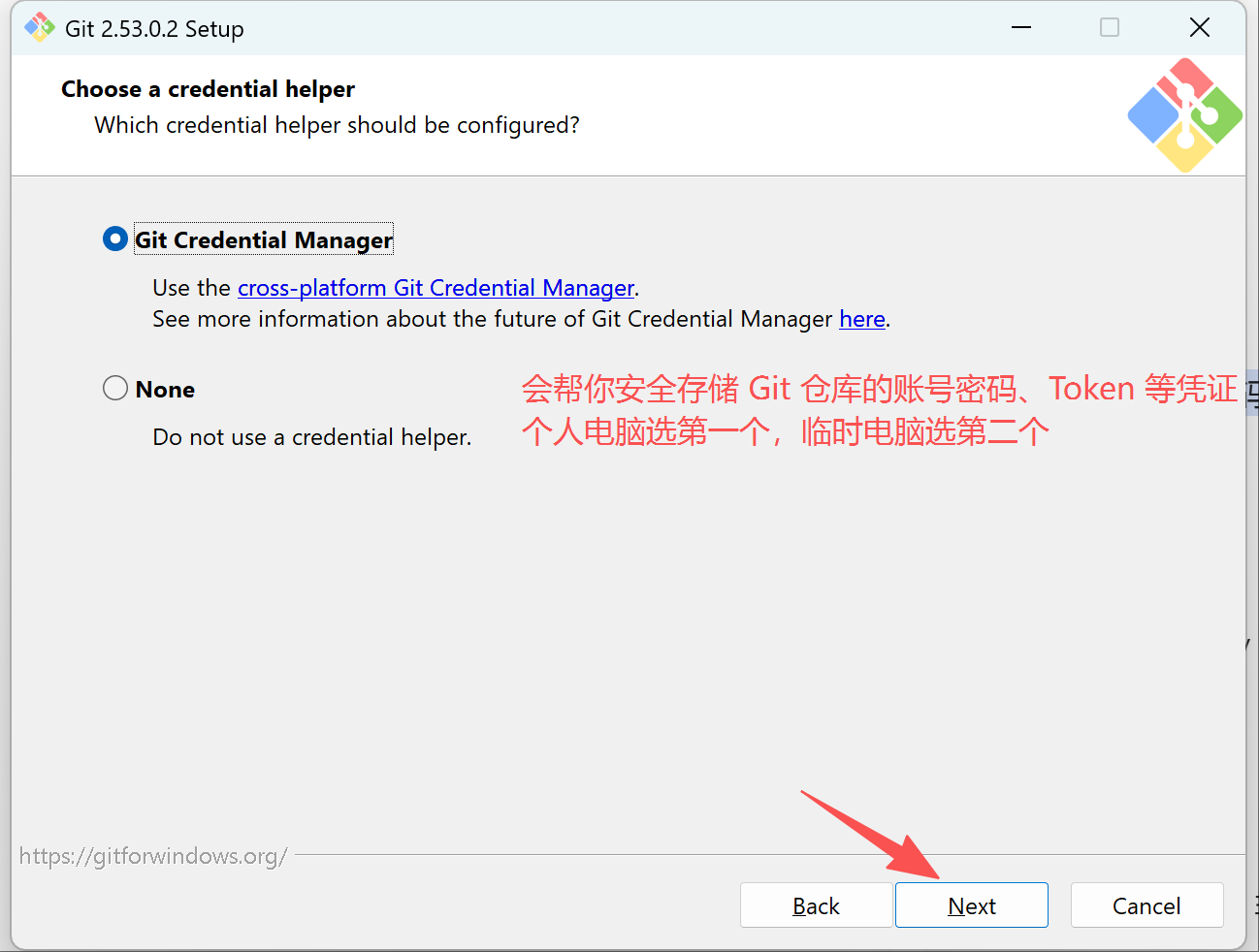
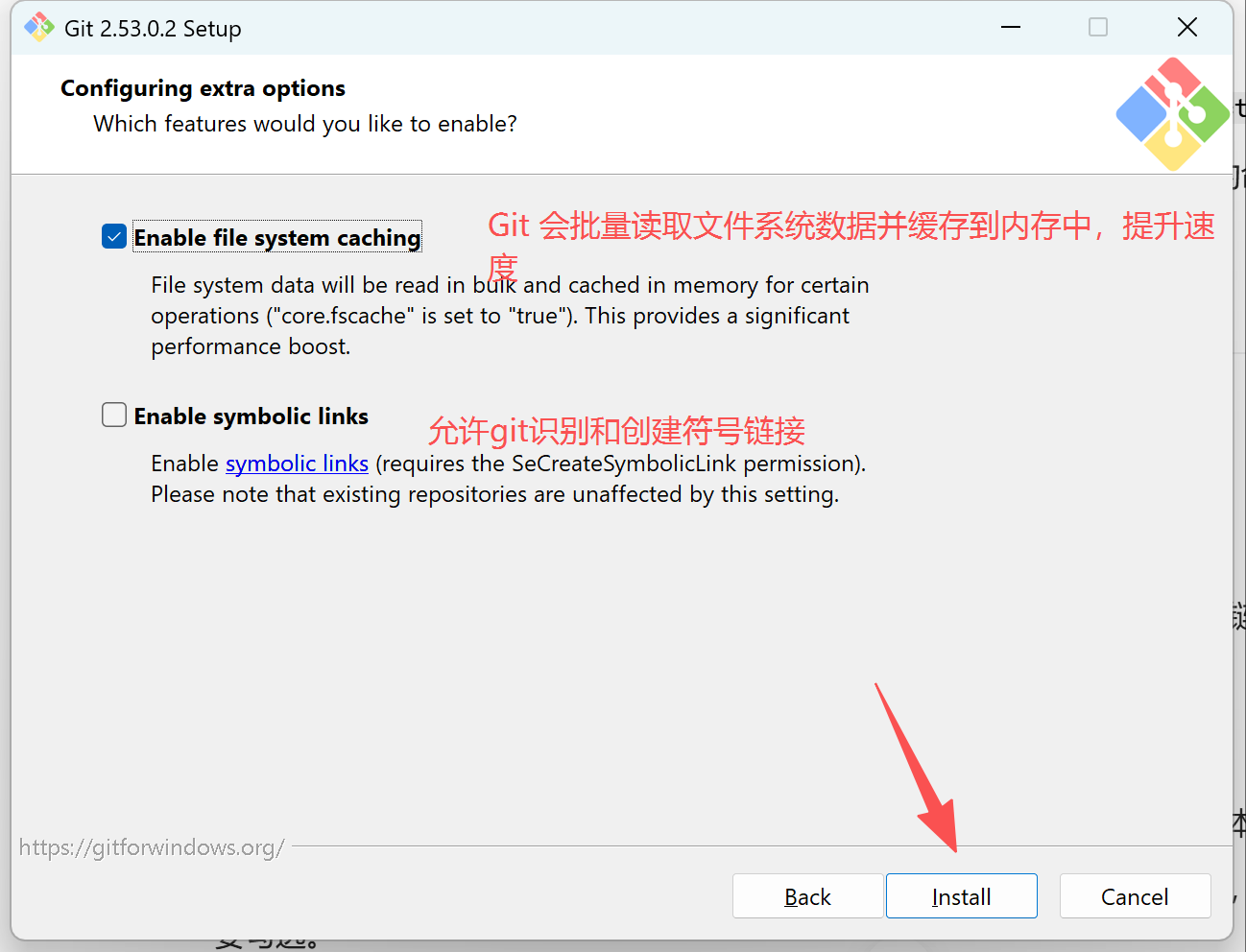
- 剩余选项(如Git Credential Manager、Enable file system caching)全部保持默认,点击「Install」开始安装。
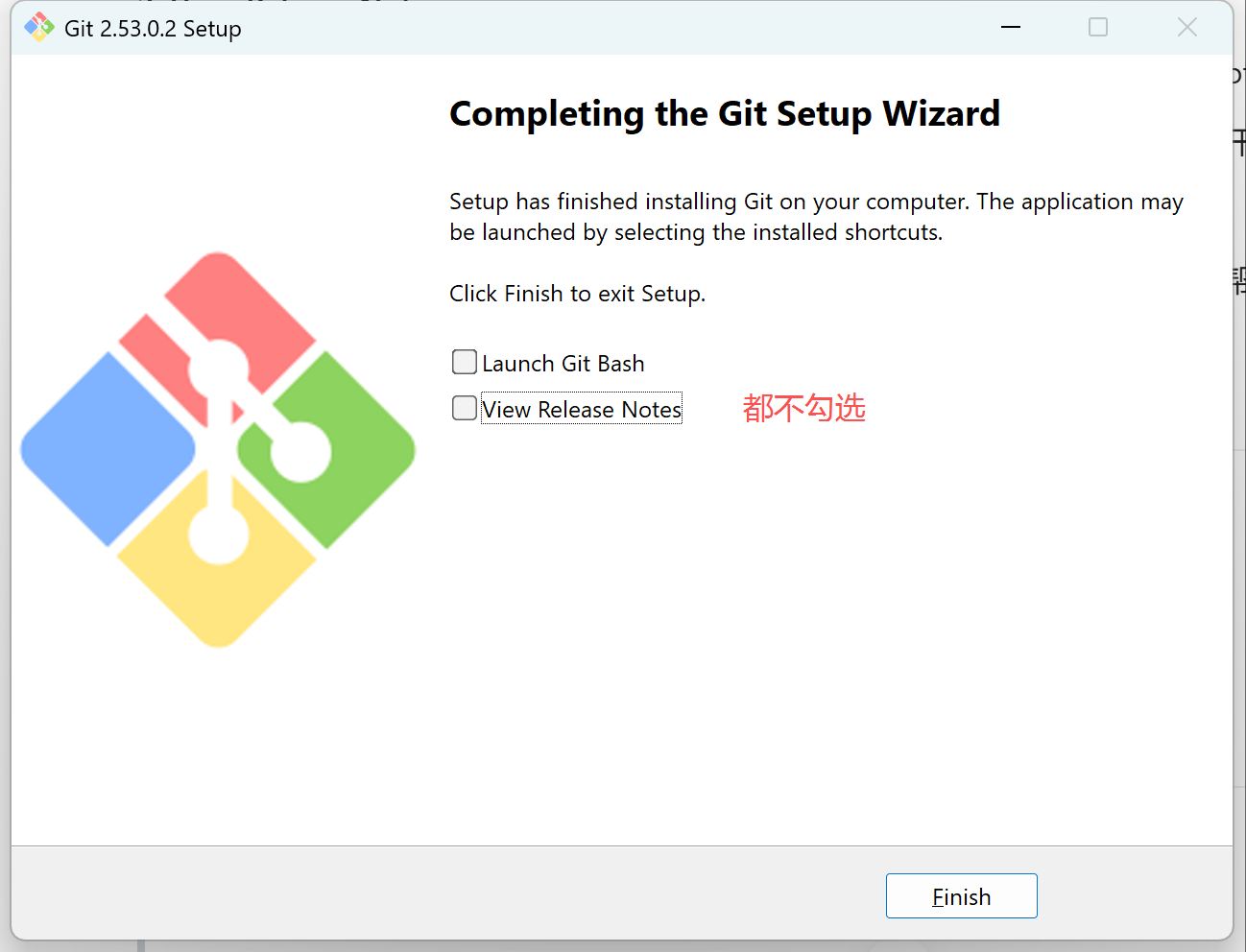
- 安装完成后,取消勾选「View Release Notes」,点击「Finish」即可。
- Launch Git Bash
含义:安装完成后,自动打开 Git Bash 终端窗口。
作用:Git Bash 是 Git 自带的类 Unix 命令行环境,你可以在这里执行 git 命令(如 git clone、git push),也能使用 Linux 风格的命令(如 ls、cd)。 - View Release Notes
含义:安装完成后,自动在浏览器中打开 Git 本次版本的更新日志(Release Notes)
2. 验证安装是否成功
-
按下
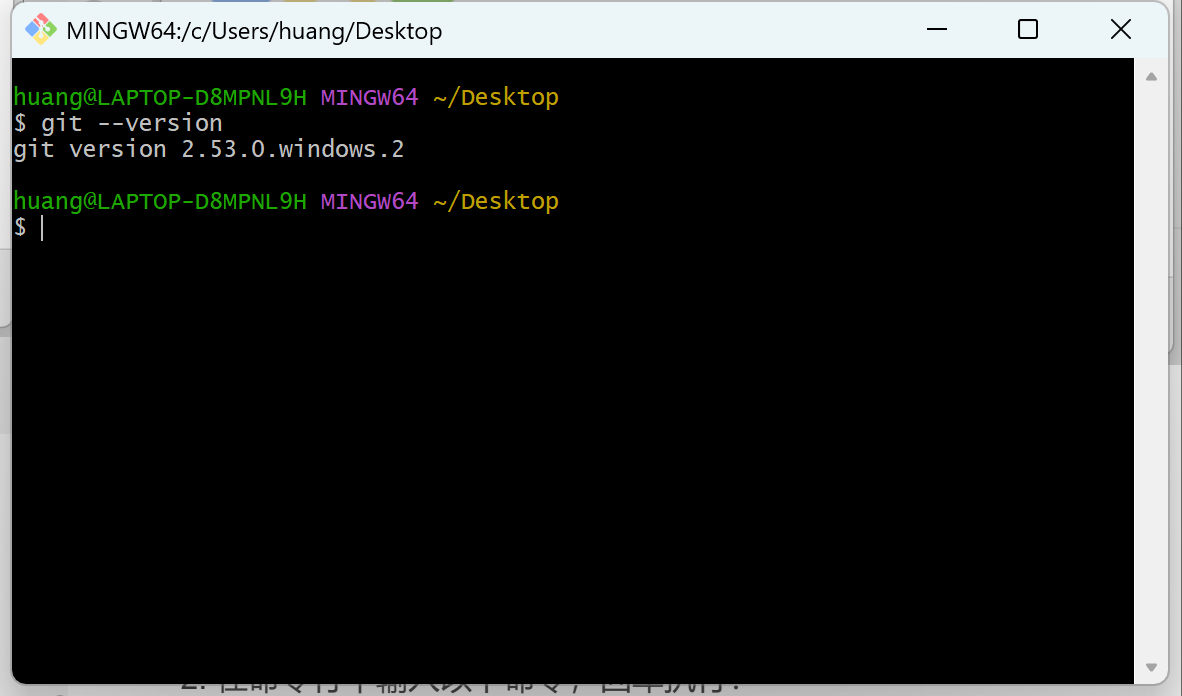
Win + R,输入cmd打开命令行窗口(或右键桌面,选择「Git Bash Here」)。 -
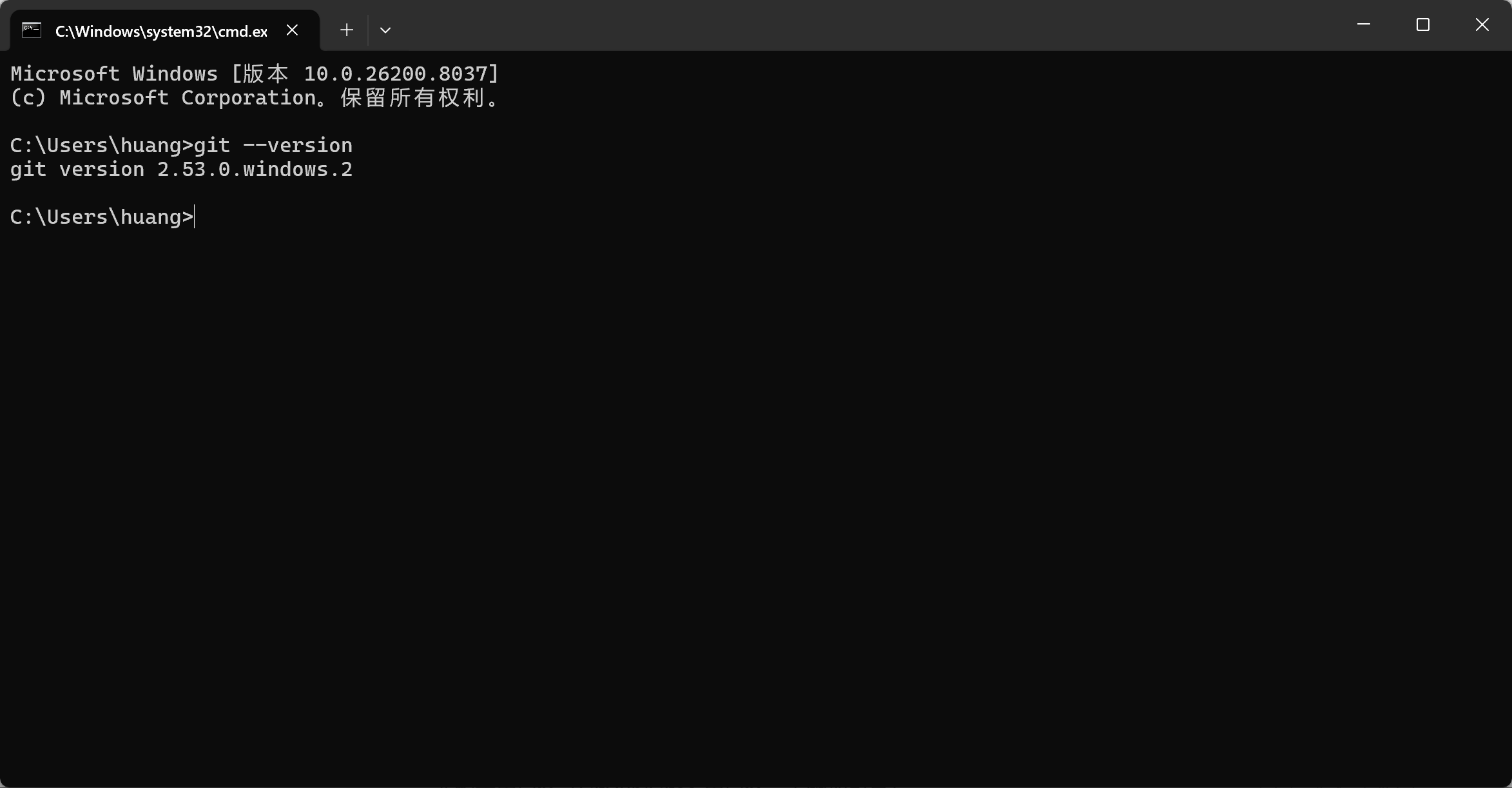
在命令行中输入以下命令,回车执行:
git --version -
若出现版本号(如
git version 2.53.0.windows.2),说明安装成功;若提示「git 不是内部或外部命令」,则需重新安装,检查环境变量配置。
四、Git 基础配置(安装后必须配置,否则无法正常提交代码)
配置核心:设置用户名和邮箱,需与 GitHub、Gitee 等远程仓库绑定的用户名、邮箱保持一致,否则无法正常推送代码到远程仓库。
-
打开 cmd 或 Git Bash(右键桌面选择「Git Bash Here」)。
-
输入以下两条命令,分别配置用户名和邮箱(将引号内内容替换为自己的信息):
cmd
# 配置用户名(GitHub/Gitee 用户名,无需加引号)
git config --global user.name 你的用户名

# 配置邮箱(GitHub/Gitee 绑定的邮箱,无需加引号)
git config --global user.email 你的邮箱- 验证配置是否生效:输入以下命令,回车后若能看到配置的用户名和邮箱,说明配置成功:
git config --list
- 注意事项:
--global参数表示全局配置,配置一次后,所有本地Git仓库都会生效,无需重复配置。
五、Git 常用基础命令
- 所有命令均在 Git Bash 或 cmd 中执行,注意命令拼写正确,区分大小写(Git命令不区分大小写,但文件名、路径区分)。
1. 初始化本地仓库
bash
git init作用:将当前文件夹变成 Git 可管理的仓库,执行后会在文件夹中生成一个隐藏的 .git 文件夹(不要删除,否则仓库会失效)。
注意:每个项目文件夹只需初始化一次,无需重复执行。
2. 查看文件状态
bash
git status作用:查看当前仓库中哪些文件被修改、哪些文件未添加到暂存区、哪些文件未提交到本地仓库,是日常开发中最常用的命令之一。
提示说明:红色文件表示未添加到暂存区,绿色文件表示已添加到暂存区。
3. 添加文件到暂存区
bash
# 添加单个文件(将「文件名」替换为实际文件名,如 test.txt)
git add 文件名

# 添加当前文件夹下所有修改、新增的文件(推荐,无需逐个添加)
git add .
注意:添加后需执行提交命令,文件才会真正保存到本地仓库。
4. 提交文件到本地仓库
bash
git commit -m "本次修改的说明文字"注意事项:
-
-m后面的说明文字必须填写,且要简洁明了(如「新增登录功能代码」「修复首页布局bug」),方便后续查看提交记录。 -
提交前必须先执行
git add将文件添加到暂存区,否则提交会失败。
5. 查看提交记录
bash
git log作用:查看所有提交记录,包括提交人、提交时间、提交说明、版本号(版本号用于版本回退)。
注意:按 q 键可退出提交记录查看界面。
6. 版本回退(恢复到之前的版本)
bash
git reset --hard 版本号注意事项:
-
版本号可通过
git log查看,只需复制前7-8位即可(无需复制完整版本号)。 -
版本回退不可逆,回退前建议确认是否需要保留当前修改,避免误操作导致代码丢失。
六、Git 连接远程仓库(以 GitHub 为例)
- 前提:已注册 GitHub 账号,且已在本地配置好 Git 用户名和邮箱(与 GitHub 账号一致)。
1. 关联远程仓库
bash
git remote add origin 远程仓库地址说明:
-
「远程仓库地址」可在 GitHub 仓库页面点击「Code」,复制 HTTPS 或 SSH 地址(新手推荐使用 HTTPS 地址,无需配置密钥)。
-
「origin」是远程仓库的别名,可自定义(如「github」),但建议使用默认别名,方便记忆和后续操作。
- 注意:每个本地仓库只需关联一次远程仓库,重复关联会报错。
2. 推送代码到远程仓库(首次推送)
bash
git push -u origin main注意事项:
-
首次推送需添加
-u参数,用于绑定本地分支和远程分支,后续推送可直接使用git push。 -
推送时会弹出 GitHub 登录窗口,输入 GitHub 用户名和密码(或令牌),验证通过后即可推送。
-
若推送失败,先执行
git pull origin main拉取远程仓库最新代码,解决冲突后再推送。
3. 拉取远程代码到本地(同步他人修改)
bash
git pull origin main作用:将远程仓库最新的代码同步到本地,避免本地代码与远程代码不一致,导致推送失败。
注意:多人协作时,每次提交代码前,建议先执行 git pull 拉取最新代码。
4. 克隆远程仓库到本地(首次获取远程项目)
bash
git clone 远程仓库地址作用:将远程仓库的所有代码、提交记录一次性下载到本地,无需手动初始化仓库和关联远程仓库(克隆后自动关联)。
注意:克隆时会在当前文件夹下生成一个与远程仓库同名的文件夹,无需提前创建文件夹。
七、常见问题及解决方法(新手必看)
-
问题1:cmd 中输入 git 命令,提示「git 不是内部或外部命令」
解决方法:重新安装 Git,安装时确保选择第三个环境变量选项;若已安装,可手动配置环境变量(将 Git 安装路径下的 bin 文件夹路径添加到系统环境变量 PATH 中)。
-
问题2:推送代码(git push)失败,提示冲突
解决方法:先执行
git pull origin main拉取远程最新代码,打开冲突文件(带有<<<<<<< HEAD、=======、>>>>>>> origin/main标记),修改冲突内容,保存后执行git add .、git commit -m "解决冲突",再执行git push。 -
问题3:提交记录错误,想删除最近一次提交
解决方法:执行
git reset --hard HEAD^(HEAD^ 表示上一个版本),注意此操作不可逆,需确认无重要修改。 -
问题4:连接 GitHub 失败,提示连接超时
解决方法:检查网络连接是否正常;确认远程仓库地址是否正确;关闭本地杀毒软件、防火墙重试;若使用 SSH 地址,需配置 SSH 密钥。
-
问题5:忘记 Git 配置的用户名和邮箱
解决方法:执行
git config --list,即可查看当前配置的用户名和邮箱。
八、新手注意事项总结
-
Git 安装全程默认 Next 即可,重点注意安装路径(纯英文)和环境变量选择。
-
安装后必须配置用户名和邮箱,且与远程仓库(GitHub/Gitee)一致,否则无法推送代码。
-
核心操作流程:初始化仓库(git init)→ 添加文件(git add .)→ 提交(git commit -m "说明")→ 推送(git push)。
-
多人协作时,先拉取(git pull)再推送(git push),避免冲突。
-
版本回退不可逆,操作前务必确认是否需要保留当前修改。
-
若遇到命令报错,先检查命令拼写是否正确,再对照常见问题排查。