一、安装前置依赖
-
安装 ADB (Android Debug Bridge)
- 下载ADB(选择 Windows 版本)
- 解压压缩包到任意目录(例如
d:\adb)
-
配置 ADB 环境变量
- 右键点击「此电脑」→「属性」→「高级系统设置」→「环境变量」
- 在「系统变量」中找到
Path→ 点击「编辑」 - 点击「新建」,输入 ADB 的解压路径(例如
d:\adb) - 点击「确定」保存
-
验证 ADB 安装
-
打开命令提示符(Win + R → 输入
cmd) -
输入命令:
bashadb version -
若显示版本号(如
Android Debug Bridge version 1.0.41),则配置成功
-
二、安装 scrcpy
-
下载 scrcpy
- 访问 scrcpy GitHub Releases
- 下载最新版本的
scrcpy-win64-vx.x.zip(例如v2.0)
-
解压文件
- 将压缩包解压到任意目录(例如
D:\scrcpy)
- 将压缩包解压到任意目录(例如
-
配置 scrcpy 环境变量
- 重复上述环境变量配置步骤
- 在
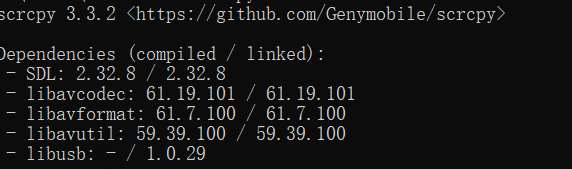
Path中添加 scrcpy 的解压路径(例如D:\scrcpy) - 验证配置:打开新的命令提示行输入:scrcpy --version,如果显示版本信息,说明配置成功
三、使用 scrcpy
-
连接 Android 设备
- 用 USB 线连接手机与电脑
- 在手机上开启「USB 调试模式」(设置 → 开发者选项)
-
无线连接(可选)
- 前提条件:确保手机和电脑连接到同一个Wi-Fi网络
- 开启开发者模式:进入手机"设置" → "关于手机",连续点击"版本号"7次,直到提示已进入开发者模式
- 开启无线调试:返回"设置" → "系统" → "开发者选项",找到并打开"无线调试"
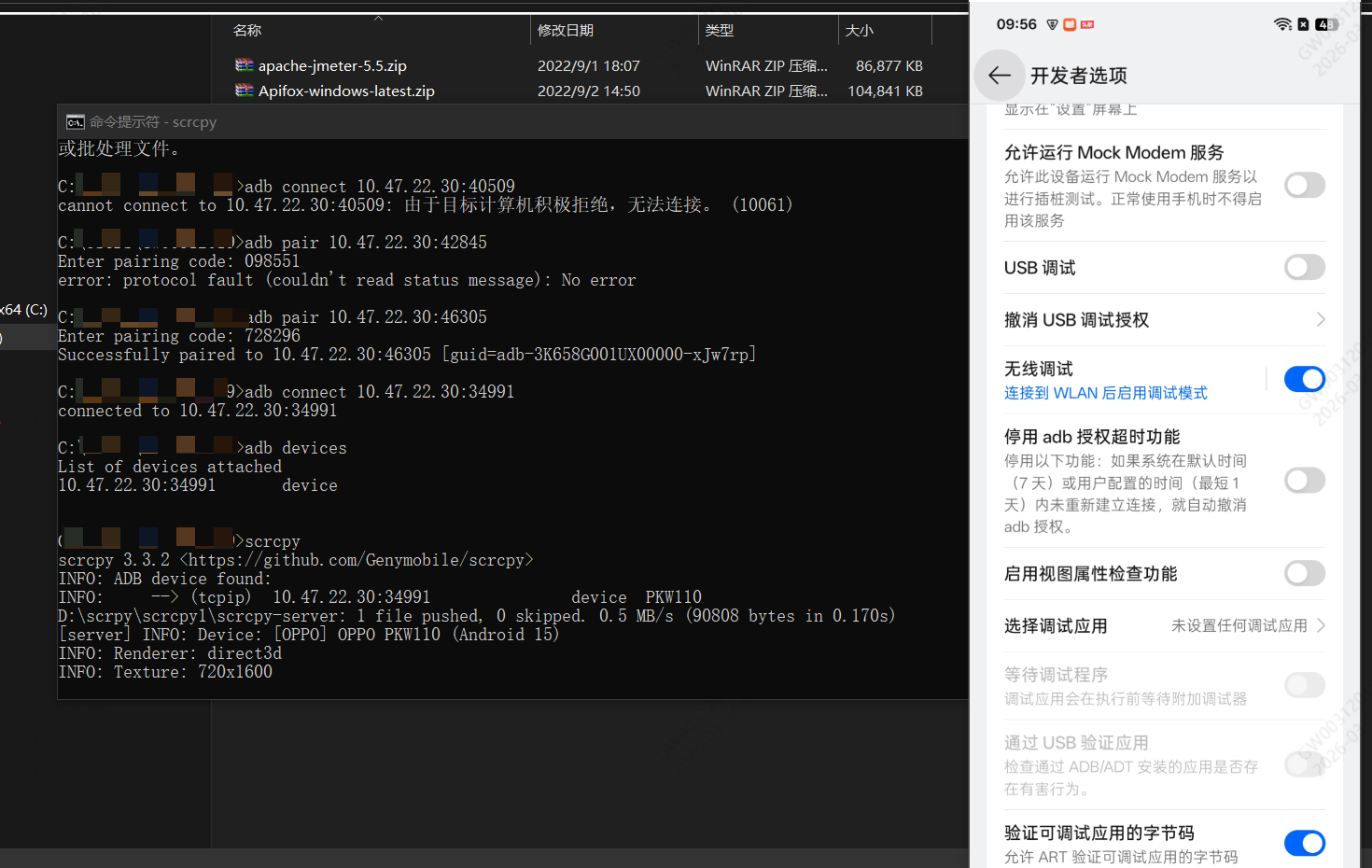
- 配对:
在"无线调试"界面,点击"使用配对码配对设备",记下屏幕上显示的IP地址、端口和配对码
在电脑终端中,输入配对命令: adb pair ip:port,输入6位配对码。看到 Successfully paired 即表示配对成功

- 连接设备:
配对成功后,回到手机"无线调试"的主界面,查看用于连接的IP地址和端口(注意,这个端口通常和配对时的端口不同)。
在电脑终端输入连接命令:adb connect ip:port(例如 adb connect 192.168.1.100:45678)。
连接成功后,输入 adb devices 就能看到你的设备了
小提示:配对成功后,下次使用只需在手机上重新打开"无线调试"开关,电脑端的ADB通常会自动重连,无需再次配对
-
启动投屏
-
打开命令提示符,输入:
bashscrcpy -
如需调整参数(如分辨率、比特率):
bashscrcpy --max-size 1024 --bit-rate 2M
-
四、常见问题
-
提示 "adb 不是内部命令"
- 检查
Path中 ADB 路径是否添加正确,或重启命令提示符。
- 检查
-
投屏画面卡顿
-
降低分辨率与比特率:
bashscrcpy --max-size 800 --bit-rate 1M
-
-
无线连接失败
-
重新启用 USB 调试模式,或重启手机 ADB 服务:
bashadb kill-server adb start-server
-
五、高级功能
-
屏幕录制:
bashscrcpy --record file.mp4 -
息屏投屏:
bashscrcpy --turn-screen-off -
显示触摸:
bashscrcpy -t -
快捷键参考:
操作 快捷键 返回键 Ctrl+B切换全屏 Ctrl+F调整窗口大小 Ctrl+G
完成以上步骤后,即可在 Windows 上流畅使用 scrcpy 投屏并控制 Android 设备。