推荐阅读
📋 目录
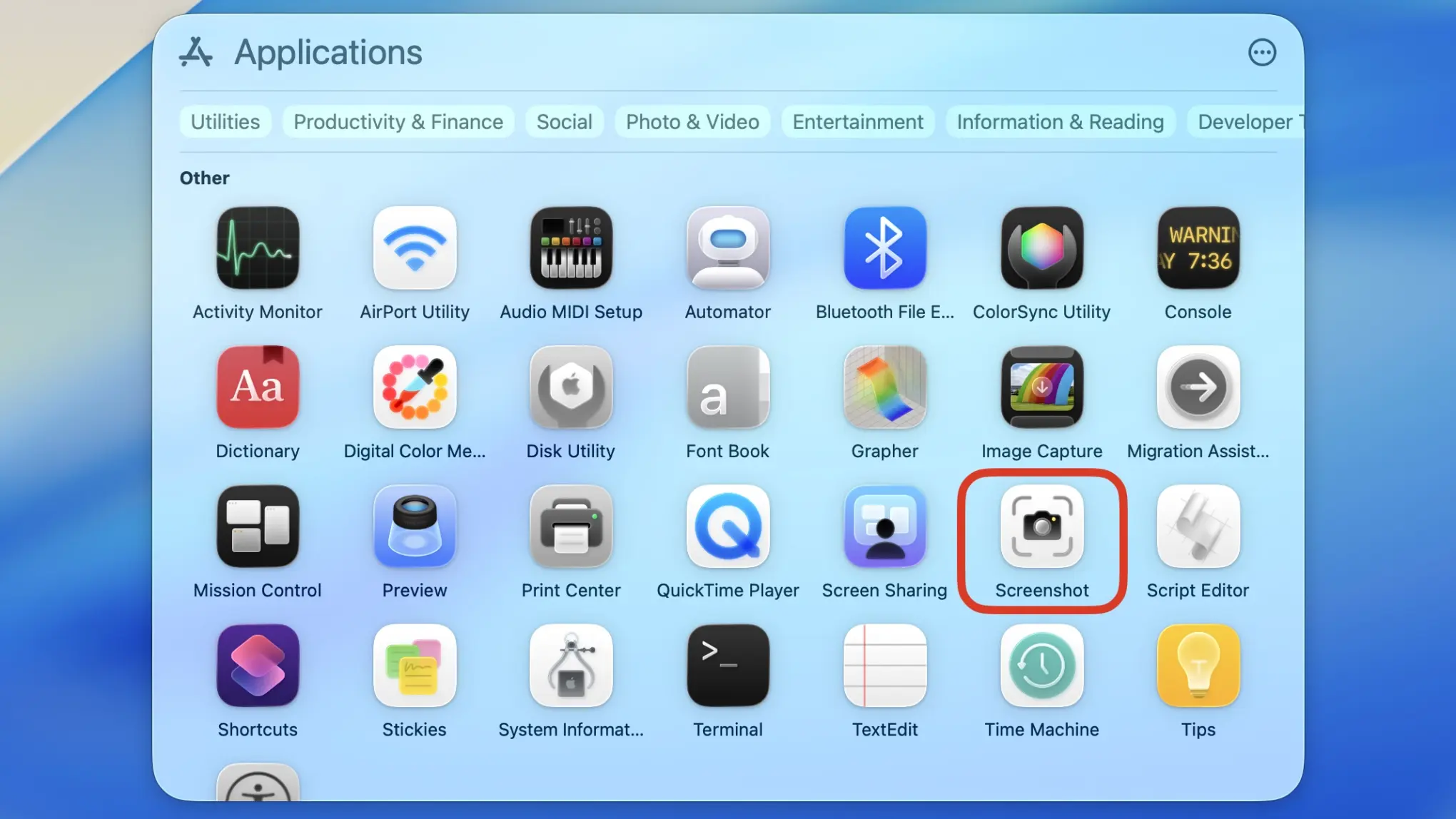
打开截图应用
Apple 为你提供了多种截图方式,最推荐的是使用 macOS 自带的 截图应用。
三种打开方式:
| 方法 | 操作 |
|---|---|
| Spotlight 搜索 | 按 Command + Space,输入 "screenshot" |
| 应用程序列表 | 按 Command + 数字1,滚动到底部查找 |
| 快捷键 | 按 Shift + Command + 5 ⭐ |
截图应用
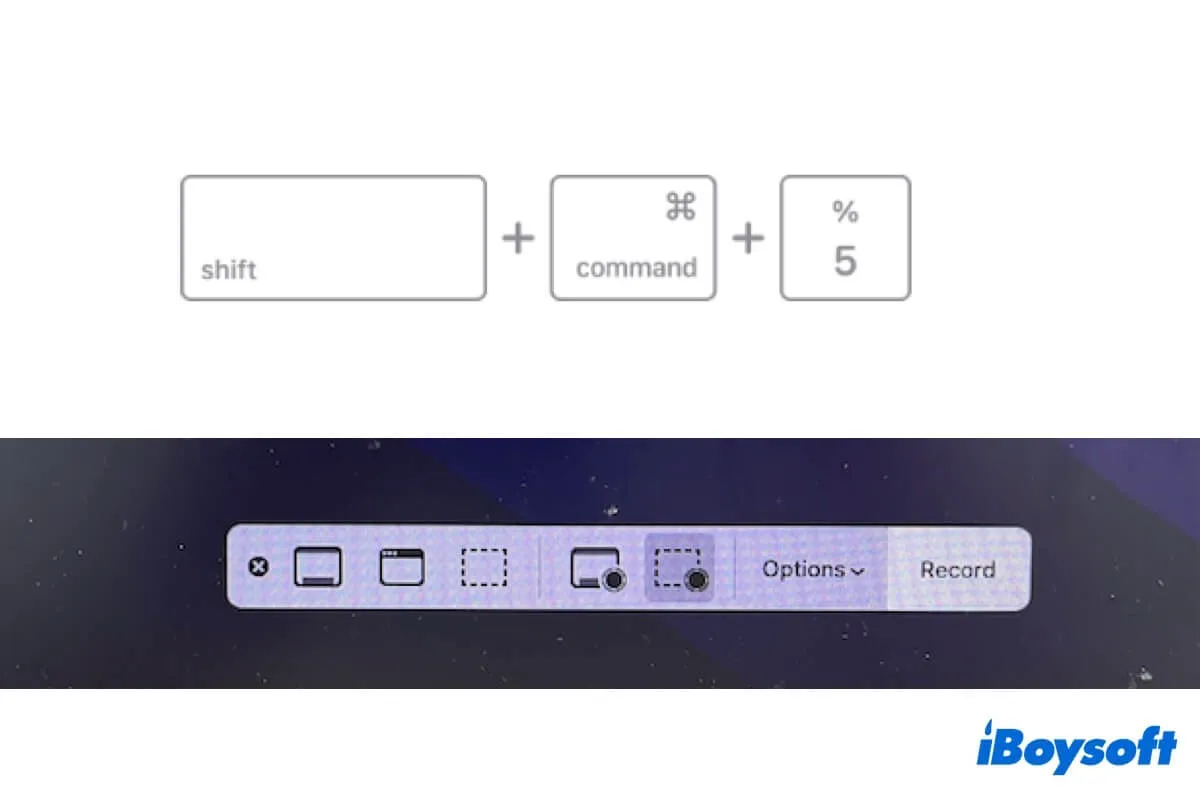
截取屏幕图片
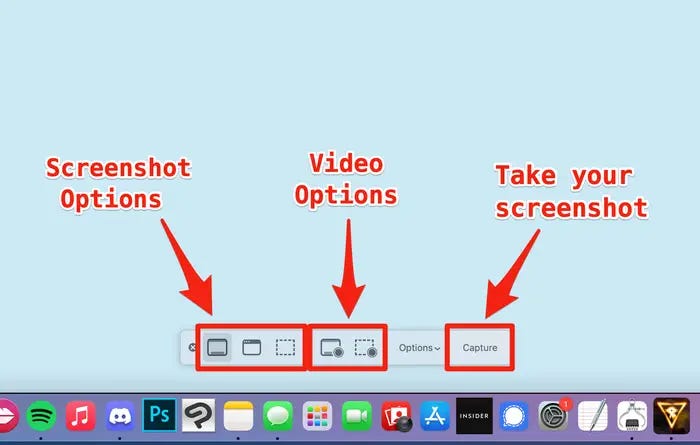
打开截图应用后,底部会出现工具栏:
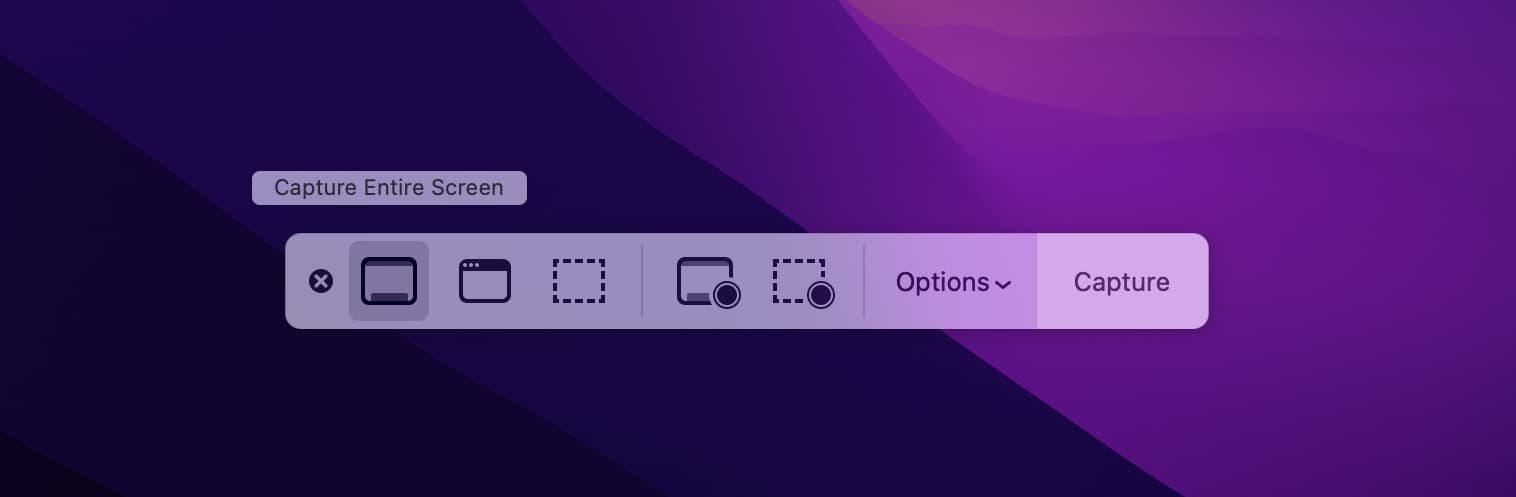
三种截图模式
| 模式 | 图标 | 操作 |
|---|---|---|
| 整个屏幕 | 🖥️ | 点击左侧第一个按钮,然后点 Capture |
| 特定窗口 | 🪟 | 点击第二个按钮,选择要截取的窗口 |
| 选定区域 | ⬜ | 点击第三个按钮,拖动选择区域后点 Capture |
💡 小技巧 :截取窗口时按住
Option键,可以去除窗口阴影
选项设置
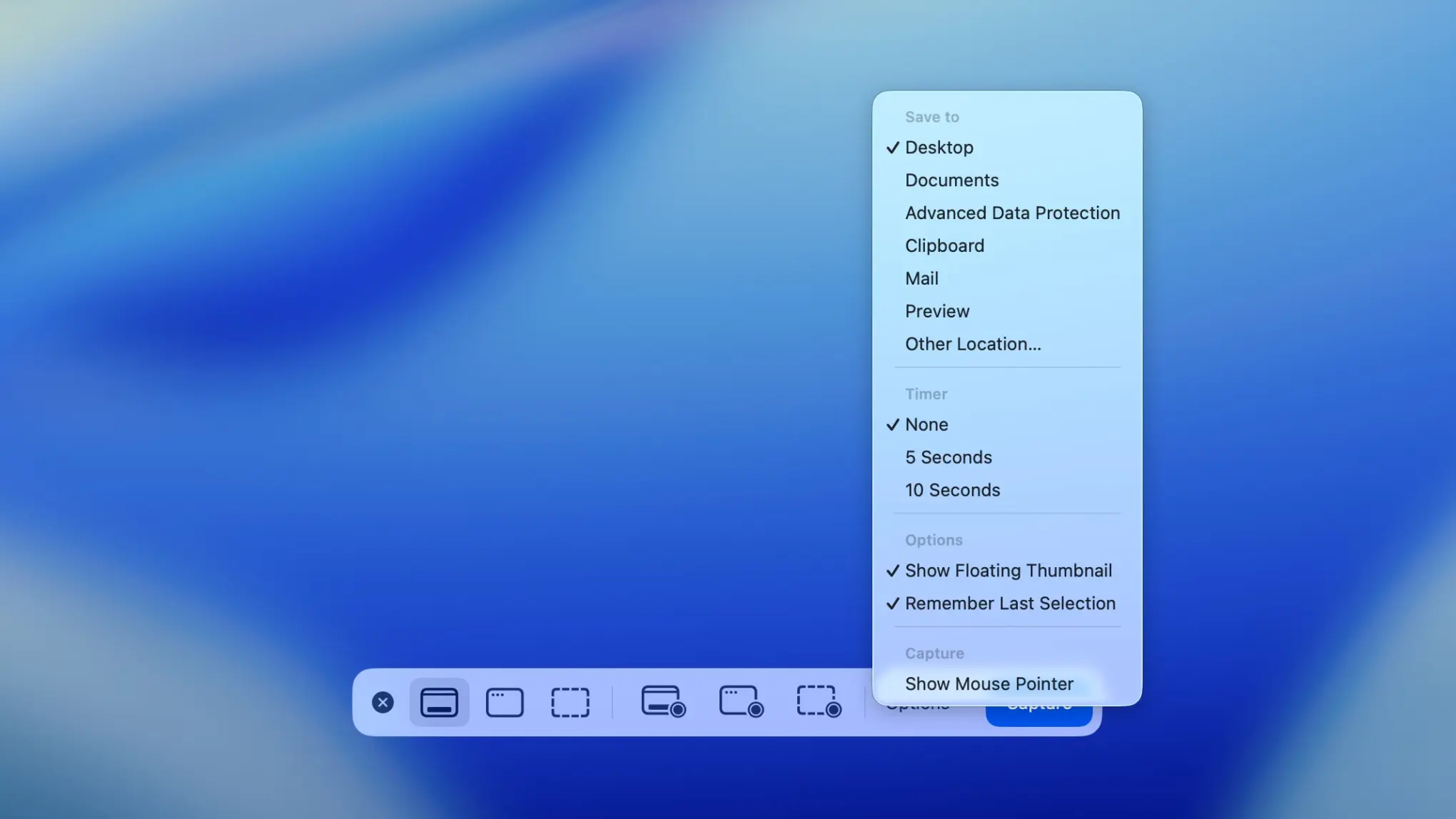
点击 Options 可以配置:
- 保存位置:桌面、文档、邮件、剪贴板等
- 定时器:立即/5秒/10秒后截图
- 麦克风:录制视频时是否包含音频
- 显示预览:截图后显示浮动缩略图
- 显示鼠标:是否在截图中包含鼠标指针
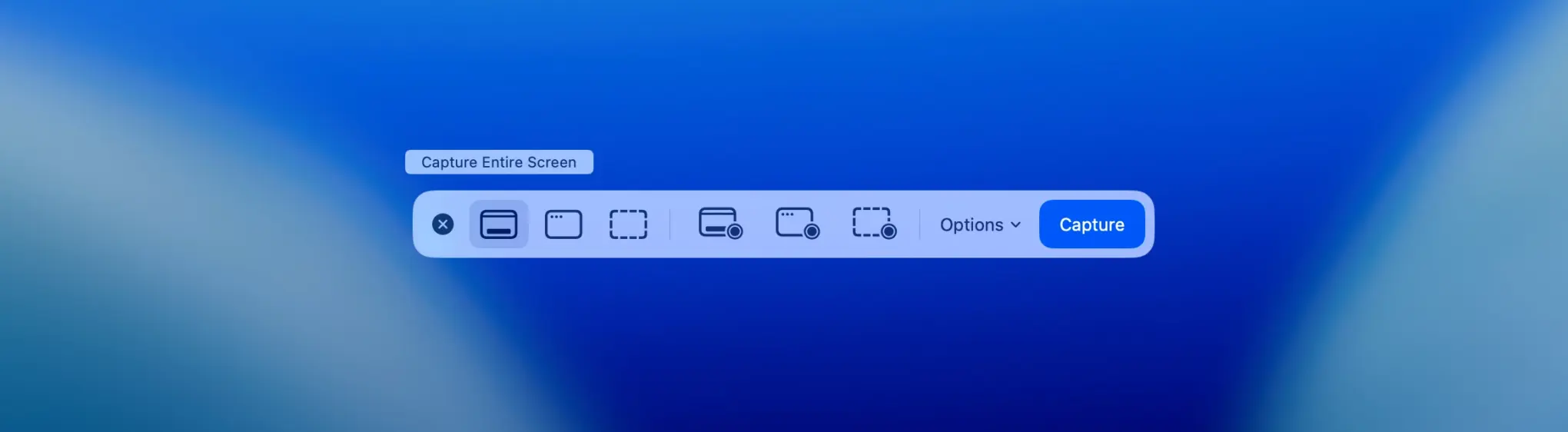
options的配置
录制屏幕视频
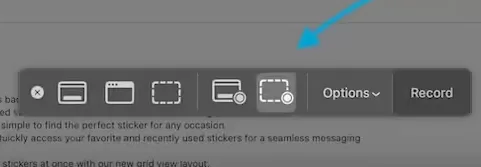
工具栏右侧两个按钮用于录屏:
| 模式 | 说明 |
|---|---|
| 录制整个屏幕 | 点击第四个按钮,然后点 Record |
| 录制选定区域 | 点击第五个按钮,选择区域后点 Record |
⚠️ 注意:录制特定窗口时,如果移动或调整窗口大小,录制会被切断。建议在空白桌面上录制应用。

停止录制 :点击菜单栏中的 停止图标 ⏹️
使用 Markup 编辑截图
如果启用了 显示浮动缩略图,截图后右下角会出现预览:
编辑功能
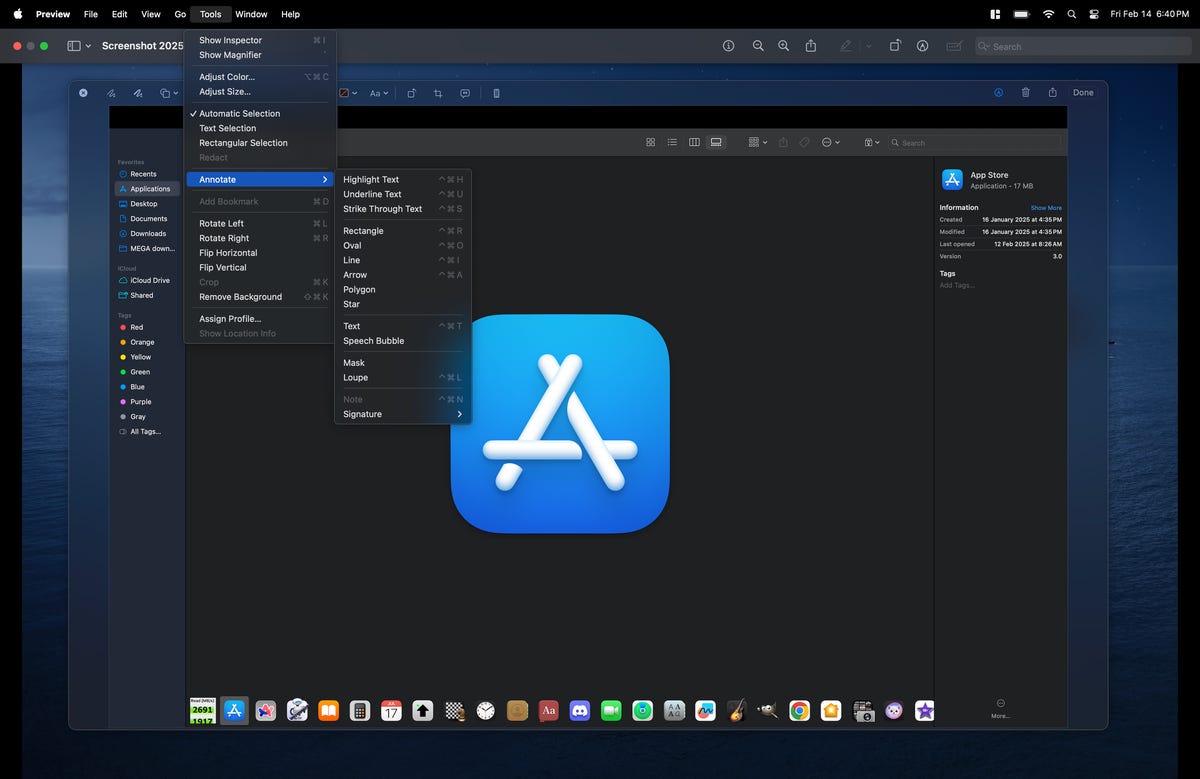
点击缩略图可进入编辑模式,支持:
- ✏️ 绘制涂鸦
- 🔲 添加形状
- 📝 添加文字
- ✍️ 添加签名
- 🔄 旋转图片
- ✂️ 裁剪图片
- 📋 添加描述
操作选项
| 按钮 | 功能 |
|---|---|
| Done | 保存编辑后的截图 |
| Trash | 删除截图 |
| Share | 通过信息、邮件、隔空投送等分享 |
💡 想直接保存不编辑?将缩略图向右滑动即可
键盘快捷键速查
如果使用的是旧版 macOS,或需要快速截图,可直接使用快捷键:
截图快捷键
| 快捷键 | 功能 |
|---|---|
Shift + Command + 3 |
截取整个屏幕 |
Shift + Command + 4 |
截取选定区域 |
Shift + Command + 4 + Space |
截取特定窗口 |
Shift + Command + 6 |
截取 Touch Bar(如有) |
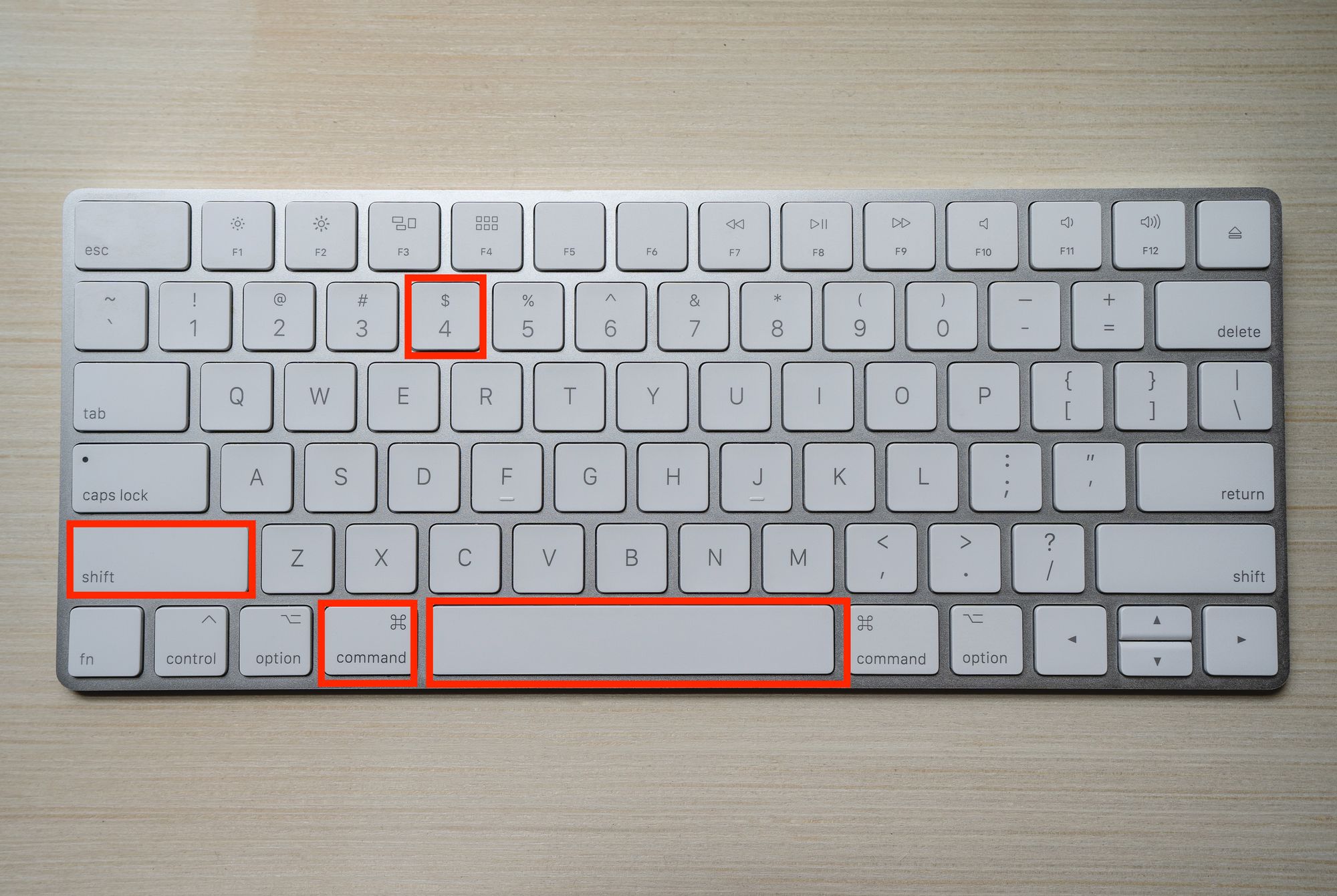
快捷键说明
┌─────────────────────────────────────────────────────┐
│  Shift + Command + 3  →  全屏截图                    │
│  Shift + Command + 4  →  区域截图                    │
│  Shift + Command + 5  →  打开截图应用                │
│  Shift + Command + 6  →  Touch Bar 截图              │
└─────────────────────────────────────────────────────┘
📌 注意 :如果已安装截图应用,快捷键会使用你在应用中设置的选项。如需更改保存位置,请用
Shift + Command + 5打开应用调整。
使用 QuickTime 录屏
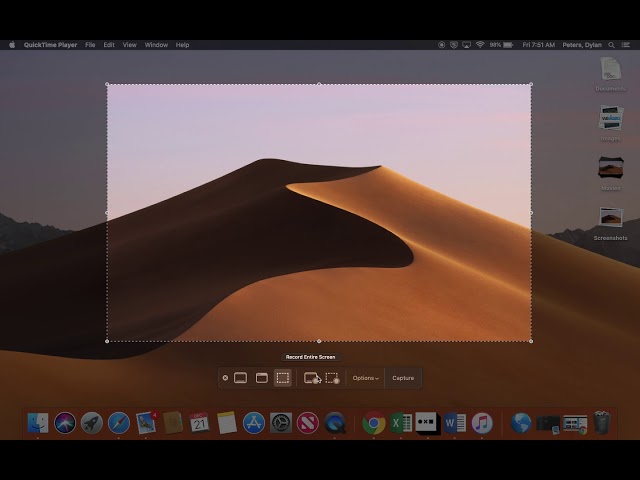
除了截图应用,还可以用 QuickTime Player 录屏:
操作步骤
- 按
Command + Space搜索 QuickTime Player - 点击菜单栏 文件 > 新建屏幕录制
- 选择录制选项,点击 Record
- 完成后点击菜单栏的 停止图标
📝 总结
| 需求 | 推荐方法 |
|---|---|
| 快速全屏截图 | Shift + Command + 3 |
| 截取特定区域 | Shift + Command + 4 |
| 需要更多选项 | Shift + Command + 5 打开截图应用 |
| 录制屏幕视频 | 截图应用 或 QuickTime Player |
| 编辑截图 | 使用 Markup 工具 |