刚刚更新了在飞牛NAS上配置OpenClaw,但是还没有接入大模型,于是接下来的教程就是接入模型提供商的API和设置大模型啦!
本教程同样也适用于Windows版本(因为命令行几乎是一样的)。
本文以接入Atomgit平台的大模型为例子,其他平台的接入方式基本上是一样的。首先你需要知道这几个参数:
平台:atomgit调用模型的API接口地址(baseurl):https://api-ai.gitcode.com/v1平台API:YtD*********7d接口协议:openai-completions获取Atomgit的API教程(点我跳转)
然后还需要知道大模型的ID,比如:
atomgit平台大模型ID:Qwen/Qwen3.5-122B-A10BQwen/Qwen3.5-397B-A17B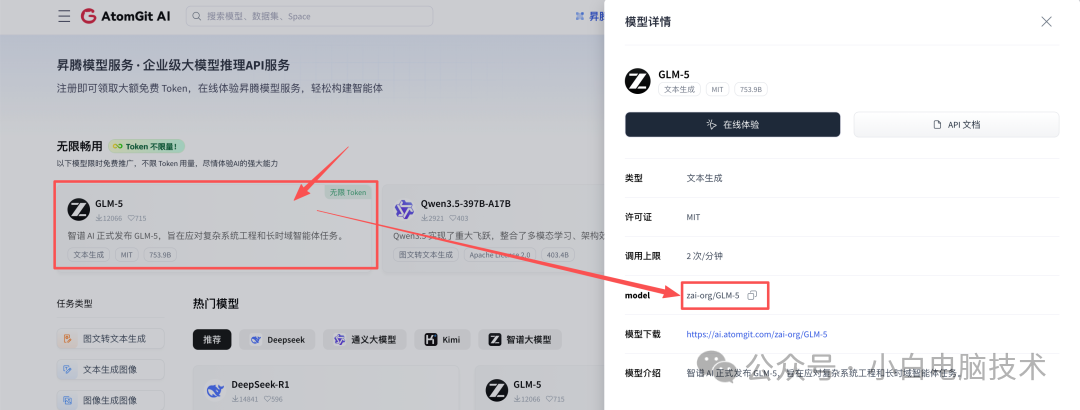
收集好了之后就可以开始今天的教程。
01 准备工作
Linux、NAS系统
用SSH链接到飞牛(这里的方式是Linux系统要做的),到普通用户登录界面即可(非root)

Windows用户
Windows用户请用Windows PowerShell(管理员)或者终端(管理员)。
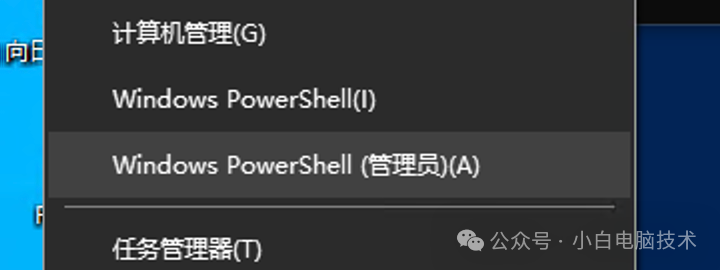
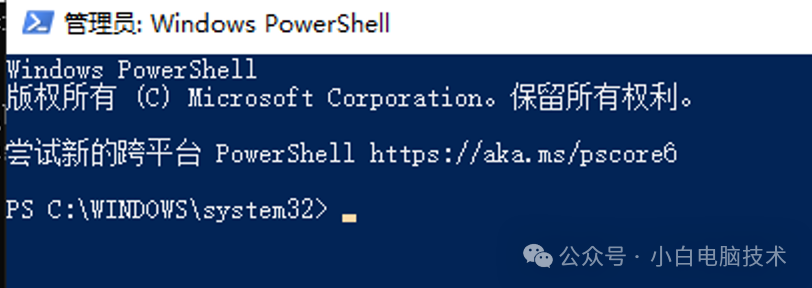
这样就准备好了。
02 配置提供商API和模型
这里的教程以飞牛NAS为例子,Windows用户操作基本是一样的。
复制下面命令行到记事本,接着对应修改一下内容:
openclaw config set models.providers.【平台修改为你自己的】 '{"baseUrl":"【替换你自己的调用接口】","apiKey":"【替换你自己的API】","api":"【替换成适合的协议】","models":[{"id":"【替换模型ID1】","name":"【替换模型名称(用模型ID也行)】","contextWindow":128000,"maxTokens":4096},{"id":"【替换模型ID2】","name":"【替换模型2名称】","contextWindow":128000,"maxTokens":4096}]}'比如小白这里以Atomgit为例
openclaw config set models.providers.atomgit '{"baseUrl":"https://api-ai.gitcode.com/v1","apiKey":"YtDMNitBJ4bZ48jNrRv6-w7d","api":"openai-completions","models":[{"id":"atomgit/zai-org/GLM-5","name":"atomgit/zai-org/GLM-5","contextWindow":128000,"maxTokens":4096},{"id":"atomgit/Qwen/Qwen3.5-122B-A10B","name":"atomgit/Qwen/Qwen3.5-122B-A10B","contextWindow":128000,"maxTokens":4096},{"id":"atomgit/Qwen/Qwen3.5-397B-A17B","name":"atomgit/Qwen/Qwen3.5-397B-A17B","contextWindow":128000,"maxTokens":4096}]}'然后逐一复制粘贴到黑框,回车

提示这个就完成了
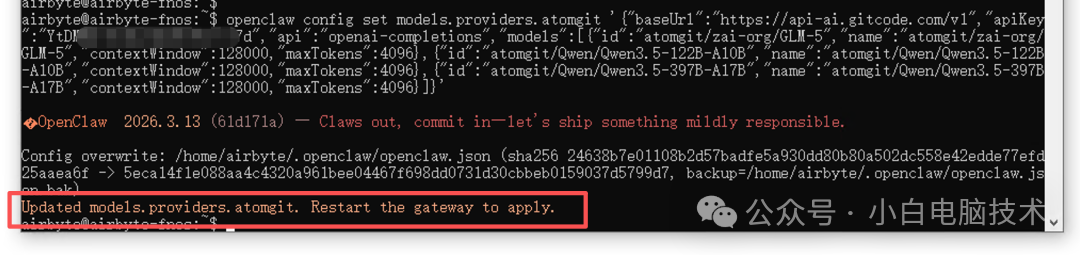
然后重启一下openclaw的gateway
pkill -f 'openclaw-gateway'nohup openclaw gateway --port 18789 > ~/openclaw-gateway.log 2>&1 &03 使用测试
接着在自己使用的电脑上另外打开一个终端,通过SSH建立隧道,
复制下面内容,根据情况修改,然后回车。(执行之后需要输入飞牛NAS的账户密码)
ssh -L 18789:127.0.0.1:18789 飞牛用户名@飞牛局域网IP
比如小白这里是ssh -L 18789:127.0.0.1:18789 airbyte@192.168.33.226如果本地18789端口被占用,则改为其他端口,比如18780ssh -L 18780:127.0.0.1:18789 飞牛用户名@飞牛局域网IP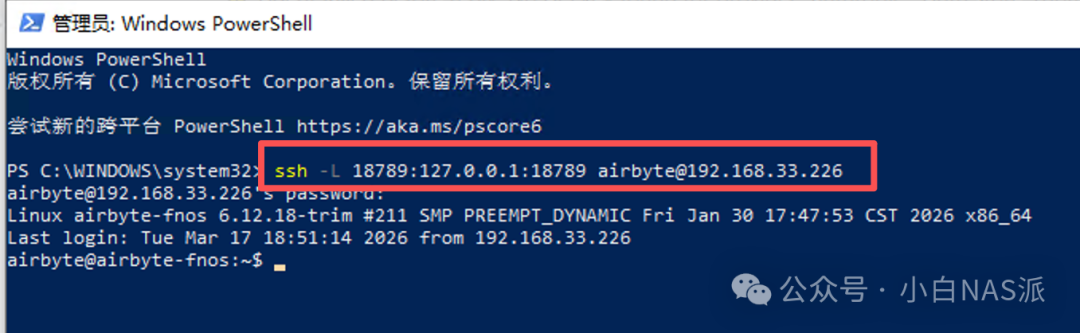
然后保持这个窗口运行,打开浏览器,输入【localhost:18789】(如果改动了本地端口,则使用【localhost:改动端口】,这样本地电脑访问的就是飞牛上的openclaw。
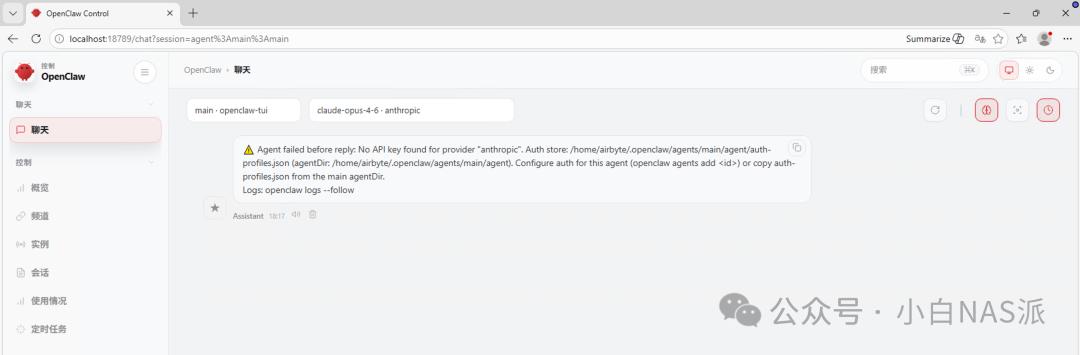
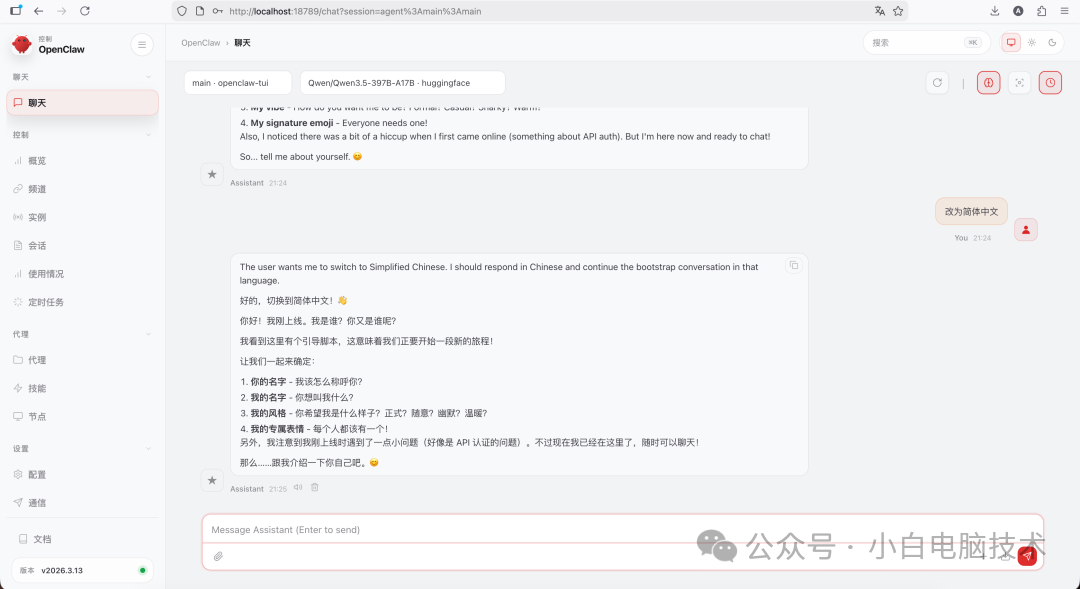
随便发点什么给OpenClaw,有回复就成功了。
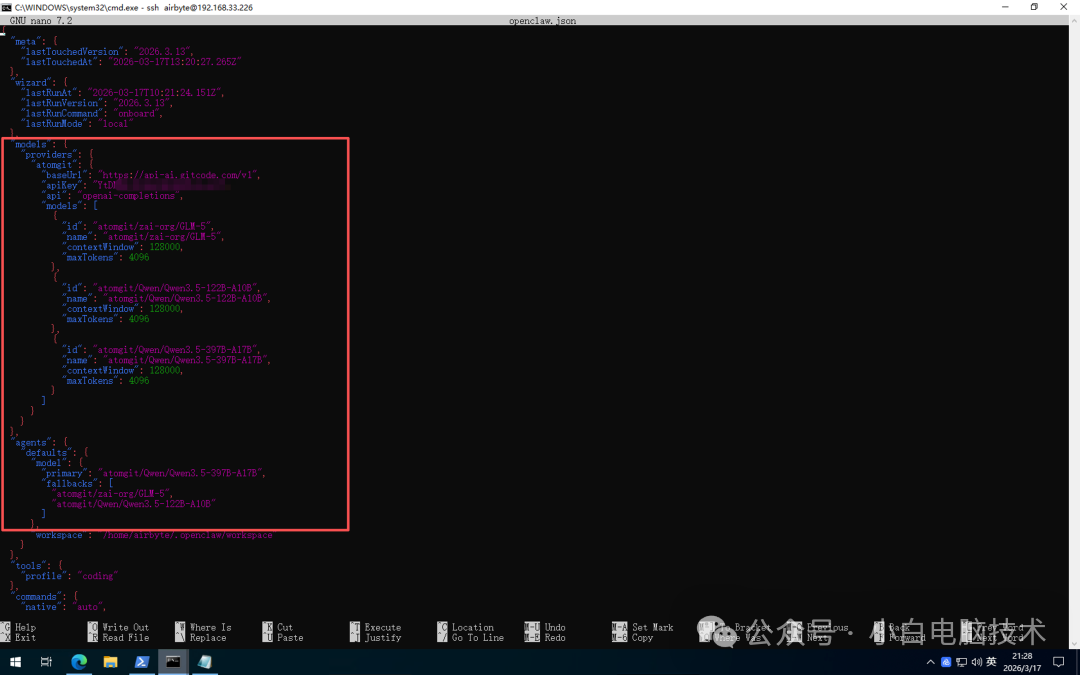
通过SSH链接飞牛的命令窗口,输入下面命令,回车
nano ~/.openclaw/openclaw.json
可以看到模型已经是配置完成的了。(退出这个界面请按【Ctrl】+【X】)
--End--
这样就行了。YYDS!