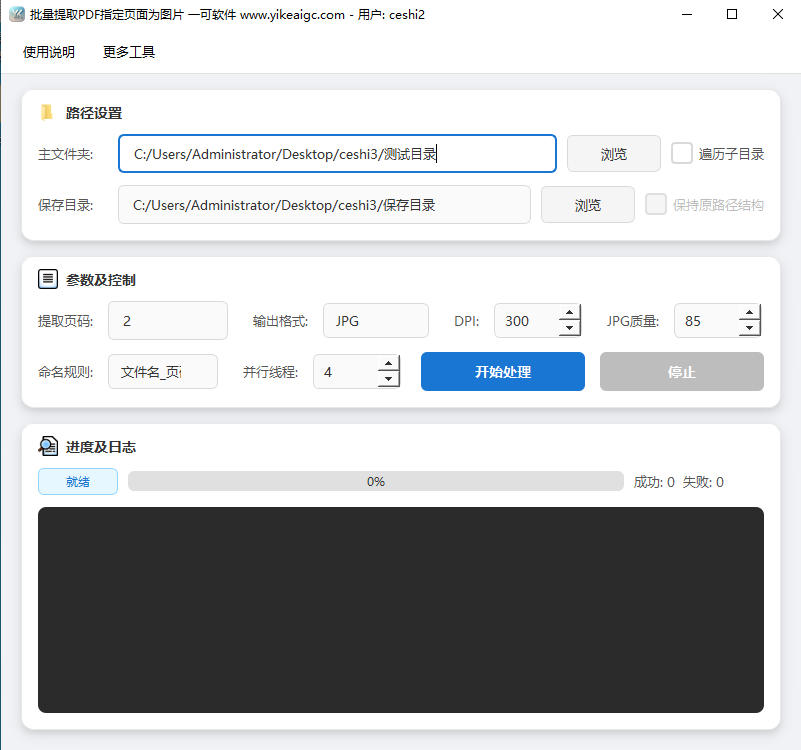
整理了一份【批量提取PDF指定页面为图片】工具的完整参数说明,重点讲DPI选择和页码语法,这两个是最容易搞错的地方。
页码语法速查
工具支持灵活的页码输入格式,支持混合使用:
| 输入格式 | 含义 | 示例 |
|---|---|---|
| 单个正数 | 指定页码 | 1 = 第1页 |
| 负数 | 从末尾倒数 | -1 = 最后一页,-2 = 倒数第二页 |
| 范围 | 连续页码 | 1-5 = 第1到第5页 |
| 逗号分隔 | 多个不连续页码 | 1,3,5 = 第1、3、5页 |
| 混合格式 | 以上任意组合 | 1,3-5,8,-1 = 第1、3、4、5、8页和最后一页 |
注意:页码超出PDF实际页数的会被自动忽略,不会报错。
DPI选择建议
DPI直接影响输出图片的清晰度和文件大小:
| DPI | 适用场景 | 单页大小参考(A4) |
|---|---|---|
| 72 | 网页预览、缩略图 | 约100-300KB |
| 150 | 日常存档、屏幕查看 | 约400KB-1MB |
| 200 | 高清存档 | 约700KB-2MB |
| 300 | 打印、OCR识别 | 约1.5MB-4MB |
| 600 | 高精度扫描存档 | 约6MB-15MB |
日常使用推荐150,需要打印或OCR识别推荐300,不建议超过300(文件太大,提升有限)。
输出格式对比
| 格式 | 特点 | 适用场景 |
|---|---|---|
| PNG | 无损压缩,文件较大 | 需要保留细节,后续还要编辑 |
| JPG | 有损压缩,文件小 | 存档、分享,质量设85以上 |
| WEBP | 现代格式,压缩率高 | 网页使用 |
命名规则选择
三种命名规则适用不同场景:
文件名_页码:合同_p1.jpg,适合需要知道来源文件的场景 页码_文件名:p1_合同.jpg,适合按页码排序的场景 仅文件名:合同.jpg,适合每个PDF只提取一页的场景(多页会自动加数字后缀避免重名)
并行线程建议
| 存储类型 | 建议线程数 |
|---|---|
| 机械硬盘 | 2-4 |
| SSD | 4-8 |
| NAS/网络存储 | 2-3 |
线程数过高会导致IO瓶颈,反而更慢。
使用流程
- 选择主文件夹(包含PDF文件的目录)
- 选择保存目录
- 输入页码(支持混合格式)
- 选择输出格式和DPI
- 选择命名规则
- 设置并行线程数
- 点击开始处理
支持遍历子目录和保持原路径结构,适合按目录分类存放的PDF批量处理。