在日常办公或文档处理中,我们经常需要将多张图片合并成一个 PDF 文件。无论是扫描件整理、电子书制作,还是资料归档,将图片转换为 PDF 都是一项非常实用的需求。本文将介绍如何使用 Python 和 Spire.PDF for Python 库,轻松实现图片到 PDF 的转换与合并功能。
为什么选择 Spire.PDF for Python?
Spire.PDF for Python 是一个功能强大的 PDF 操作库,它不仅支持创建、读取和编辑 PDF 文档,还提供了丰富的图像处理功能。相比于其他库,Spire.PDF 的 API 设计简洁直观,能够轻松完成图片到 PDF 的转换,并允许我们精确控制页面尺寸和图片布局。
完整代码实现
以下代码展示了如何将指定文件夹中的所有 JPG/JPEG 图片合并为一个 PDF 文件:
from spire.pdf import *
import os

# 包含图片的文件夹路径
image_folder = r"C:\Users\Administrator\Desktop\Images"

# 输出 PDF 文件路径
output_file = "output/CombinedImages.pdf"

# 确保输出目录存在
os.makedirs(os.path.dirname(output_file), exist_ok=True)

# 创建 PDF 文档对象
doc = PdfDocument()

# 移除页面边距,让图片铺满整页
doc.PageSettings.SetMargins(0.0)

# 获取所有 JPG/JPEG 文件并排序
image_files = sorted([
    f for f in os.listdir(image_folder)
    if f.lower().endswith((".jpg", ".jpeg"))
])

# 将每张图片添加到 PDF 中
for image_name in image_files:
    image_path = os.path.join(image_folder, image_name)

    # 加载图片
    image = PdfImage.FromFile(image_path)

    # 获取图片尺寸
    width = image.PhysicalDimension.Width
    height = image.PhysicalDimension.Height

    # 创建与图片尺寸相同的页面
    page = doc.Pages.Add(SizeF(width, height))

    # 在页面上绘制图片
    page.Canvas.DrawImage(image, 0.0, 0.0, width, height)

# 保存合并后的 PDF 文件
doc.SaveToFile(output_file)
doc.Dispose()
代码解析
- 导入库和设置路径 :首先导入 Spire.PDF 和 os 模块,定义图片文件夹路径和输出文件路径。
- 创建 PDF 文档 :通过
PdfDocument()创建空白 PDF 文档,并使用SetMargins(0)移除页面边距,确保图片能够完整铺满页面。 - 读取图片文件 :使用
os.listdir()获取文件夹中所有图片文件,通过endswith()筛选 JPG 和 JPEG 格式,并用sorted()进行排序,保证图片按文件名顺序合并。 - 逐张添加图片 :对于每张图片,使用
PdfImage.FromFile()加载,获取其原始尺寸,然后创建相同尺寸的 PDF 页面,最后通过DrawImage()将图片绘制到页面中。 - 保存和释放资源 :使用
SaveToFile()保存 PDF 文件,并调用Dispose()释放文档资源。
运行效果
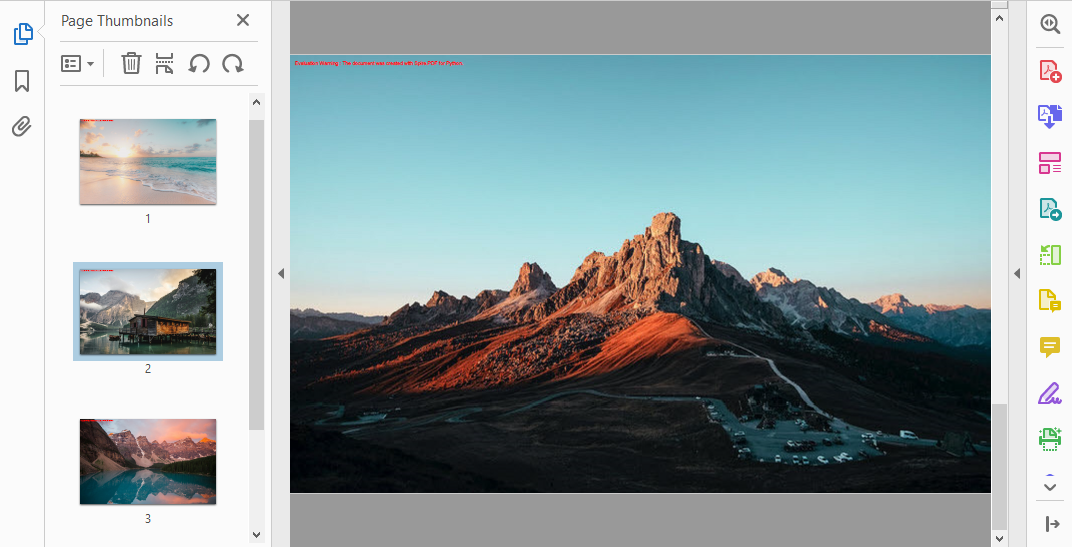
执行上述代码后,程序会自动在 output 文件夹下生成 CombinedImages.pdf 文件。该 PDF 中的每一页对应一张原始图片,页面大小与图片尺寸完全一致,保证了图片的最佳显示效果。
扩展应用
基于上述代码,我们可以轻松扩展更多功能:
- 支持更多图片格式 :在筛选条件中添加
.png、.bmp等格式 - 自定义页面大小 :可以统一设置固定页面尺寸,而非跟随图片尺寸
- 添加图片压缩 :通过调整图片质量来控制 PDF 文件大小
- 批量处理 :对多个文件夹分别生成对应的 PDF 文件
总结
使用 Spire.PDF for Python 实现图片转 PDF 功能,代码简洁、易于理解,且无需安装额外依赖。无论是个人用户还是企业级应用,都可以快速集成这一功能。希望本文能帮助你在文档处理工作中提升效率,让图片管理和分享变得更加便捷。