文章目录
vmware虚拟机安装Windows10镜像【超详细图文版】
一、下载win10镜像
1.微软官网:软件下载
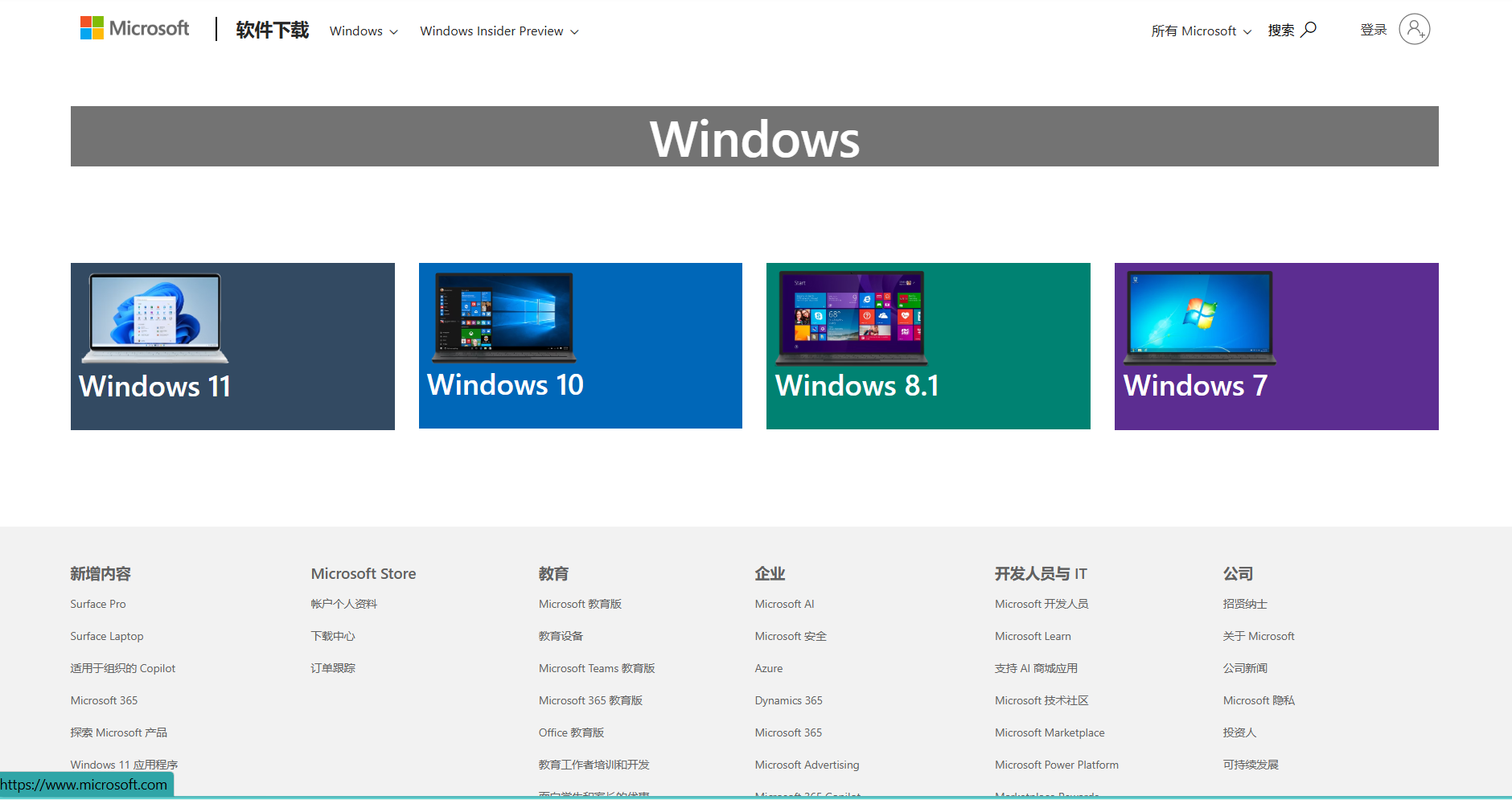
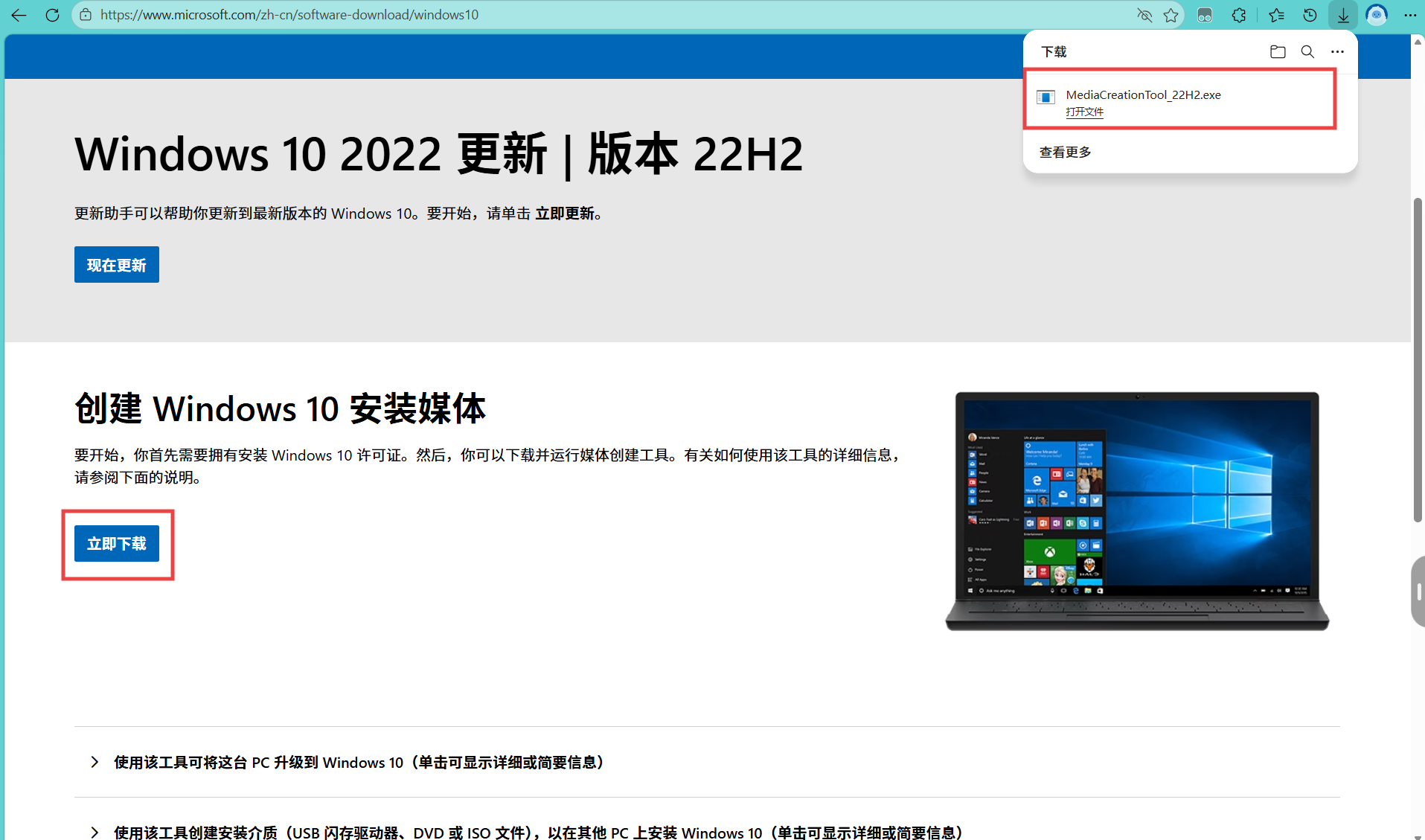
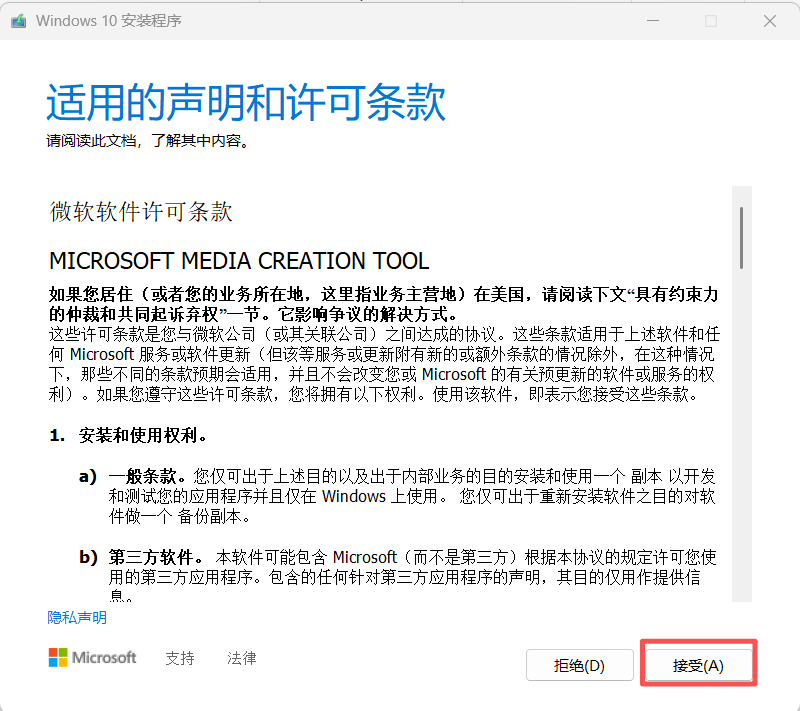
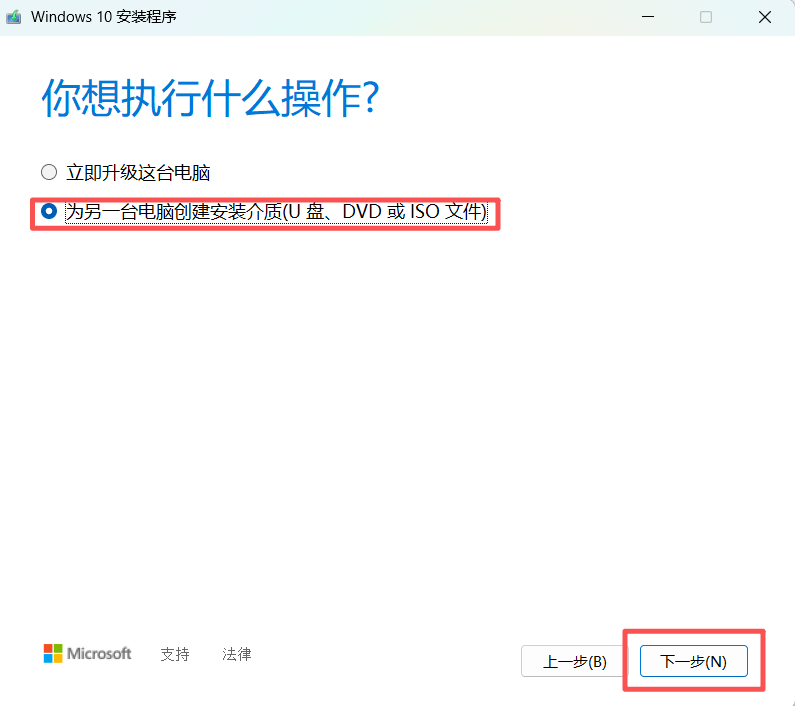
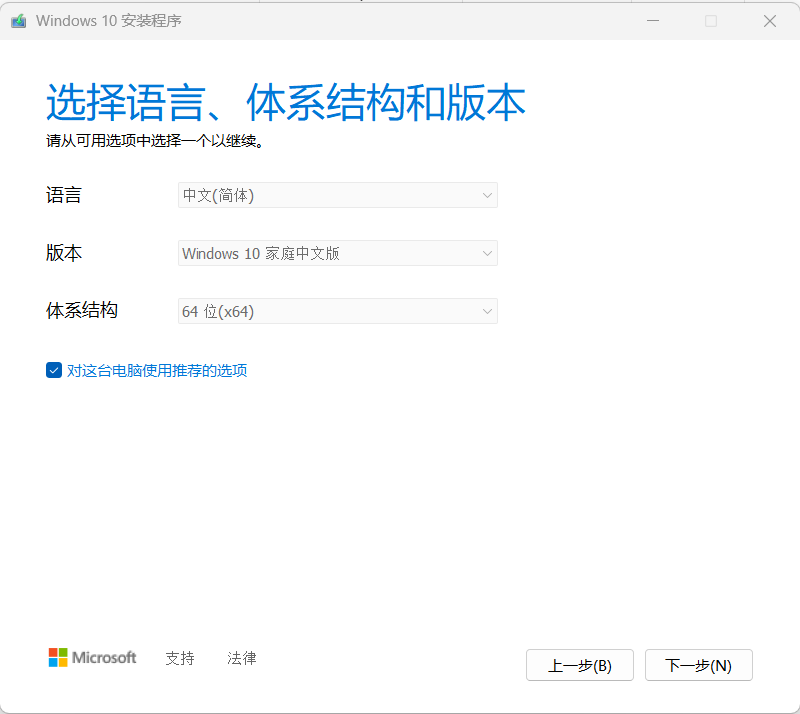
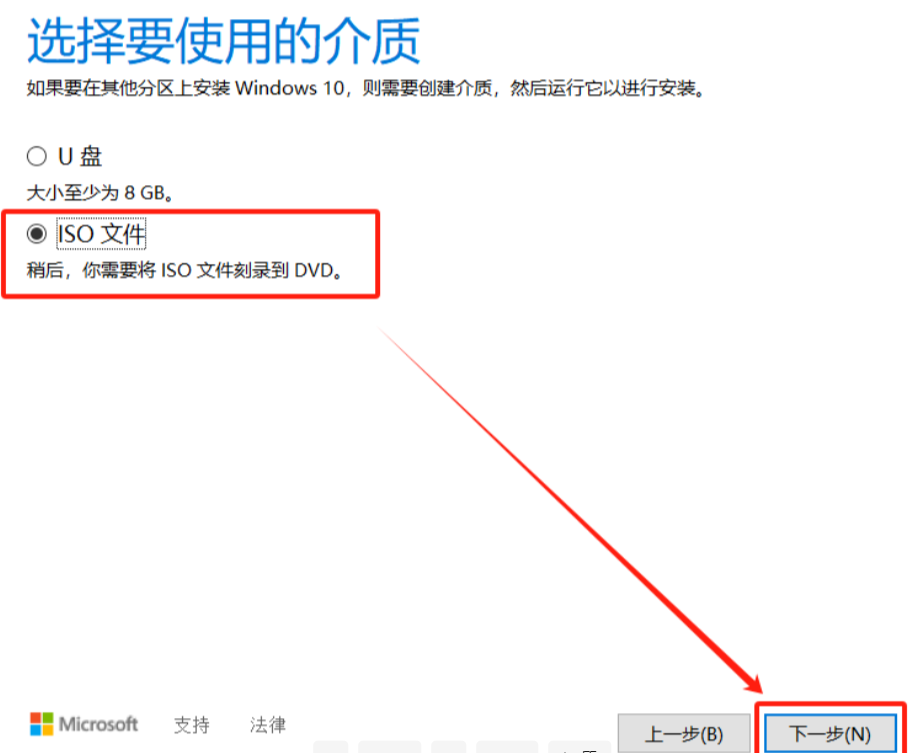
2.MSDN网站:NEXT, ITELLYOU(需要配合迅雷等其他工具下载)
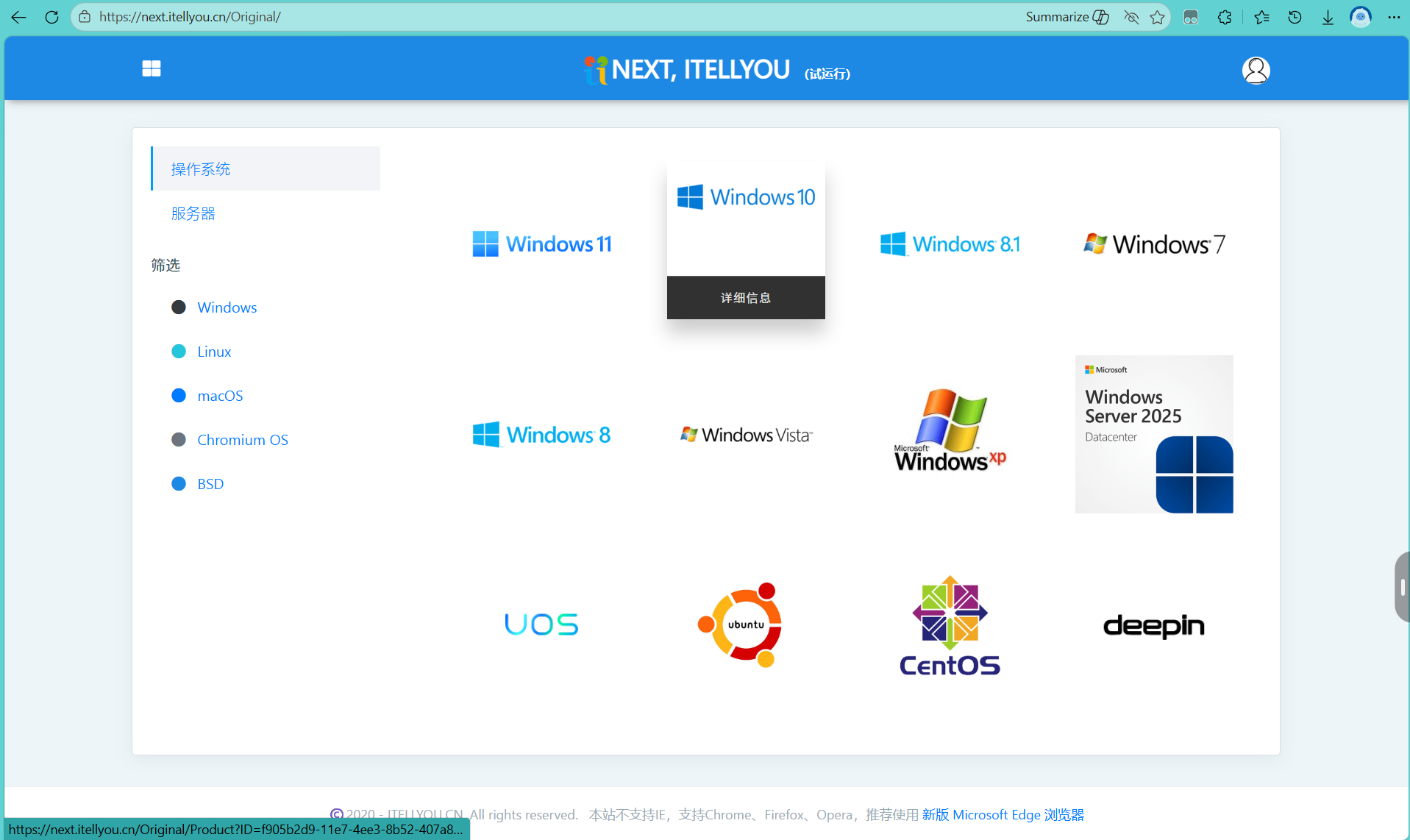
二、在vmware中安装win10镜像
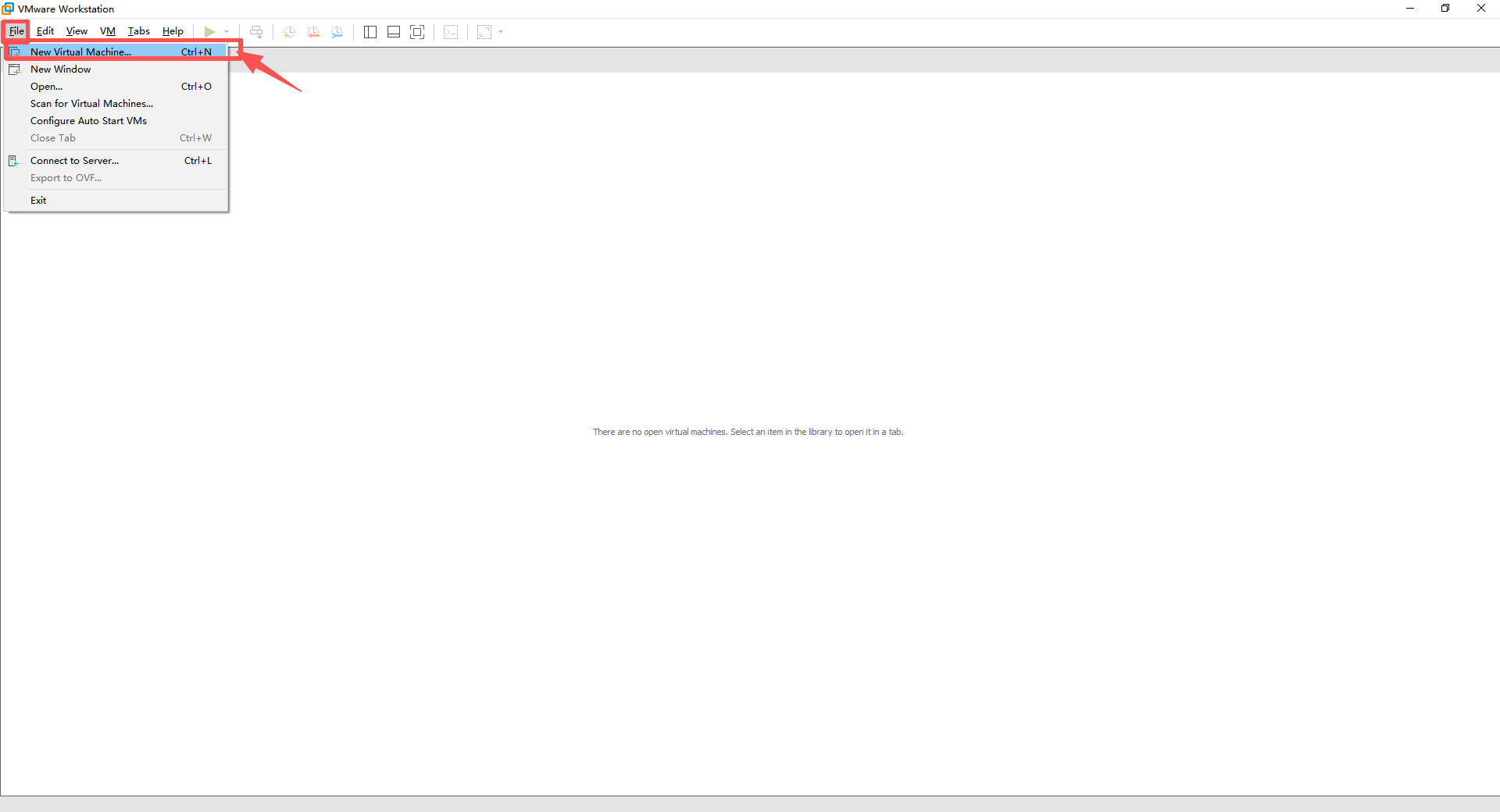
1.新建虚拟机
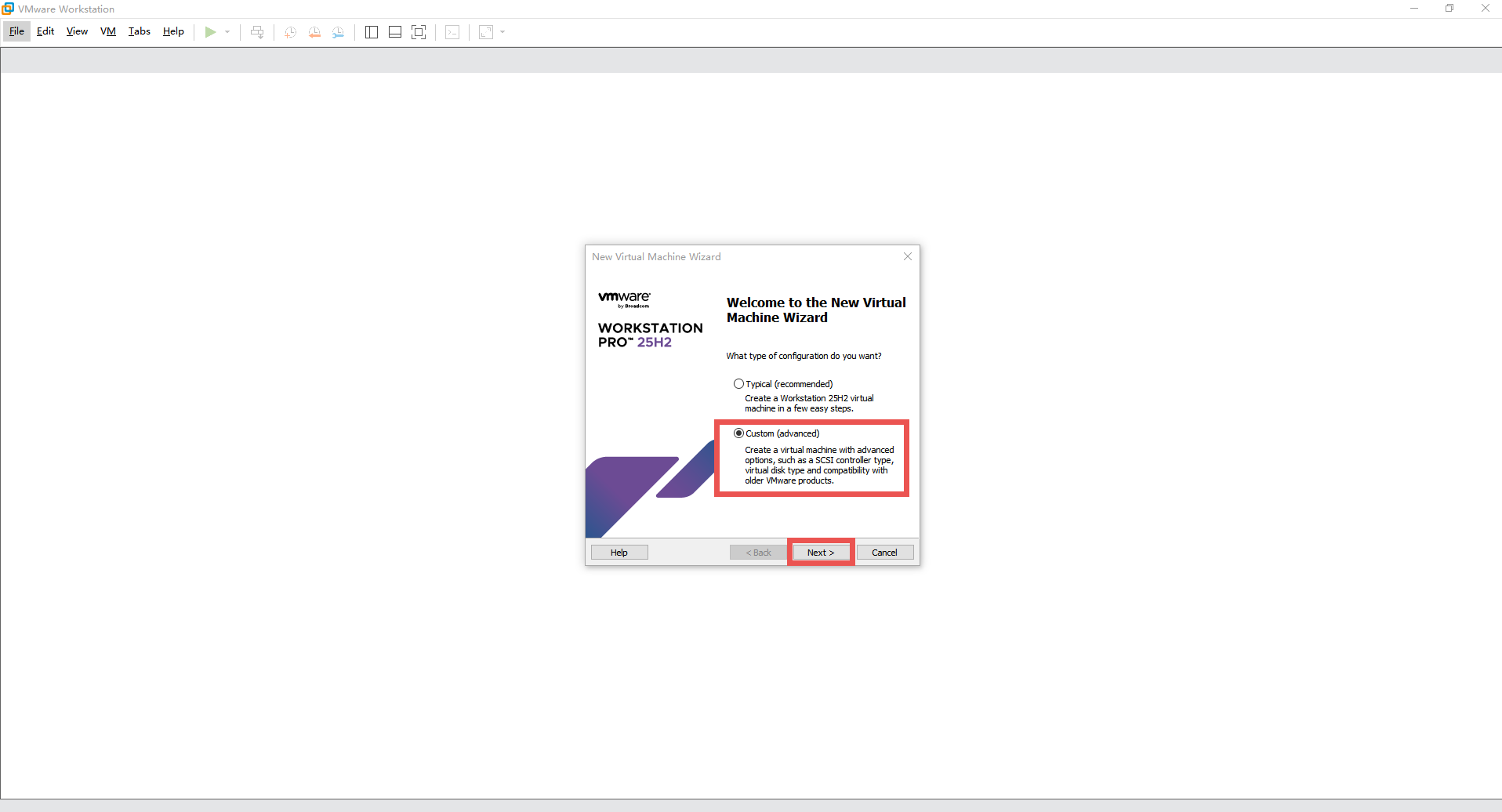
2.选择自定义,点击下一步
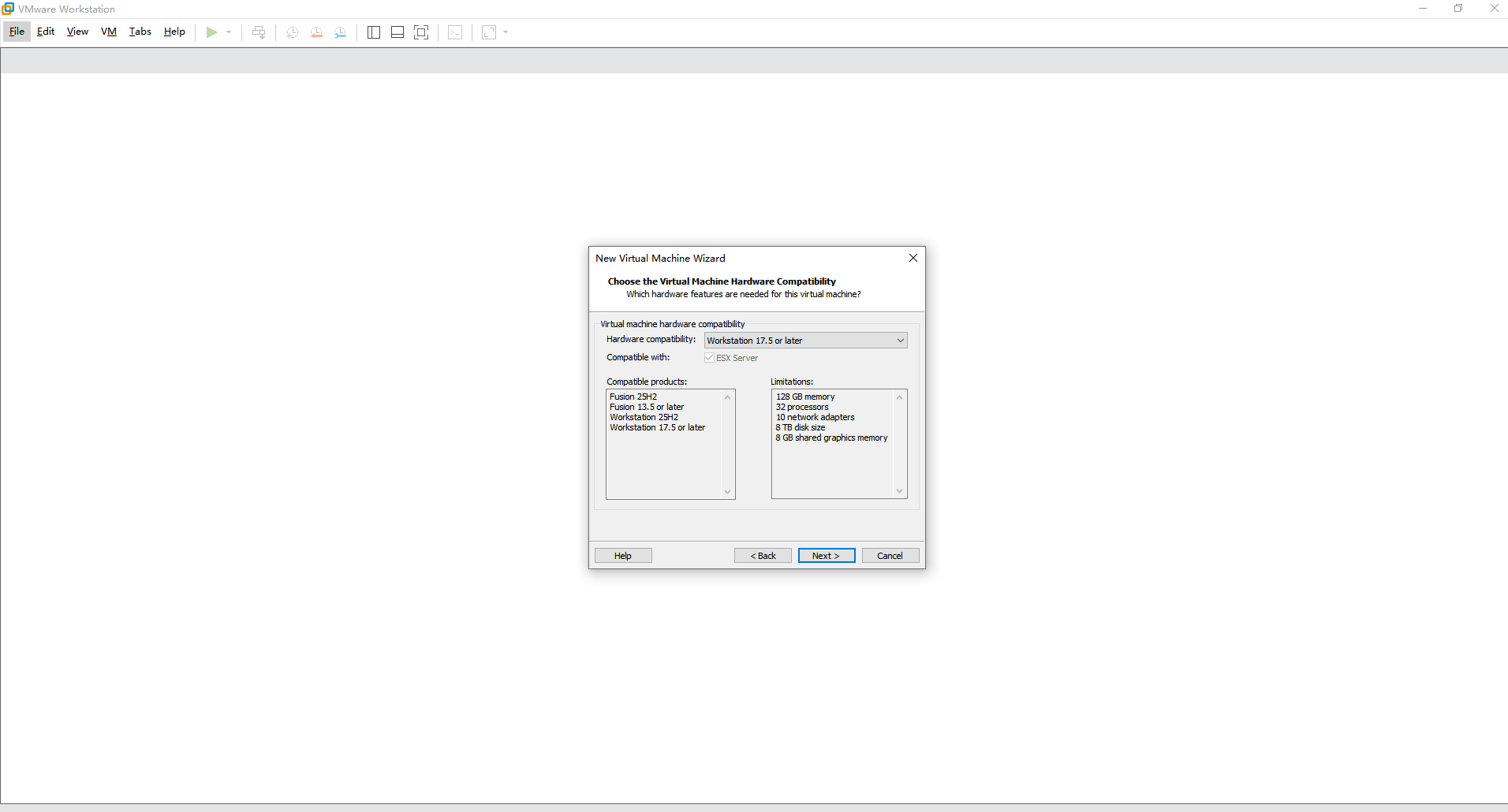
3.选择Workstation 17.5 or later,点击下一步
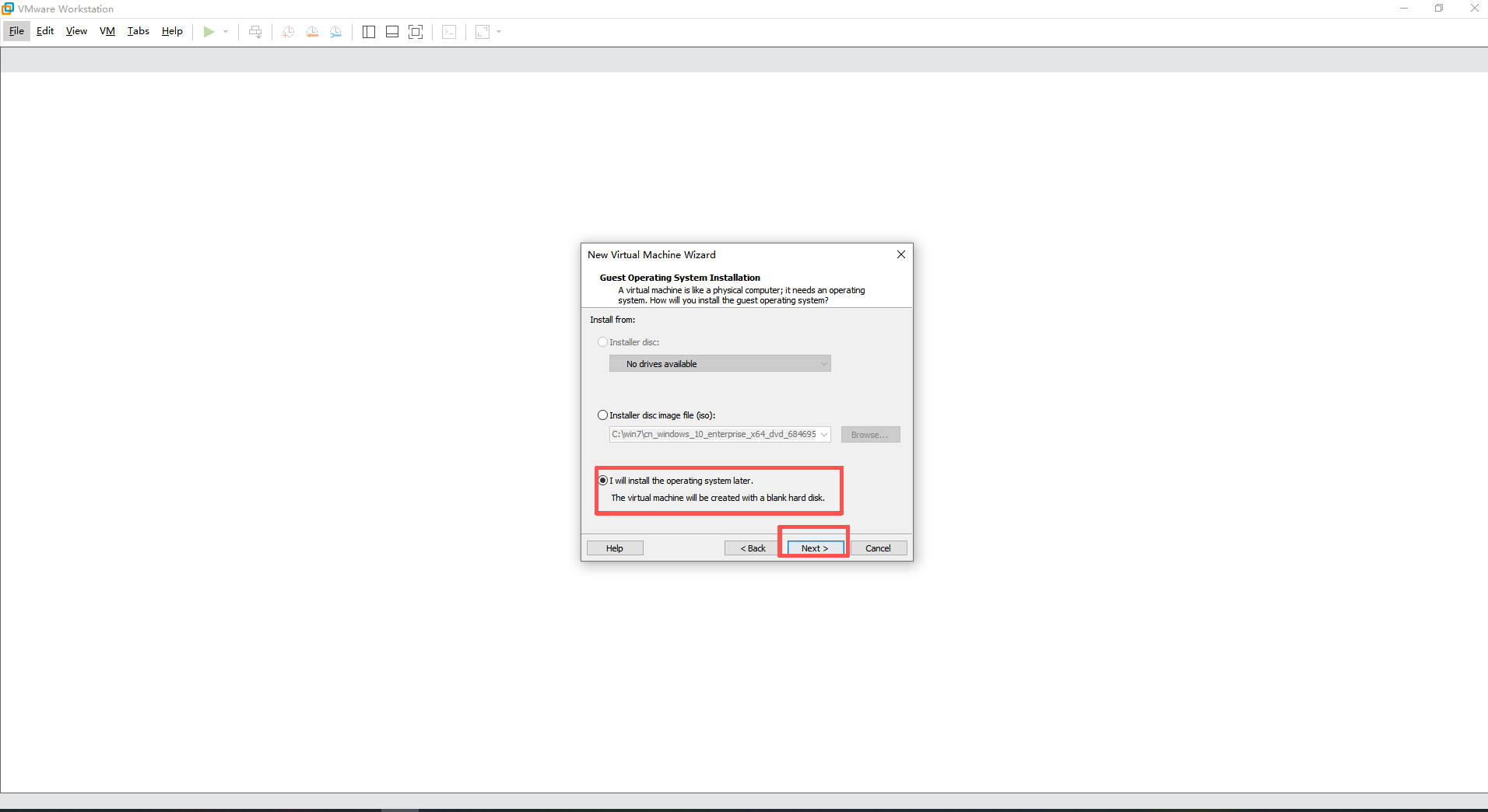
4.选择稍后安装,点击下一步
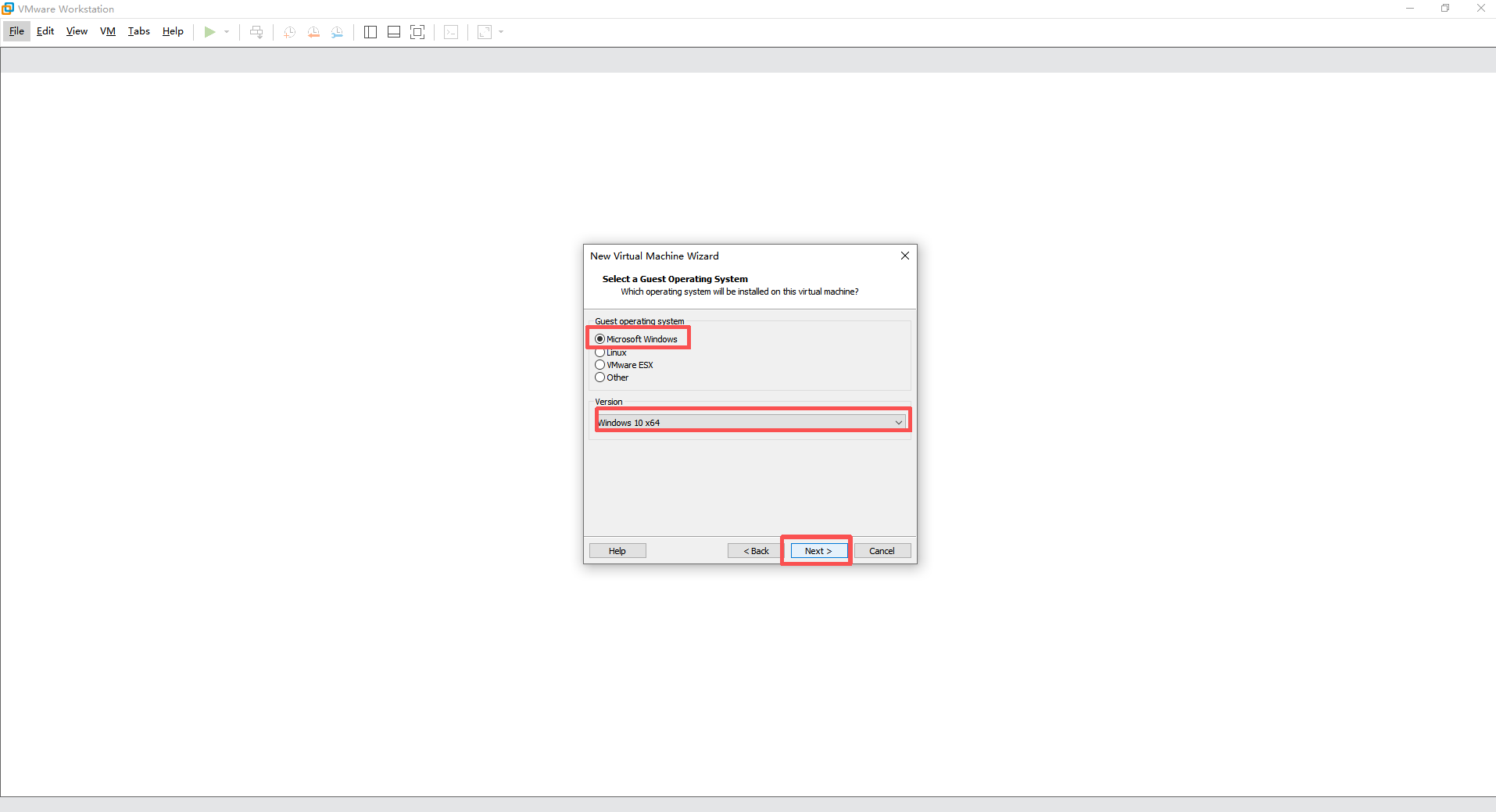
5.选择Microsoft Windows,版本选Windows 10 x64,点击下一步
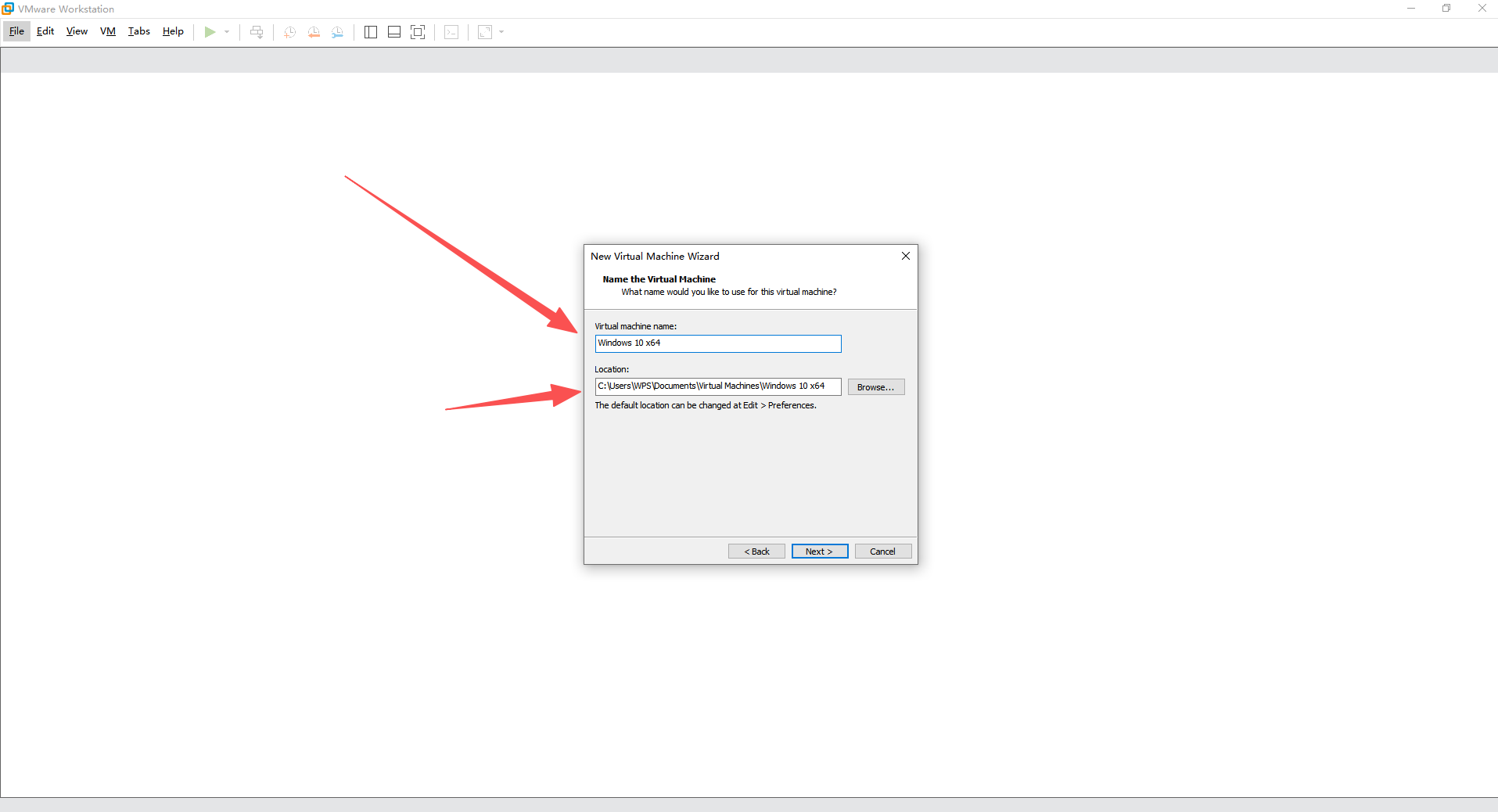
6.填写虚拟机名称,选择存放位置,点击下一步
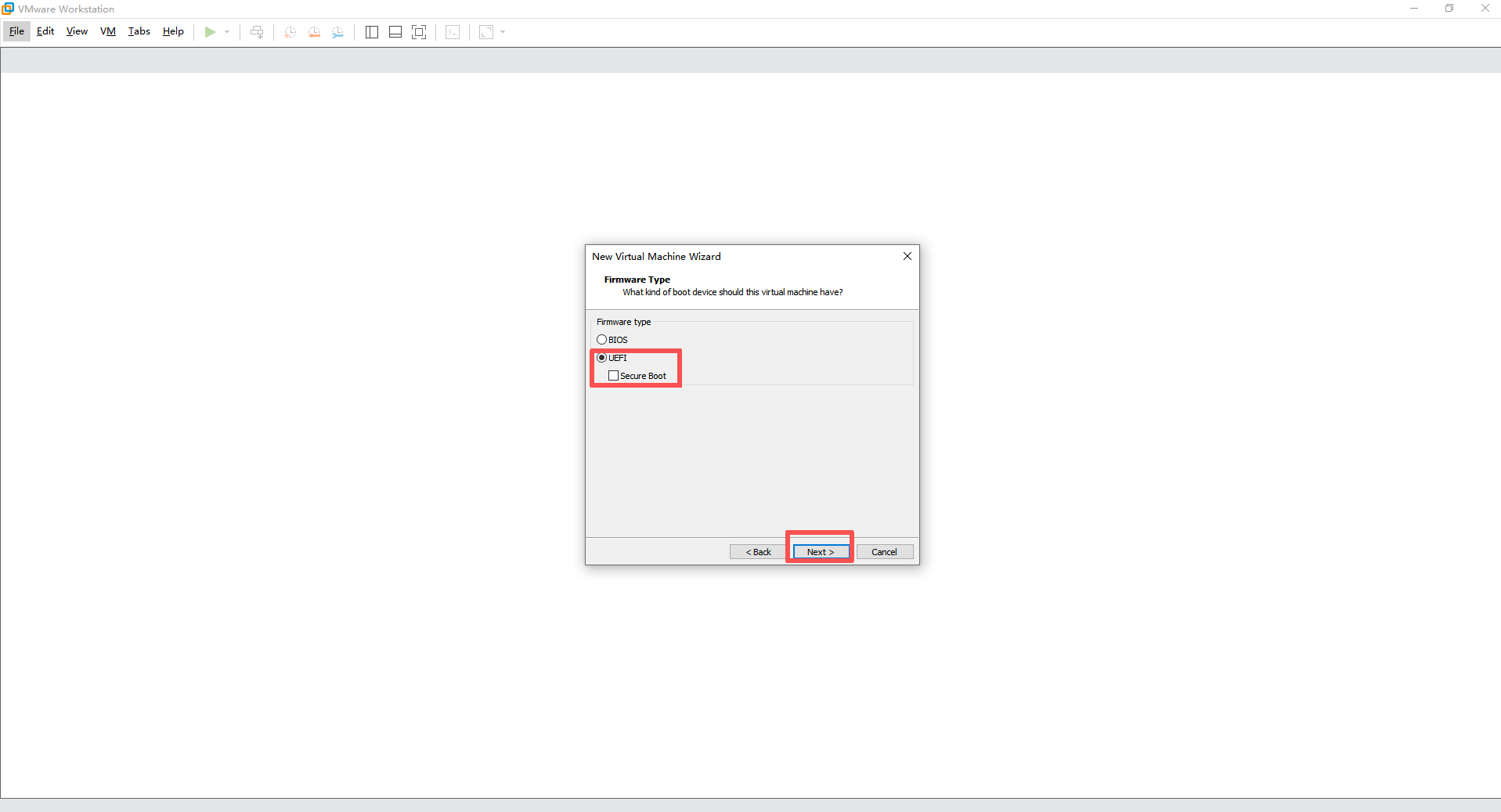
7.选择UEFI,点击下一步
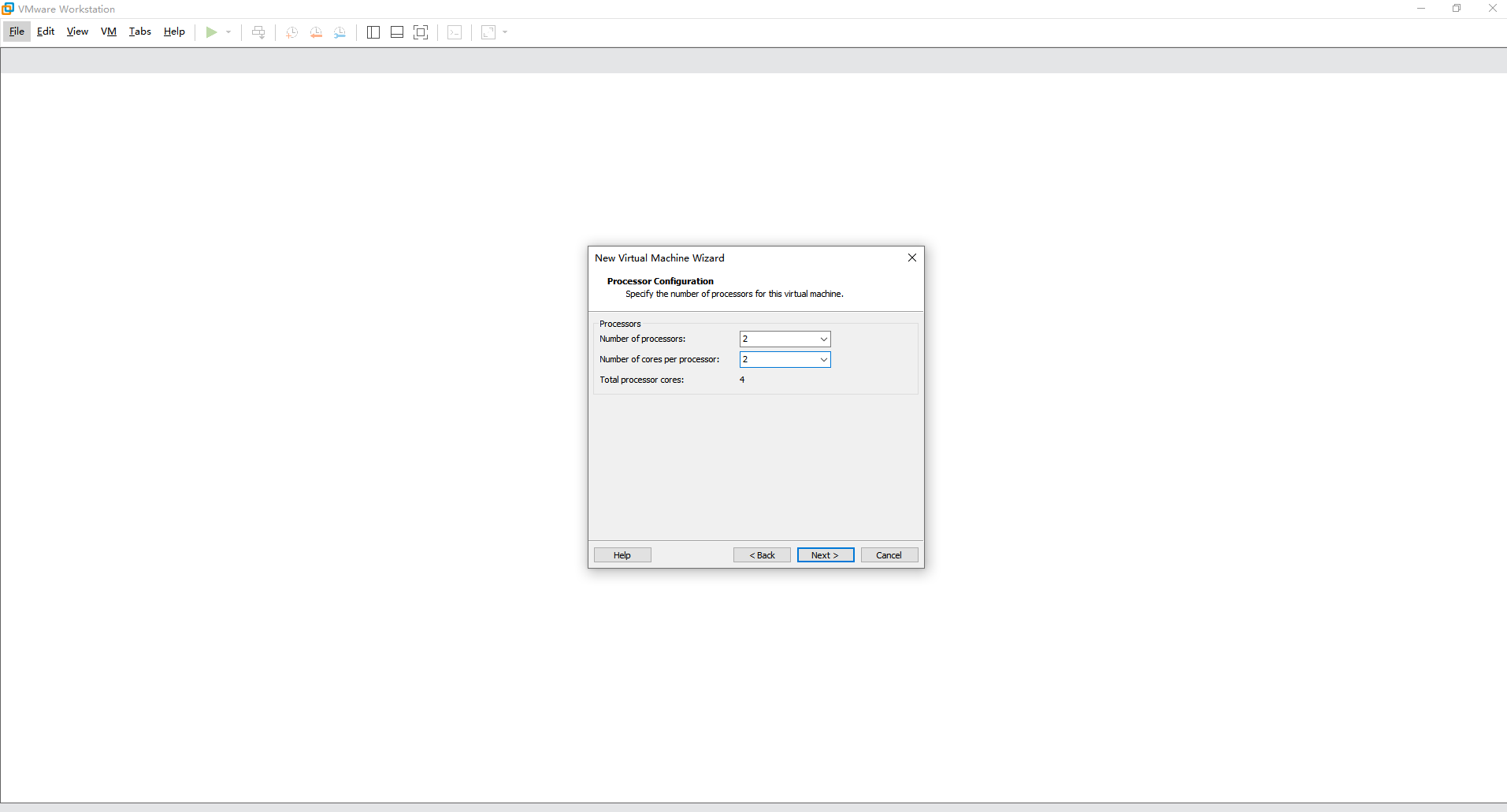
8.处理机数量选2,内核选2,点击下一步
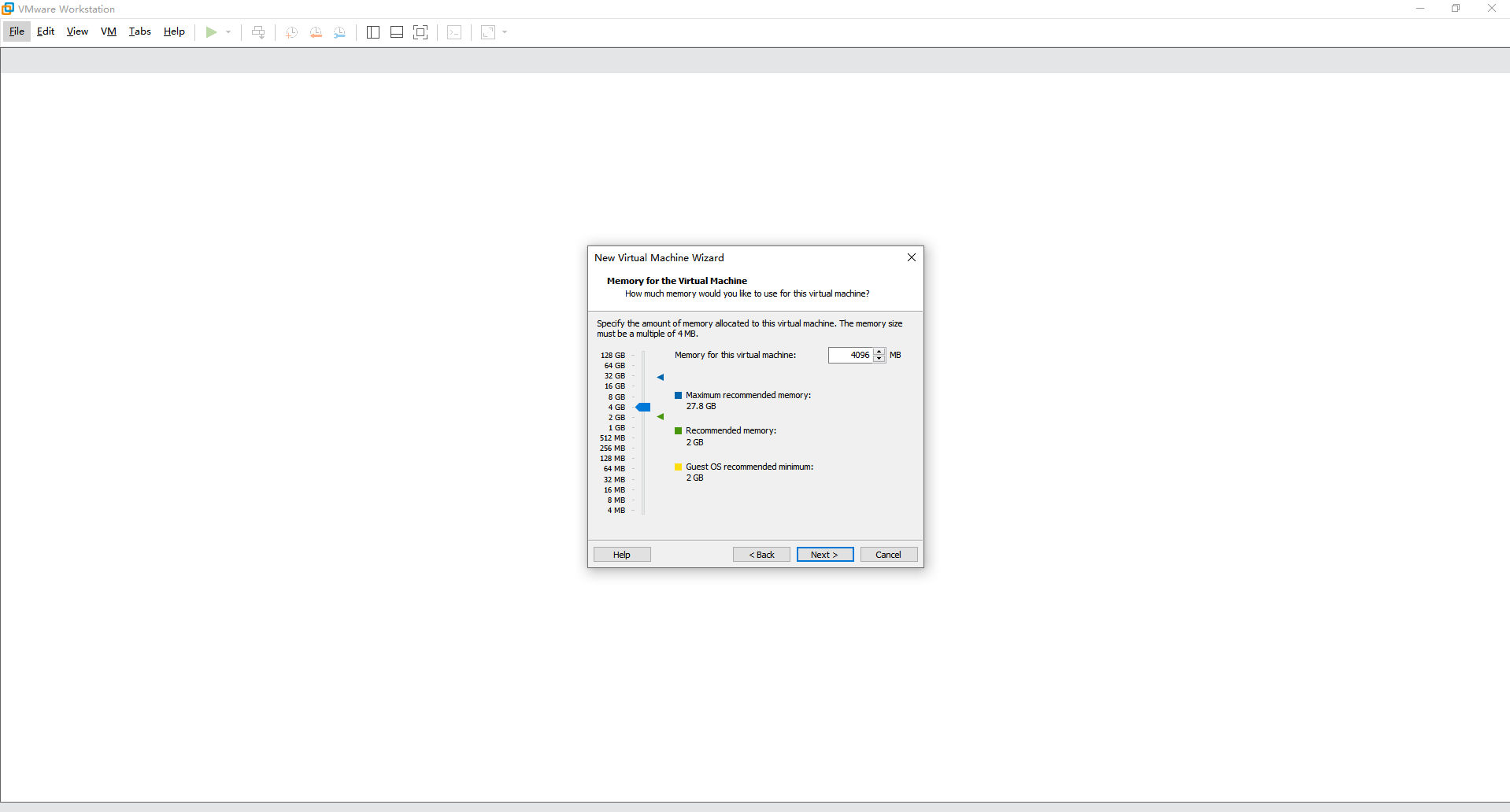
9.分配虚拟机内存,下一步
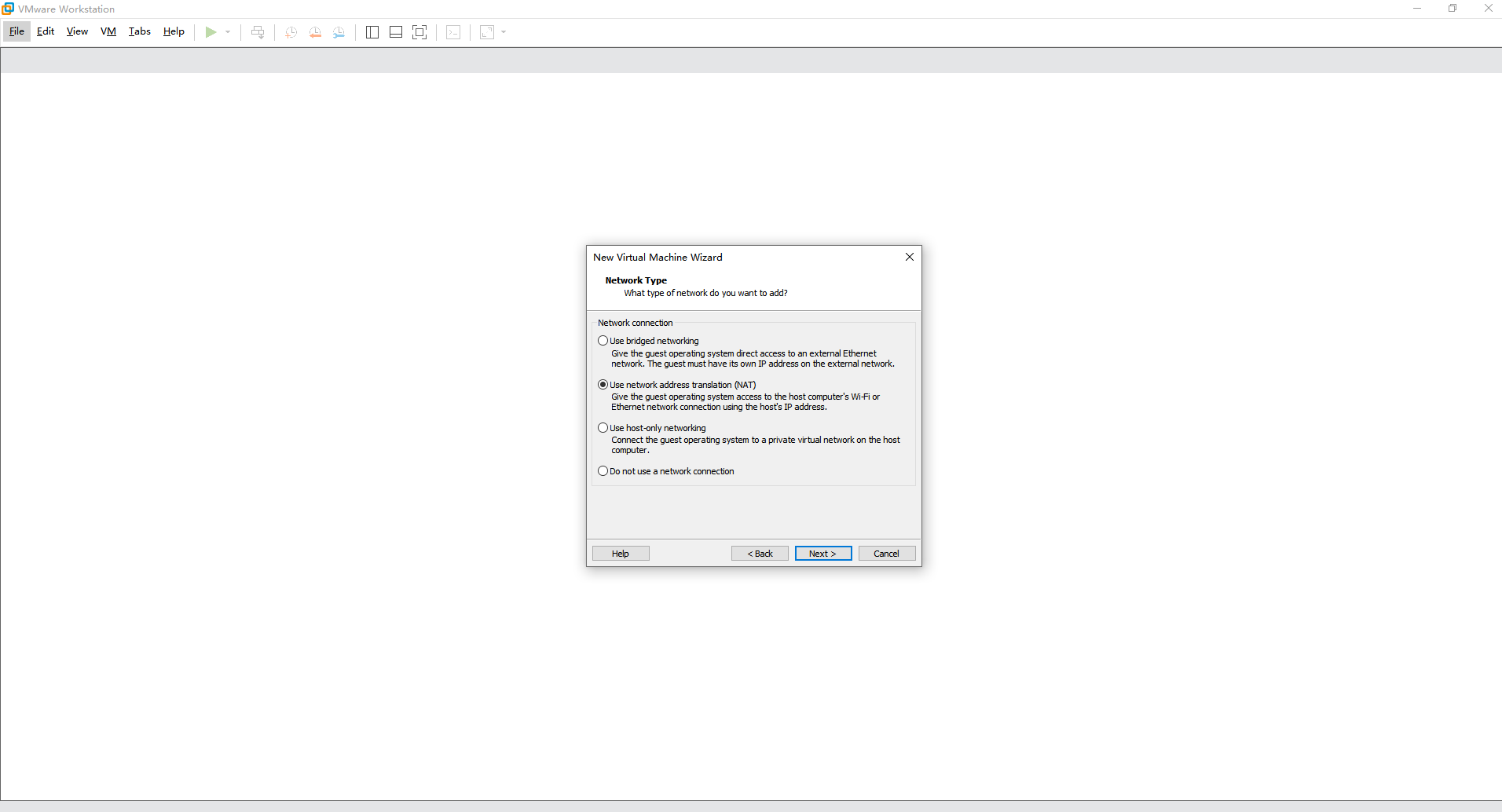
10.选择NAT,点击下一步
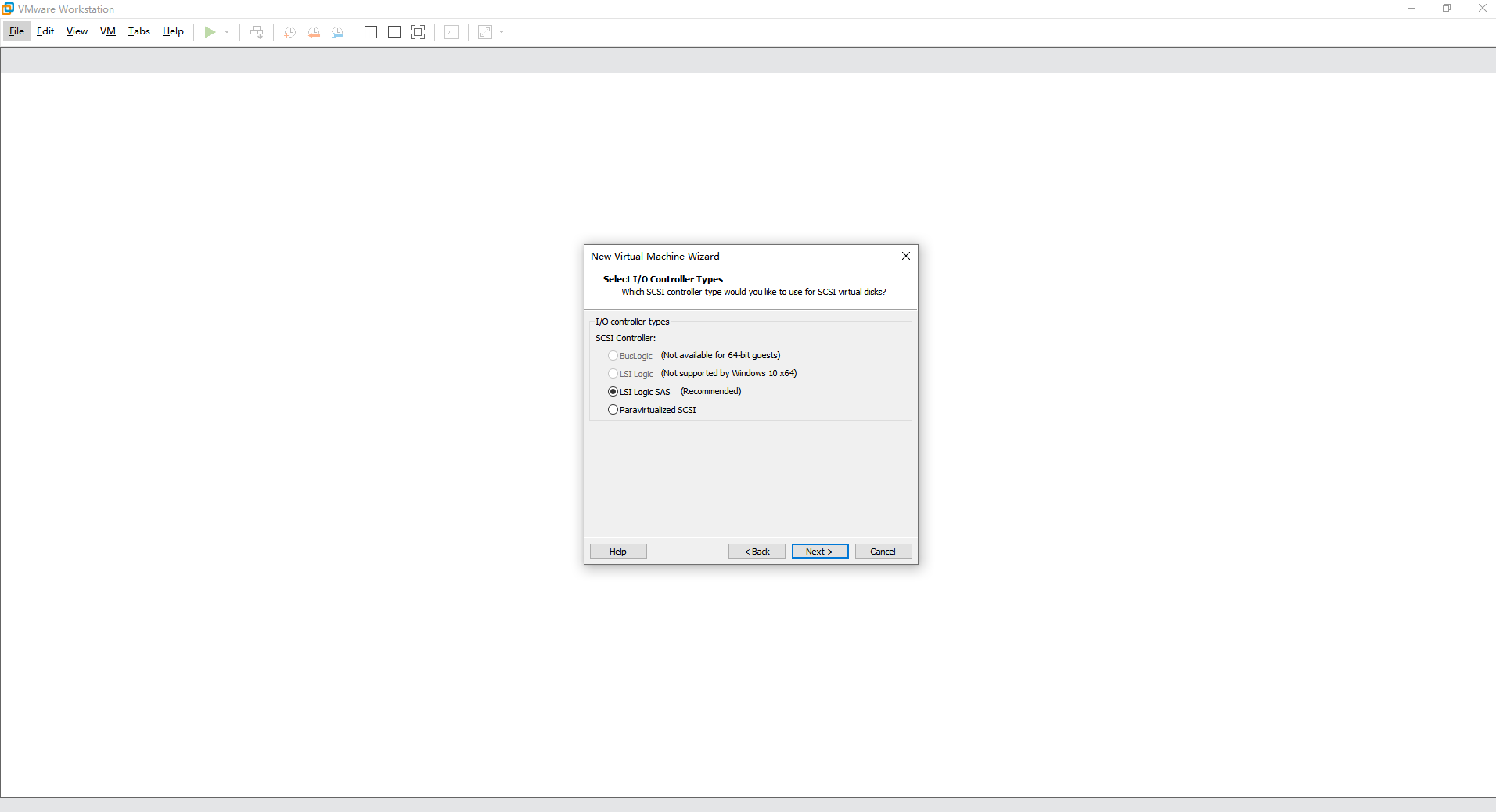
11.选择推荐,下一步
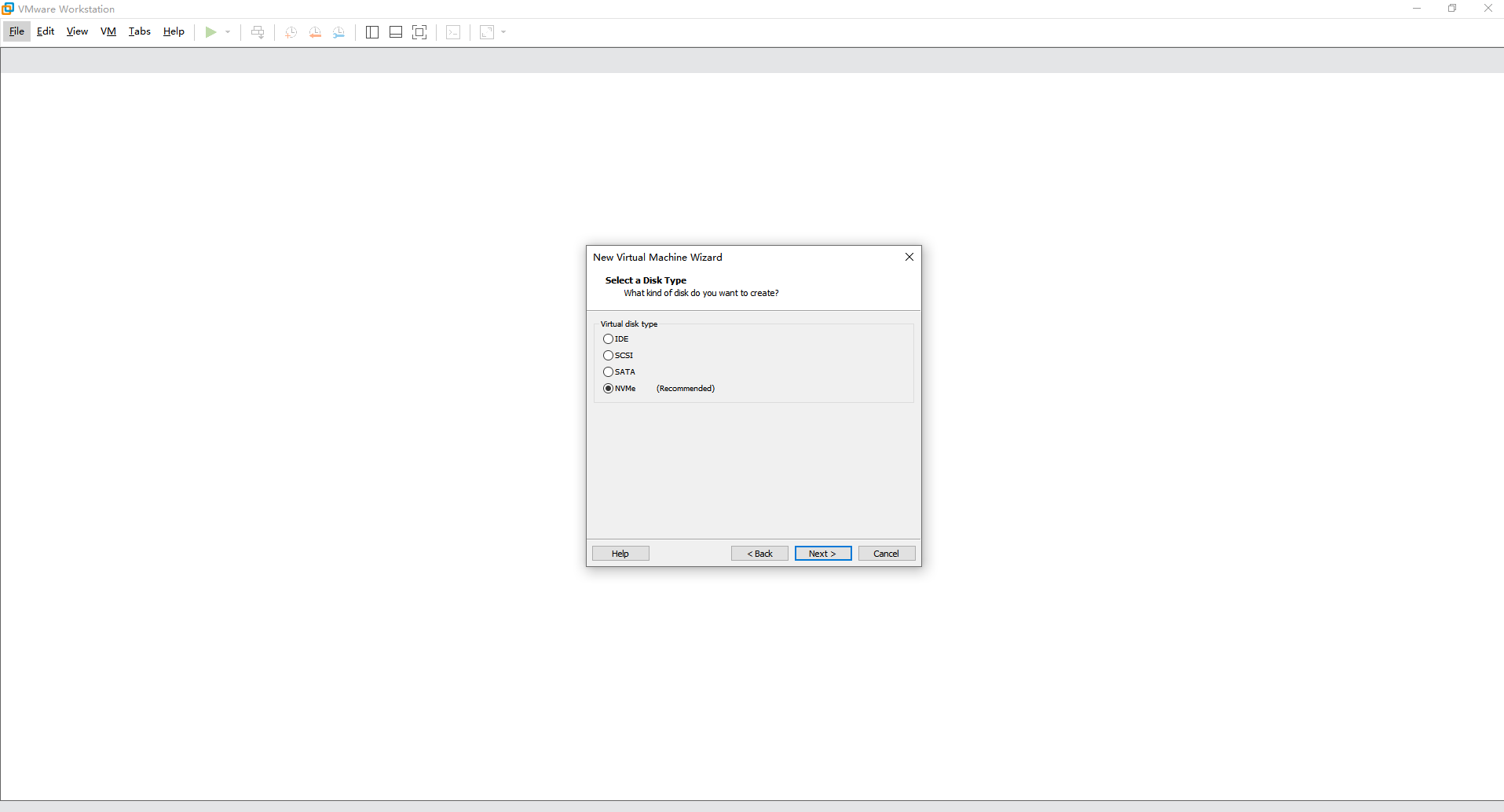
12.选择推荐,下一步
13.创建一个新的虚拟机,下一步
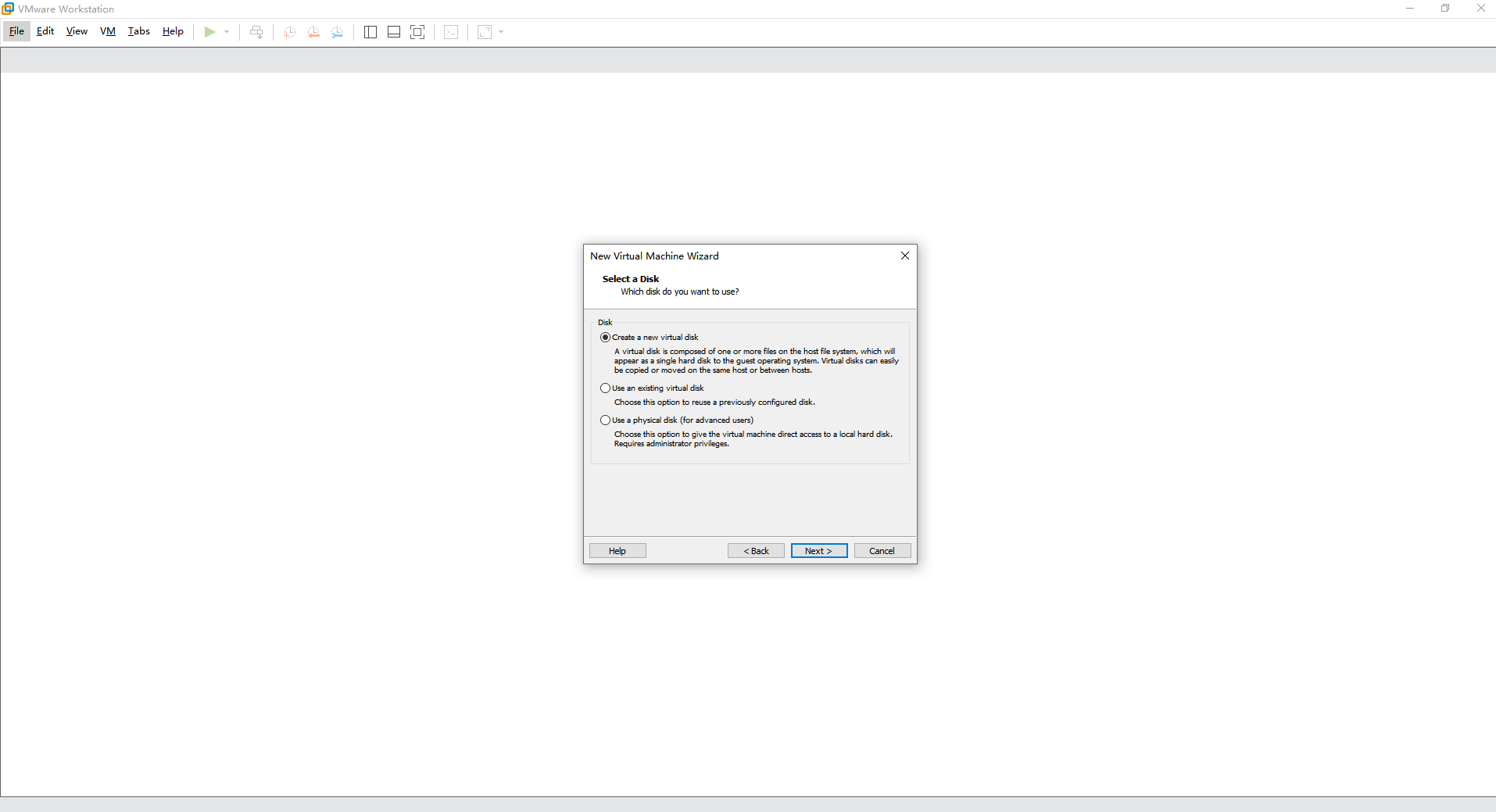
14.填写磁盘大小,磁盘拆分成多个文件,下一步
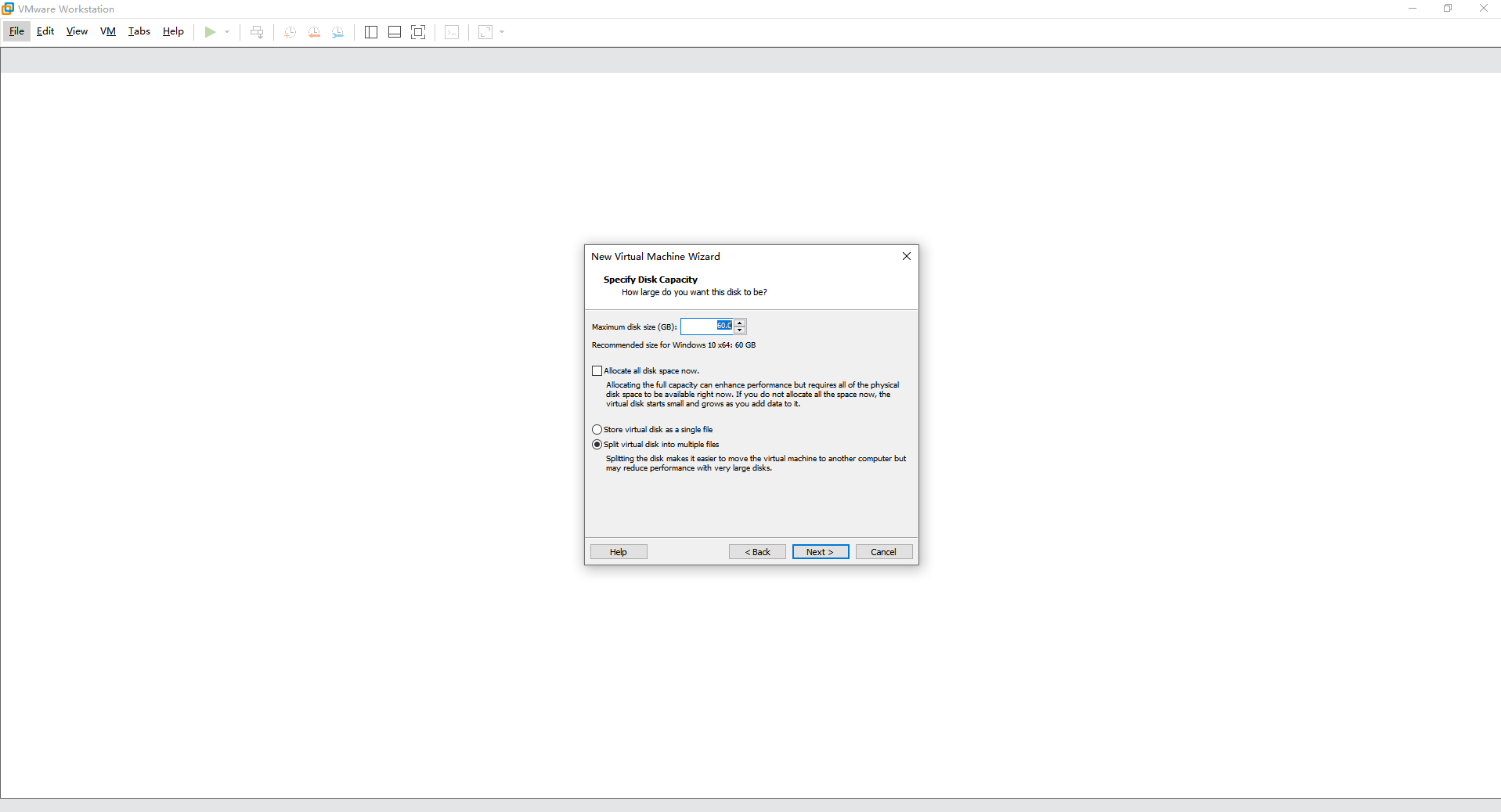
15.填写磁盘文件名,下一步
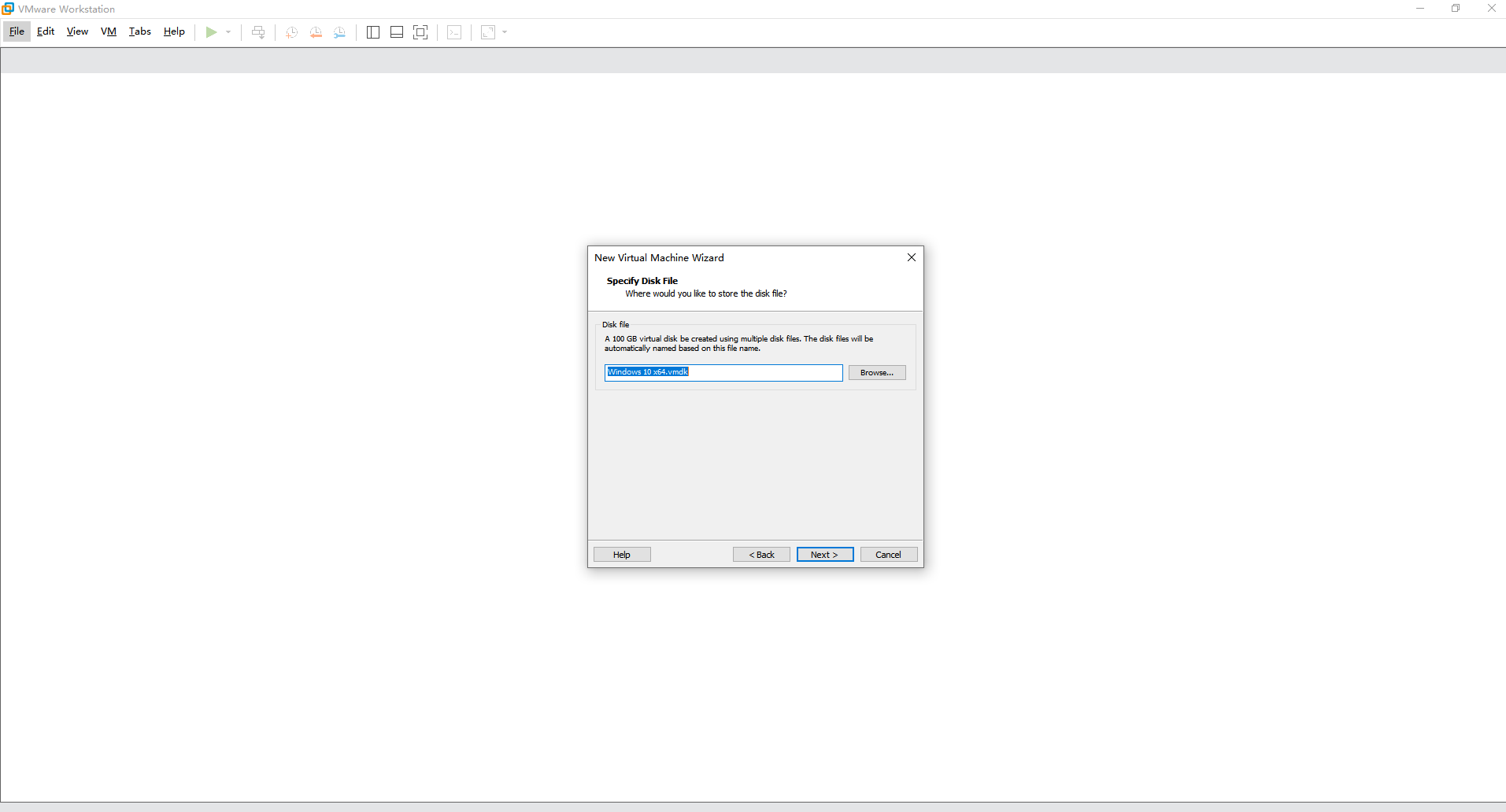
16.选择自定义硬盘
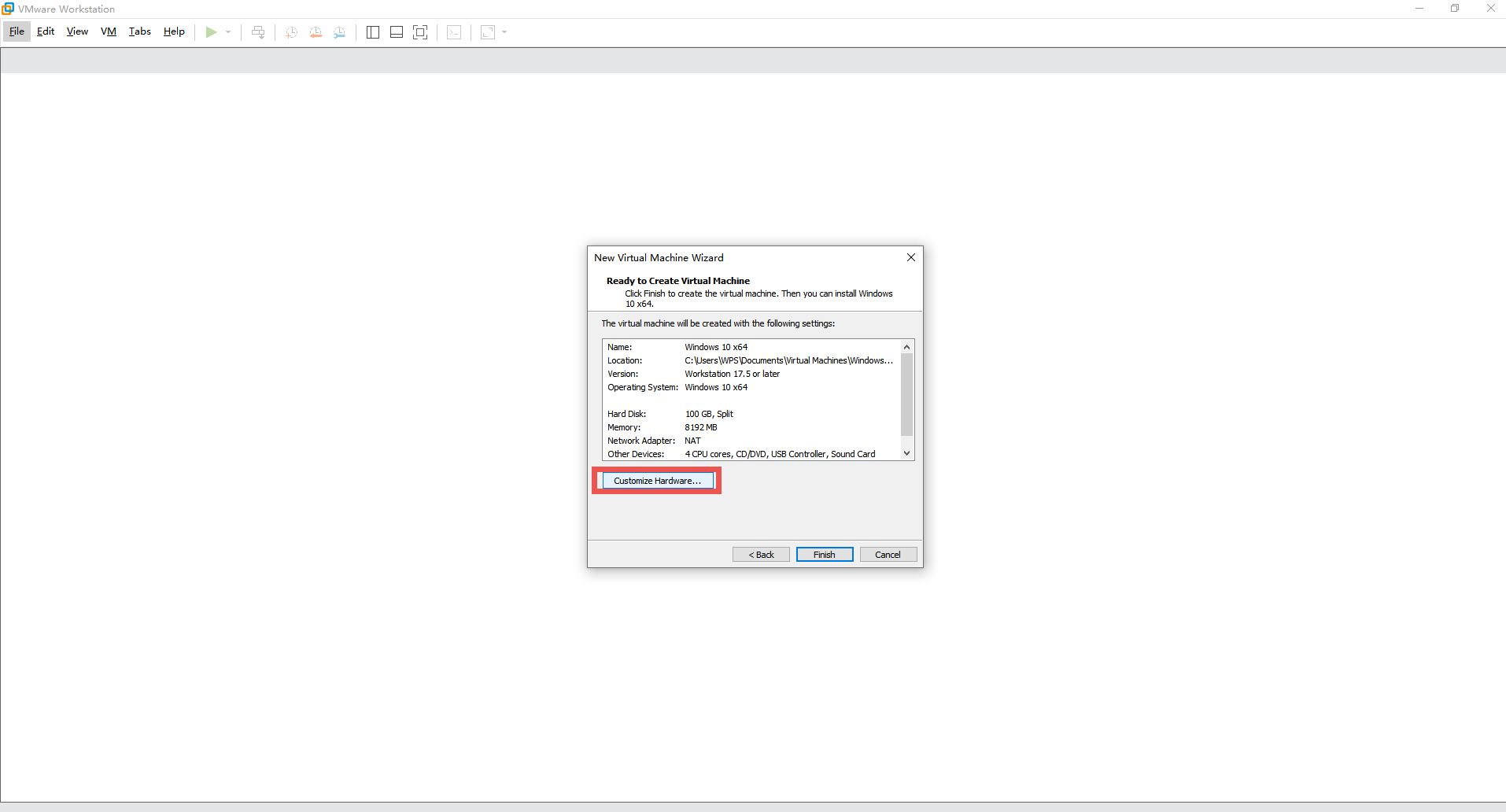
17.点击CD/DVD,使用ISO镜像文件,选择刚刚下载的镜像
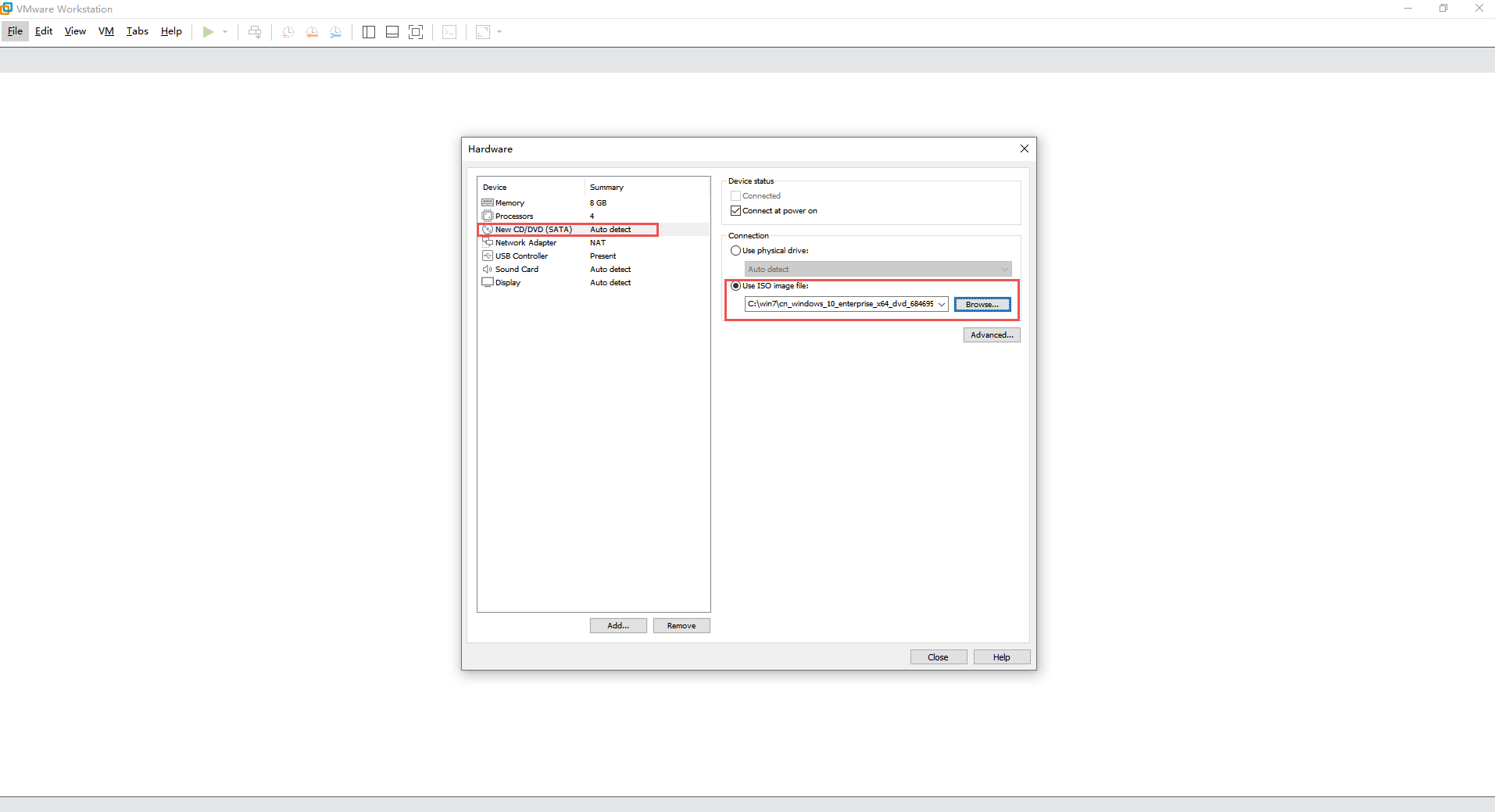
三、安装Windows10
1.立刻按下回车

2.选择语言等,点击下一页
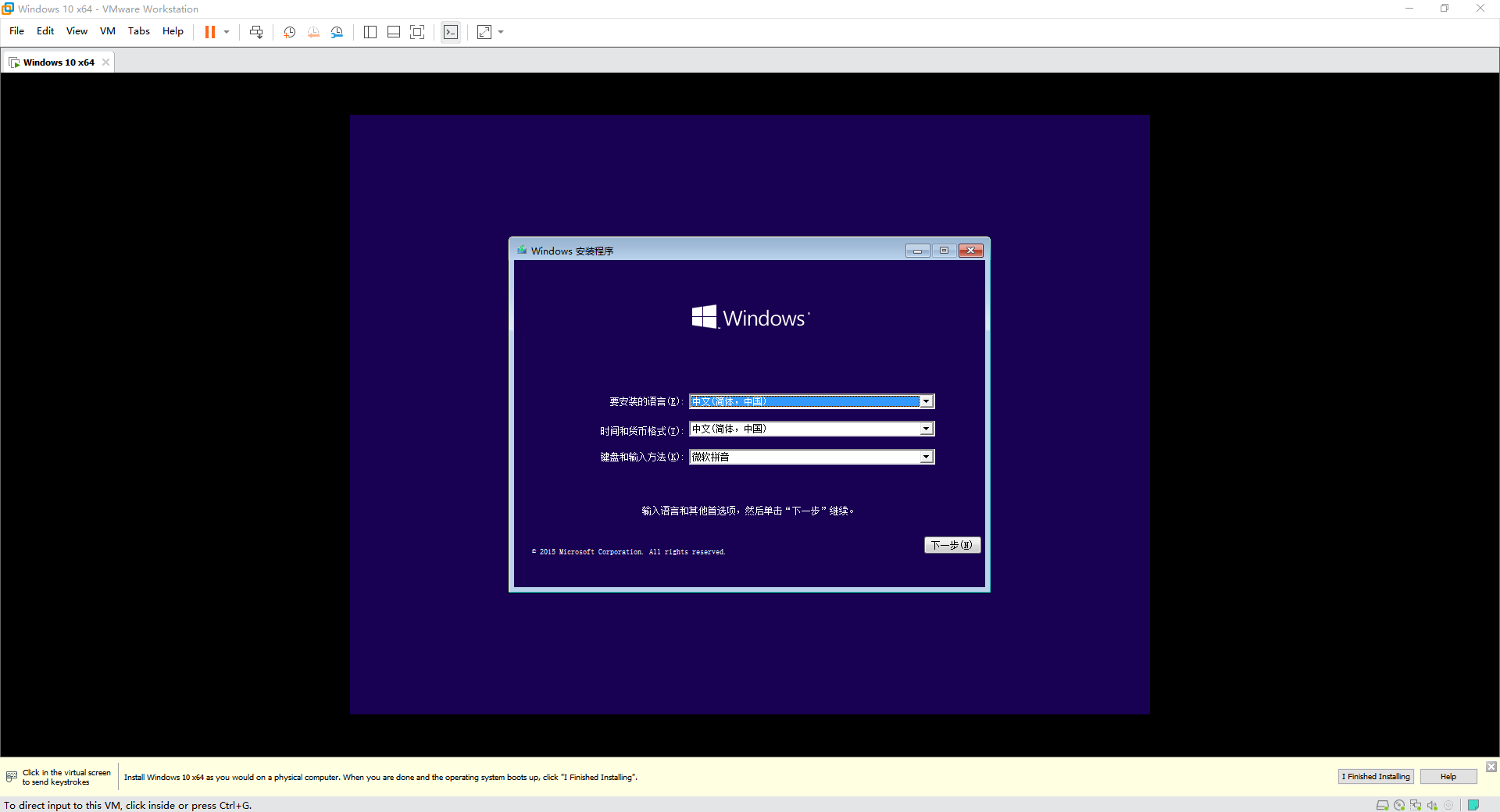
3.点击现在安装
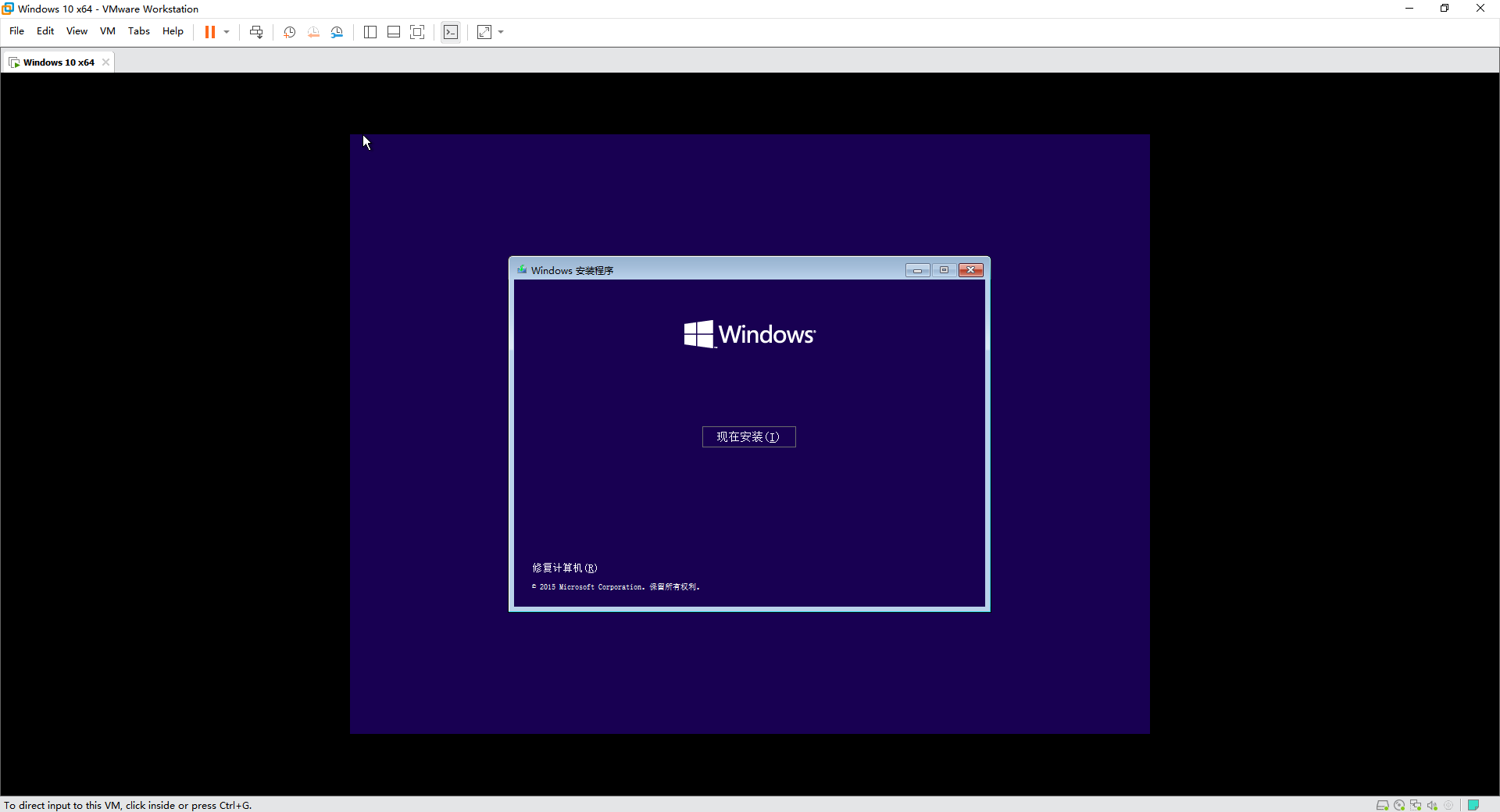
4.接受许可,下一步
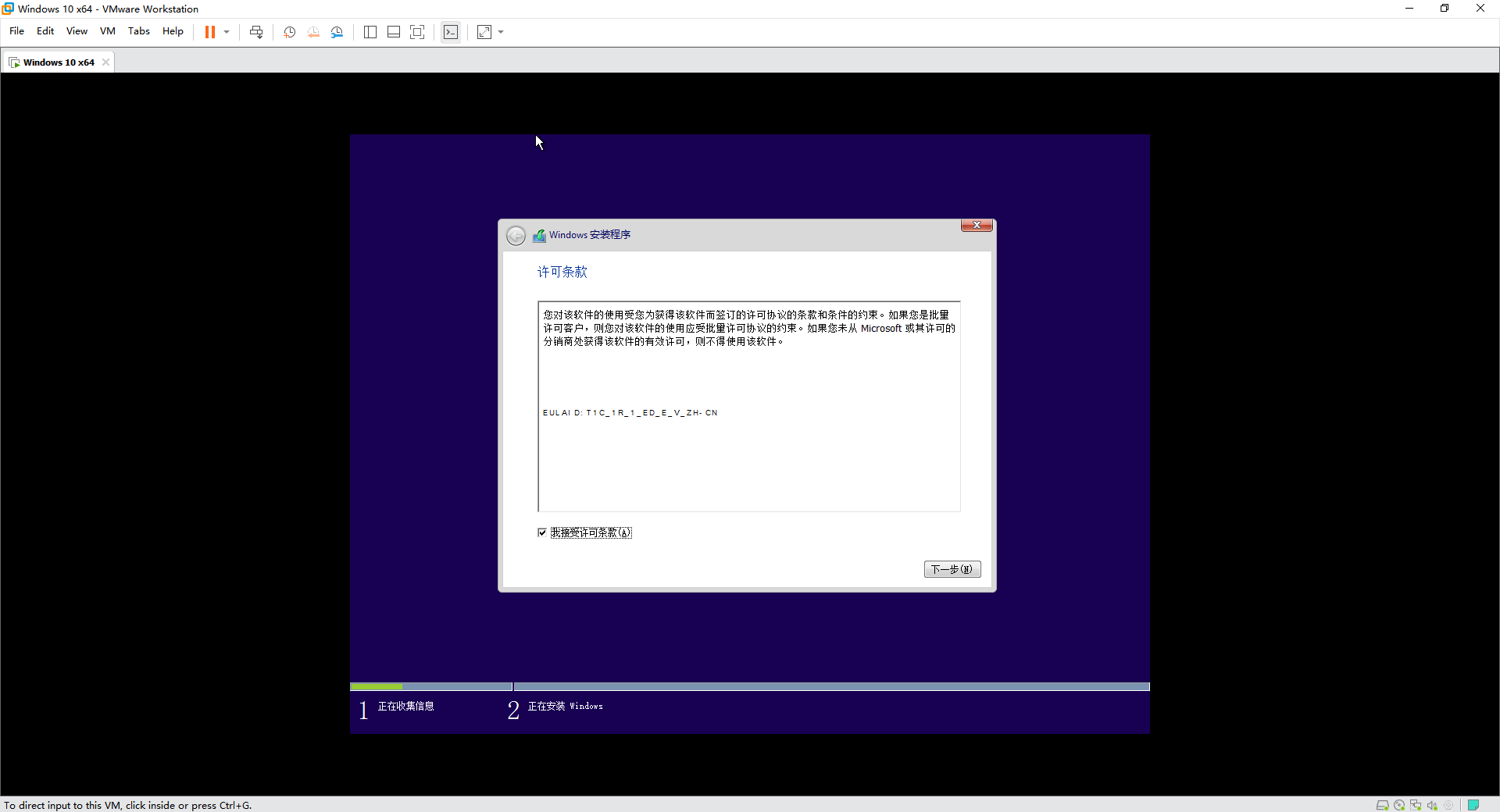
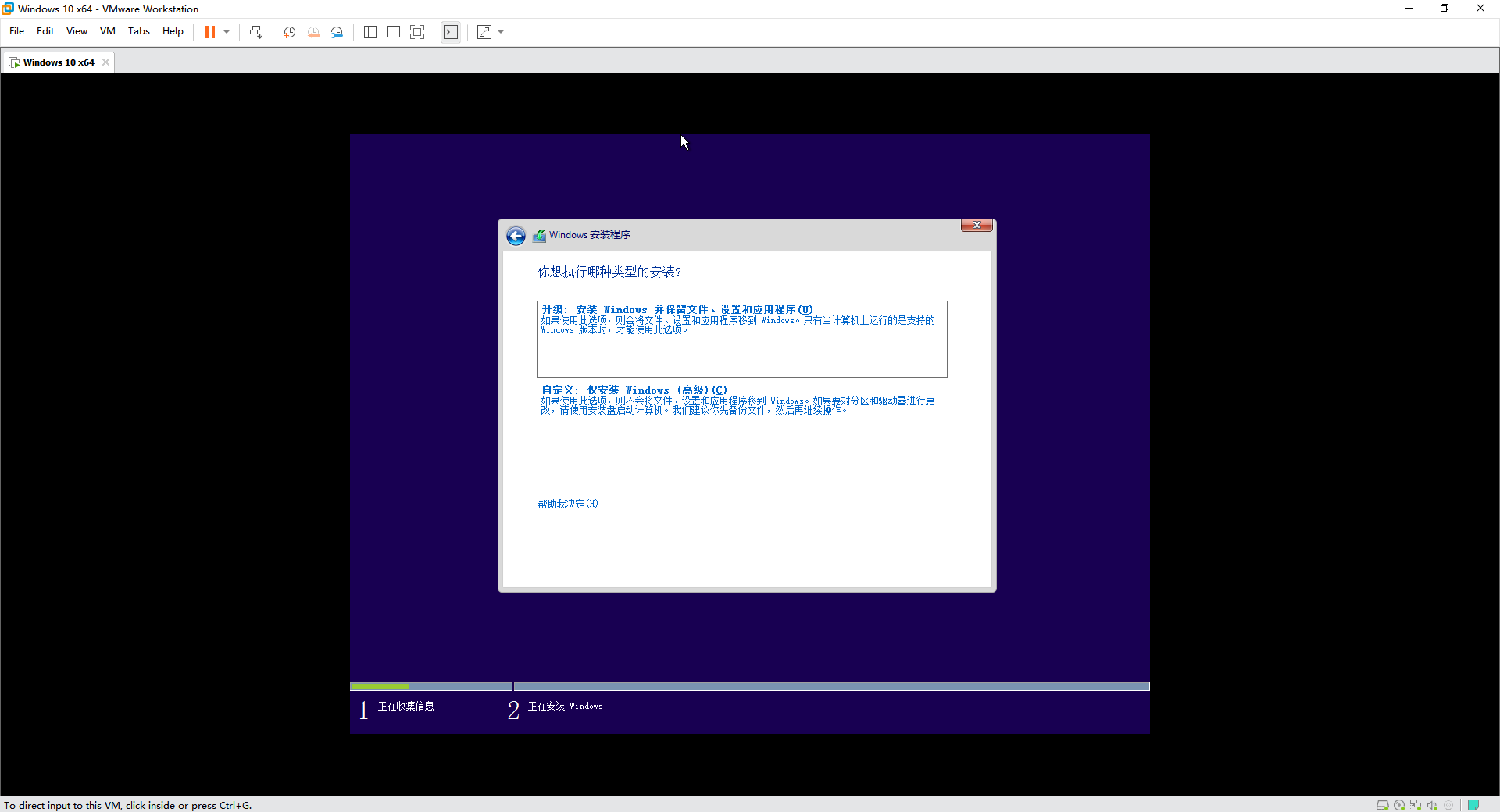
5.选择自定义安装
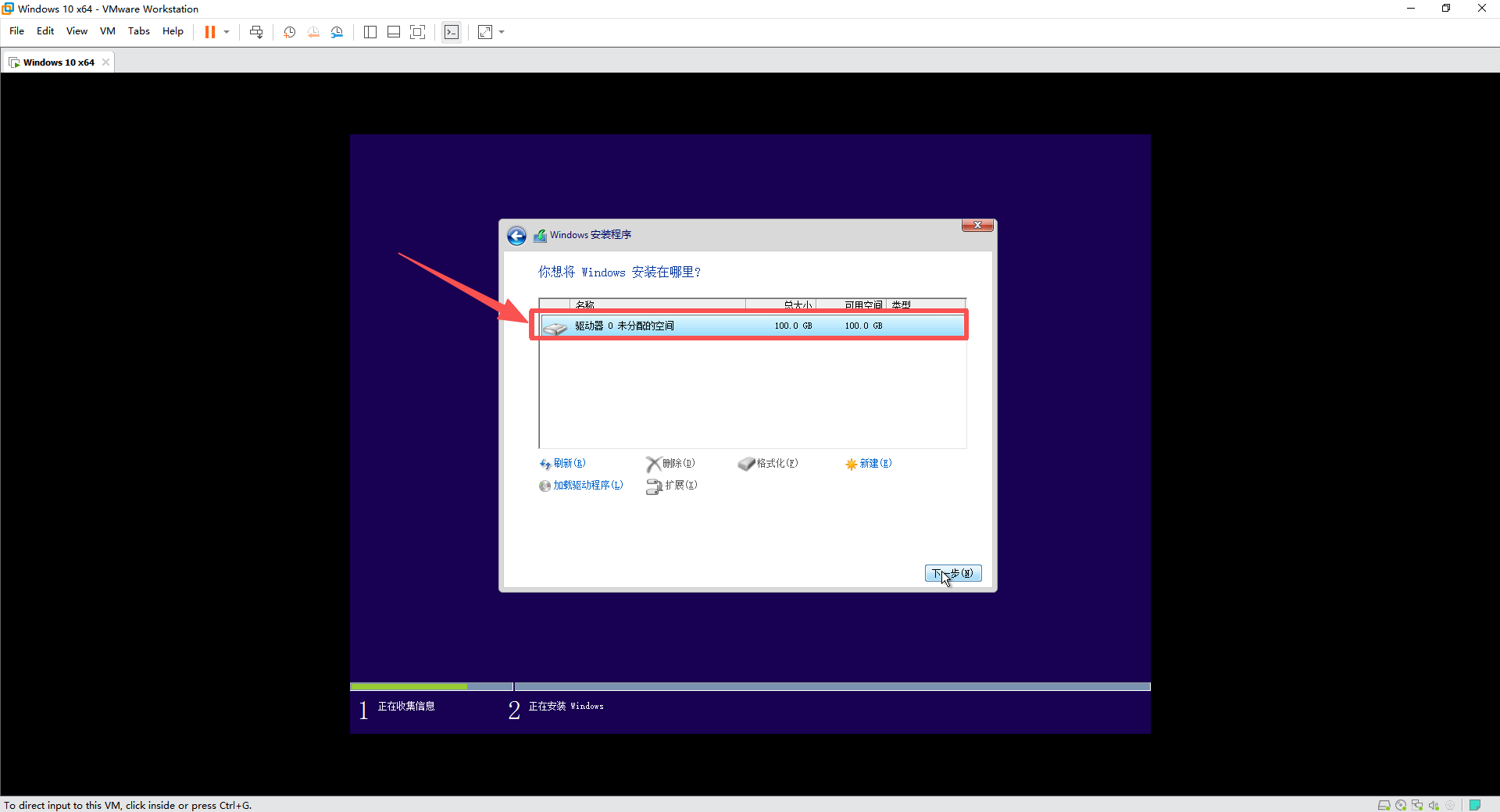
6.点击驱动器0未分配的空间,下一步
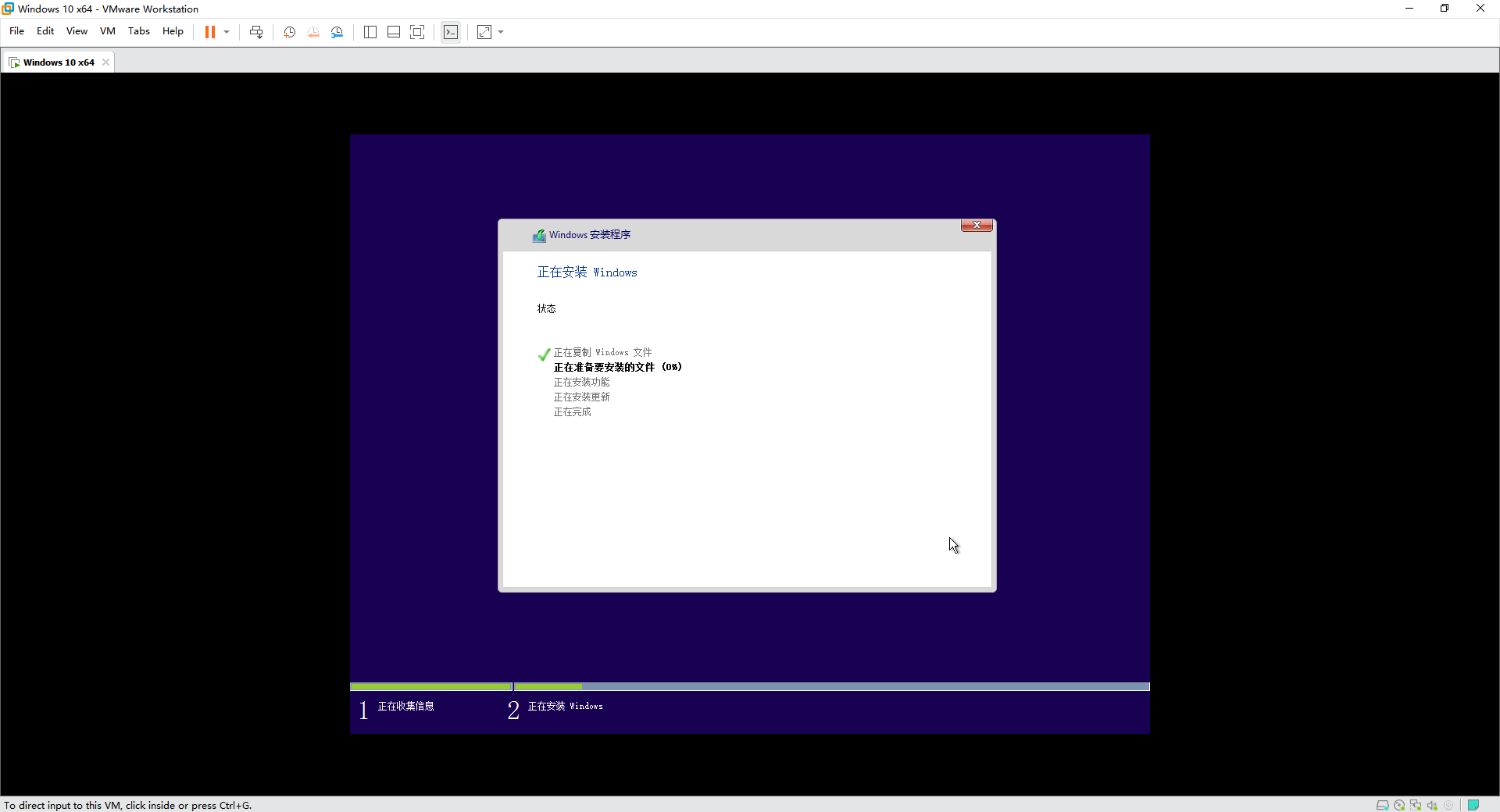
7.等待安装
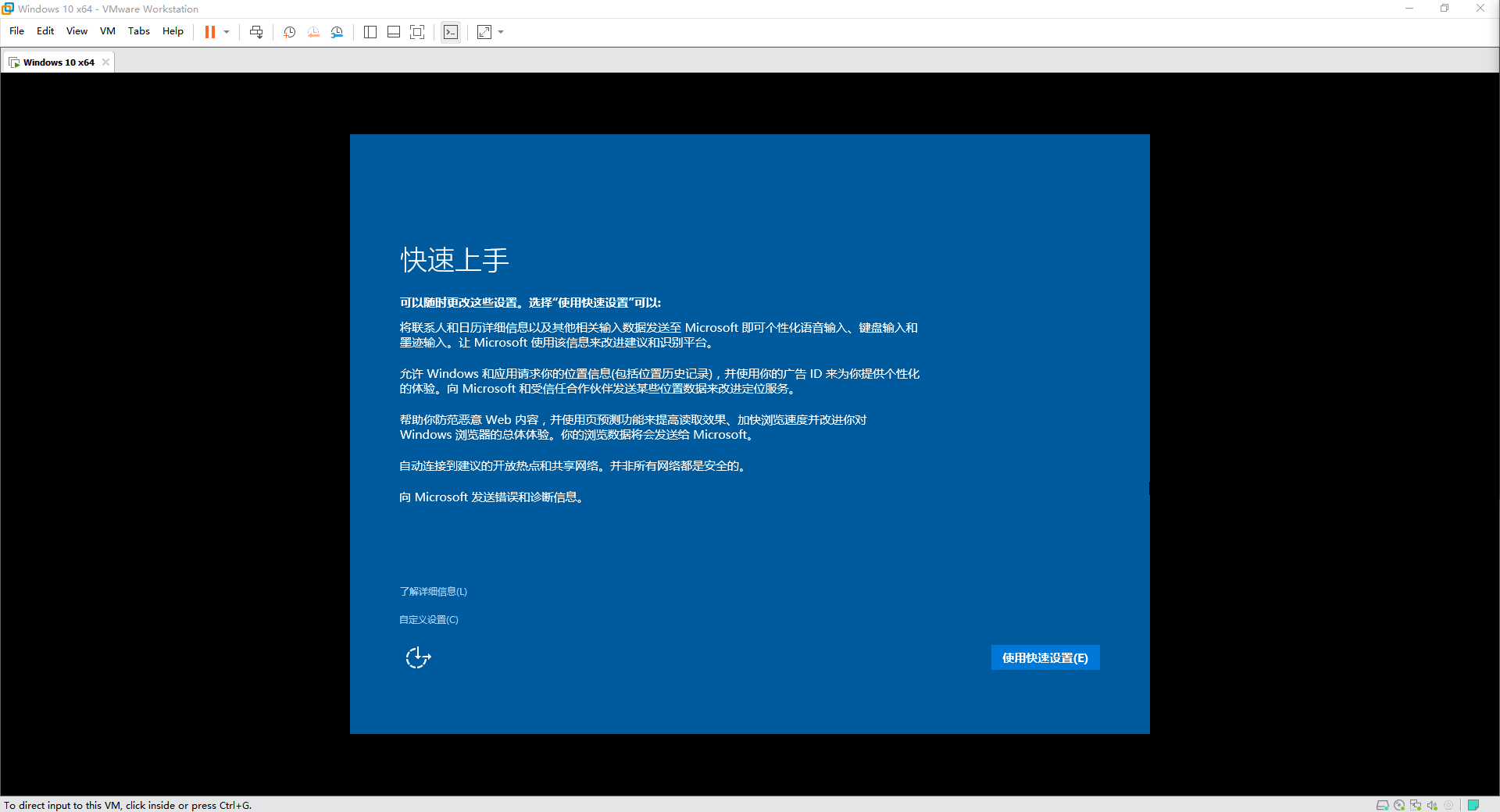
8.点击快速安装
9.选择连接方式,下一步
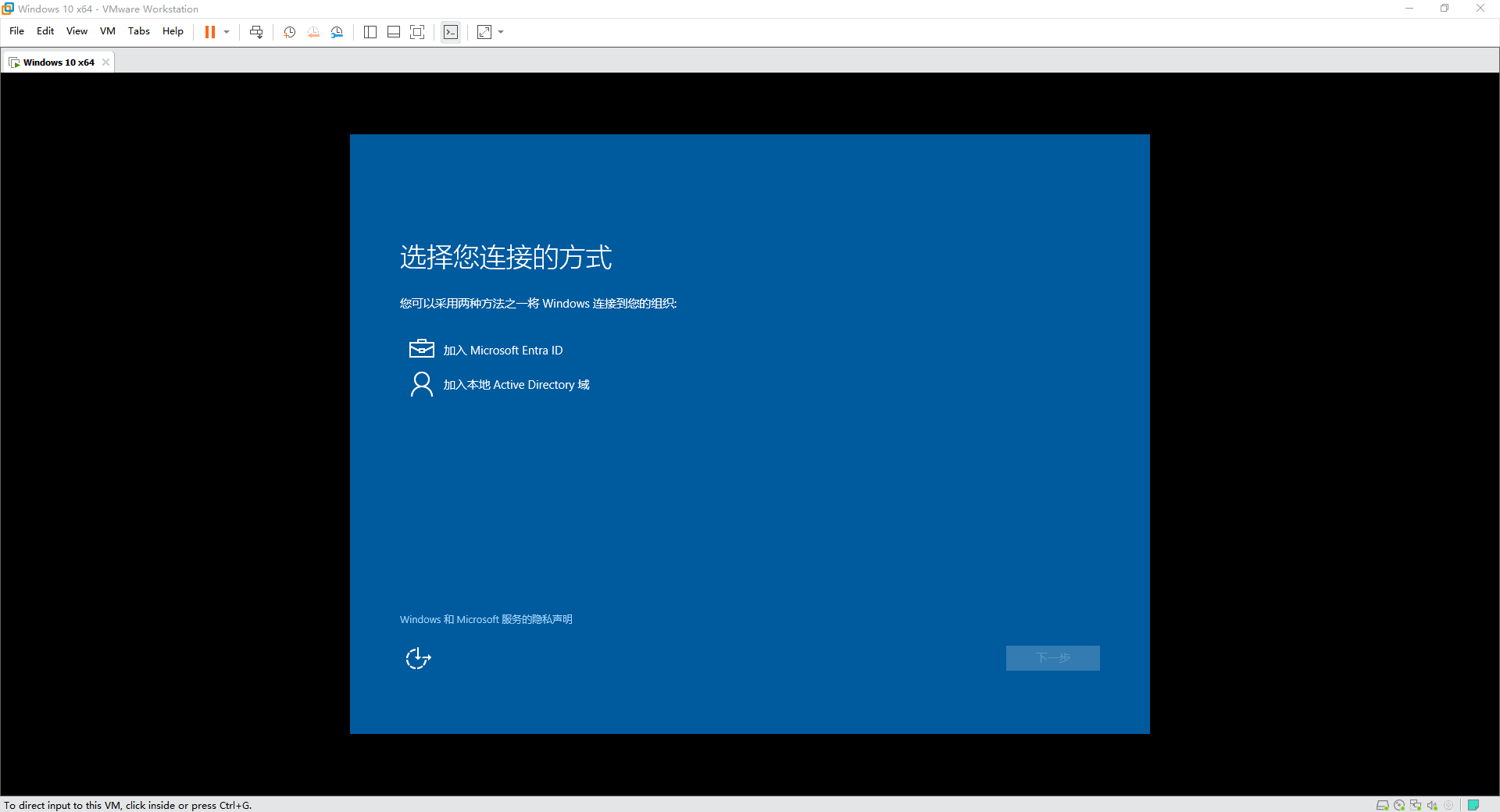
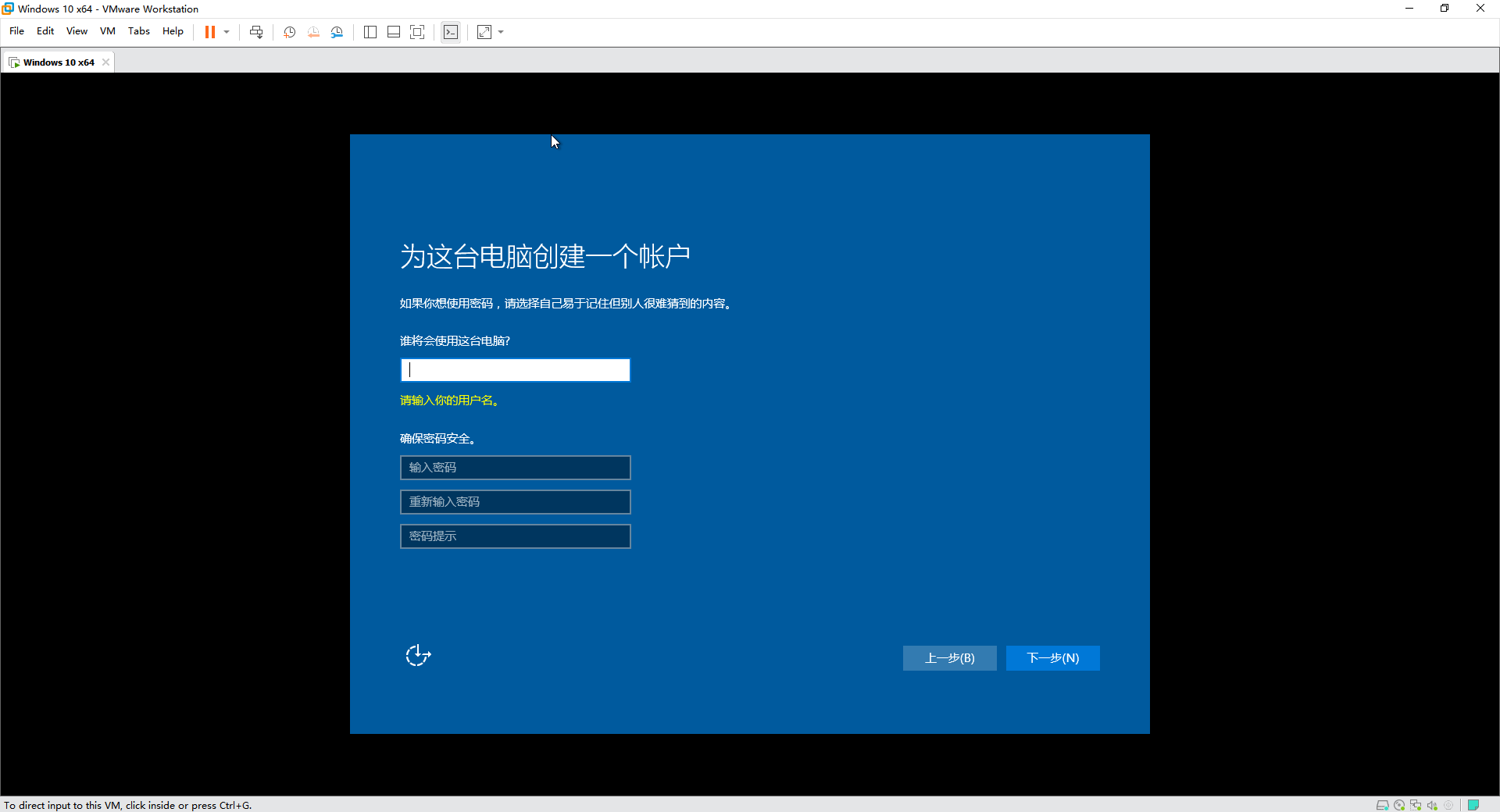
10.创建用户
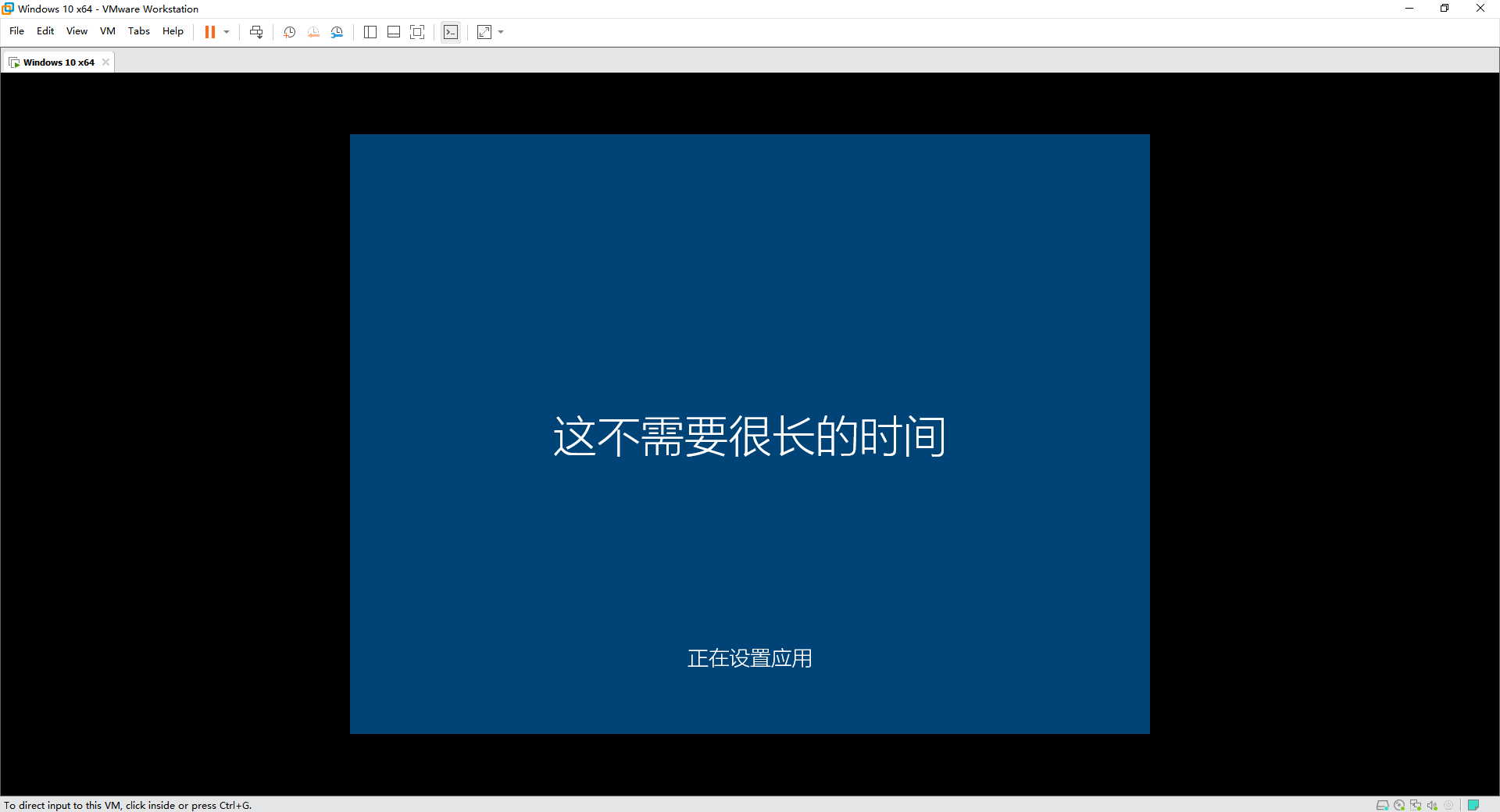
11.等待~
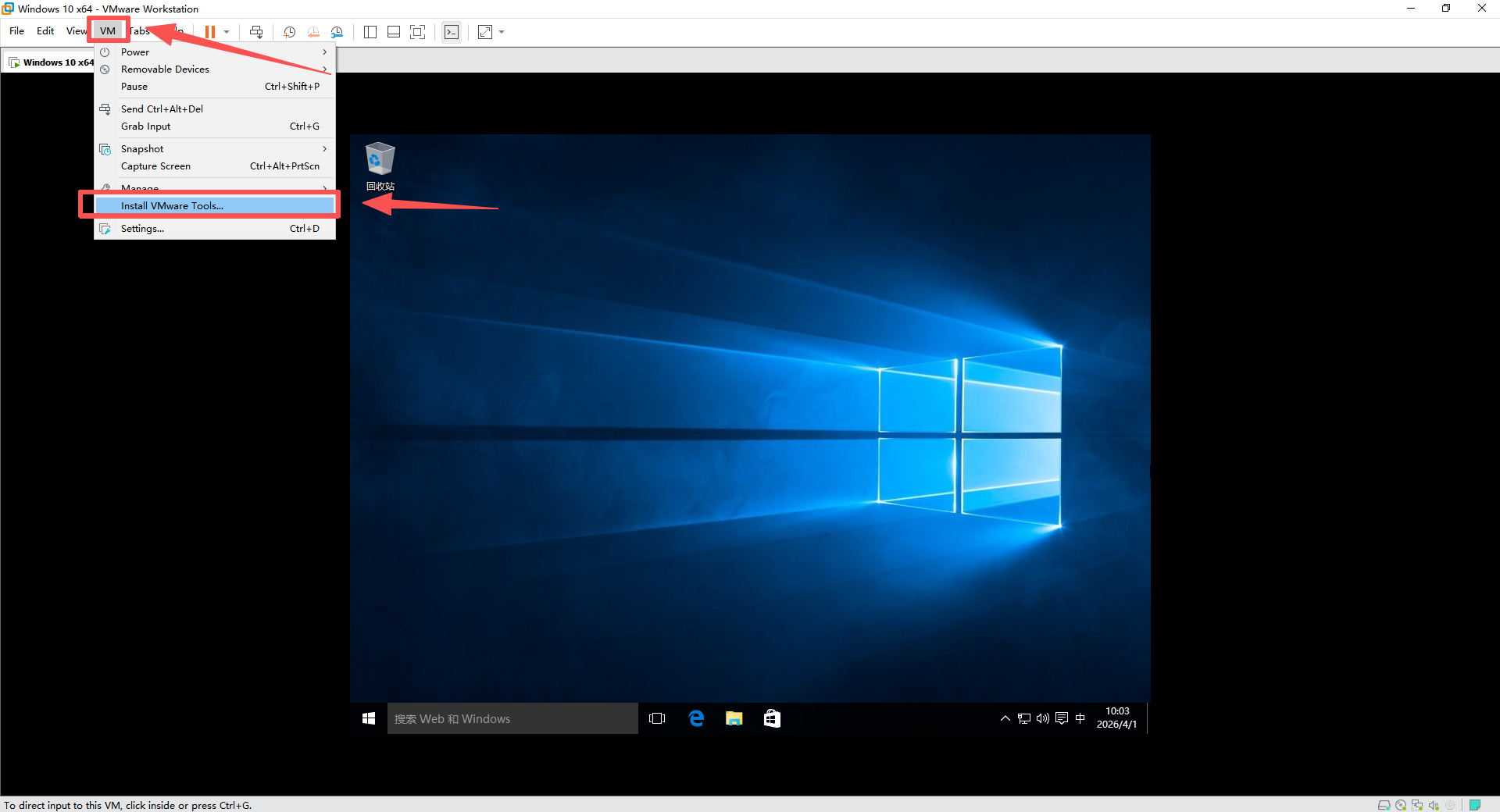
四、安装VMTools
1.点击VM,选择VMTools安装
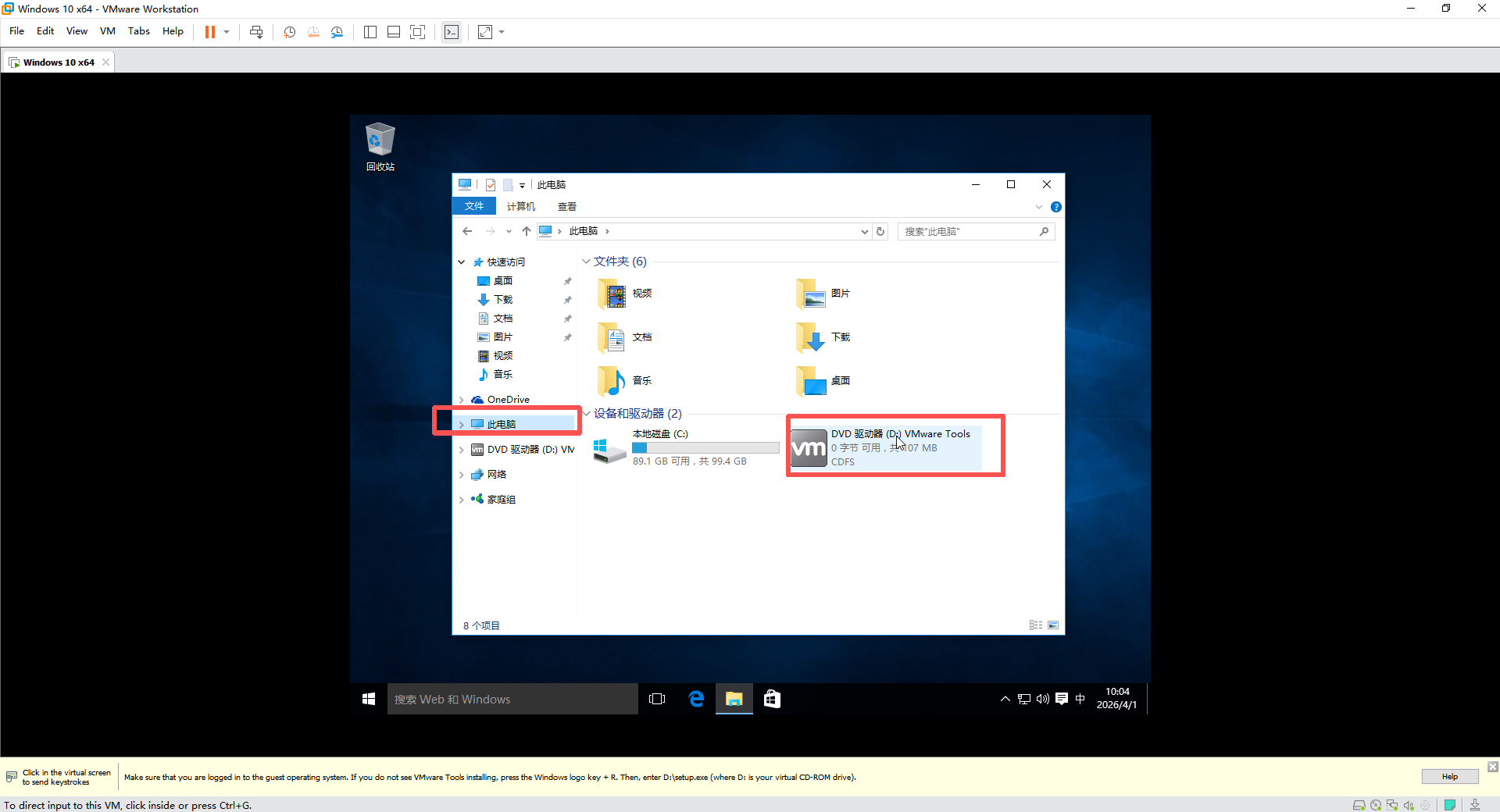
2.双击DVD驱动器
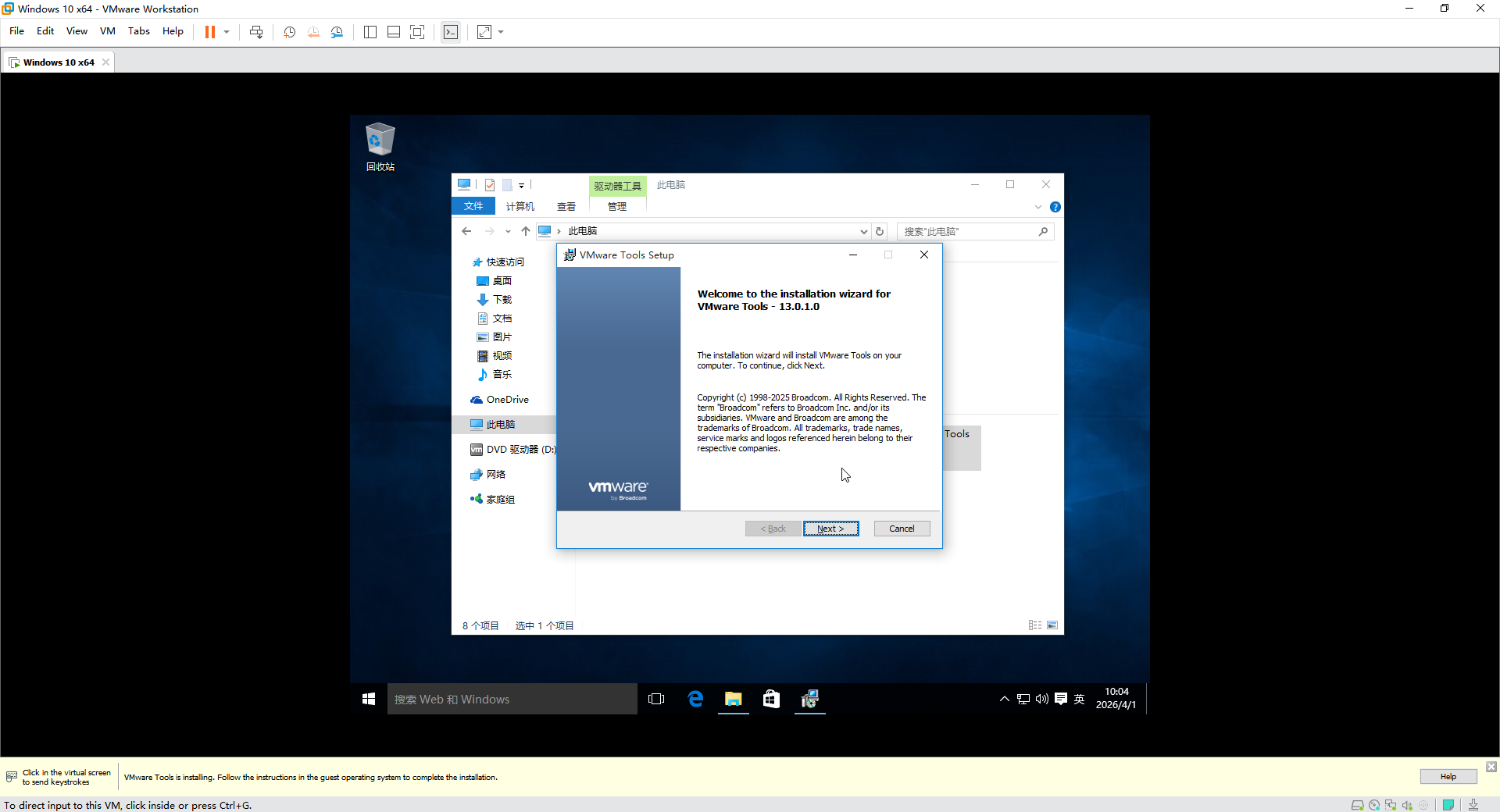
3.默认点击下一步即可
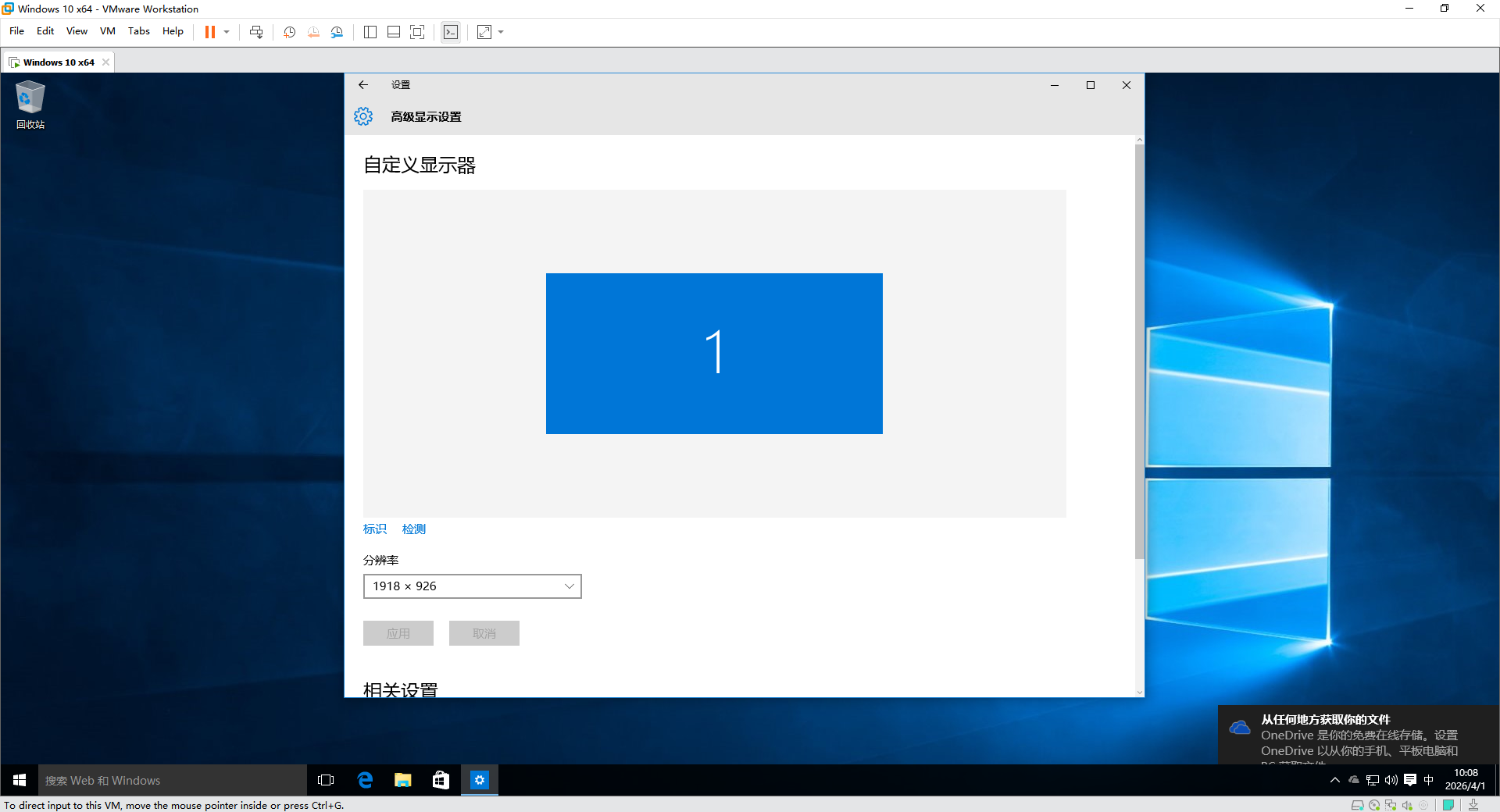
4.在设置里可以设置分辨率