VT-x 是 Intel 处理器中的一项硬件虚拟化技术,它让一个物理电脑能更高效、安全地运行多个操作系统(比如用 VMware、VirtualBox 跑虚拟机)。
-
没有 VT-x:虚拟机软件要用"翻译"的方式模拟 CPU 指令,慢且复杂。
-
有 VT-x :CPU 直接分出硬件能力来执行虚拟机指令,速度接近物理机,且减少了虚拟机的开销。
我通过VirtualBox安装Ubuntu虚拟就时,VT-x是灰色的,没办法开启。
在尝试开启VT-x时,使用了很多方法,最后才成功,下面罗列一下我尝试的方法:
1.开启Bios中的虚拟化支持
我是拯救者笔记本,进入Bios后,发现VT-x已经开启了
任务管理器里,查看CPU状态,显示已经启用了虚拟化:
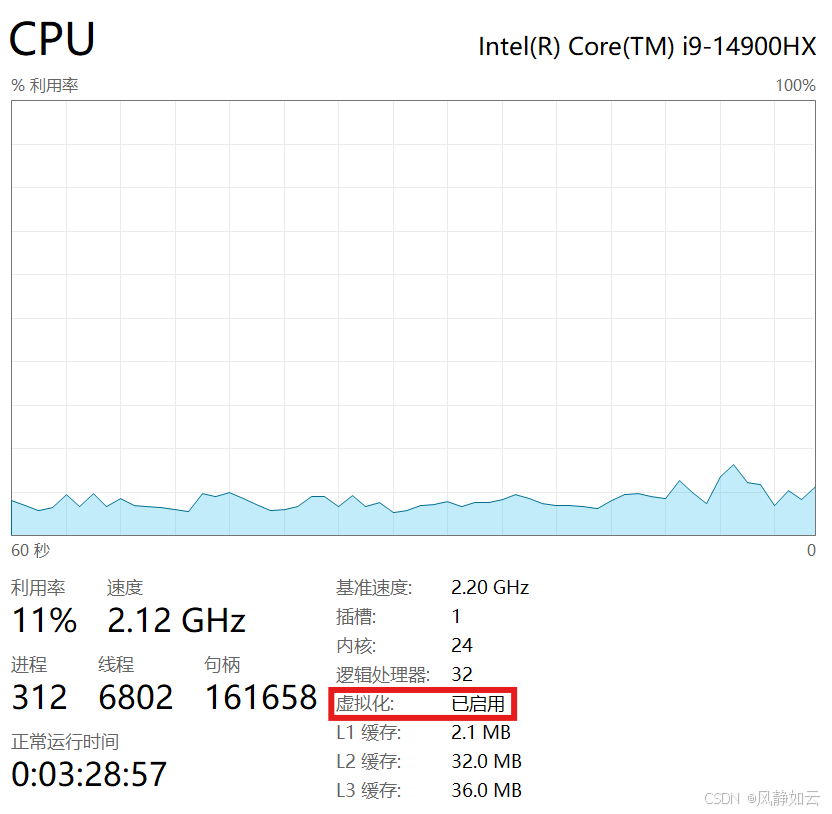
虽然虚拟化:已启用,但是VirtualBox中VT-x是灰色的。
2.关闭Hyper-V相关组件:
控制面板 -> 程序和功能 -> 启用和关闭Windows功能
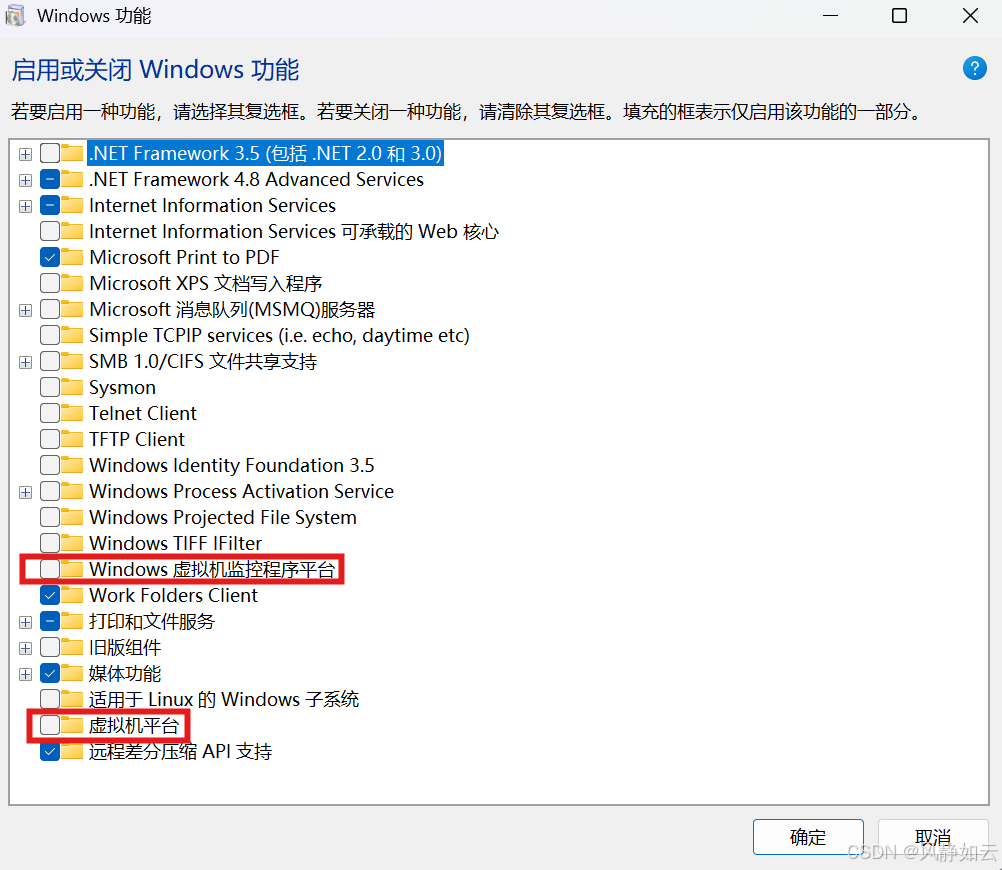
去掉以上没有选中,如果有Hyper-V,把它也取消勾选,重启
无效,VirtualBox中VT-x是灰色的
3.关闭Hyper-V相关服务
Win11 搜素 服务 -> 打开服务对话框
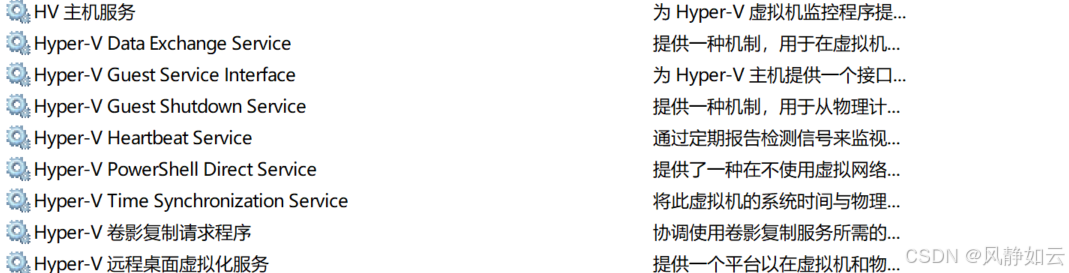
关闭以上服务,重启
无效,VirtualBox中VT-x是灰色的
4.关闭内存完整性
Win11 搜素 设备安全性 -> 内核隔离 -> 内核隔离详细信息 -> 内存完整性 -> 关闭

重启
无效,VirtualBox中VT-x是灰色的
5.修改注册表
HKEY_LOCAL_MACHINE\SYSTEM\CurrentControlSet\Control\DeviceGuard
将EnableVirtualizationBasedSecurity 修改为 0, 重启
无效,VirtualBox中VT-x是灰色的
6.关闭hypervisorlaunchtype
以管理员身份运行PowerShell,运行:
bash
bcdedit /set hypervisorlaunchtype off重启
无效,VirtualBox中VT-x是灰色的
7.终极方案
bash
@echo off

dism /Online /Disable-Feature:microsoft-hyper-v-all /NoRestart
dism /Online /Disable-Feature:IsolatedUserMode /NoRestart
dism /Online /Disable-Feature:Microsoft-Hyper-V-Hypervisor /NoRestart
dism /Online /Disable-Feature:Microsoft-Hyper-V-Online /NoRestart
dism /Online /Disable-Feature:HypervisorPlatform /NoRestart

REM ===========================================

mountvol X: /s
copy %WINDIR%\System32\SecConfig.efi X:\EFI\Microsoft\Boot\SecConfig.efi /Y
bcdedit /create {0cb3b571-2f2e-4343-a879-d86a476d7215} /d "DebugTool" /application osloader
bcdedit /set {0cb3b571-2f2e-4343-a879-d86a476d7215} path "\EFI\Microsoft\Boot\SecConfig.efi"
bcdedit /set {bootmgr} bootsequence {0cb3b571-2f2e-4343-a879-d86a476d7215}
bcdedit /set {0cb3b571-2f2e-4343-a879-d86a476d7215} loadoptions DISABLE-LSA-ISO,DISABLE-VBS
bcdedit /set {0cb3b571-2f2e-4343-a879-d86a476d7215} device partition=X:
mountvol X: /d
bcdedit /set hypervisorlaunchtype off

echo.
echo.
echo.
echo.
echo =======================================================
echo 当前操作已完成,接下来请关闭此窗口并重启电脑,然后根据屏幕提示完成剩下操作。
pause > nul
echo.
echo.
将这个命令,保存为一个文件,比如: evt.bat
然后以管理员身份运行这个文件,运行完成后会重启,重启时有个黑色的界面:
Credential Guard Opt-out tool
按Win键或F3,关闭Credential Guard
重启
成功,VirtualBox中VT-x可以enable了。