文章目录
- [Git 仓库管理工具 Forks:部署、配置与 MCP 集成 AI 助手完整教程](#Git 仓库管理工具 Forks:部署、配置与 MCP 集成 AI 助手完整教程)
Git 仓库管理工具 Forks:部署、配置与 MCP 集成 AI 助手完整教程
完整源码:github.com/cicbyte/forks(MIT 开源)
本地 clone 了一堆 GitHub/Gitee 仓库,管理混乱、查找困难、团队共享不便?本文介绍一个自研的轻量级 Git 仓库管理工具 Forks,支持 Web 界面管理仓库、局域网镜像加速克隆、在线文件浏览,并通过 MCP 协议让 Claude Code、OpenClaw(龙虾)、Cursor 等 AI 编程助手直接管理你的仓库。
环境说明
| 项目 | 版本/说明 |
|---|---|
| 操作系统 | Linux / macOS / Windows 均支持 |
| Go | 1.23+(需要 CGO,用于 SQLite 驱动) |
| Node.js | ^20.19.0 或 >=22.12.0 |
| 数据库 | 内置 SQLite,无需额外部署 |
| Docker | 可选,推荐使用 Docker 部署 |
功能概览
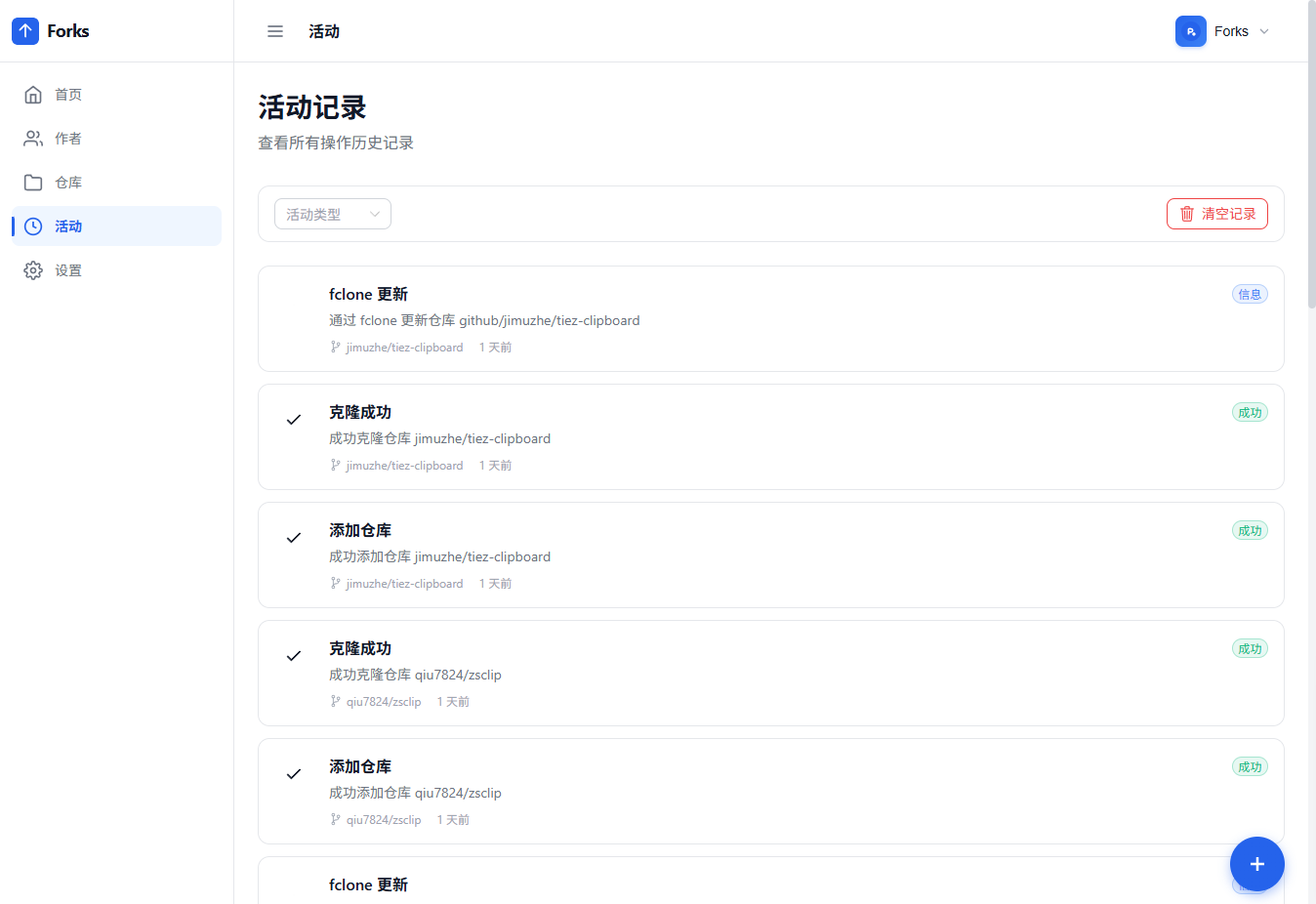
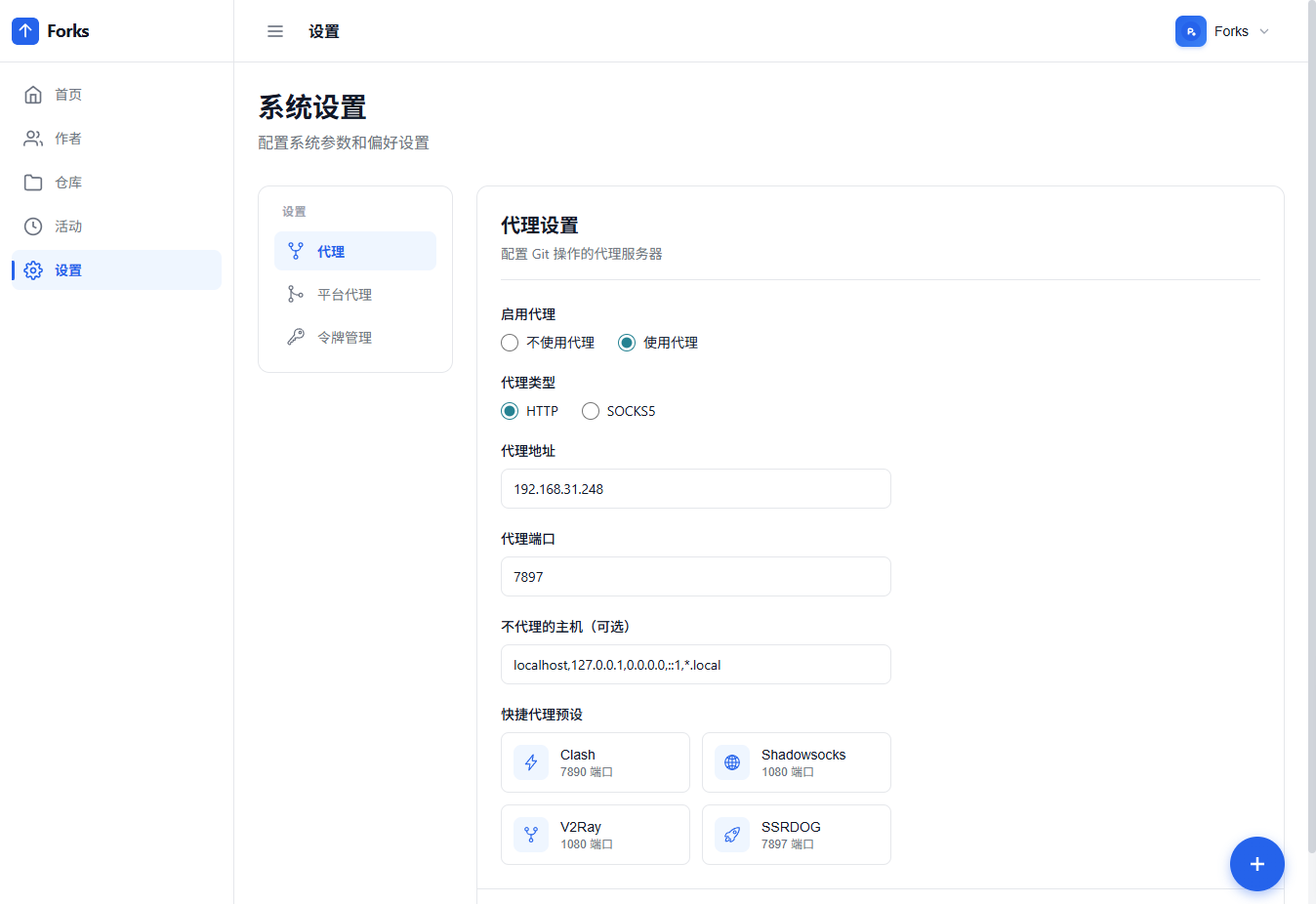
先看界面截图,快速了解:
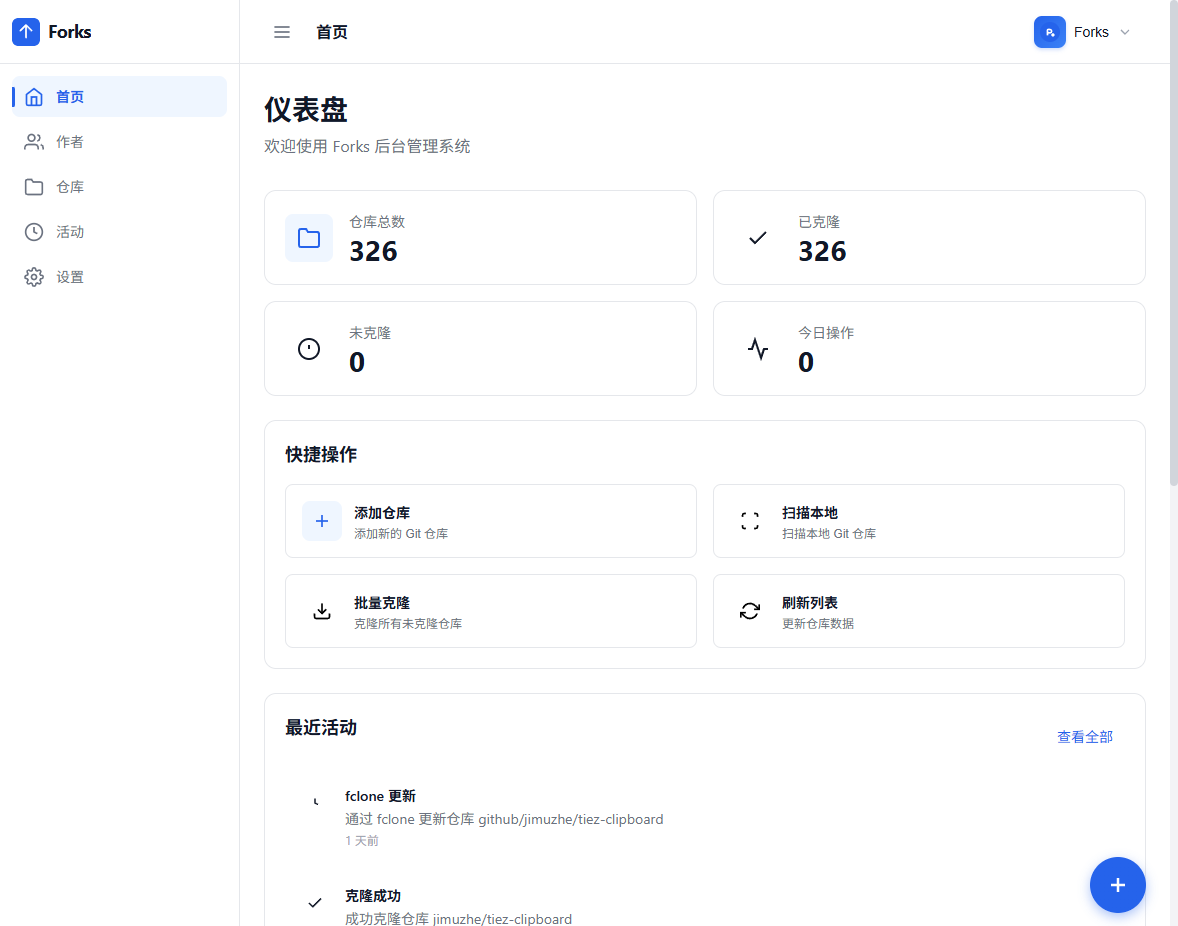
首页仪表盘 --- 仓库统计一览。
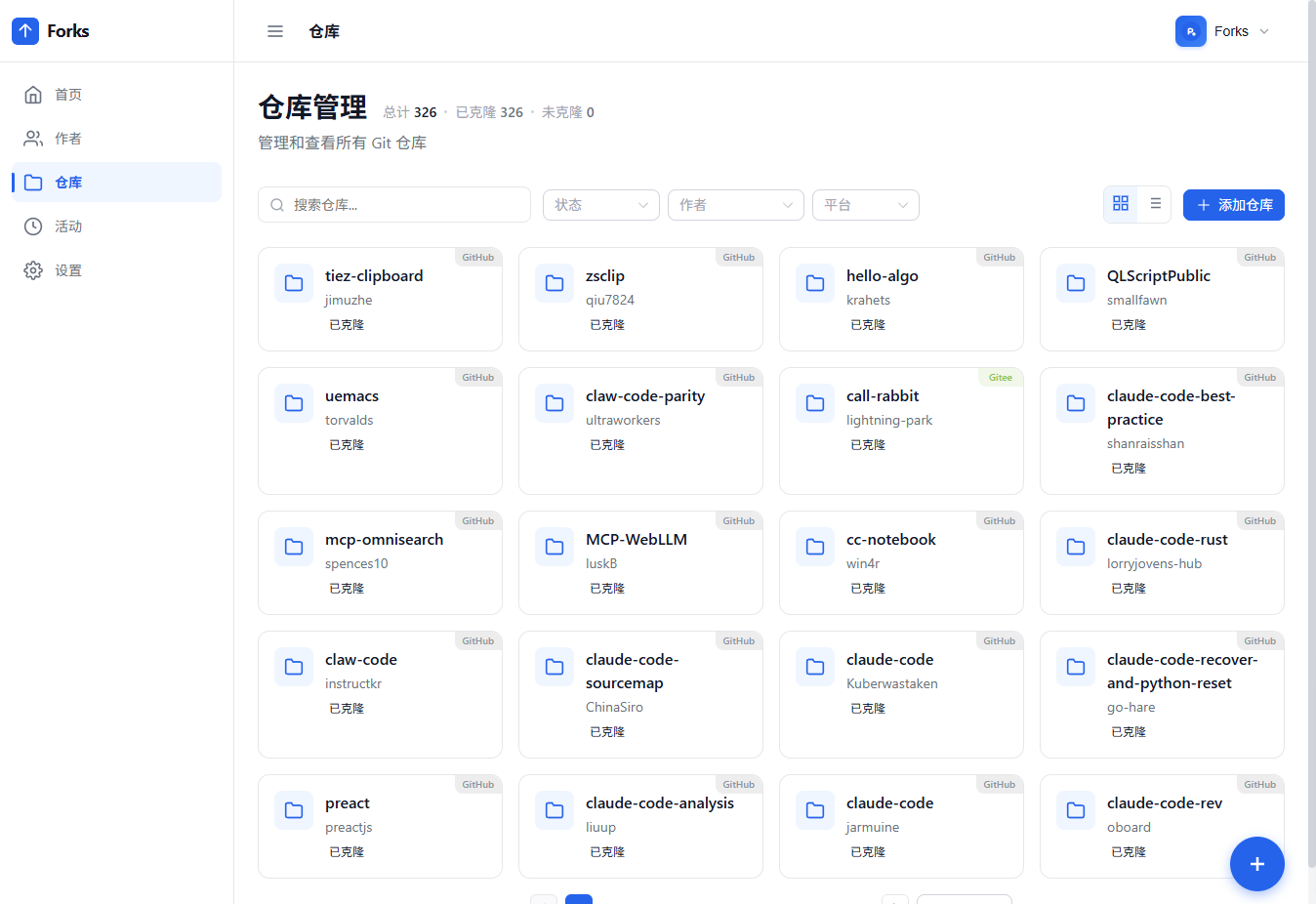
仓库列表 --- 搜索、筛选、批量操作。
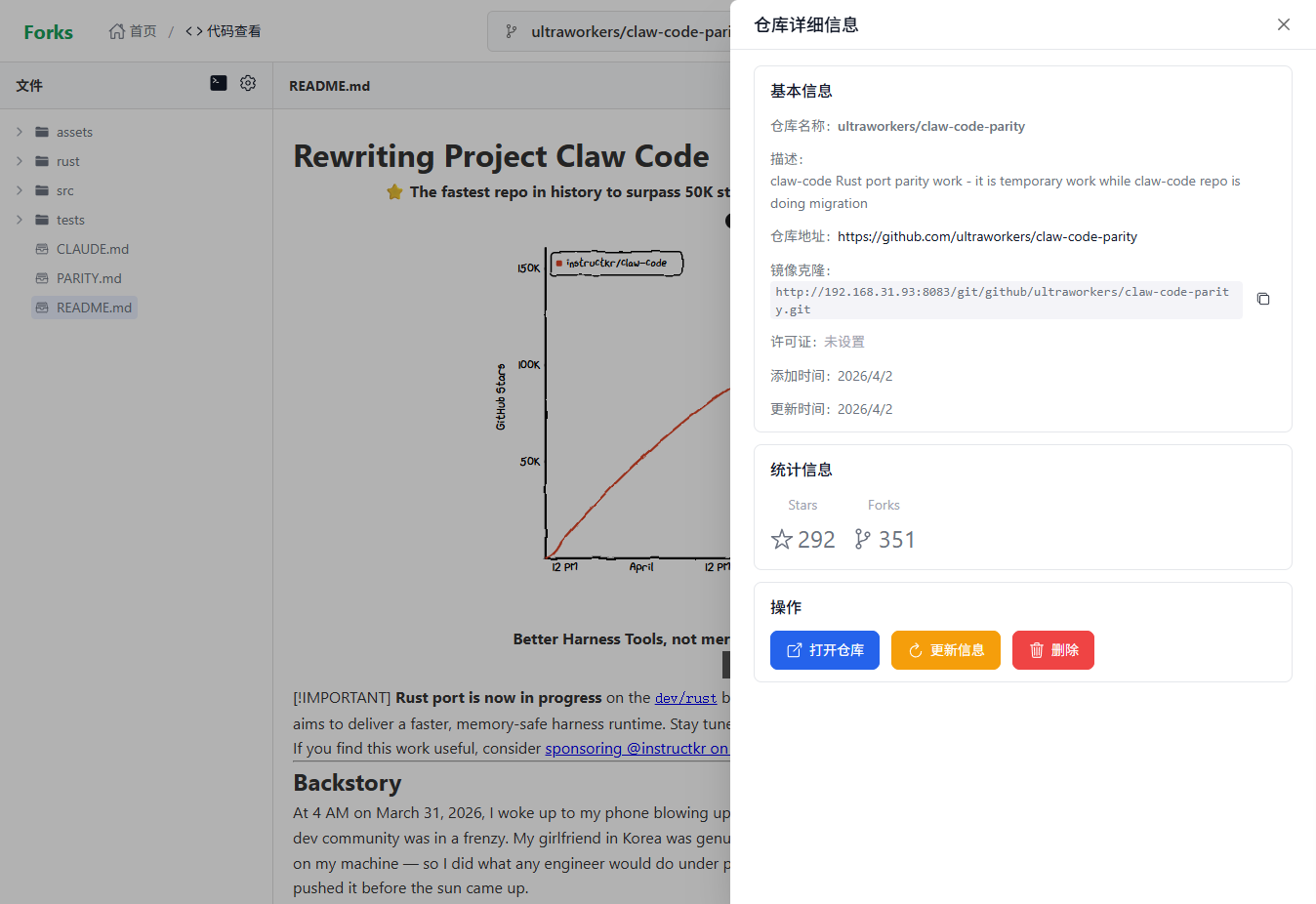
仓库详情 --- 克隆地址、文件浏览。
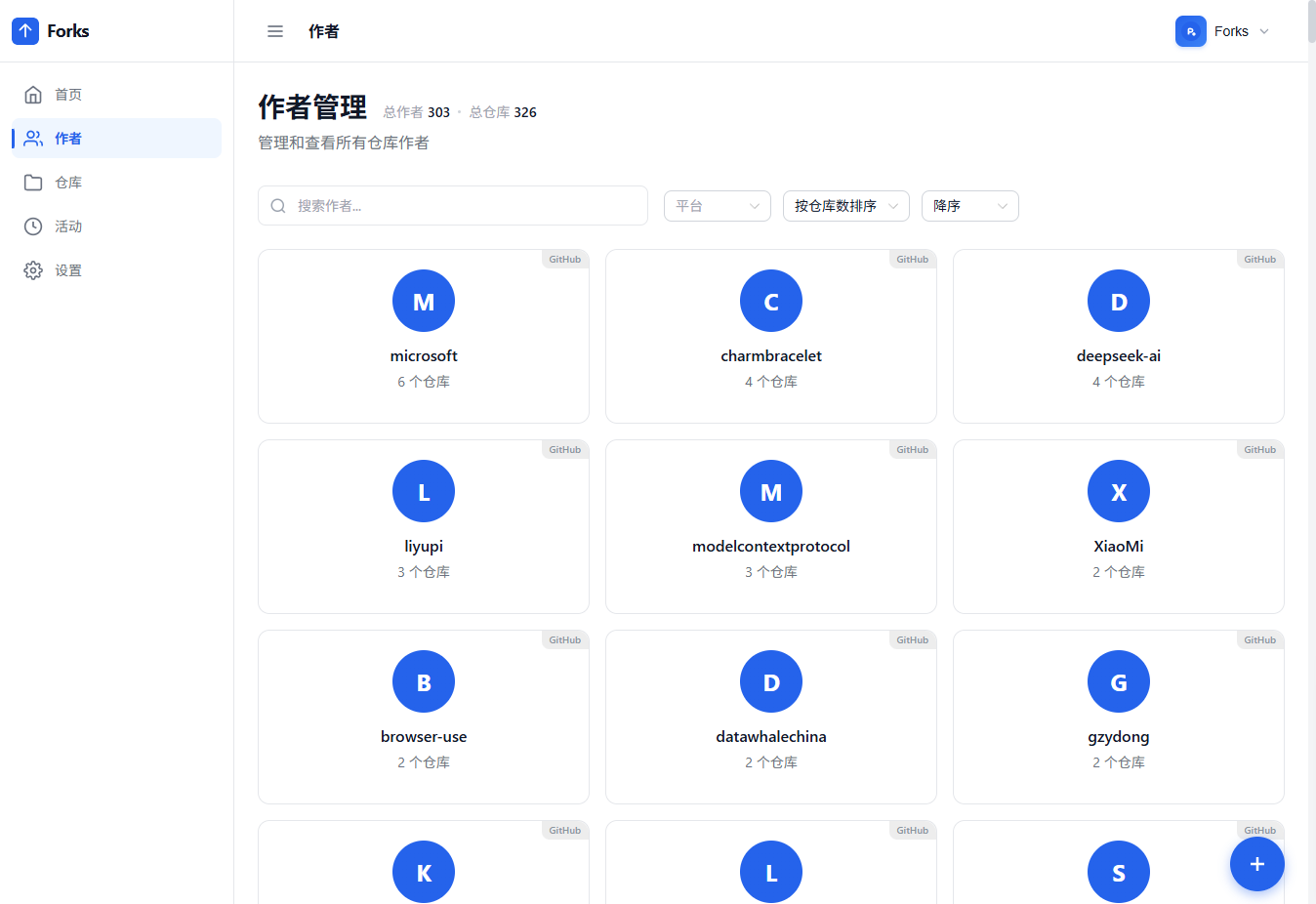
核心功能:
- 仓库管理 --- 添加、克隆、拉取、重置 GitHub/Gitee 仓库
- 批量操作 --- 批量克隆、扫描本地目录自动导入
- 文件浏览 --- 在线浏览文件树,支持语法高亮、Markdown 渲染、图片/音视频预览
- 镜像加速 --- 内置 Git Smart HTTP 服务,局域网加速克隆
- MCP 集成 --- AI 编程助手(Claude Code、OpenClaw 龙虾、Cursor)可直接操作仓库
一、Docker 部署(推荐)
最简单的方式,一行命令搞定:
bash
docker run -d \
  -p 8080:8080 \
  -e TZ=Asia/Shanghai \
  -v ./data:/data \
  ghcr.io/cicbyte/forks:latest
自定义端口:
bash
docker run -d \
  -p 9090:9090 \
  -e FORKS_PORT=9090 \
  -e TZ=Asia/Shanghai \
  -v ./data:/data \
  ghcr.io/cicbyte/forks:latest
使用 docker-compose.yml 部署:
yaml
services:
  forks:
    image: ghcr.io/cicbyte/forks:latest
    container_name: forks
    restart: unless-stopped
    network_mode: host
    environment:
      - TZ=Asia/Shanghai
      - FORKS_HOME=/data
      - FORKS_PORT=8083
    volumes:
      - ./data:/data
bash
docker compose up -d环境变量说明:
| 变量 | 说明 | 默认值 |
|---|---|---|
FORKS_PORT |
服务端口 | 8080 |
FORKS_ADDRESS |
监听地址 | 0.0.0.0 |
FORKS_HOME |
数据目录 | ~/.cicbyte/forks/ |
FORKS_REPO_PATH |
仓库存储路径 | 首次运行交互式输入 |
TZ |
时区 | UTC |
优先级:命令行参数 > 环境变量 > 默认值。
二、源码构建
如果需要自定义修改,可以从源码构建:
bash
# 1. 克隆仓库
git clone https://github.com/cicbyte/forks.git
cd forks

# 2. 构建前端
cd web
npm install
npm run build
cd ..

# 3. 构建后端(会自动嵌入前端产物)
go build -o forks
构建完成后会生成一个 forks 可执行文件,包含前端和后端的所有内容。
启动服务:
bash
./forks serve                # 默认监听 :8080
./forks serve -p 9090        # 指定端口
./forks serve --token xxx    # 启用 Bearer Token 认证
首次运行会提示输入仓库存储路径,数据保存在 ~/.cicbyte/forks/ 目录下。
三、镜像加速克隆
这是 Forks 最实用的功能之一。部署在内网服务器上后,团队成员 clone 仓库时直接从镜像拉取,无需走外网。
使用方式
bash
# 直接从镜像服务克隆
git clone http://<server-ip>:8080/git/github/torvalds/linux.git路径规则:/git/{source}/{author}/{repo}.git
其中 source 支持 github 和 gitee。
使用 fclone 工具(推荐)
直接 git clone 从镜像克隆后,remote 地址会指向镜像服务器。配套的 fclone 工具会在克隆完成后自动将 remote 改回原始 GitHub 地址:
bash
# 构建 fclone
cd fclone && go build -o fclone .

# 使用 fclone 克隆
fclone http://<server-ip>:8080/git/github/torvalds/linux.git
# 克隆完成后 origin 自动指向 https://github.com/torvalds/linux.git
克隆完成后 remote 配置:
origin→https://github.com/author/repo.git(原始仓库,支持 push/pull)
技术原理
Forks 通过 git-upload-pack --stateless-rpc 实现只读的 Git Smart HTTP 镜像服务。选择只读是因为定位是镜像缓存------push 操作直接走原始 GitHub 地址,不需要中间代理。
四、批量备份
配套的 fbackup 工具支持从 Forks 服务端并发备份仓库到本地:
bash
# 构建
cd fbackup && go build -o fbackup .

# 配置服务端
fbackup config server http://<server-ip>:8080
fbackup config token xxx              # 如果服务端启用了认证
fbackup config dir /data/backup       # 备份目录

# 执行备份
fbackup              # 默认 5 并发
fbackup -c 10        # 10 并发
fbackup -c 10 -d /backup # 指定并发数和目录- 通过服务端 Git HTTP 接口(
/git/...)从局域网复制,不访问外网 - 已存在的仓库执行
git pull --ff-only,不存在则git clone - 配置文件:
~/.fbackup.json
五、MCP 集成:让 AI 助手管理你的仓库
这是 Forks 最有想象力的功能。通过实现 MCP(Model Context Protocol)接口,AI 编程助手可以直接操作你本地管理的仓库------不用手动切浏览器、不用 find 找仓库、不用 cat 看代码。
端点: http://<server>:8080/mcp
可用工具
| 工具 | 功能 |
|---|---|
list_repos |
搜索/筛选仓库列表 |
add_repo |
添加仓库 |
get_repo |
获取仓库详情 |
list_repo_files |
浏览文件结构 |
read_repo_file |
读取文件内容 |
认证方式与 API 相同,使用 Bearer Token。
Claude Code 集成
在 Claude Code 的 MCP 配置中添加 Forks:
json
{
  "mcpServers": {
    "forks": {
      "type": "streamableHttp",
      "url": "http://localhost:8080/mcp",
      "headers": {
        "Authorization": "Bearer YOUR_TOKEN"
      }
    }
  }
}
配置完成后,直接用自然语言操作仓库:
> 帮我找一下本地有没有 gin 框架相关的仓库
> 看看 torvalds/linux 仓库的 Makefile 内容
> 把 https://github.com/gin-gonic/gin 添加到 Forks
OpenClaw(龙虾)集成
OpenClaw 同样支持 MCP 协议,配置方式类似。在设置中添加 MCP Server:
- 类型:Streamable HTTP
- 地址 :
http://<server-ip>:8080/mcp - Token:你的 Forks Token
添加后就可以让龙虾帮你管理仓库、浏览代码、查看项目结构。
Cursor 集成
在 Cursor 的 MCP 设置中添加 Forks 服务端信息即可,配置方式与上述相同。
实际使用场景
- 代码审阅:让 AI 助手直接读取仓库文件,快速了解项目结构和实现逻辑
- 仓库查找:「我之前 clone 过一个关于 WebSocket 的项目,叫什么来着?」------AI 帮你搜
- 批量管理:「把这些 star 数小于 10 的仓库列出来」------不用写脚本
- 学习辅助:「帮我看看这个开源项目的入口文件和架构设计」------AI 直接从本地仓库读取
技术栈
| 层 | 技术 |
|---|---|
| 后端 | Go 1.23、Gin、SQLite、Cobra |
| 前端 | Vue 3、Naive UI、CodeMirror、Pinia |
| 构建 | Vite 7、go:embed |
Go 的 //go:embed 指令将前端构建产物打包进二进制文件,实现单文件交付:
go
//go:embed web/dist
var webDist embed.FS
实时推送采用 SSE(Server-Sent Events),适合 clone/pull/扫描这类单向进度推送场景,比 WebSocket 更轻量。
常见问题 FAQ
Q: Docker 部署后访问页面空白?
A: 检查是否正确映射了端口和数据卷。确保 ./data 目录有写权限。如果使用自定义端口,需要同时设置 -p 映射和 FORKS_PORT 环境变量。
Q: 克隆仓库时报错 fatal: unable to access?
A: 检查网络是否能正常访问 GitHub。
Q: 镜像克隆后的仓库无法 push?
A: 使用 fclone 工具代替直接 git clone,克隆完成后会自动将 origin 指向原始 GitHub 地址。如果已经用 git clone 克隆了,手动修改 remote:
bash
git remote set-url origin https://github.com/author/repo.gitQ: Token 认证怎么配置?
A: 首次启动如果没有指定 Token,会自动生成一个随机 Token 并打印在控制台日志中。三种方式配置:
- 自动生成:不传任何参数,启动后查看控制台输出获取 Token
- 手动指定 :启动时通过
--token参数指定 - 页面修改:在 Web 设置页面中直接查看和修改 Token
Q: 和 Gitea/GitLab 有什么区别?
A: Forks 定位是本地仓库管理 + 镜像加速,不支持 CI/CD 和代码托管。适合个人或小团队管理已有仓库的场景,部署更简单、资源占用更低。
总结
Forks 是一个轻量级的 Git 仓库管理工具,核心特点:
- 单文件部署 --- Docker 一行命令或直接运行二进制
- 零配置 --- 内置 SQLite,开箱即用
- 镜像加速 --- 局域网 Git Smart HTTP 服务
- AI 原生 --- MCP 协议集成,Claude Code、OpenClaw 龙虾、Cursor 等 AI 助手直接管理仓库
GitHub : github.com/cicbyte/forks
Docker :docker pull ghcr.io/cicbyte/forks:latest
有问题欢迎评论区讨论,也可以直接提 Issue。
:
- 单文件部署 --- Docker 一行命令或直接运行二进制
- 零配置 --- 内置 SQLite,开箱即用
- 镜像加速 --- 局域网 Git Smart HTTP 服务
- AI 原生 --- MCP 协议集成,Claude Code、OpenClaw 龙虾、Cursor 等 AI 助手直接管理仓库
GitHub : github.com/cicbyte/forks
Docker :docker pull ghcr.io/cicbyte/forks:latest
有问题欢迎评论区讨论,也可以直接提 Issue。