安装包 https://qqstone.top/blog/sqlserver-2022
安装步骤
请按照以下步骤完成 SQL Server 2022 的安装:
-
解压安装包
下载完成后,鼠标右击【SQL Server 2022】压缩包,选择【解压到当前文件夹】

-
运行安装程序
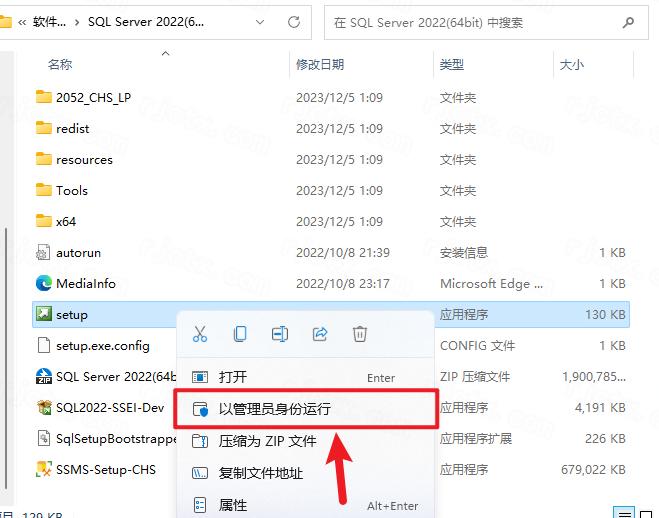
打开解压后的文件夹,鼠标右击【Setup】选择【以管理员身份运行】
-
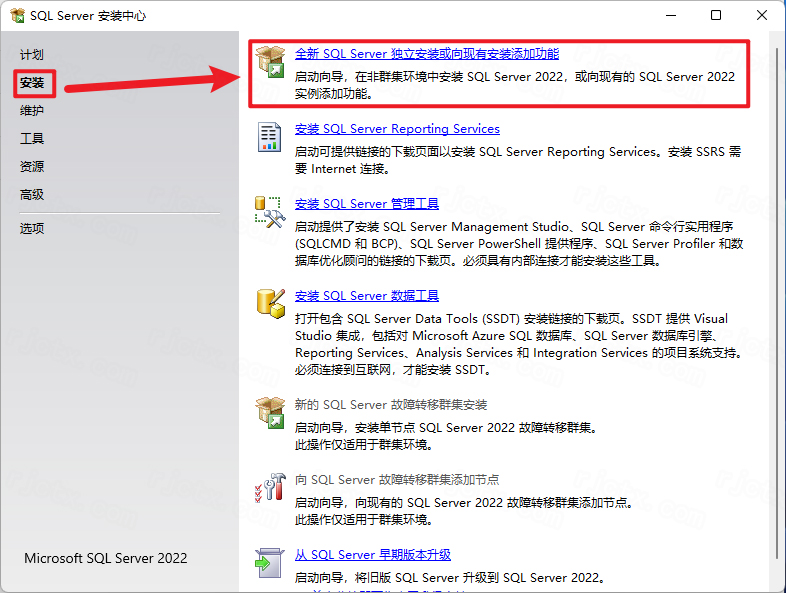
选择安装类型
点击【全新SQL Server......】
-
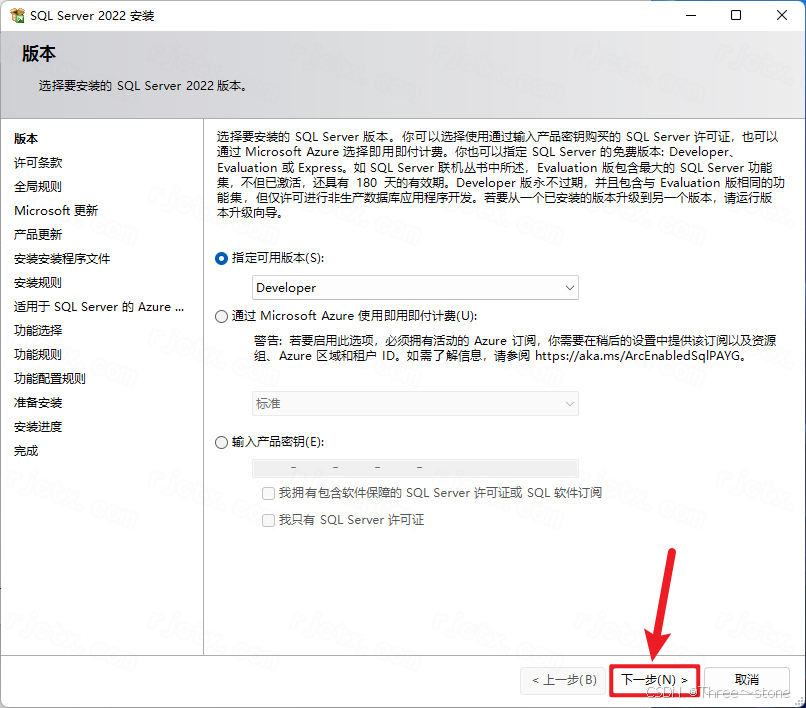
选择版本
选择【指定可用版本】,点击【下一步】
-
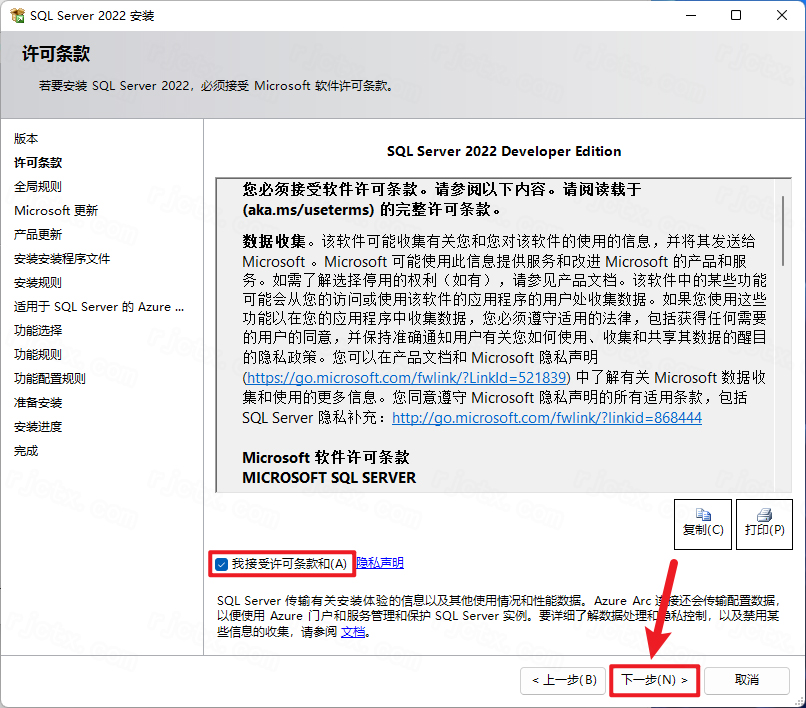
接受许可条款
勾选【我接受许可条款】,点击【下一步】
-
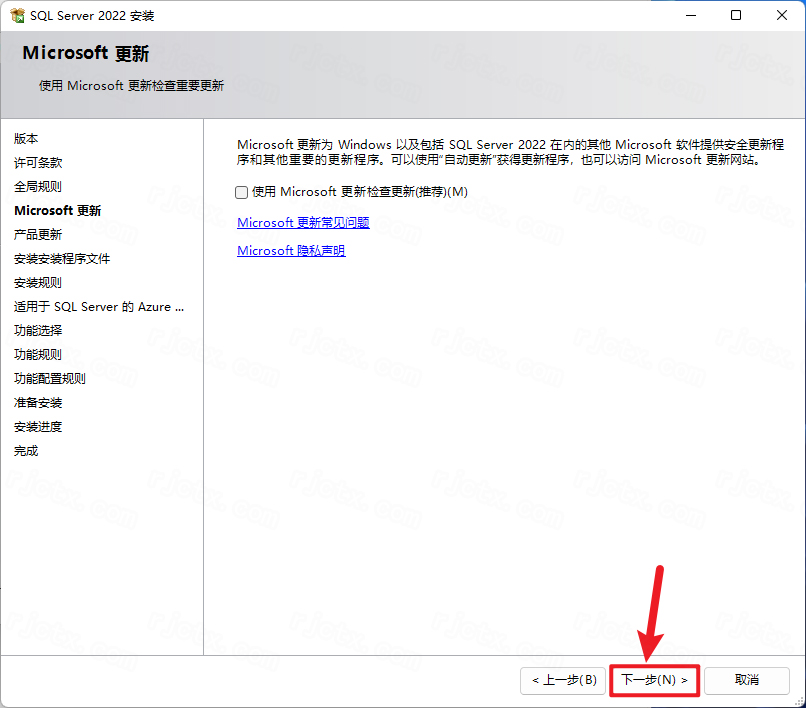
全局规则检查
点击【下一步】
-
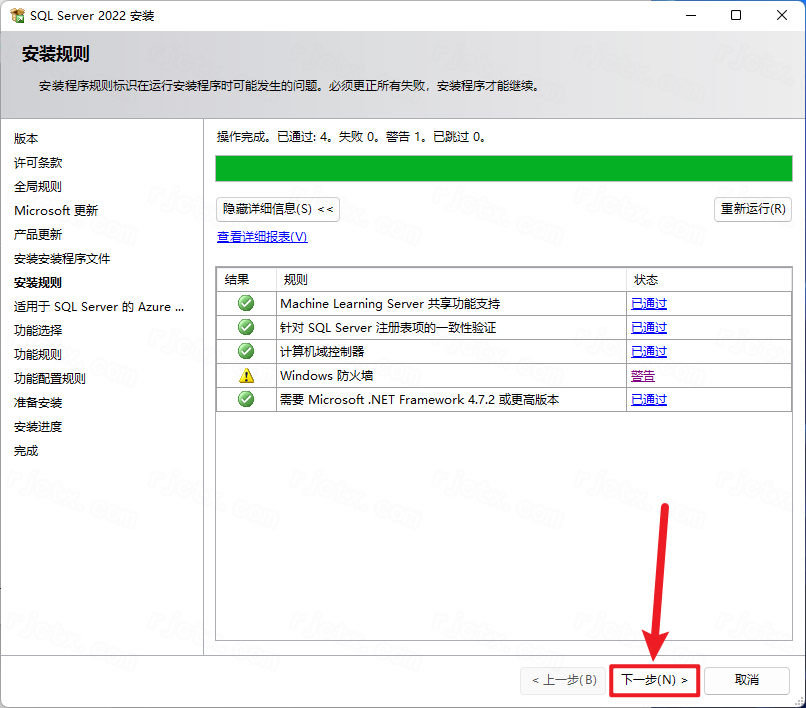
Microsoft Update
点击【下一步】
-
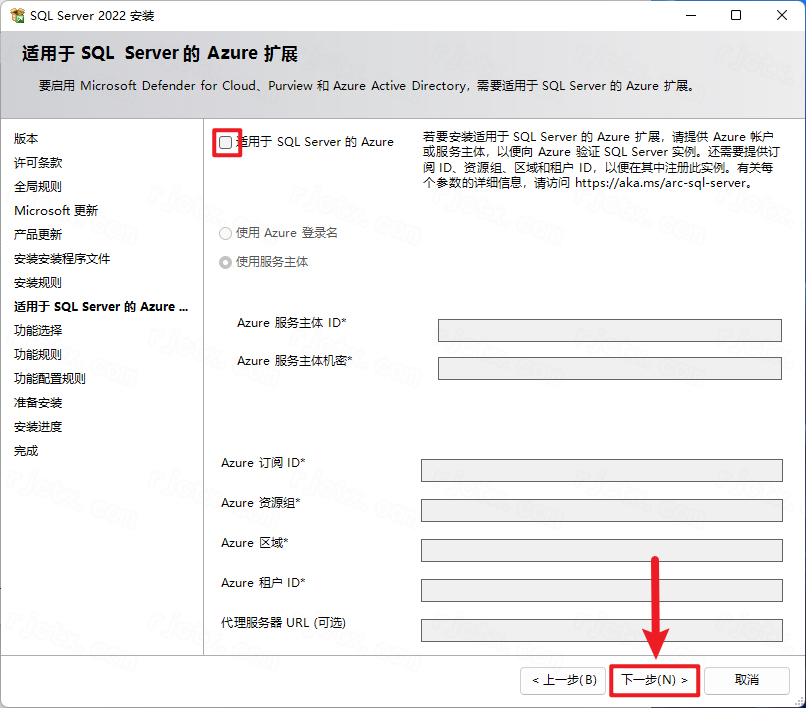
功能选择
取消勾选【适用于 SQL Server......】,点击【下一步】
-
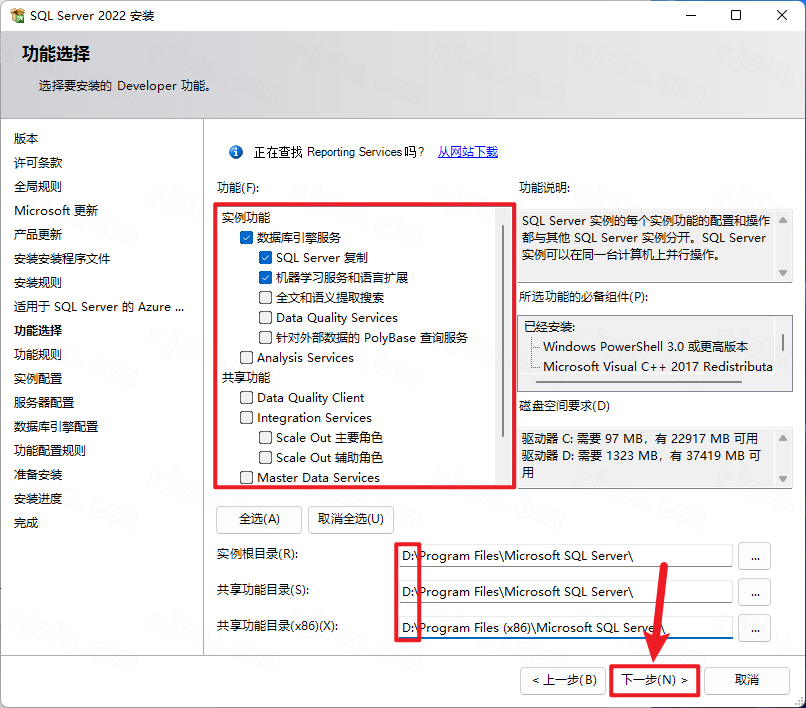
实例配置
①勾选需要安装的产品②修改路径地址中的第一个字符C可更改路径(如:将C改为D)③点击【下一步】
-
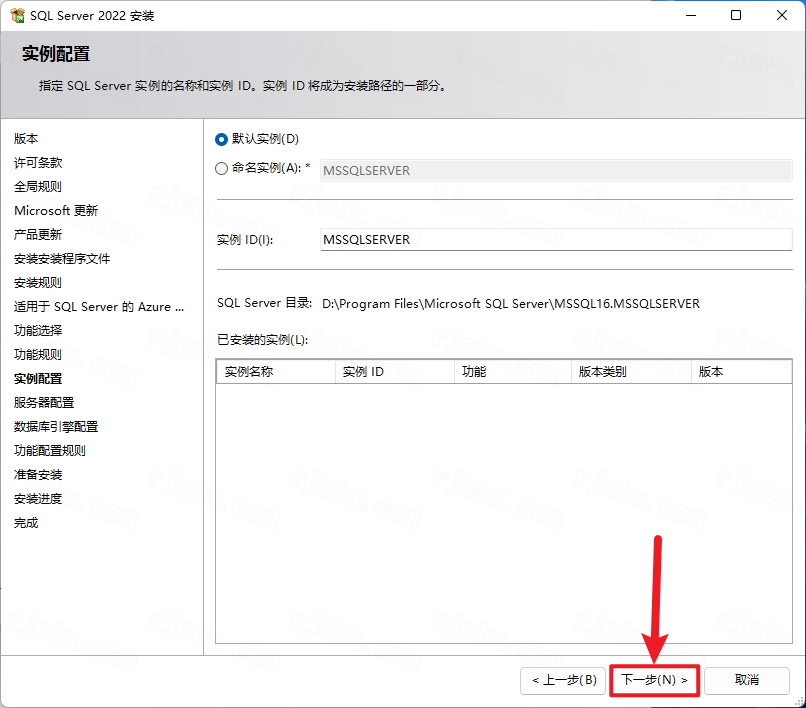
实例配置
点击【下一步】
-
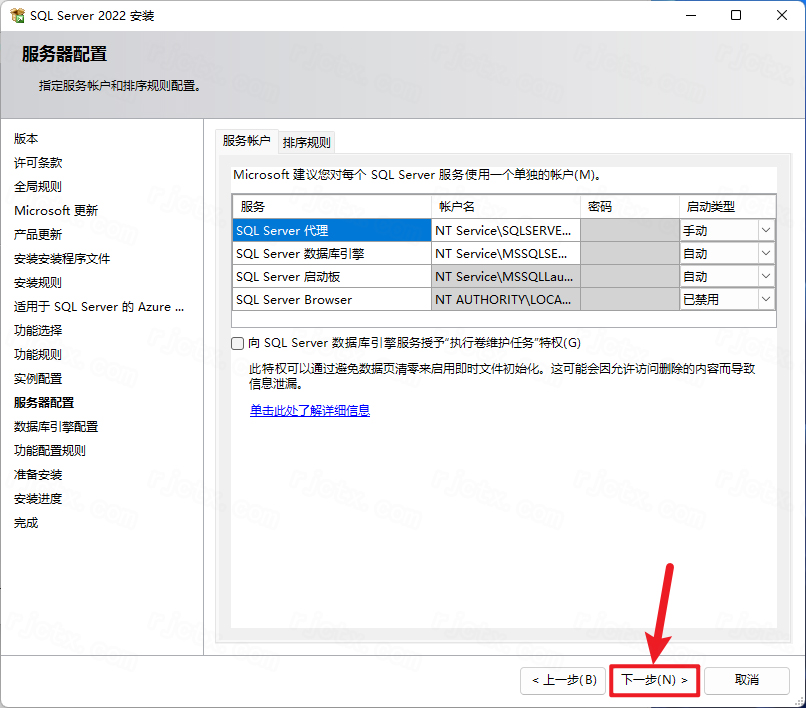
服务器配置
点击【下一步】
-
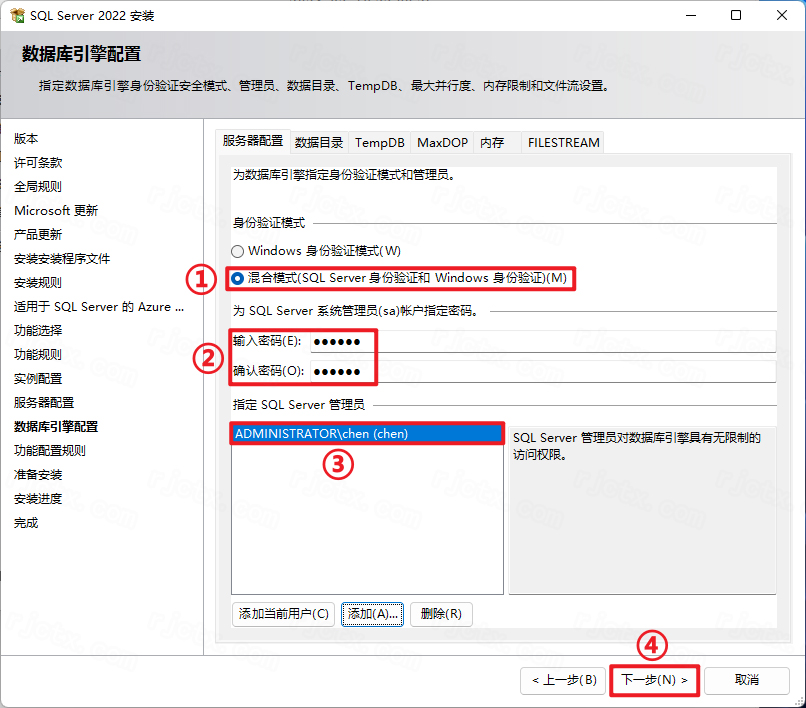
数据库引擎配置
①选择【混合模式......】②设置密码③点击【添加当前用户】④点击【下一步】
-
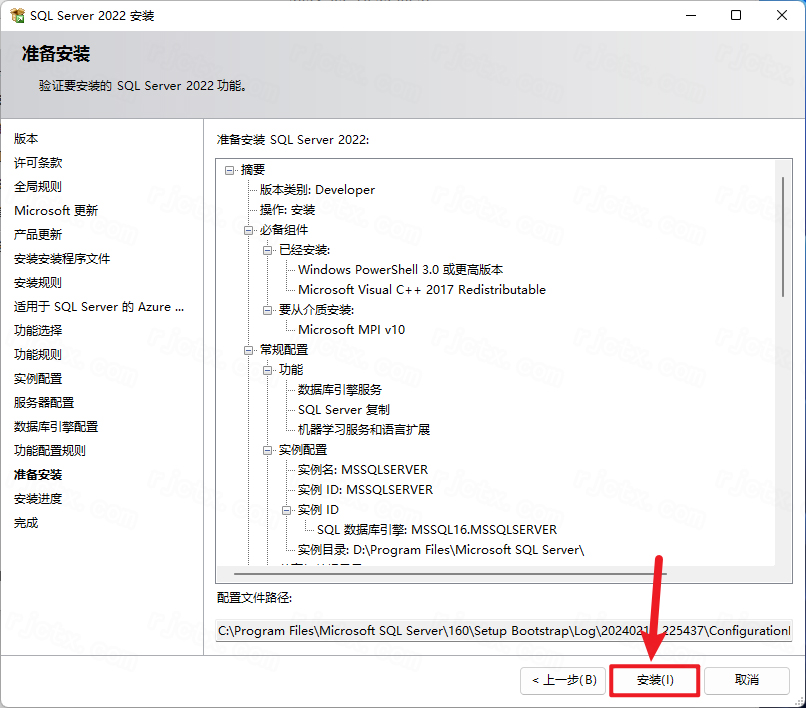
开始安装
点击【安装】
-
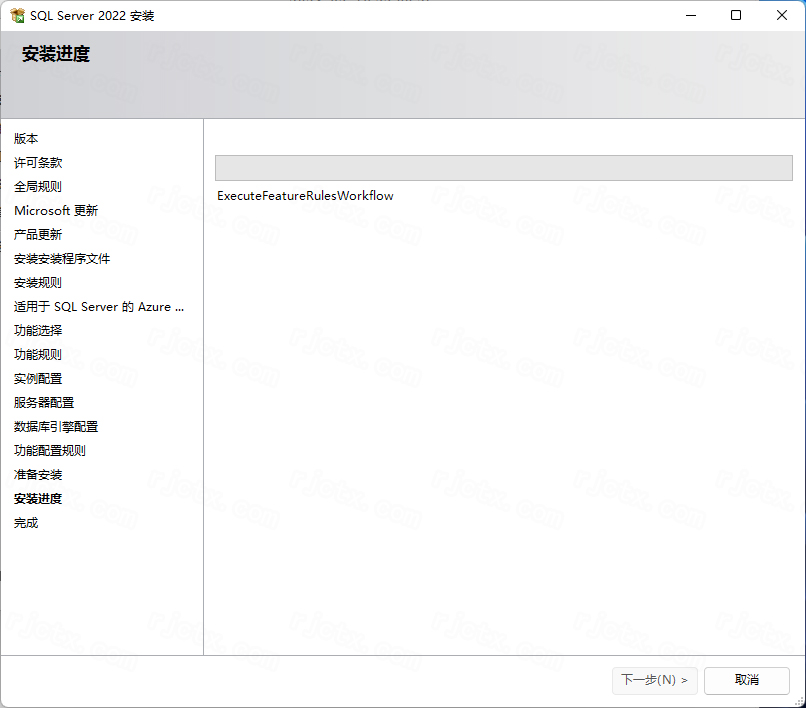
等待安装完成
安装中...
-
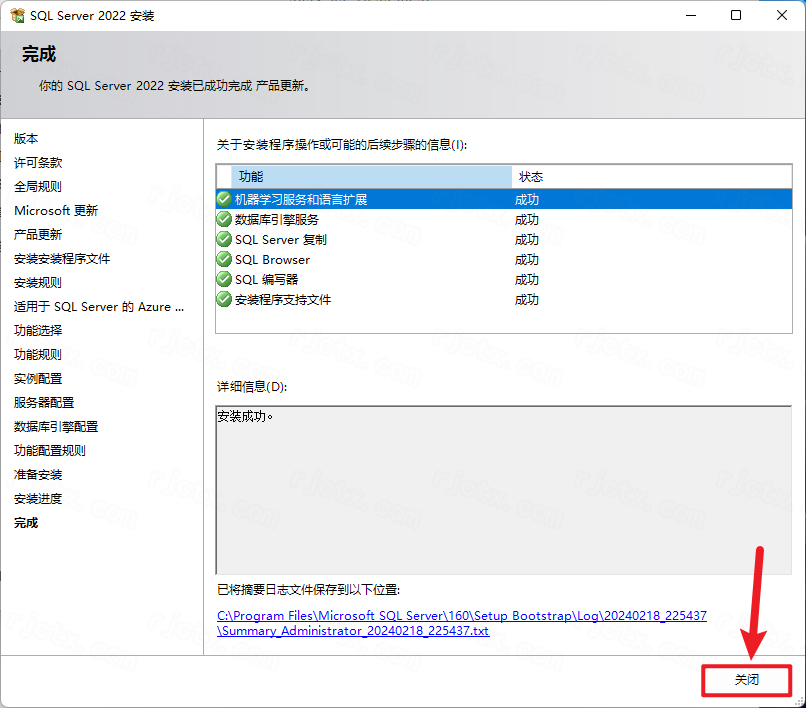
安装完成
点击【关闭】
-
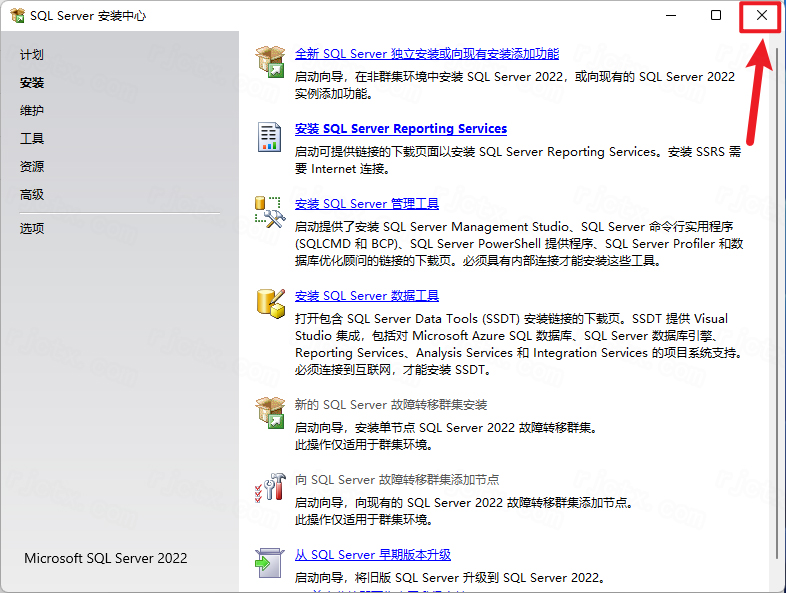
关闭安装程序
点击【关闭】
安装 SSMS 管理工具
-
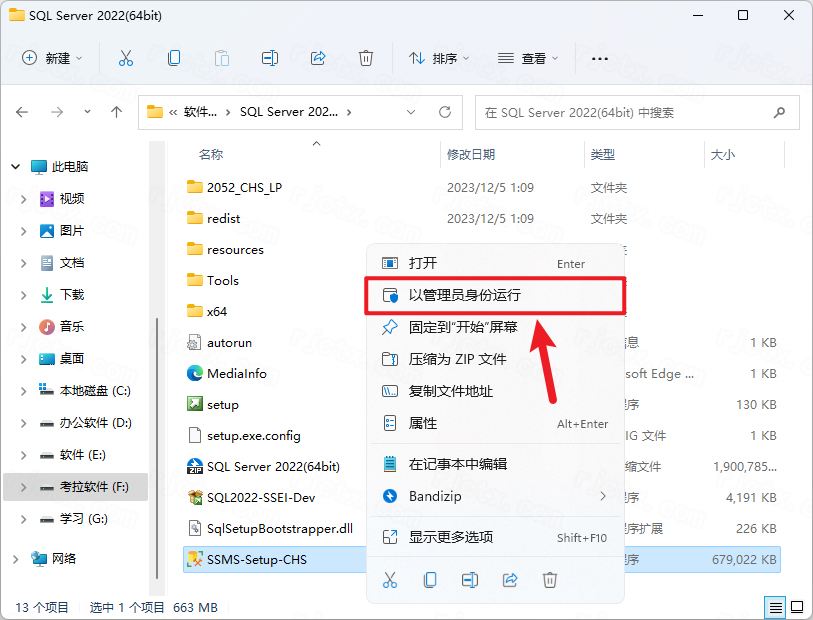
运行 SSMS 安装程序
鼠标右击【SSMS-Setup-CHS】选择【以管理员身份运行】。
-
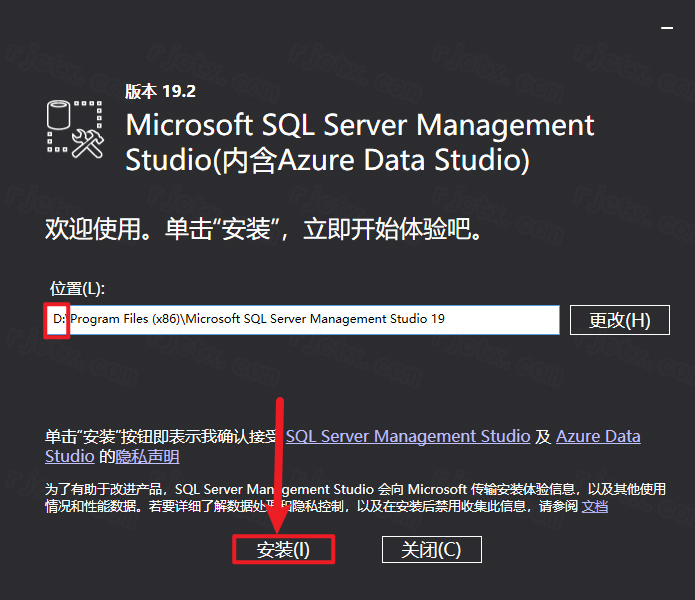
开始安装 SSMS
鼠标右击【SSMS-Setup-CHS】选择【以管理员身份运行】。
-
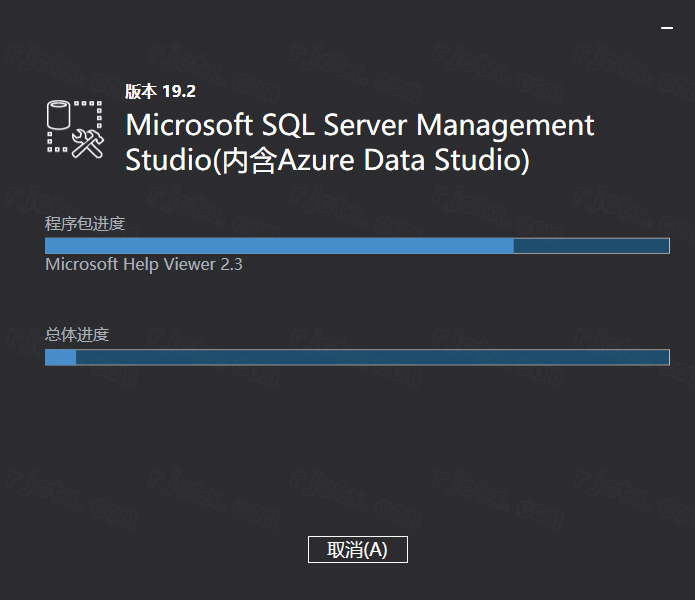
等待安装完成
安装中...
-
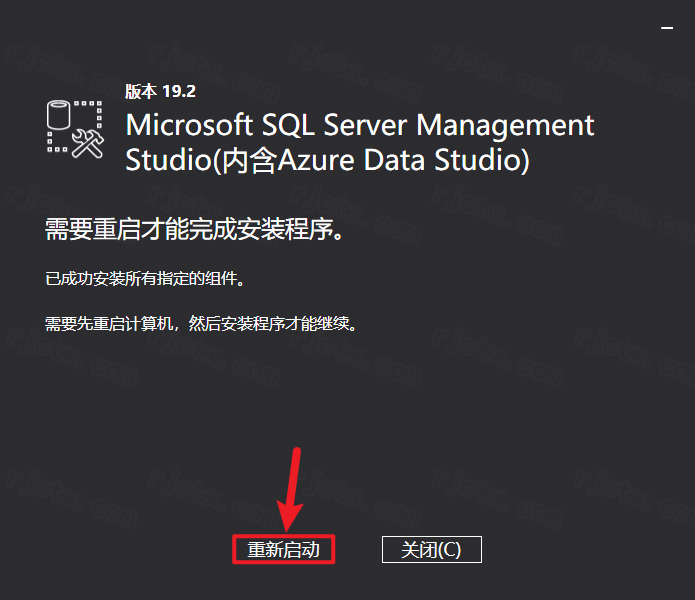
重启电脑
点击【重新启动】
启动软件
-
启动 SQL Server
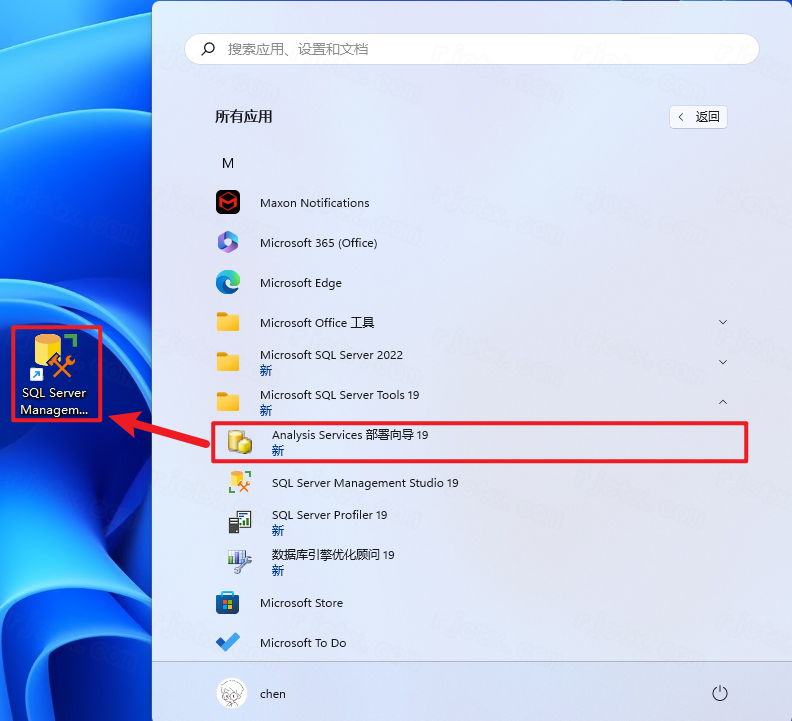
点击桌面任务栏中的【开始图标】>点击【所有应用】>双击展开【Microsft SQL】文件夹,双击【SQL Server......】启动软件(拖到电脑桌面可创建启动快捷方式)
-
启动 SSMS
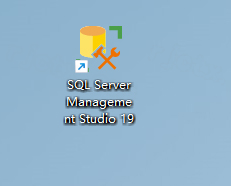
双击桌面的【SQL Server Management Studio 19】图标启动软件
-
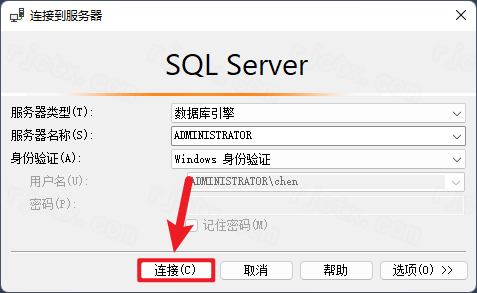
连接数据库
点击【连接】安装完成