这份笔记为您整理了在 Kali Linux 上部署 OpenClaw Dashboard 并通过 Windows 10 进行远程访问的完整流程。
📝 OpenClaw Dashboard 部署与远程访问笔记
OpenClaw Dashboard 是一个用于可视化管理 OpenClaw 数据的 Web 界面。由于该工具需要从 GitHub 获取资源并编译 Go 代码,因此在 Kali 环境下需要配置代理与环境依赖。
1. 环境准备 (Pre-requisites)
在执行安装脚本前,必须确保系统中已安装 Go 语言环境,否则安装脚本在下载预编译二进制文件失败后无法进行"源码构建"。
bash
# 更新源并安装 Golang
sudo apt update
sudo apt install golang -y
2. 代理配置 (Optional but Recommended)
由于 GitHub 资源下载及 Go 依赖包拉取可能受到网络限制,建议在终端配置代理:
bash
# 设置终端代理(请根据实际代理端口修改)
export http_proxy="http://127.0.0.1:端口"
export https_proxy="http://127.0.0.1:端口"
3. 一键安装命令
使用官方提供的脚本进行安装。脚本会自动检测架构、下载/编译二进制文件,并注册 Systemd 用户服务。
bash
curl -fsSL https://raw.githubusercontent.com/mudrii/openclaw-dashboard/main/install.sh | bash安装日志关键信息解读:
- 安装目录 :
/home/kali/.openclaw/dashboard - 警告 :
Download failed, building from source...(由于预装了 Go,脚本成功通过源码编译解决了下载失败问题)。 - 报错信息 :
fetchLiveSessionModelsCLI: command failed: signal: killed- 原因: 初始刷新数据时,可能因内存不足或 OpenClaw 主程序未响应导致进程被系统杀死。
- 解决 : 待服务启动后,手动访问
/api/refresh或检查 OpenClaw 核心程序是否正常运行。
- 服务启动 : 已创建
systemd用户级服务,实现开机自启。
4. 远程访问配置 (SSH Tunneling)
由于 Dashboard 默认监听在 Kali 本地的 127.0.0.1:8080,外部网络无法直接访问。在 Windows 10 上使用 SSH 隧道(端口转发) 将远程端口映射到本地。
在 Windows 10 终端执行:
cmd
ssh -L 18080:127.0.0.1:8080 kali@172.16.2.131- 参数说明 :
18080: Windows 本地访问端口。127.0.0.1:8080: Kali 内部 Dashboard 监听地址。kali@172.16.2.131: Kali 服务器的用户名与 IP。
5. 访问与管理
完成上述步骤后,即可在 Windows 浏览器中操作:
| 功能 | 访问地址 |
|---|---|
| 控制面板 (Dashboard) | http://127.0.0.1:18080 |
| 手动刷新数据 (API) | http://127.0.0.1:18080/api/refresh |
| 配置文件路径 | /home/kali/.openclaw/dashboard/config.json |
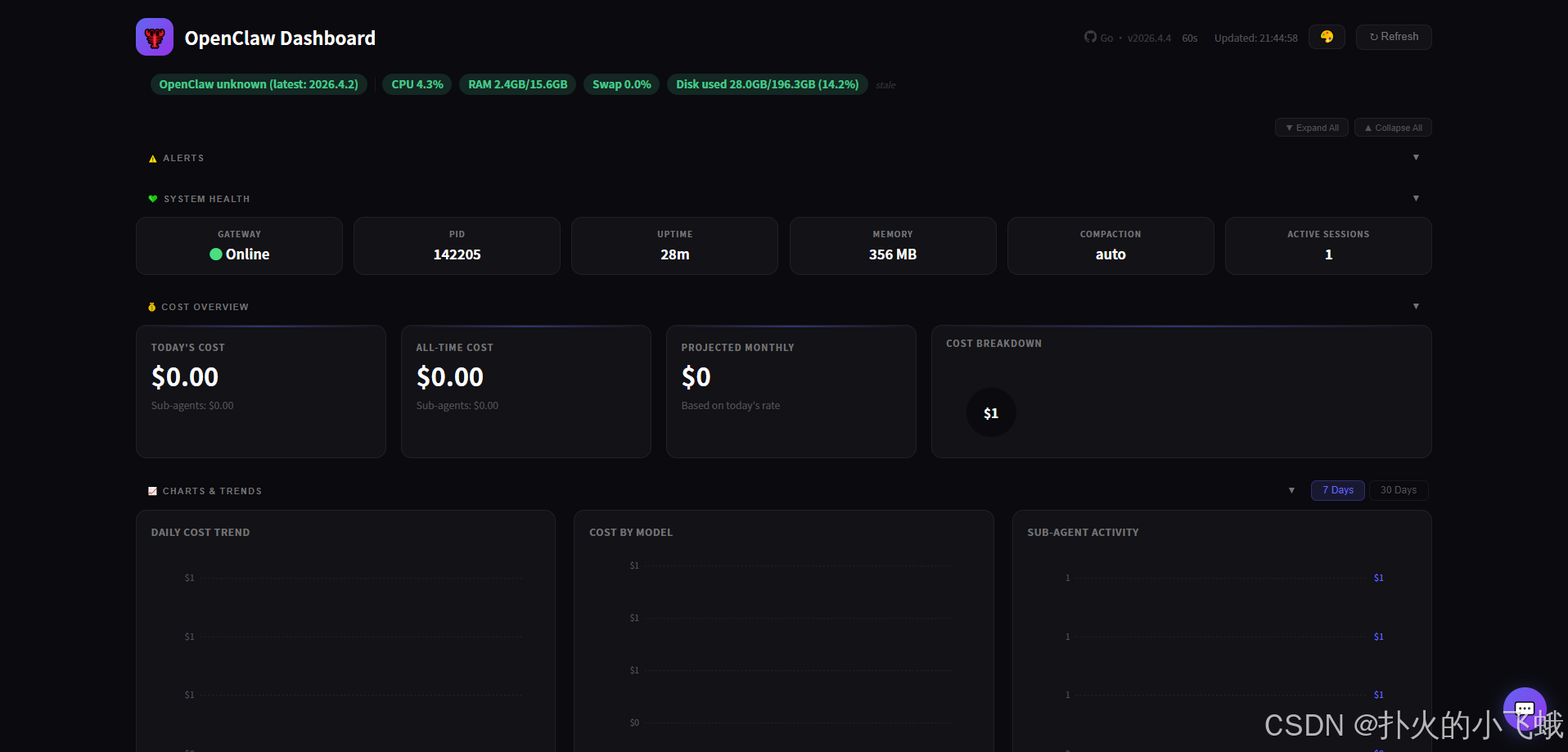 |
!TIP
服务状态管理
如果需要停止或重启 Dashboard 服务,在 Kali 端执行:
- 查看状态:
systemctl --user status openclaw-dashboard- 重启服务:
systemctl --user restart openclaw-dashboard