安装并登录
安装步骤
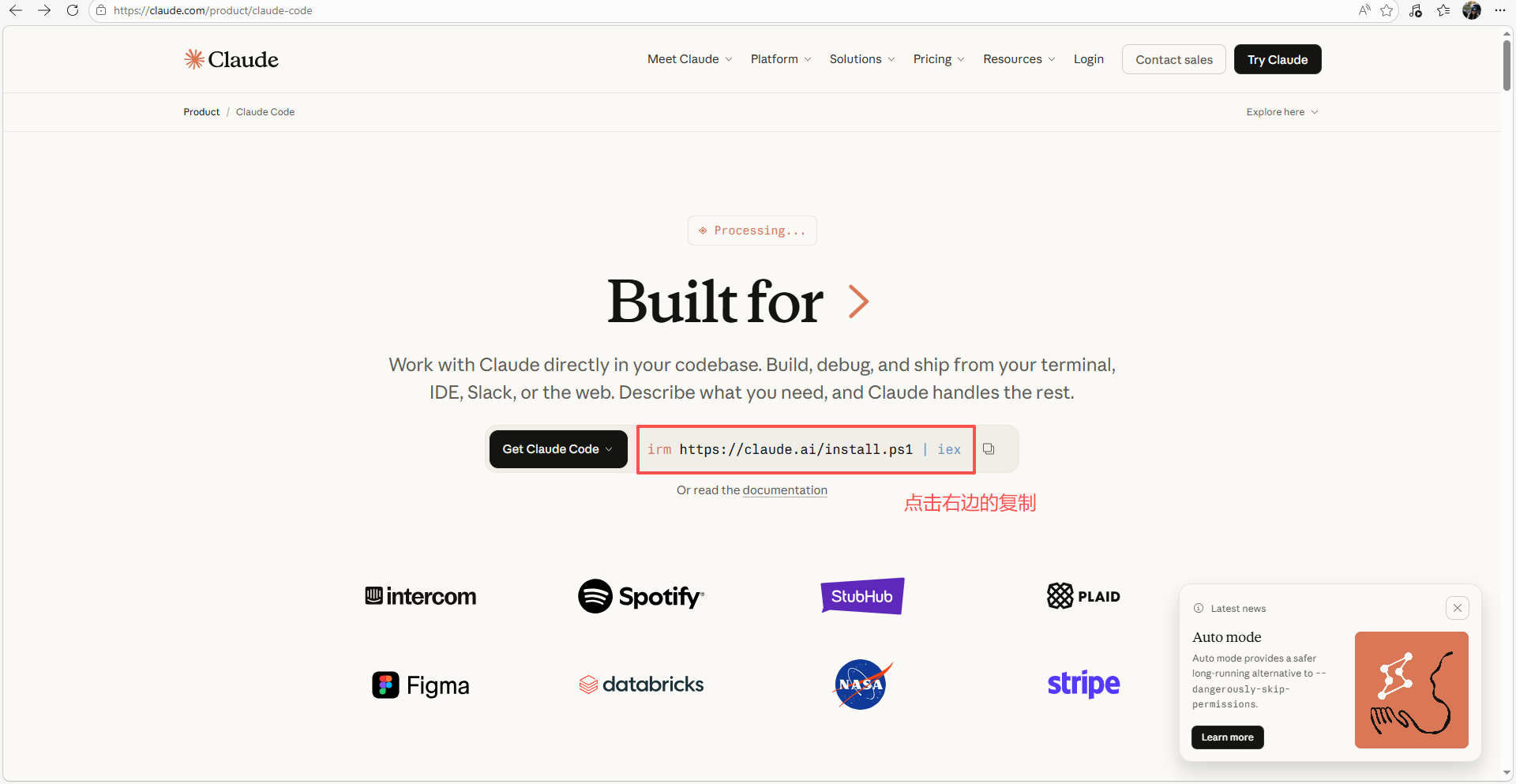
1、首先访问claude code 官网,复制命令Claude Code by Anthropic | AI Coding Agent, Terminal, IDE https://claude.com/product/claude-code
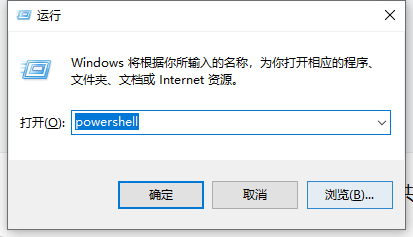
2、Win+R输入powershell,回车以管理员身份运行进入
3、输入刚才复制的口令即可开始下载
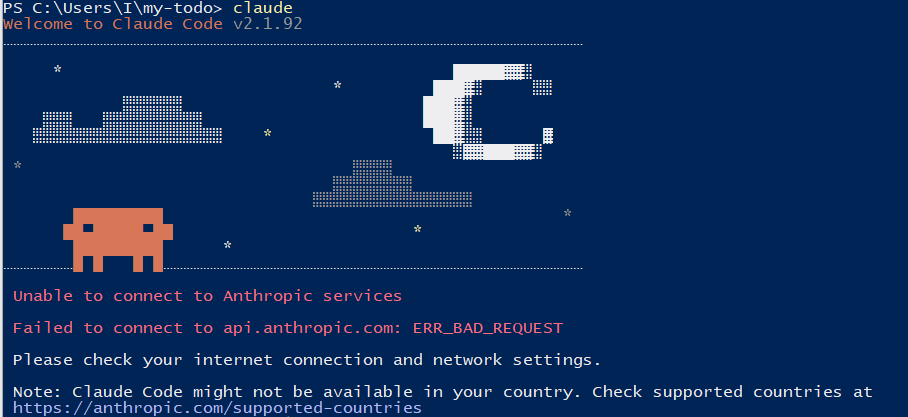
4、下载完成后输入claude开始运行
注意事项
如果出现所在国家不支持使用的问题( Note: Claude Code might not be available in your country. Check supported countries at https://anthropic.com/supported-countries)
可以打开你的claude code 安装路径下的.claude.json文件,如果找不到就在C:/用户/I路径下找找,选择以Notepad++或者VS code打开都行,在下面加入一行,注意要加一个,与上面的json隔开
"hasCompletedOnboarding": true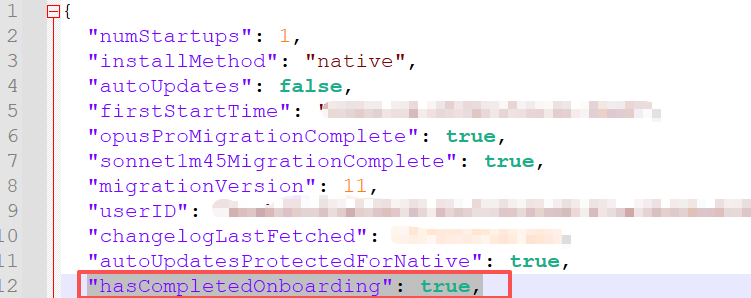
5、初次使用需要登陆
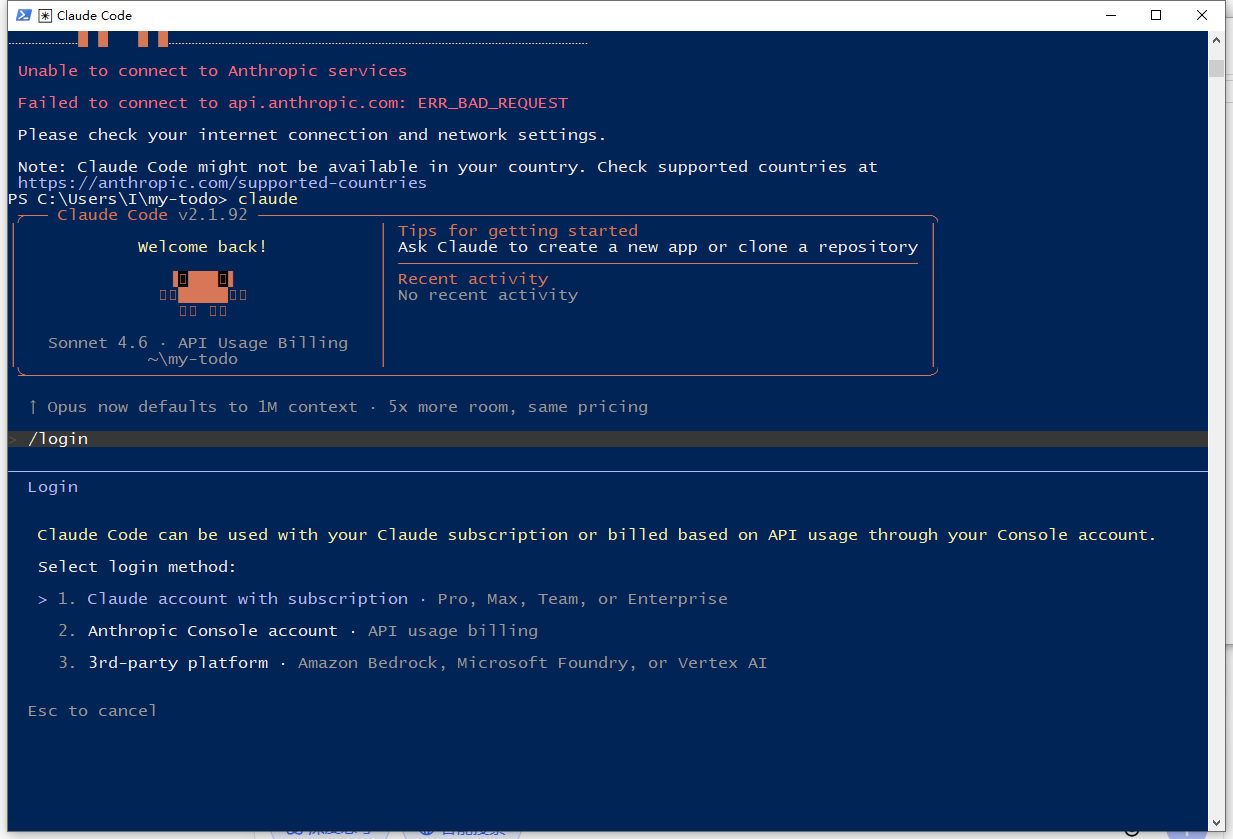
输入/login登录,下面会出现三个选项,是claude官方提供的三种标准接入方式,第一个是订阅制,如果购买了会员直接选这个就好了,第二个是官方的API,按照Token的用量计费,用多少花多少,第三个应该是企业版的。
我是订阅用户,选择第一项,选择之后会弹出一个网页,登录创建就好了
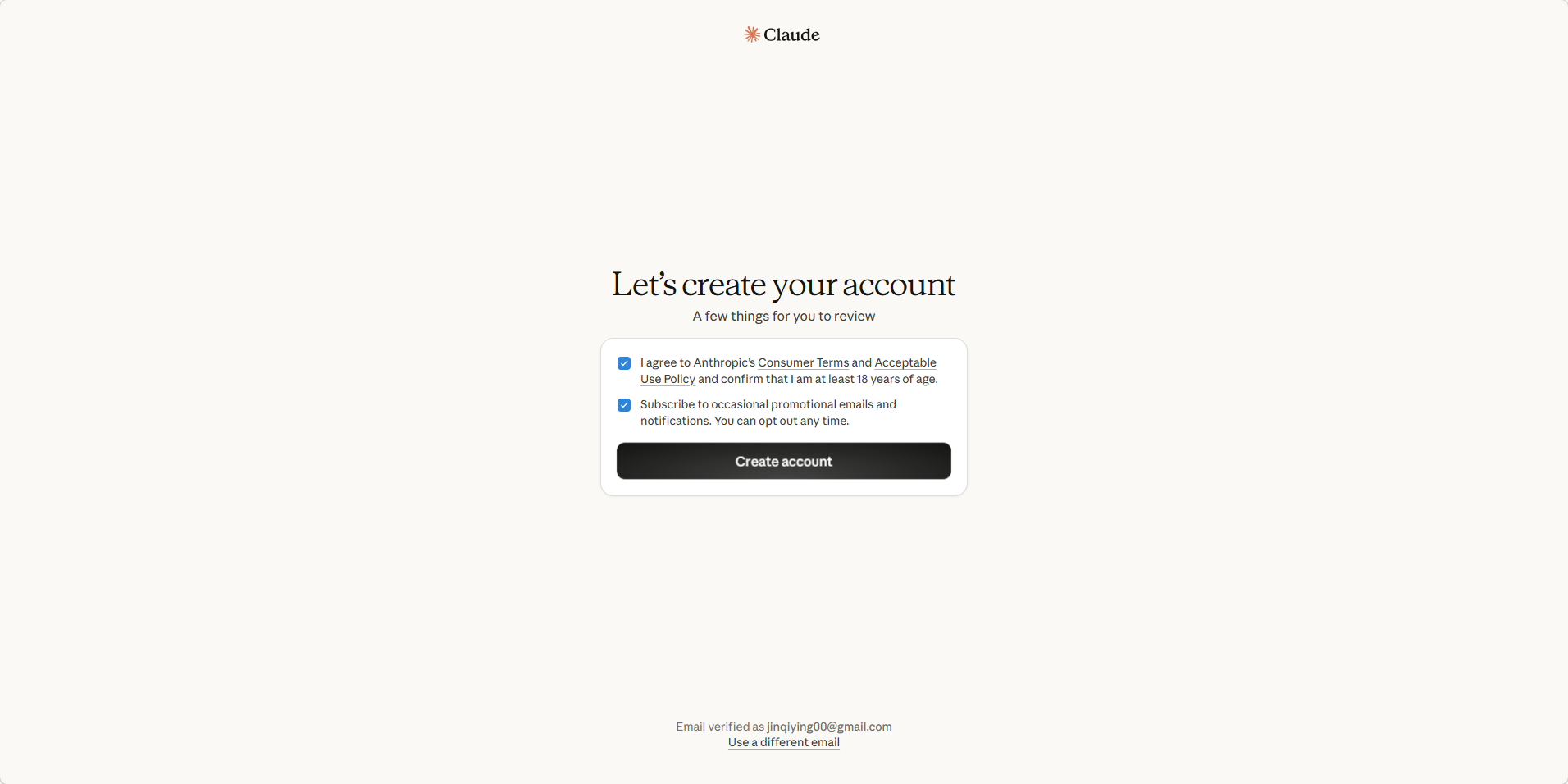
若没办法使用claude订阅,claude code 与claude并没有绑定,还可以选择使用CC Switch或者GLM minimax国产模型来驱动claude code。
CC Switch切换模型
https://github.com/farion1231/cc-switch/releaseshttps://github.com/farion1231/cc-switch/releases点击上面的链接选择中文版本
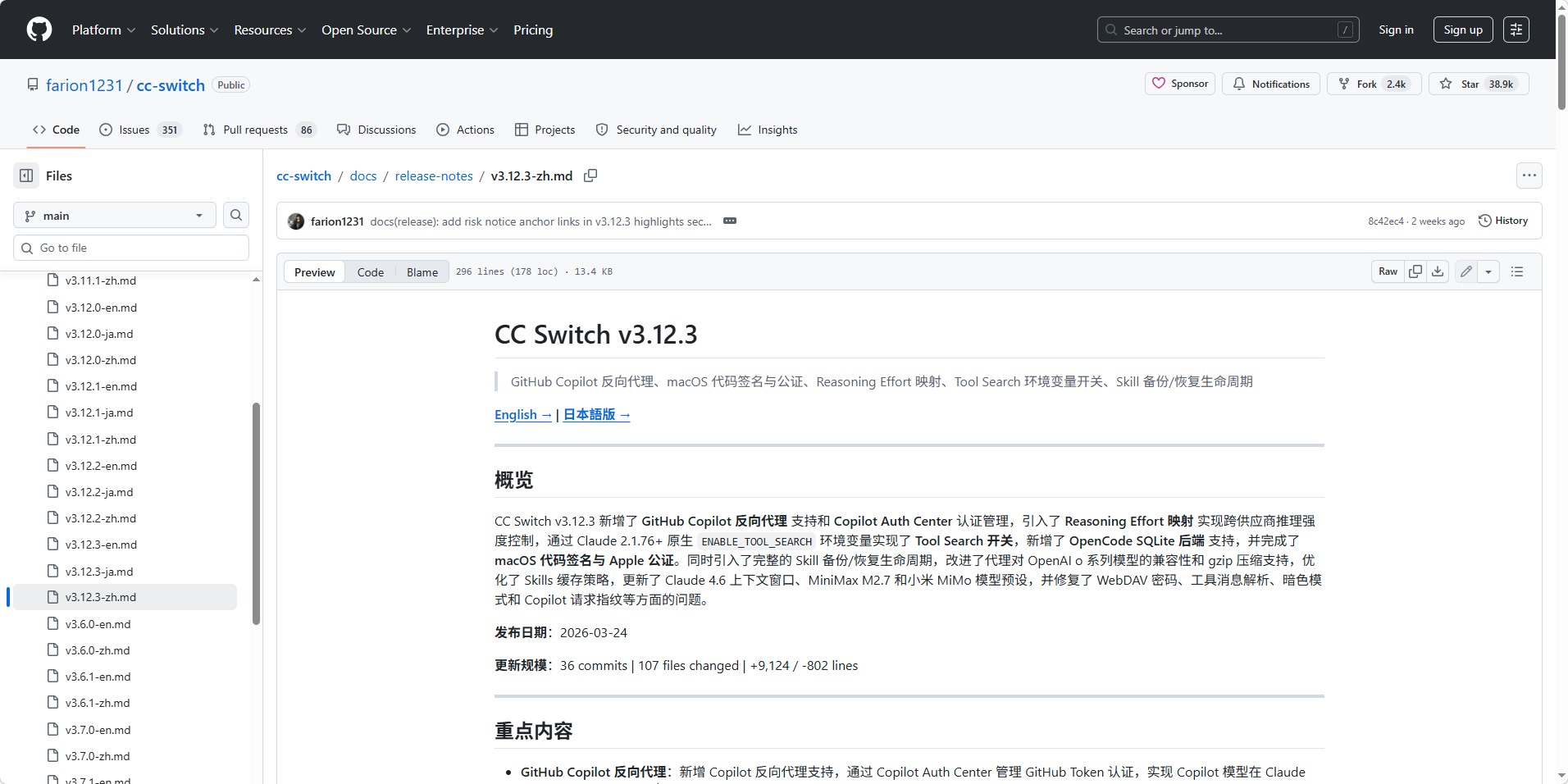
往下滑,点击访问release
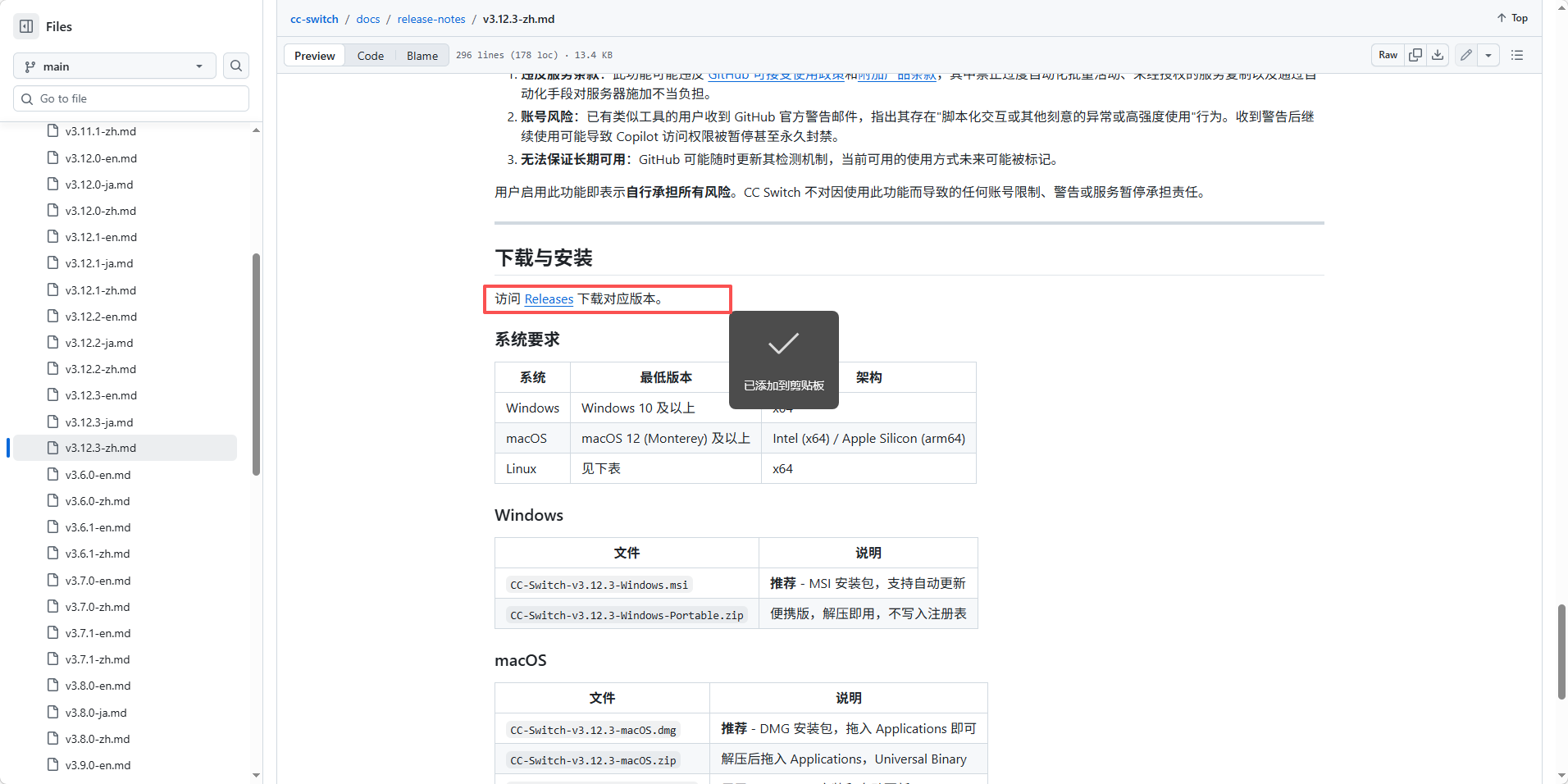
往下滑找到CC-Switch-v3.12.3-windows.msi点击下载
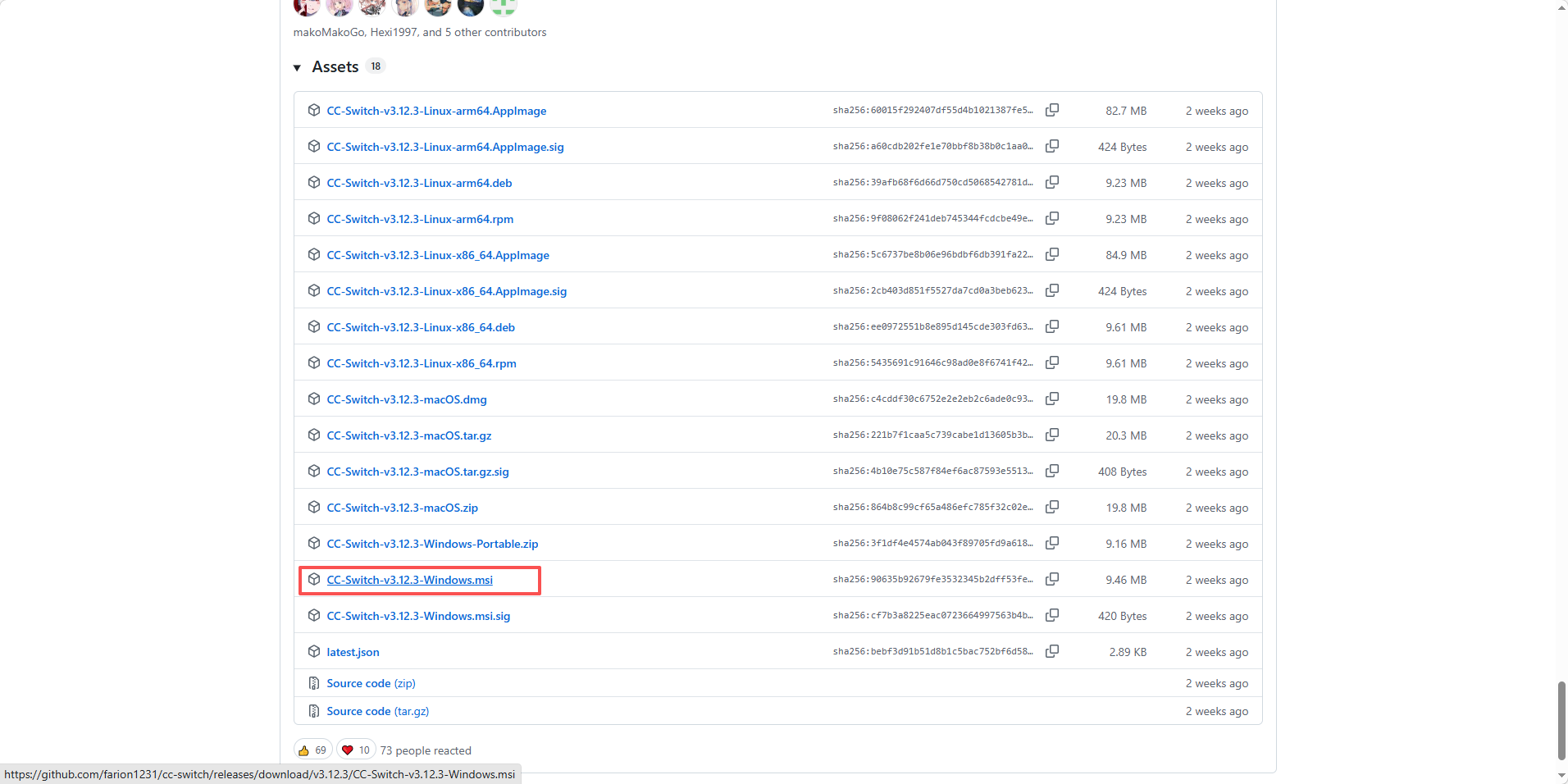
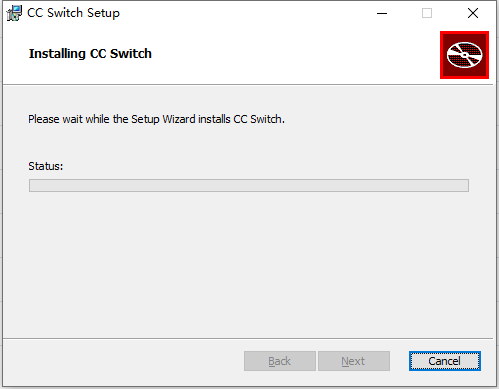
按照提示安装即可,双击安装好的CCswitch,点击右上角加号,选择对应的模型厂商
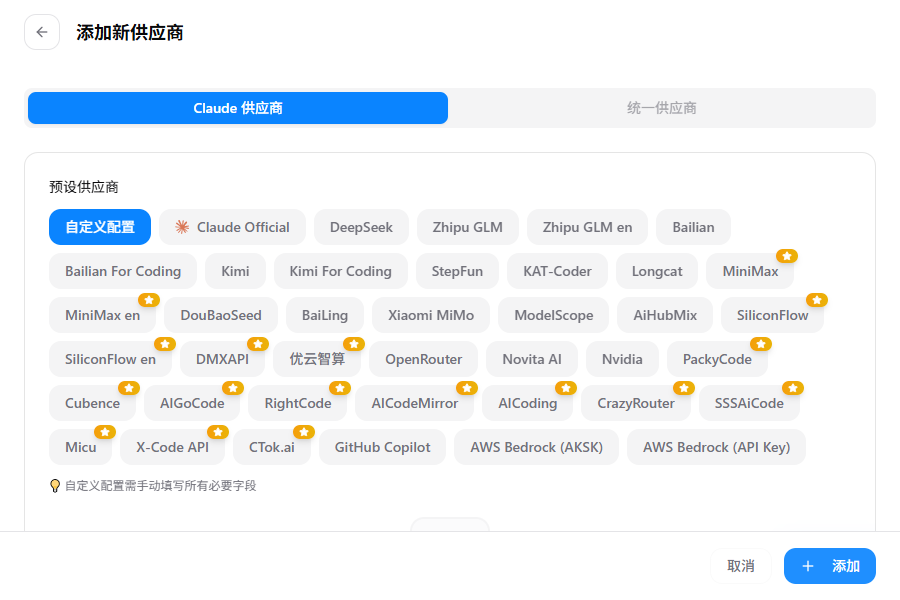
我这里选择的是deepseek的模型,在deepseek官网创建即可填入
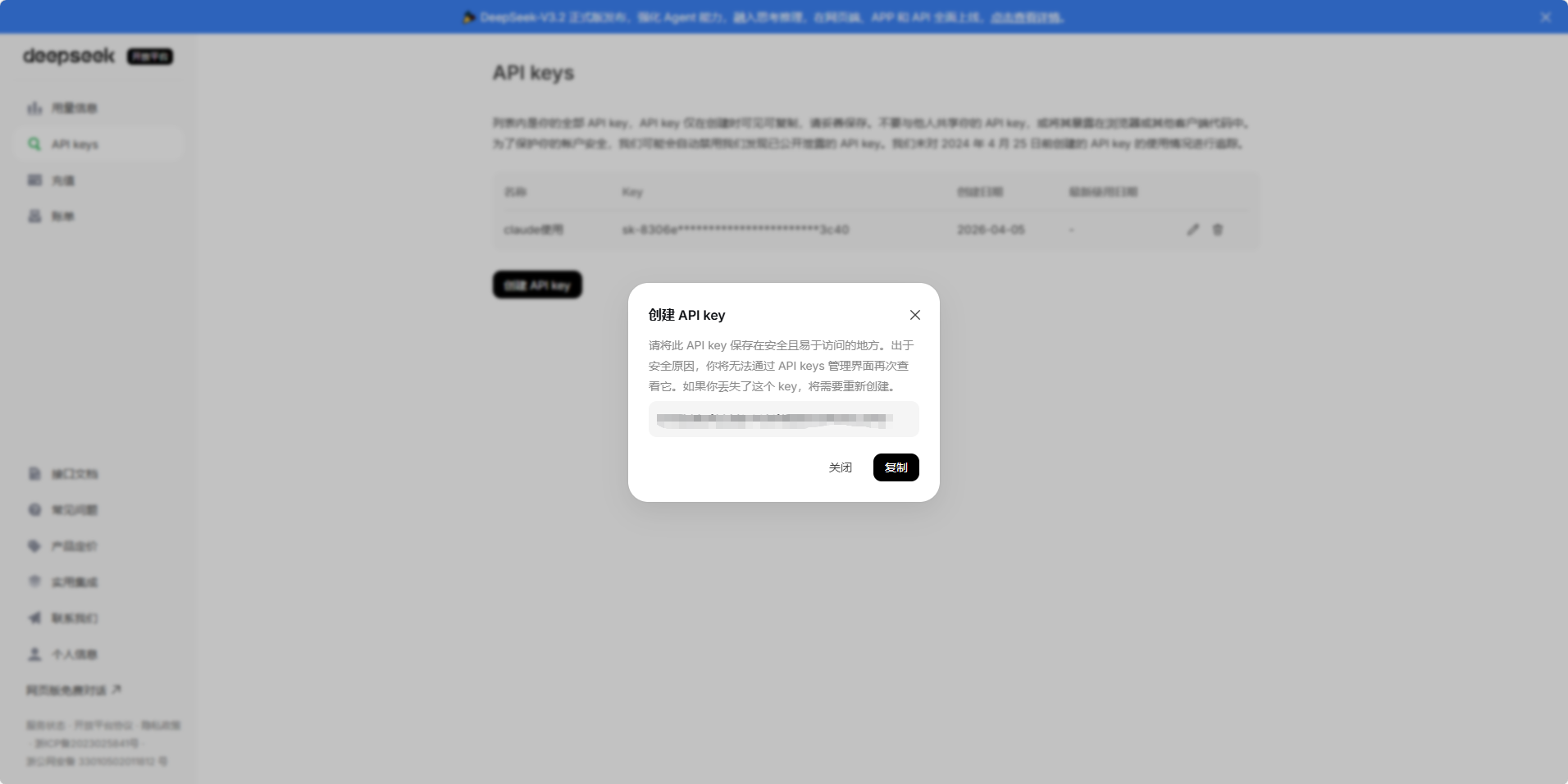
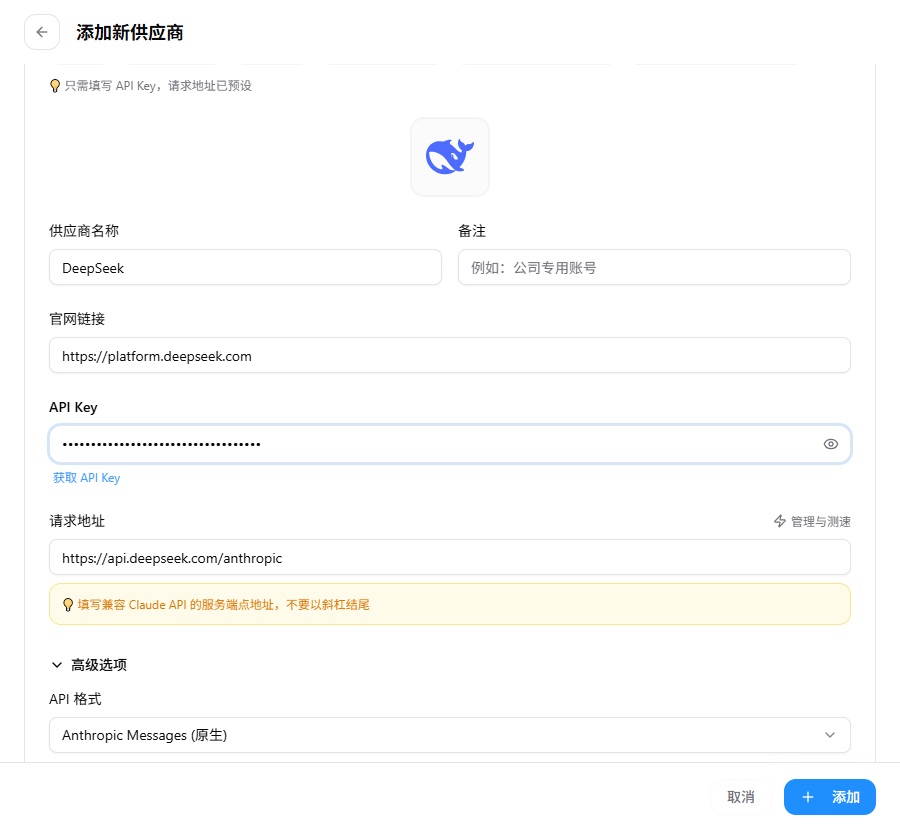
填好之后点击添加即可
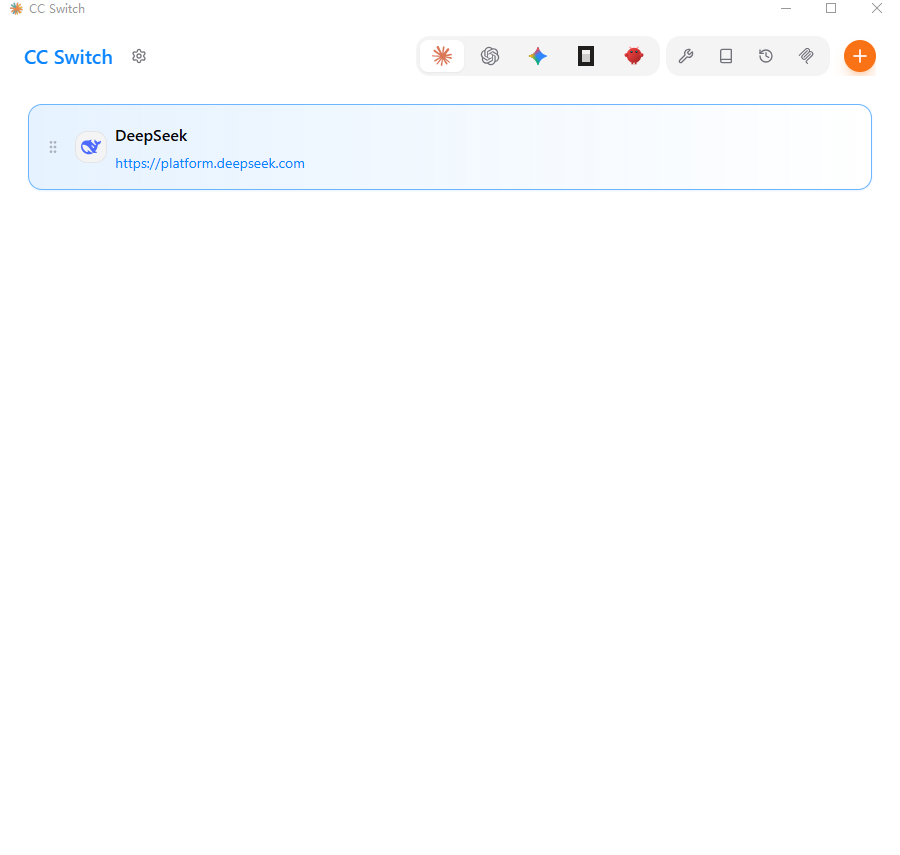
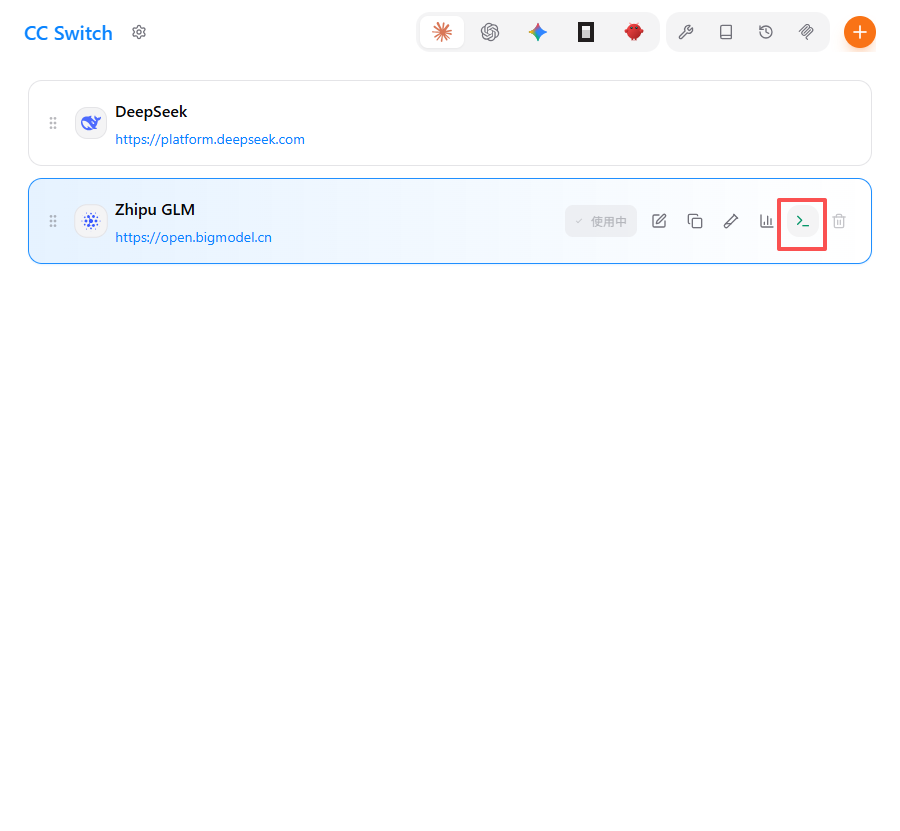
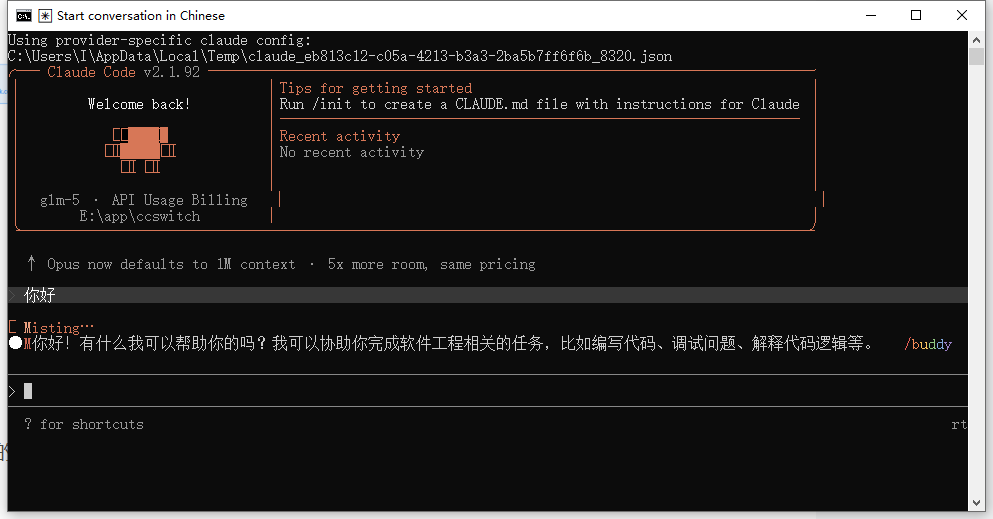
点击所选模型的右侧按钮打开终端就可以进行对话了
三种模式详解

第一项Yes代表单次授权,只同意创建这一个文件,如果下次还要创建的话会在次向我们确认,第二项Yes,allow all edits during this session在本次对话期间后续所有的操作都会默认确认不会再询问,第三项是不同意,选择了之后会继续输入你的想法,claude会根据你的想法再次操作。
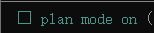
按shift+tab可以切换模式
默认模式,修改文件之前一定会询问用户,最谨慎
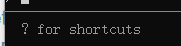
自动模式,可以自动修改文件,不需要我们确认

规划模式,只讨论不修改文件,适合构思
参考视频Claude Code 从 0 到 1 全攻略:MCP / SubAgent / Agent Skill / Hook / 图片 / 上下文处理/ 后台任务_哔哩哔哩_bilibili