编程里的特殊字符(比如 @ # $ % ^ & * / \ < > " ' 等)分两种场景:直接键盘输入(写代码最常用)、代码里输出 / 转义(程序运行时显示),我给你整理了最简单、全覆盖的用法。
一、直接在编辑器里打字(写代码时)
大部分特殊符号就在键盘上,直接按 或 Shift + 对应键 就能打出来:
| 符号 | 按键位置 | |
|---|---|---|
! |
Shift + 1 | |
@ |
Shift + 2 | |
# |
Shift + 3 | |
$ |
Shift + 4 | |
% |
Shift + 5 | |
^ |
Shift + 6 | |
& |
Shift + 7 | |
* |
Shift + 8 | |
( |
Shift + 9 | |
) |
Shift + 0 | |
< |
Shift + , | |
> |
Shift + . | |
? |
Shift + / | |
" |
Shift + ' | |
| ` | ` | 回车上方、反斜杠键 |
\ |
回车上方、直接按 | |
_ |
Shift + - | |
+ |
Shift + = |
✅ Windows / Mac 键盘布局基本一致,直接按就能用。
二、代码里必须用「转义字符」(重点!)
有些字符不能直接写 ,会和代码语法冲突,必须加转义符 \:
最常用转义字符(所有编程语言通用)
| 你想输出的字符 | 代码里必须这么写 | 用途 |
|---|---|---|
双引号 " |
\" |
字符串里嵌套引号 |
单引号 ' |
\' |
字符串里嵌套引号 |
反斜杠 \ |
\\ |
表示路径、转义本身 |
| 换行 | \n |
让文字换行 |
| 制表符(缩进) | \t |
空 4 格 / 对齐 |
示例(Python/Java/JS/C++ 都通用)
# 错误:直接写会报错
print("他说:"你好"")
# 正确:加转义符 \
print("他说:\"你好\"") # 输出:他说:"你好"
# 输出 Windows 路径
print("C:\\Users\\Test") # 输出:C:\Users\Test三、找不到的特殊符号(万能输入方法)
如果是 ** emoji、版权符号 ©、注册商标 ®、数学符号 ±√∞** 等:
1. Windows 系统
-
Win + .(Windows 键 + 小数点)
直接弹出符号面板,点选即可。
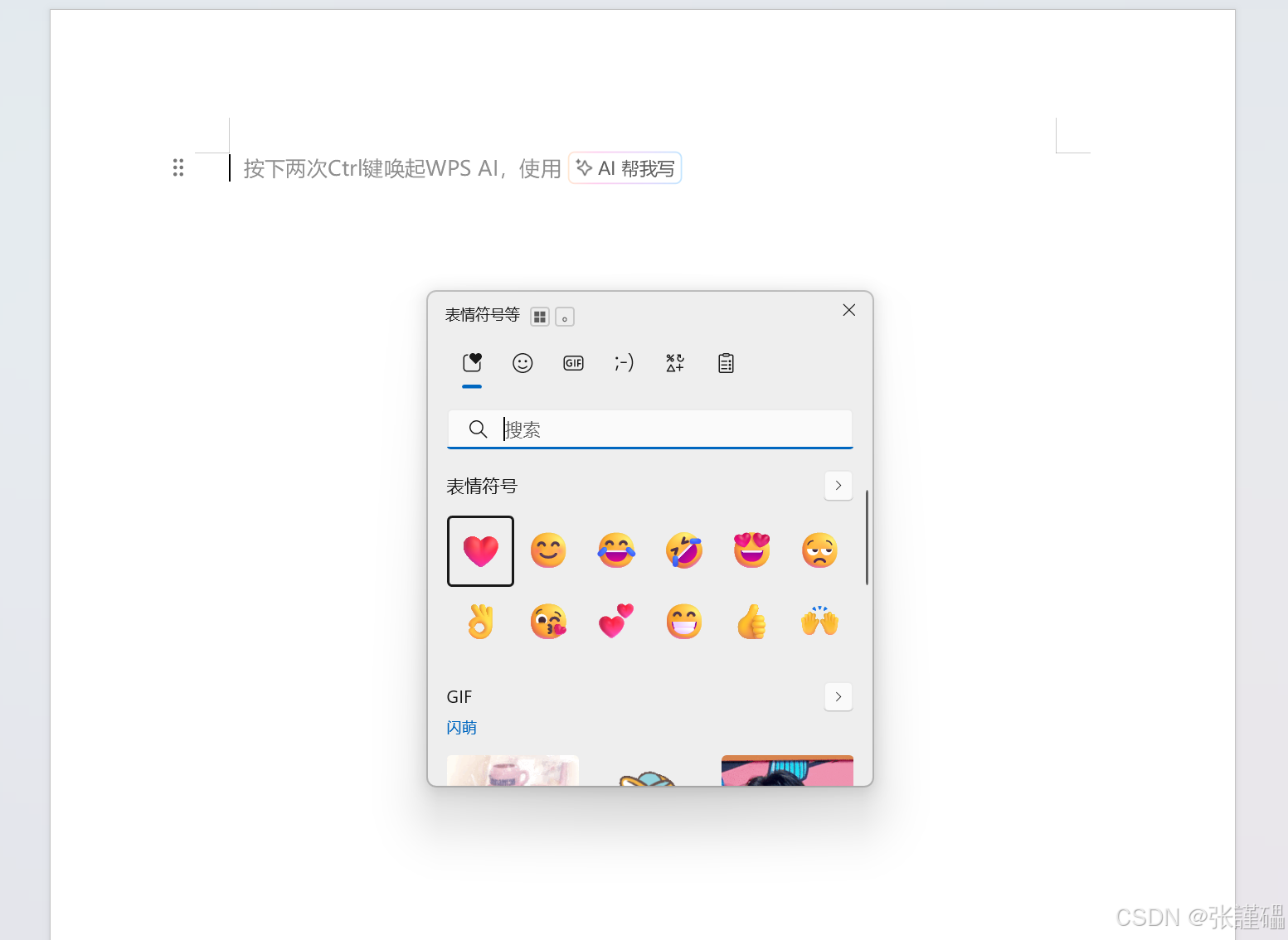
2. Mac 系统
-
Control + Command + 空格
打开字符表情窗口。
3. 代码里输出特殊字符(Unicode)
几乎所有语言都支持 Unicode 编码 ,格式:\u + 4位编码
例:python
print("\u00a9")  # 输出 ©
print("\u2764")  # 输出 ❤
四、不同语言的小补充
-
Python:字符串前加 r 可以取消转义(写路径超方便)
print(r"C:\Users\Test") # 不用写 \\,直接输出 \ -
HTML:特殊符号用
实体编码
< 表示 < > 表示 > © 表示 ©
总结
-
普通符号:直接按键盘 / Shift + 按键
-
引号 / 反斜杠:必须加
\转义 -
冷门符号:用系统快捷键(Win+. / Mac:Ctrl+Cmd + 空格)
-
代码输出:用 Unicode 编码