(1)问题背景
你是不是也经常遇到这样的烦恼?离开座位接杯水、回个消息,回来电脑屏幕还一直亮着,不仅刺眼、浪费电,还会加速显示器老化,缩短使用寿命。更让人担心的是,不自动锁屏,别人路过就能看到你的聊天记录、文件内容,隐私完全暴露,安全感直接归零!
想设置屏幕保护,却不知道从哪里下手?想让电脑闲置一会儿就自动息屏,却找不到设置入口?想关掉烦人的自动锁屏,又怕不安全?心里越急越找不到地方,只能任由屏幕一直亮着,难道就没有简单、安全、好用的设置方法吗?
其实屏幕保护、自动息屏、自动锁屏,全都是系统自带的基础功能,几步就能设置好,既能省电护屏,又能保护隐私安全。今天这篇超详细教程,把屏幕保护设置、自动关闭屏幕、关闭 / 开启自动锁屏一次性讲清楚,小白也能一看就会、一学就懂!

(2)解决方案
一、快速打开显示设置(两种入口,任选一种)
想要设置屏幕保护,第一步先找到设置入口,两种方法都超简单!
方法 1:桌面右键直达(最快)
-
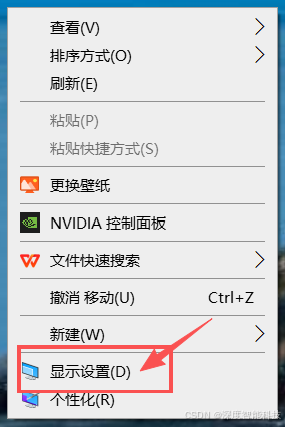
在电脑桌面空白处点右键 ;
-
在弹出的菜单里,直接点击【显示设置 】;
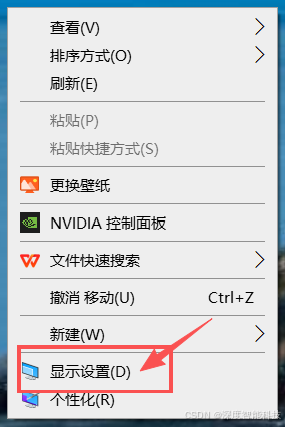
一秒进入显示与屏幕相关的设置页面,简单又高效。
方法 2:搜索打开(适合找不到右键入口)
- 按下键盘快捷键【Win+S 】,打开搜索框;
- 输入【屏幕保护 】或【锁屏 】;
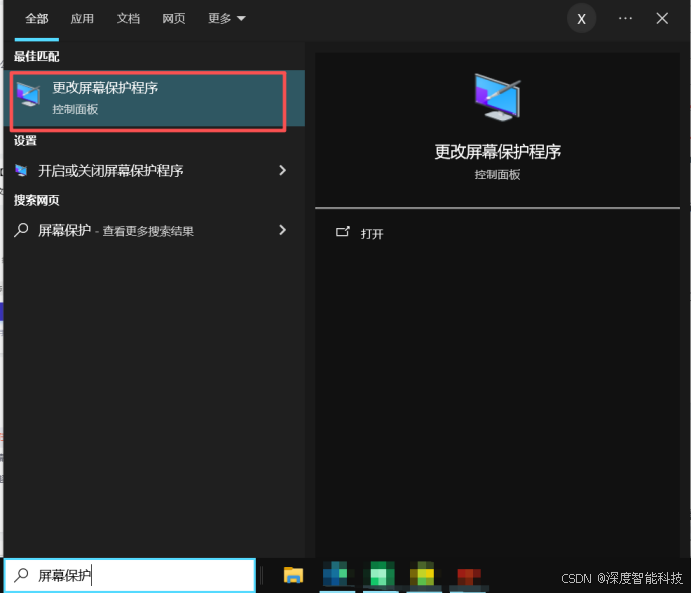
- 在搜索结果里,点击【更改 屏 幕保护程序 】或【锁屏界面设置 】,直接进入对应页面。
二、设置屏幕保护程序
喜欢带图片、文字、动画的经典屏保?按这个步骤设置,几秒搞定!
1、按上面方法打开【屏幕保护程序设置 】窗口;
2、在【屏幕保护程序 】下拉菜单里,选择喜欢的样式:
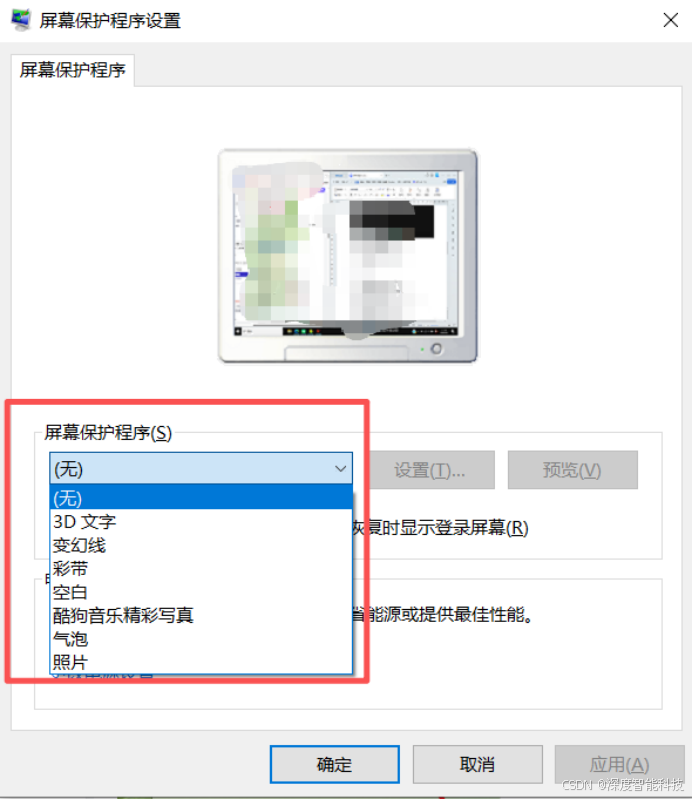
3、点击【设置 】,可以调整图片、文字速度、样式;
4、在【等待 】那里设置时间,比如【5 分钟 】;
5、勾选【在恢复时显示登录屏幕 】,恢复时需要密码,更安全;
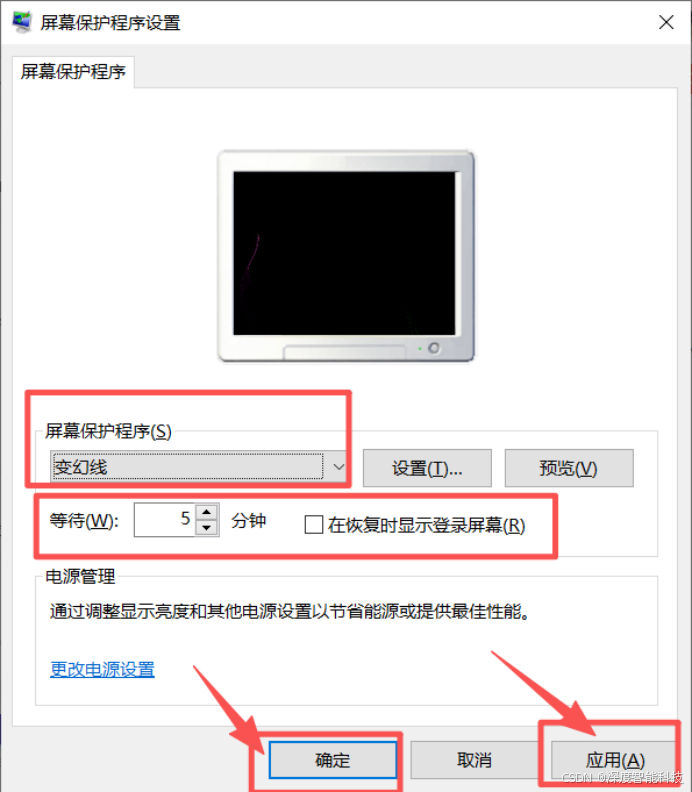
6、点击【应用 】→【确定 】,设置完成。
闲置到设定时间,电脑就会自动进入屏保,移动鼠标或按键盘恢复,安全又美观。
三、设置自动关闭显示器
大多数人要的不是花哨屏保,而是闲置自动关屏 ,这个设置最常用!
-
打开【显示设置 】;
-
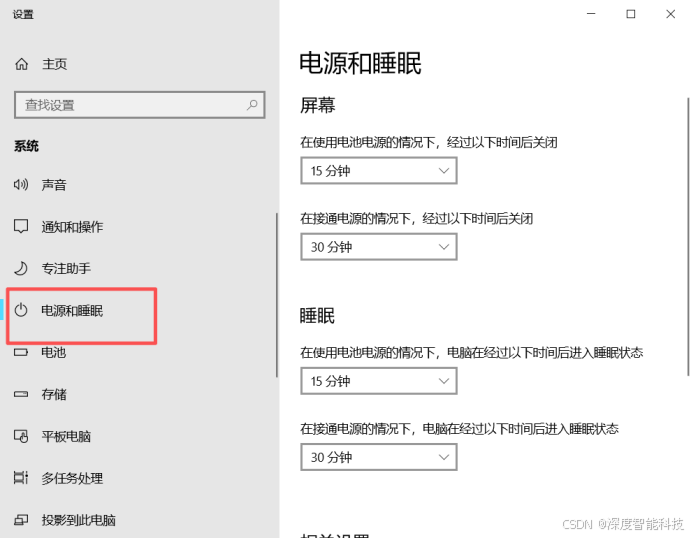
找到并点击【电源 】→【屏幕和睡眠 】;
-
点击【关闭我的屏幕 】,选择时间:省电推荐:1 分钟 / 3 分钟 / 5 分钟 、 办公推荐:10 分钟 、 追剧 / 展示:从不。
-
设置完自动保存 ,不用点确定,直接生效。
从此以后,电脑闲置到你设定的时间,屏幕就会自动黑屏,省电、护屏、更安全。
四 、关闭自动息屏、关闭自动锁屏(办公 / 展示 / 挂机专用)
如果你需要电脑一直亮屏、不锁屏、不睡眠 ,比如做展示、挂机下载、监控,这样关闭:
- 打开【电源和睡眠 】;
- 进入【相关设置 】→【其他电源设置 】→【更改计划设置 】;
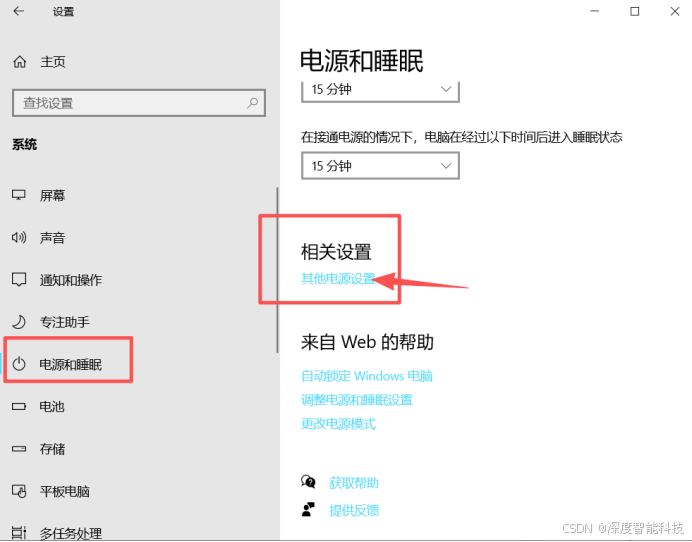
- 选择时间:**【**从不】 ,关闭所有睡眠、休眠、息屏动作。
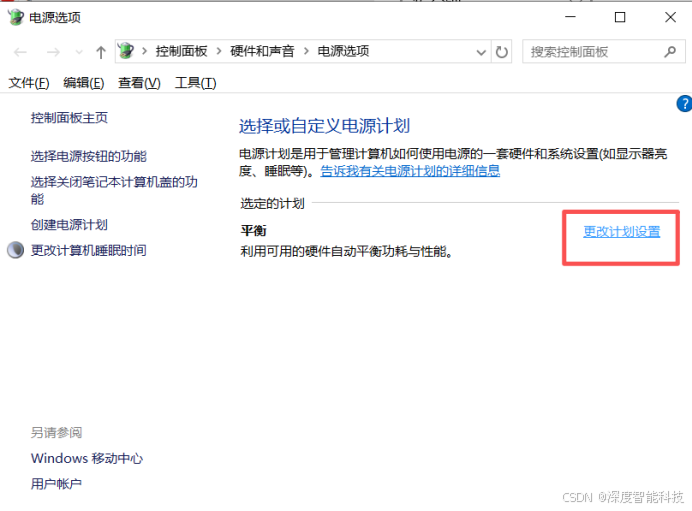
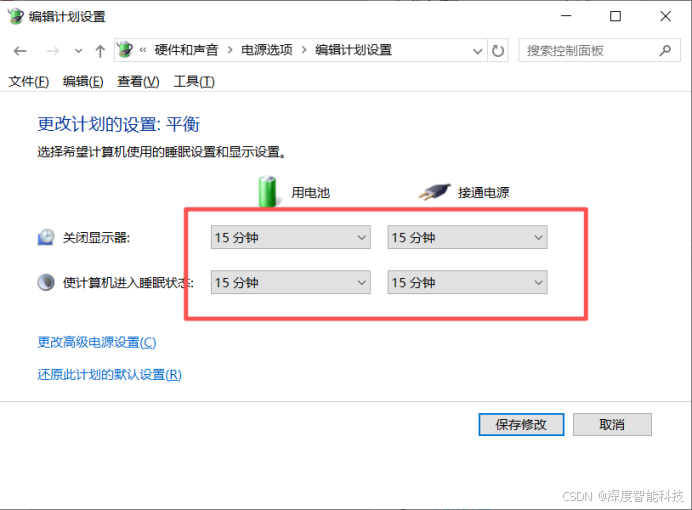
设置完成后,电脑会一直亮屏运行,不会自动黑屏、不会自动睡眠。
五、常见问题快速解决
- **设置后不生效?**检查是否选错了电源计划,笔记本要同时改【电池】和【通电】两项。
- **想自定义照片屏保?**选择【照片】屏保,点击【设置】,选择自己的图片文件夹即可。
- **自动锁屏后要输入密码?**为了安全,建议设置开机密码,没有密码无法进入电脑。
- 自动关屏≠关机屏幕关闭后,电脑还在正常运行,下载、游戏、软件都不会关闭。
(3)总结
屏幕保护、自动息屏、自动锁屏,设置起来真的超级简单!
- 想设置经典屏保 :打开【屏幕保护程序】,选择样式 + 设置等待时间。
- 想自动关屏省电 :进入【显示设置】→【屏幕和睡眠】,设置息屏时间。
- 想一直亮屏不锁屏 :把所有时间都设为【从不】。
这些设置不仅能延长电脑屏幕寿命 ,还能节省电量 ,更能保护个人隐私和工作资料,一个小设置,带来三大好处,简直是电脑必备神操作!
不管是台式机还是笔记本,不管是 Win10 还是 Win11,步骤全都通用,看完这篇,你也能轻松搞定所有屏幕相关设置,让电脑更听话、更安全、更省电!