Windows 10/11轻松解除磁盘写保护教程
-
- 1、使用管理员权限进入win10的命令模式,使用系统搜索cmd,然后使用管理员模式打开,如下图
- 2、输入cmd
- 3、使用鼠标点击使用管理员身份打开
- 4、打开之后切换到C盘根目录,
- 5、接下来在以管理员权限运行的cmd中执行diskpart命令,,进入磁盘管理模式。
- [6、接下输入list disk 命令,查看磁盘编号,可以根据磁盘大小来查看你要更改的磁盘属性](#6、接下输入list disk 命令,查看磁盘编号,可以根据磁盘大小来查看你要更改的磁盘属性)
- 7、我们这里是要更改磁盘2的只读属性(即受保护),
- [8、然后执行attributes disk 命令即可查看基本的磁盘属性,](#8、然后执行attributes disk 命令即可查看基本的磁盘属性,)
- 9、接下来要清除这个只读属性,去掉写保护,
- 10、最后在查看一次属性,就会发现已经成功清除只读属性了,显示为否
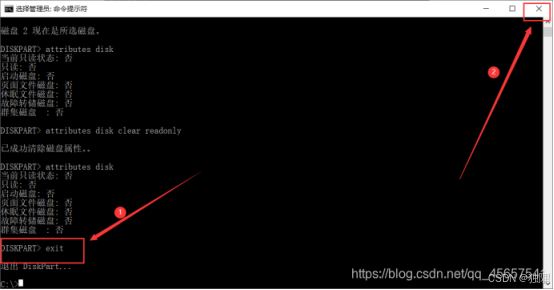
- 11、当然,成功之后的退出命令是exit,退出之后直接使用鼠标关闭对话框就可以了。
- 12、当然,也有很多磁盘在查看属性时,只读状态和只读属性都是显示的否,
- 13、重点:如果清理完当前只读状态还是显示只读状态,怎么办呢?
本文详细介绍了在Windows 10/11系统中解除磁盘写保护(只读属性)的操作步骤。通过管理员权限运行cmd命令提示符,使用diskpart工具查看磁盘属性,选择目标磁盘后执行"attributes disk clear readonly"命令清除只读属性。文章配有详细的操作截图,并提示若操作后仍显示只读状态,建议重启电脑使更改生效。该教程适用于需要解除磁盘写保护以进行正常写入操作的用户。
WIN10去除磁盘写保护(只读属性)的步骤
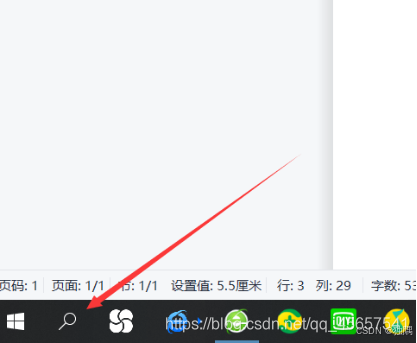
1、使用管理员权限进入win10的命令模式,使用系统搜索cmd,然后使用管理员模式打开,如下图
点击搜索
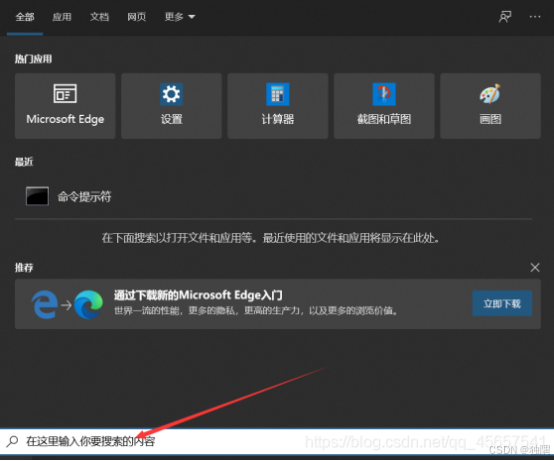
2、输入cmd
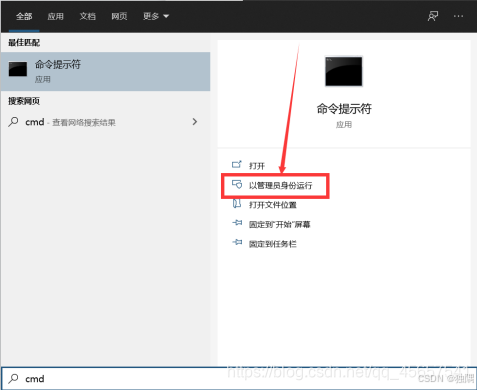
3、使用鼠标点击使用管理员身份打开
4、打开之后切换到C盘根目录,
   cd ..     (这个命令是返回上一级目录,中间有空格
   cd ../..   (这个命令是返回上一级的上一级目录,中间有空格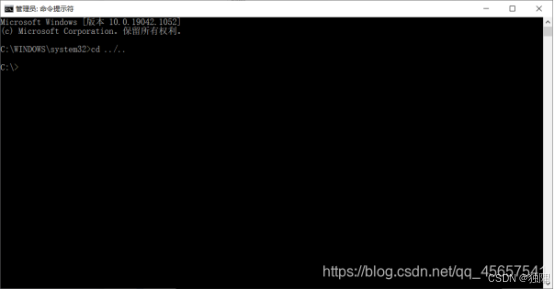
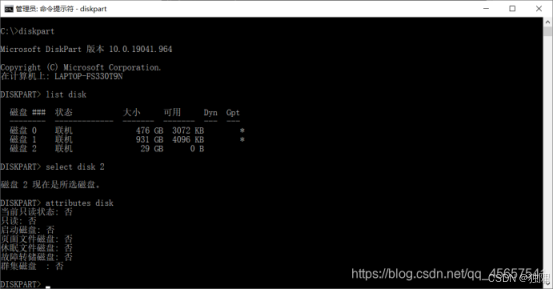
5、接下来在以管理员权限运行的cmd中执行diskpart命令,,进入磁盘管理模式。
diskpart其实是windows命令行下的一个磁盘分区管理工具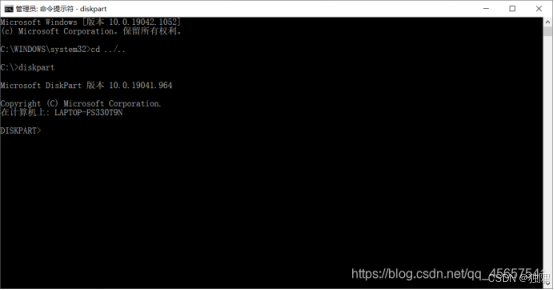
6、接下输入list disk 命令,查看磁盘编号,可以根据磁盘大小来查看你要更改的磁盘属性
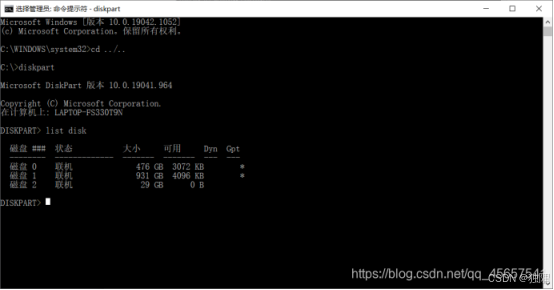
7、我们这里是要更改磁盘2的只读属性(即受保护),
所以我们要操作2号磁盘,输入select disk 2 命令,进入2号磁盘的操作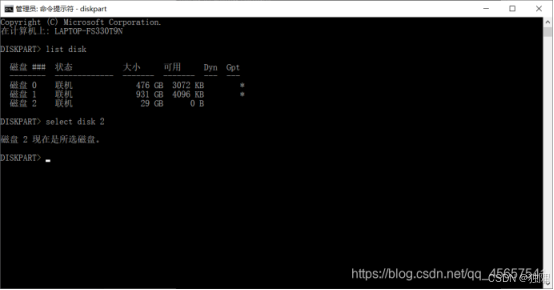
8、然后执行attributes disk 命令即可查看基本的磁盘属性,
因为我这个磁盘是已经更改过了的,所以显示处理的当前是否只读状态和只读是否。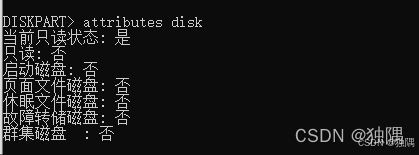
9、接下来要清除这个只读属性,去掉写保护,
执行如下命令:attributes disk clear readonly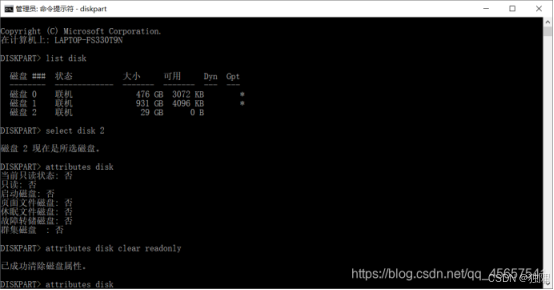
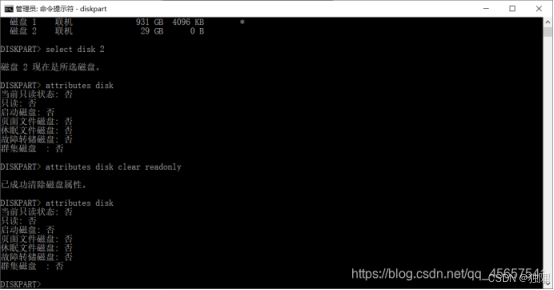
10、最后在查看一次属性,就会发现已经成功清除只读属性了,显示为否
11、当然,成功之后的退出命令是exit,退出之后直接使用鼠标关闭对话框就可以了。
12、当然,也有很多磁盘在查看属性时,只读状态和只读属性都是显示的否,
   但是你在操作的时候就是会提示你,请去掉写保护或者换一块磁盘,
  再进行操作,所以重新来一遍就可以了!!!
13、重点:如果清理完当前只读状态还是显示只读状态,怎么办呢?
可以尝试重启电脑,一般来说很多都是重启电脑才会生效的