AI大模型生成表格粘贴到 Word 后出现双线边框的原因与解决方案

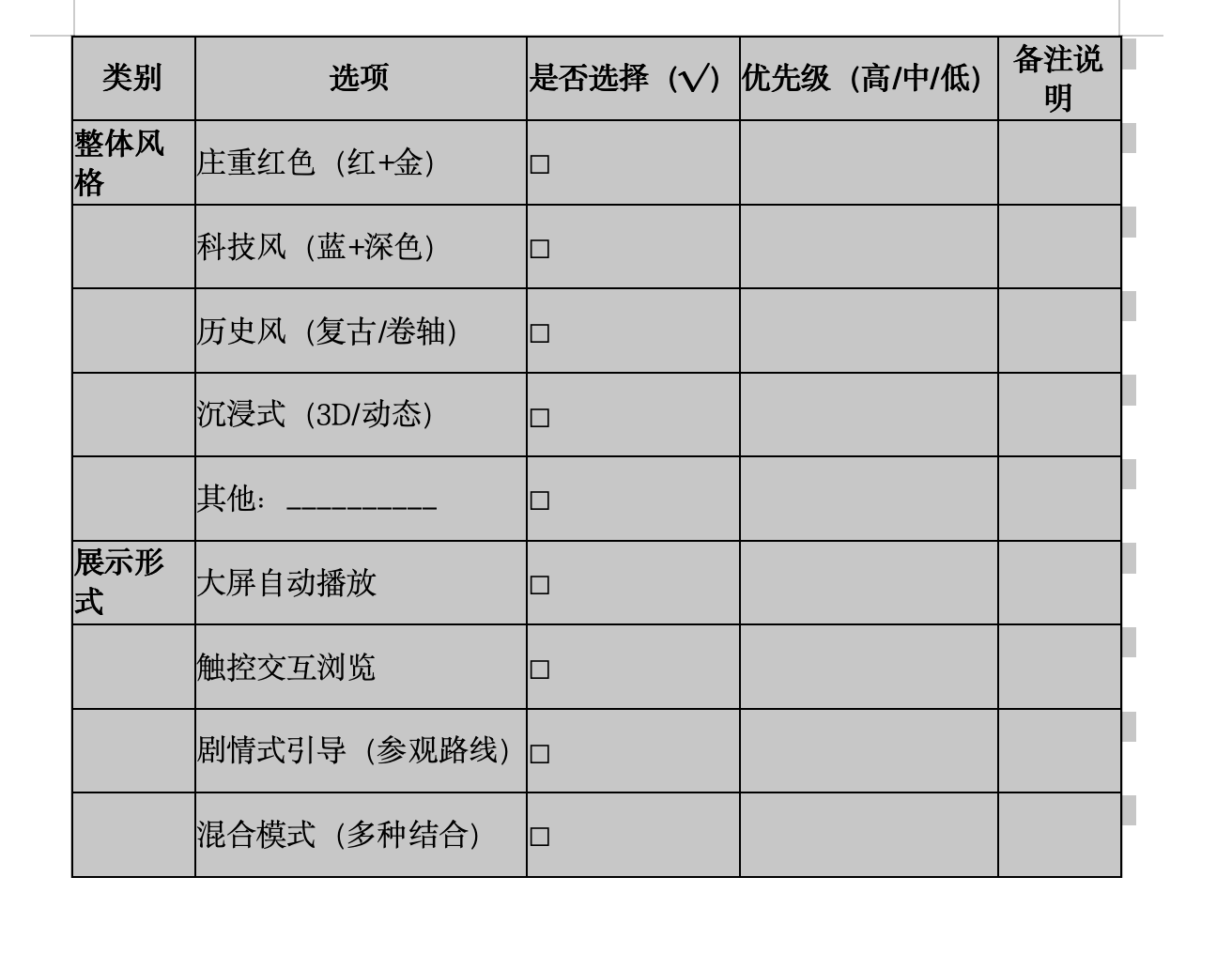
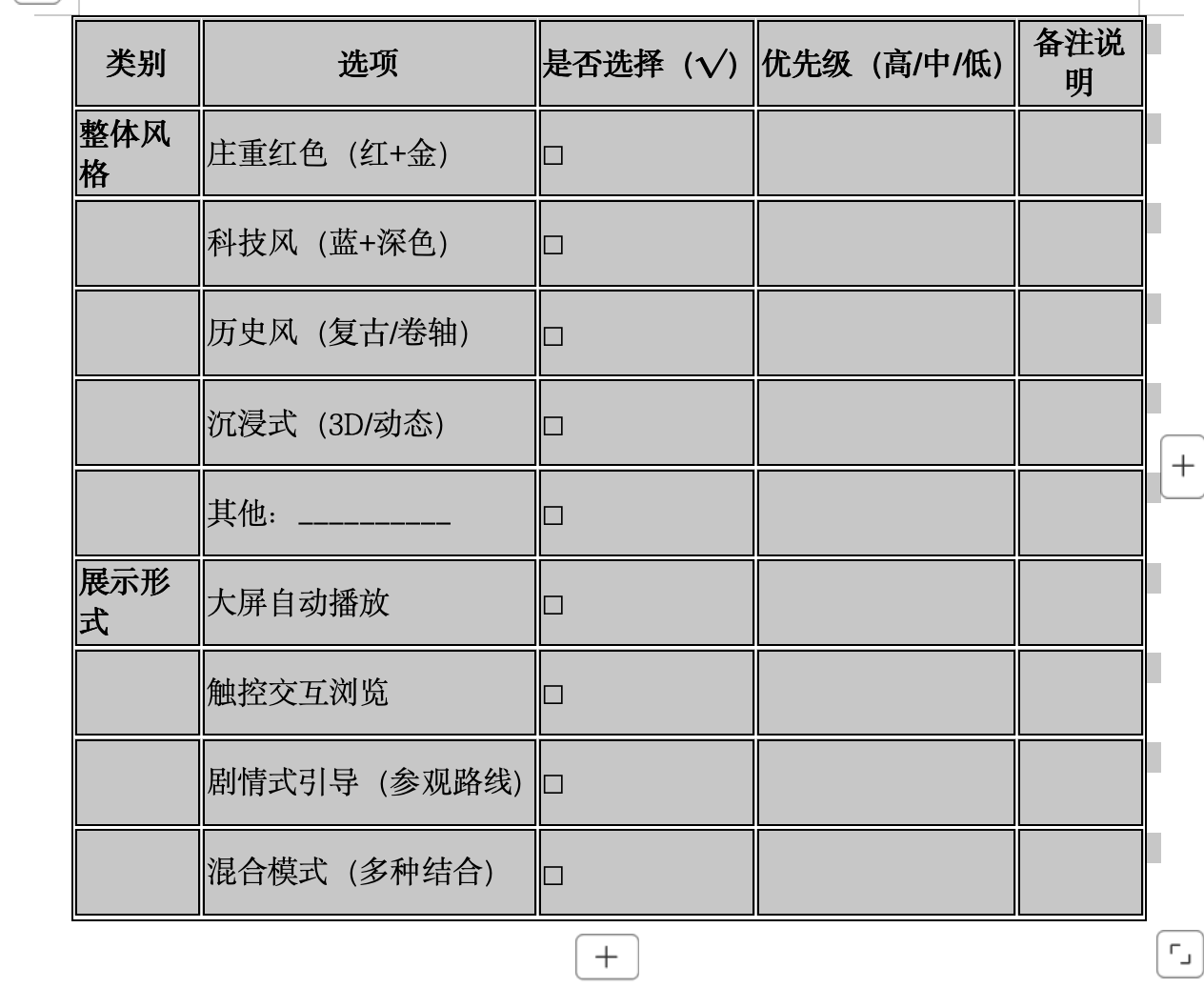
在使用 GPT、Qwen 等大模型进行对话时,生成的表格内容如果直接复制到 Word中,在为表格设置"所有框线"时,往往会出现类似下图所示的双线边框问题。

其主要原因在于:大模型生成的表格本质上是基于纯文本字符(如空格、制表符或 Markdown 语法)拼接而成,并不包含标准的 Word 表格结构。粘贴到 Word 后,这些内容会被自动转换为表格或保留部分原有的边界格式,当再次统一应用"所有框线"时,原有的隐含边框与新设置的边框叠加,从而表现为双线效果。

解决方法

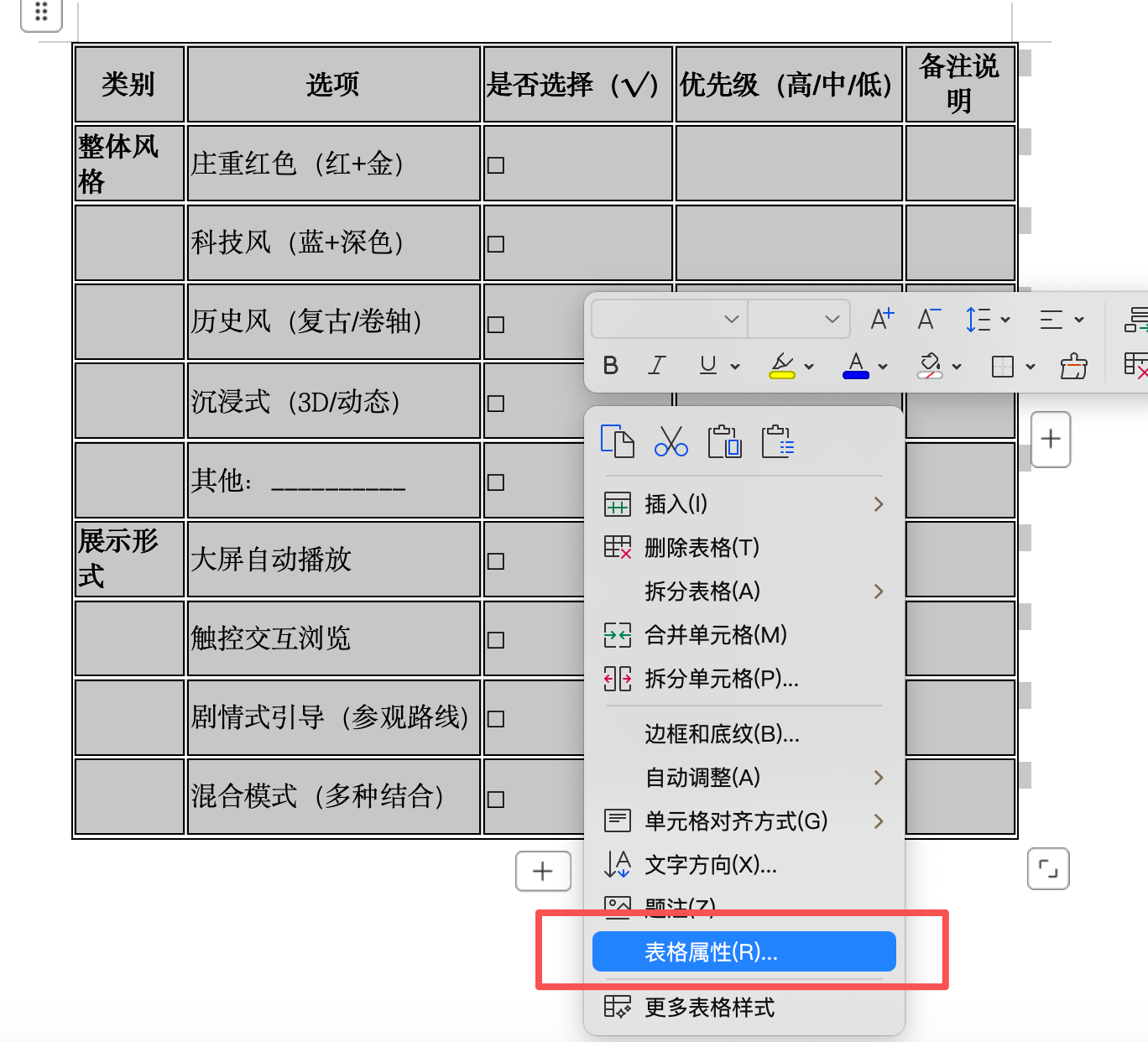
  1. 选中整个表格,右键选择表格属性
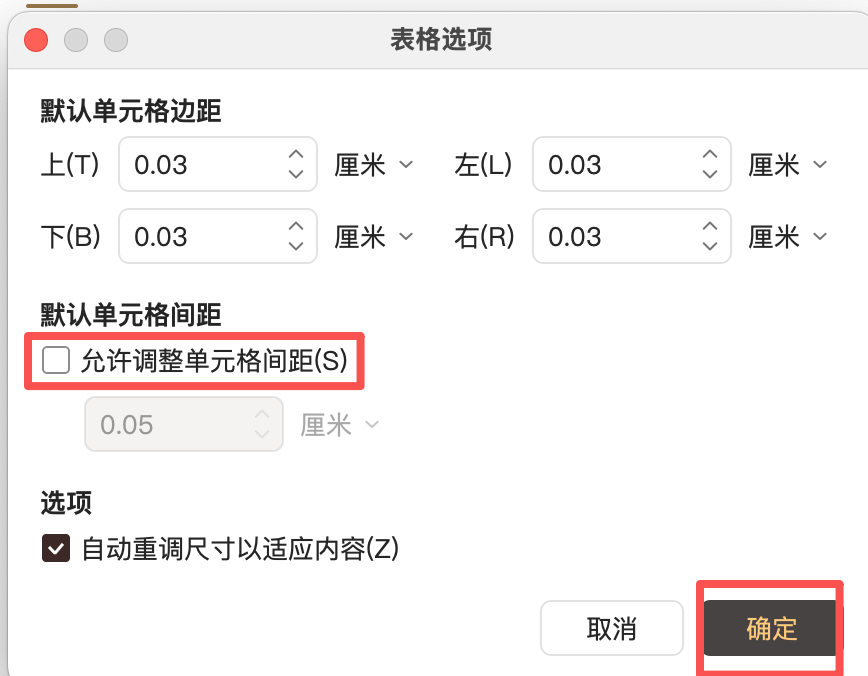
  1. 点击选项,将"默认单元格间距"下的"允许调整单元格间距"框框取消勾选,点击确定即可恢复正常的表格样式。
目前测试GPT和Qwen对话生成的表格通过上面方式都可以设置。

相关推荐
weixin_416660072 小时前
2026 年 AI 对话转 Word 工具分析:Pandoc、Typora、aitoword 怎么选
人工智能·word
F_D_Z1 天前
Word Embedding :从分布式假设到神经网络语言模型
分布式·word·embedding
asdzx671 天前
C#:通过模板快速生成 Word 文档
开发语言·c#·word
xinixini1 天前
2026年马年日历模板大全 可编辑Excel/Word/PSD/PDF素材合集
pdf·word·excel·日历
热爱生活的五柒2 天前
md2word工具推荐
word·md
骆驼爱记录2 天前
3步轻松去除WPS段落左侧符号
自动化·word·wps·新人首发
骆驼爱记录2 天前
表格居中无效的5大原因及解决方案
自动化·word·wps·新人首发
醉酒柴柴4 天前
word中没文字地方添加下划线方法
学习·word
热爱生活的五柒5 天前
论文中如何设置图、表格和标题不分页
word·图表