前言
FFmpeg作为开源多媒体处理领域的标杆工具,其安装配置是音视频开发的基础环节。
一、安装流程详解
1、下载预编译版本
通过FFmpeg官方下载页面获取Windows版本,推荐选择:
Gyan/BtbN构建版本:包含完整编解码器支持
static版本:内置所有依赖库,解压即用
release full版本:提供最新功能特性
国内用户可选用清华大学镜像站或网易OSS等加速下载,但需注意镜像站可能仅提供源码包。
2、解压与目录规划
建议将压缩包解压至固定路径(如D:\tools\ffmpeg-6.1-essentials_build),避免使用包含中文或空格的路径。解压后目录结构如下:
D:\tools\ffmpeg-6.1-essentials_build
├── bin
│ ├── ffmpeg.exe
│ ├── ffprobe.exe
│ └── ffplay.exe
├── doc
└── presets\
3、环境变量配置
关键配置步骤:
右键「此电脑」→「属性」→「高级系统设置」→「环境变量」
在「系统变量」中找到Path变量,点击「编辑」
新建条目并输入FFmpeg的bin目录路径(如D:\tools\ffmpeg-6.1-essentials_build\bin)
逐级点击「确定」保存设置
注意事项:配置完成后必须重启所有命令提示符窗口使更改生效
二、安装验证
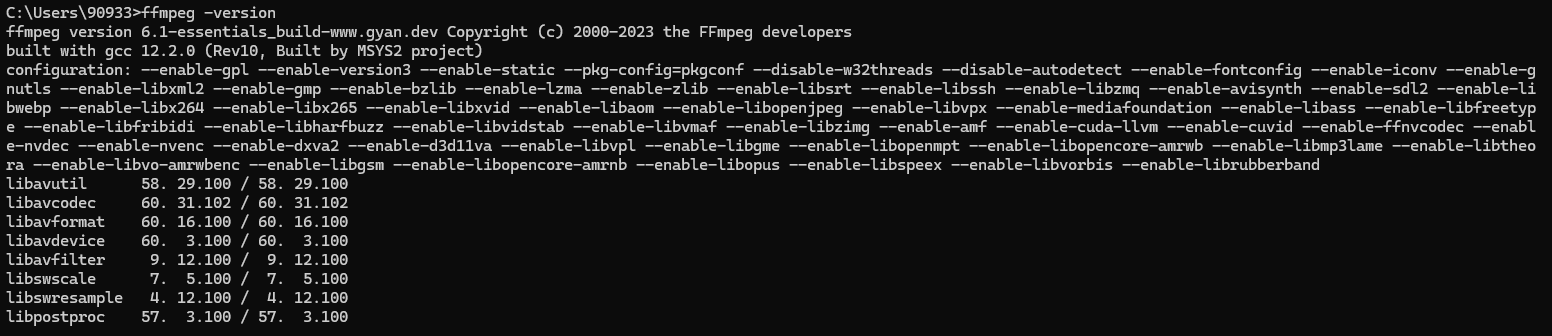
打开cmd,执行:ffmpeg -version
三、常见问题解决方案
1、命令未识别错误
现象:执行ffmpeg命令提示「不是内部或外部命令」
1 解决方案:
检查Path变量是否包含正确的bin目录路径
确认命令提示符窗口已重启
使用绝对路径调用:D:\tools\ffmpeg-6.1-essentials_build\bin\ffmpeg.exe
2、多版本冲突
现象:系统存在多个FFmpeg版本导致调用混乱
1 解决方案:
在Path变量中调整路径顺序
在cmd中使用批处理脚本指定版本:
bash
@echo off
set PATH=D:\tools\ffmpeg-6.1-essentials_build\bin;%PATH%
ffmpeg %*
3、下载速度慢
解决方案:
使用国内镜像源(如网易OSS)
配置CDN加速下载
通过GitHub Releases直接下载
四、基础使用示例
完成安装后,可尝试以下基础操作:
bash
# 视频转GIF
ffmpeg -i input.mp4 -vf "fps=10,scale=640:-1" output.gif

# 格式转换
ffmpeg -i input.avi -c:v libx264 -c:a aac output.mp4

# 提取音频
ffmpeg -i input.mp4 -vn -c:a libmp3lame output.mp3