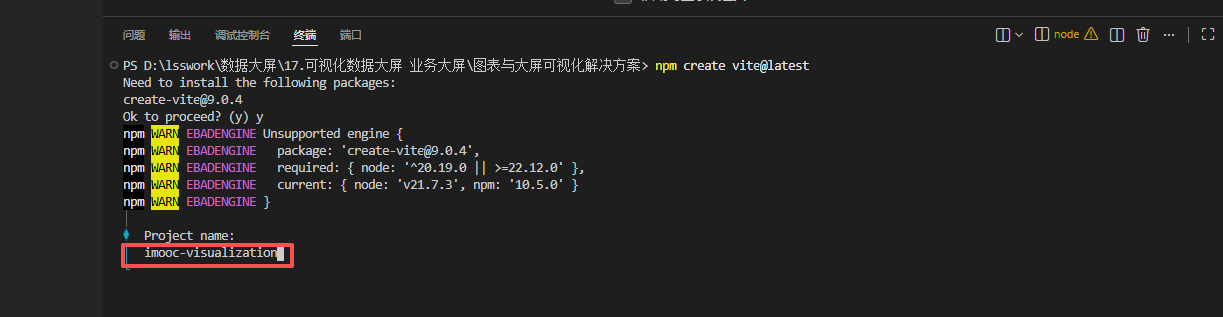
一、基于vite创建项目,使用 npm create vite@latest

这行提示的意思
这是 npm 在确认你是否同意安装 create-vite@9.0.4 这个工具包,是执行 npm create vite@latest 命令后的正常交互步骤。
Need to install the following packages:
→ 意思是:需要安装以下依赖包create-vite@9.0.4
→ 要安装的包是create-vite,版本号是9.0.4(这是 Vite 官方的项目初始化脚手架工具)Ok to proceed? (y)
→ 意思是:是否继续执行安装?括号里的(y)表示默认选项是「Yes(是)」
下一步操作
直接在光标处输入 y(或者直接按回车,因为默认就是 y),然后回车,就会自动安装 create-vite,并进入 Vite 项目的创建流程。
二、 imooc-visualization名字
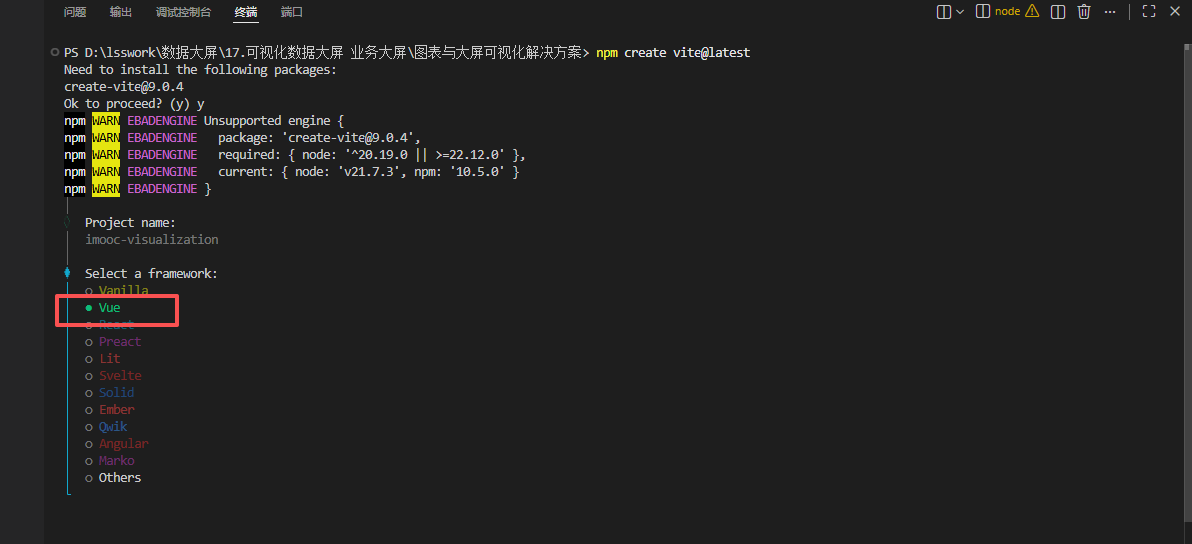
三、框架vue
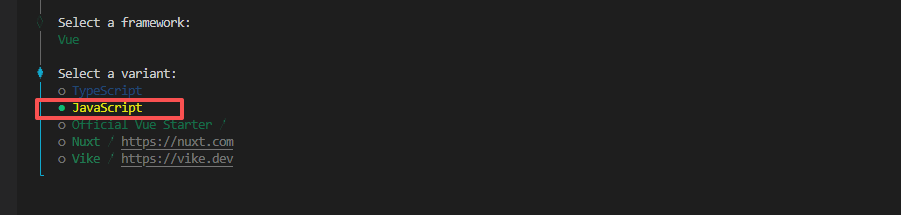
四、语言
这是 Vite 项目创建的最后一步确认环节,你已经选好了框架和语言,现在到了「是否自动安装依赖并启动项目」的选择。
1. 已选配置回顾
Select a framework: Vue
→ 你已经选择了 Vue 作为前端框架(做数据大屏最常用的选择)Select a variant: JavaScript
→ 你已经选择了 JavaScript 作为开发语言(不是 TypeScript,上手更简单)- 项目名:
imooc-visualization(你之前输入的项目名称)
2. 当前待选选项
Install with npm and start now?
→ 翻译:是否用 npm 安装依赖,并立即启动项目?
● Yes(当前默认选中,绿色圆点):选这个 = 全自动- 自动执行
npm install安装所有依赖 - 自动执行
npm run dev启动开发服务器,直接打开浏览器访问项目
- 自动执行
○ No:选这个 = 手动操作- 只生成项目文件,不安装依赖、不启动
- 后续需要你手动执行:下面步骤。
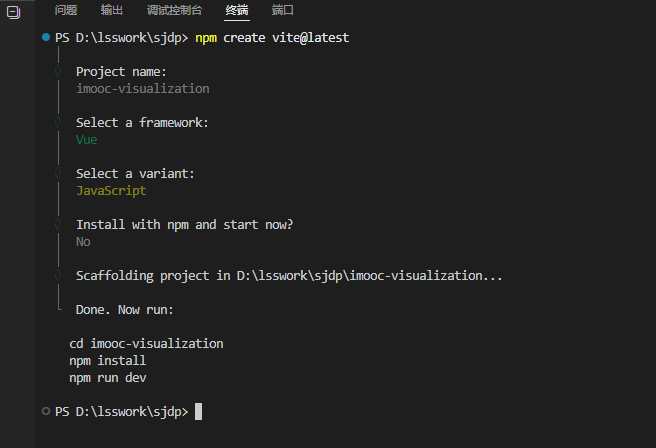
这里我选择了no
后续需要你手动执行
运行
cd imooc-visualization # 进入项目目录
npm install # 安装依赖
npm run dev # 启动项目
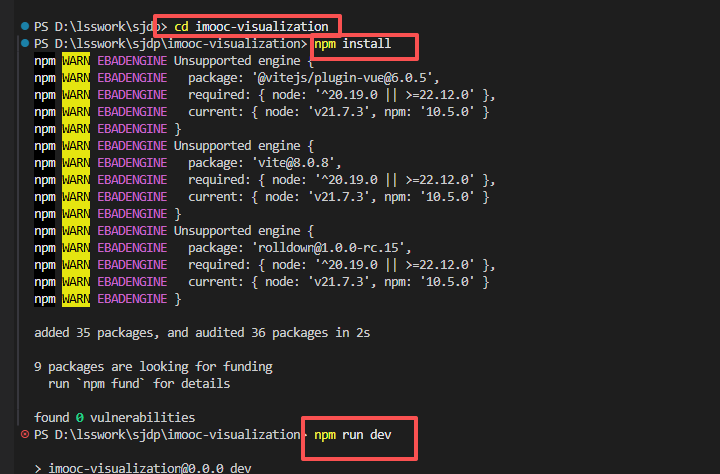
如果
在控制台 nvm ls查看一下,你都有什么版本 的
如果有22,就执行 nvm use 22
如果没有22,就执行 nvm install 22
nvm use 22 后,再重新执行 npm i
或者直接件yes
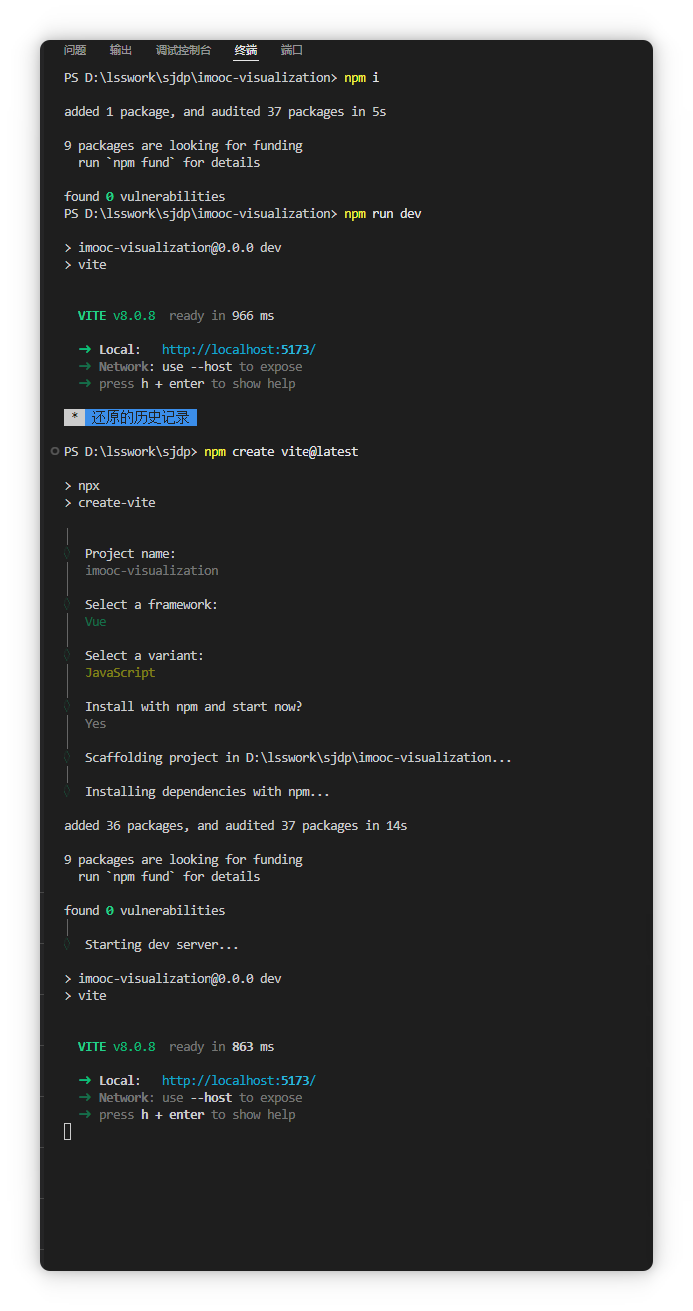
然后项目就运行起来了