在日常生活中,WiFi已经像空气和水一样,成为我们不可或缺的一部分。无论是居家办公、在线学习,还是追剧打游戏,一台能顺利连接WiFi的笔记本电脑都是刚需。然而,对于不少电脑新手来说,不知道怎么连接无线网wifi,今天就教你完整的连接指南。

一、连接前的第一步:检查"硬件开关"
很多人不知道,早期的笔记本电脑在机身侧面或边缘,会有一个物理的WiFi开关。如果不小心把它拨到了"关闭"一侧,那你再怎么折腾系统设置也搜不到网络。请先仔细检查你电脑的左右两侧和前端,确保这个开关处于开启状态。
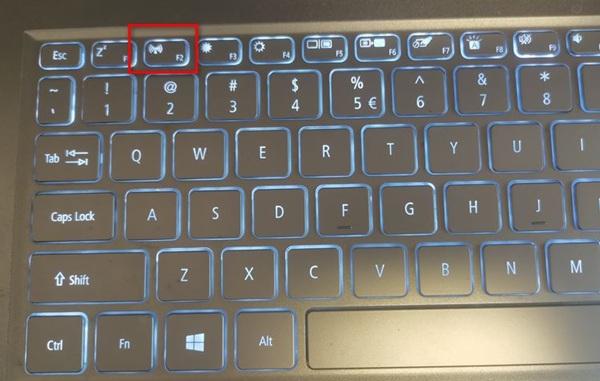
此外,也可以观察键盘的F1-F12 功能键区域。通常,有一个像小塔一样发射信号的图标(📡)或飞机图标。试着按下 "Fn + 这个功能键" 组合,看看电脑是否解除了飞行模式或开启了无线功能。
二、通过系统连接WiFi
确认硬件没问题后,我们正式进入连接环节。这里以目前主流的Windows 10和Windows 11系统为例。
Windows 11系统:
点击任务栏右下角网络图标(通常是地球🌐)。你会发现一个写着"可用"的控件。
点击后,会弹出一个面板,找到并点击右侧的小箭头 > 图标。
稍等片刻,系统会自动搜索你周围所有的WiFi信号。
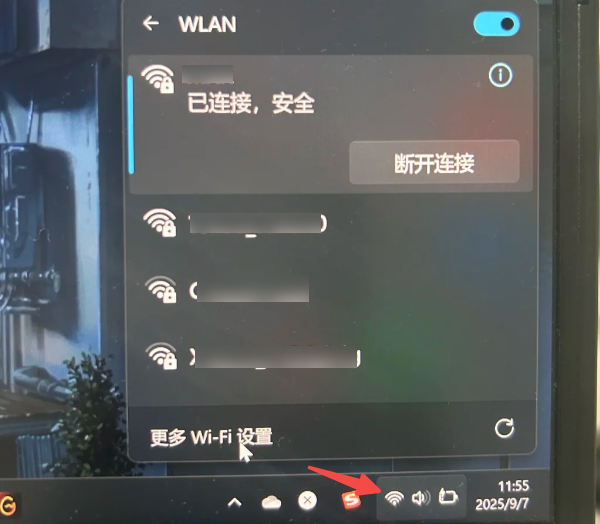
在列表中找到你自己家的WiFi名称,点击它。
点击下方出现的**"连接"**按钮,然后输入你的WiFi密码(注意大小写和标点符号)。
点击**"下一步"**,如果密码正确,稍等几秒,网络图标会变成实心的信号格,恭喜你,连上了!
Windows 10系统:
和Win11类似,点击任务栏右下角的网络信号图标,在弹出的侧边菜单中,找到你的WiFi名并点击,然后勾选"自动连接"(下次就能自动连了),再点击**"连接"**,输入密码即可。
**三、找不到任何WiFi信号?**WiFi选项不见了?
如果你点击网络图标后,一个网络都没搜到,甚至图标变成了一个红色的"X",这通常是无线网卡驱动出了问题。
驱动就是硬件和系统之间的"翻译官"。当这个"翻译官"罢工了,电脑就无法识别你的无线网卡,自然也就搜不到WiFi了。
这时候该怎么办呢?教你2招
第1招:手机USB共享网络(无需U盘,手机救急)
用数据线把手机连上电脑。
在手机设置里找到"个人热点"或"网络共享",打开**"USB网络共享"**。
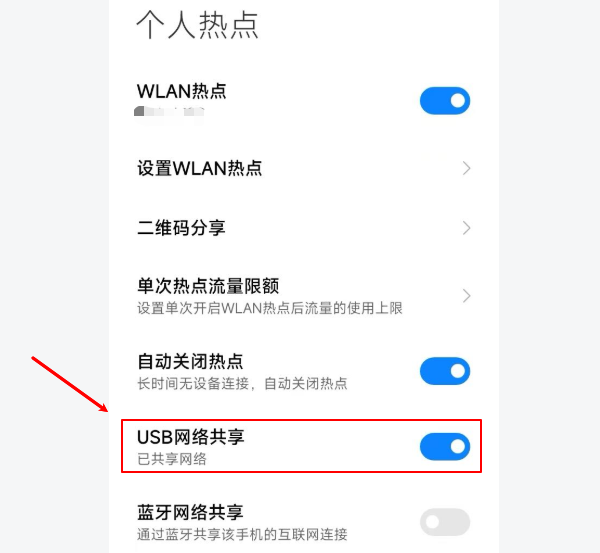
电脑会自动识别为有线网络,瞬间就能上网了!
联网成功后,可以下载**"驱动人生"**修复驱动。
下载并打开驱动人生,点击"立即诊断"。软件会在完成全盘硬件检测,清晰标注哪些驱动需要更新,包括无线网卡驱动的当前版本和推荐版本。

找到"无线网卡驱动"栏目,驱动人生会显示官方WHQL认证的最新稳定版。点击"安装/升级",软件自动完成下载、卸载旧驱动、安装新驱动的全流程。
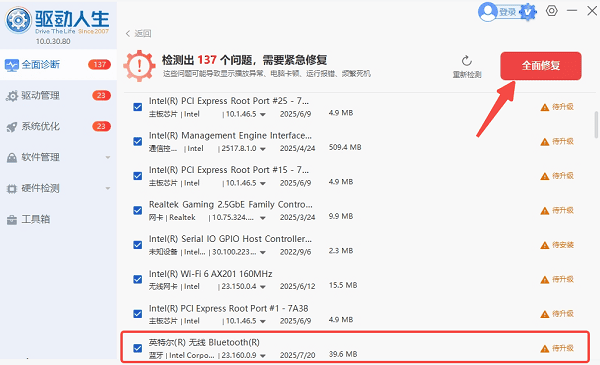
安装完成后按提示重启电脑。
第2招:使用驱动人生网卡版(专治没网问题)
如果上面这招不奏效,可以找一台能上网的电脑,去驱动人生官网下载"驱动人生X网卡版"(也叫万能网卡版),拷到U盘里再带到你的电脑上安装。
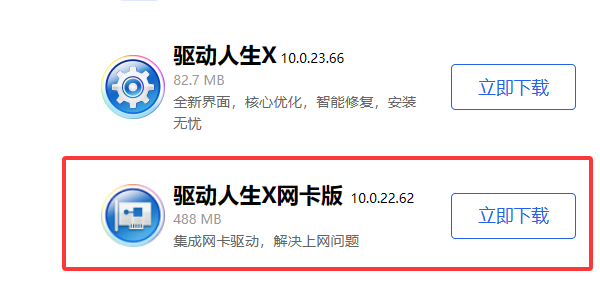
这个版本的神奇之处在于,它内置了海量的万能网卡驱动,安装过程中就能自动识别并帮你装好网卡驱动,瞬间解决上不了网的问题。
学会连接WiFi,是驾驭笔记本电脑的第一步。如果你遇到了怎么也搜不到信号的情况,八成是网卡驱动出了问题,千万别急着拿去修,自己用**驱动人生**几分钟就能解决。希望这篇文章对你有帮助!