目录
[二、飞书CLI 介绍](#二、飞书CLI 介绍)
[2.1 飞书CLI 是什么](#2.1 飞书CLI 是什么)
[2.2 飞书CLI 能做什么](#2.2 飞书CLI 能做什么)
[2.2.1 飞书CLI 解决的问题](#2.2.1 飞书CLI 解决的问题)
[2.2.2 飞书CLI 核心定位](#2.2.2 飞书CLI 核心定位)
[2.3 CLI 跟普通用户有什么关系](#2.3 CLI 跟普通用户有什么关系)
[2.4 飞书CLI 可以做什么](#2.4 飞书CLI 可以做什么)
[2.5 谁适合使用飞书 CLI](#2.5 谁适合使用飞书 CLI)
[三、飞书 Cli 本地部署](#三、飞书 Cli 本地部署)
[3.1 前置准备](#3.1 前置准备)
[3.1.1 安装Node](#3.1.1 安装Node)
[3.1.2 安装客户端操作工具](#3.1.2 安装客户端操作工具)
[3.2 两种安装 飞书Cli的方式](#3.2 两种安装 飞书Cli的方式)
[3.2.1 从 npm 安装(推荐)](#3.2.1 从 npm 安装(推荐))
[3.3 配置与使用过程](#3.3 配置与使用过程)
[3.3.1 配置应用凭证](#3.3.1 配置应用凭证)
[3.3.2 登录](#3.3.2 登录)
[3.4 多场景效果使用体验](#3.4 多场景效果使用体验)
[3.4.1 文档内容总结](#3.4.1 文档内容总结)
[3.4.2 读取需求文档,生成开发计划](#3.4.2 读取需求文档,生成开发计划)
[3.4.3 写入飞书多维表数据](#3.4.3 写入飞书多维表数据)
[3.4.4 生成文档](#3.4.4 生成文档)
[3.4.5 让CLI 充当审稿人](#3.4.5 让CLI 充当审稿人)
一、前言
在当下各类AI 工具逐渐成为很多人必不可少的生活工作一部分时,合理借助AI 工具可以很大程度为日常生活工作提效,比如近几个月很火的CLI ,作为很多链接AI 大模型与客户端软件的载体,在真实使用场景中发挥了很大的作用,比如飞书这款日常办公的软件,以其完善的生态,被很多职场人士使用,比如飞书文档,飞书多维表,妙记等,有了这些套件,人们可以轻松的完成很多日常协作。前不久,飞书CLI 工具出世,让飞书的AI能力进一步扩展,本篇将详细介绍飞书CLI 的使用。
二、飞书CLI 介绍
2.1 飞书CLI 是什么
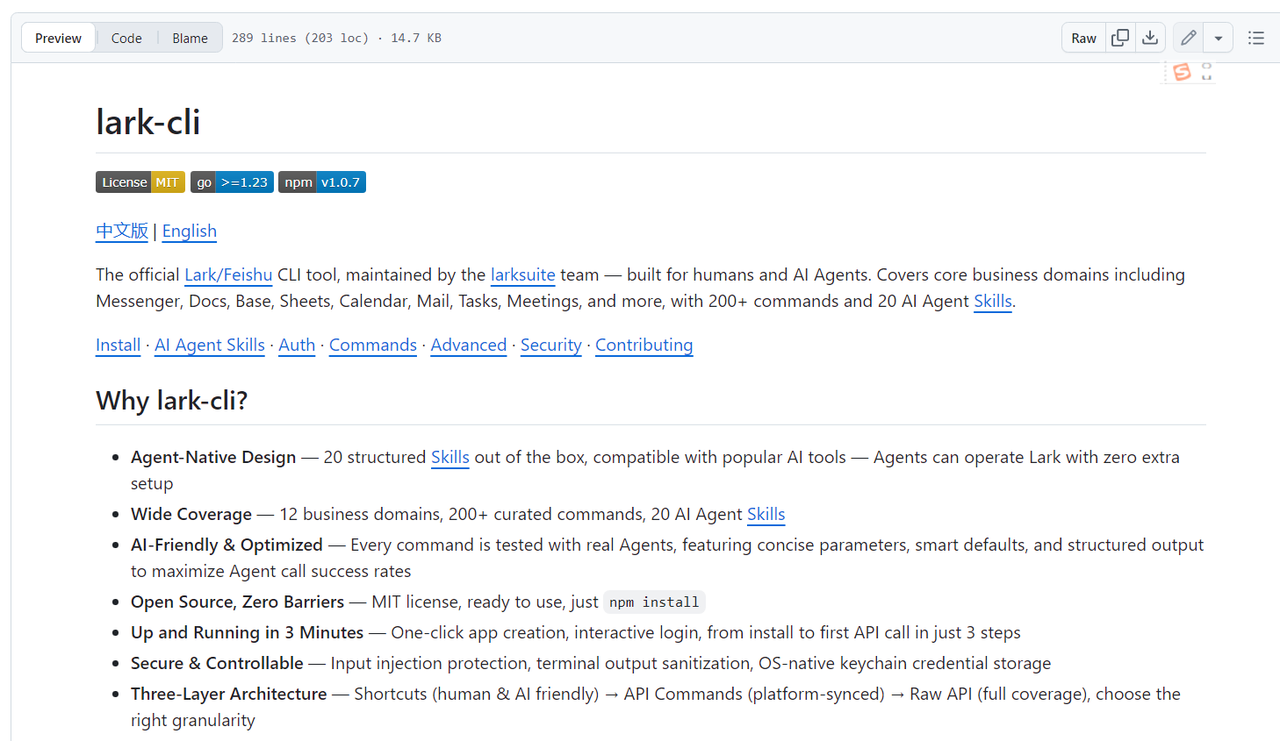
飞书官方 CLI 工具,由 ++larksuite++ 团队维护 --- 让人类和 AI Agent 都能在终端中操作飞书。覆盖消息、文档、多维表格、电子表格、日历、邮箱、任务、会议等核心业务域,提供 200+ 命令及 20 个 AI Agent ++Skills++ 。 git地址:https://github.com/larksuite/cli/blob/main/README.zh.md
2.2 飞书CLI 能做什么
2.2.1 飞书CLI 解决的问题
传统的 AI 对话是一个"三人群聊":你、AI、和你的电脑,所以以前你面临的问题是------飞书 不在这个群里,这样以来不管AI 再聪明,和飞书之间没有沟通渠道的话,它只能给建议,而不能帮你干活。
飞书 CLI 把飞书拉进了这个群聊。装上之后,AI Agent 可以直接和飞书对话:
-
读取你的飞书消息和群聊记录
-
查询和创建日历事件
-
读写飞书云文档
-
管理和操作多维表格
-
发送和阅读邮件
-
搜索知识库和通讯录
对于使用 Trae、Claude Code、Codex、Cursor 等 AI 编程工具的用户而言,这意味着你可以直接让 AI 替你操作飞书------你只管拍板,具体的事 AI 来干。
2.2.2 飞书CLI 核心定位
飞书 CLI 不是简单包装现有 API,而是为 AI Agent 使用方式专门设计的工具,当出错的时候你告诉 AI 怎么修复,缺权限时自动引导补授权,命令设计上优化了 token 消耗。用 AI 调用 CLI 的成功率远高于直接调 API。
2.3 CLI 跟普通用户有什么关系
你完全不需要学它,甚至不需要知道它存在。
CLI 的安装是一次性的。安装完成后,你只需用自然语言跟 AI Agent 对话,AI 会自己用 CLI 去操作飞书。你只需要说"帮我把这件事办了",AI 就替你做了。
打个比方:以前是你操作电脑,现在你有了私人助理------你只管下达指令,助理(AI + CLI)替你执行。你不需要学命令行,就像你不需要懂汽车发动机也能打车一样。
2.4 飞书CLI 可以做什么
装上之后,你的AI Agent可以直接在飞书里完成这些操作
-
即时通讯
- 发消息、回复话题、管理群聊、搜索历史消息
-
云文档管理
- 创建/读写文档,支持Markdown双向转换,通过评论协作
-
多维表格管理
- 增删改查记录、创建视图、生成仪表盘、数据分析
-
日历
- 查日程、创会议、查忙闲、跨时区推荐时间
-
妙记
- 提取会议摘要、待办事项、逐字稿
-
知识库
- 查询空间、管理节点和文档
-
云空间
- 上传/下载文件、管理权限
2.5 谁适合使用飞书 CLI
飞书 CLI的使用场景很多,适合很多日常使用飞书生态工具的人,具体来说:
-
使用 Trae、Claude Code、Codex、Cursor 的用户
- 直接安装 CLI,让 AI 代你操作飞书------总结昨日工作、整理群聊消息、批量更新多维表格数据。一行命令完成安装,几分钟即可上手。
-
构建企业级 AI Agent 的团队
- 如果你正在开发需要与飞书深度集成的 AI 产品------无论是 AI 员工、AI 客服还是自动化工作流------CLI 提供飞书官方推荐的最佳实践,覆盖核心业务域的高频操作,同时支持用户身份与应用身份,可直接集成进你的 Agent。
-
使用 OpenClaw 的用户(敬请期待)
- 如果你在 OpenClaw 中安装了飞书插件,OpenClaw 即将基于这套 CLI 能力升级插件底层。升级完成后,无需自行安装 CLI,直接用自然语言与 AI 对话即可操作飞书。
三、飞书 Cli 本地部署
接下来实际操作演示本地如何安装飞书 Cli过程。
3.1 前置准备
3.1.1 安装Node
安装Node,这个比较简单,就不再赘述了
3.1.2 安装客户端操作工具
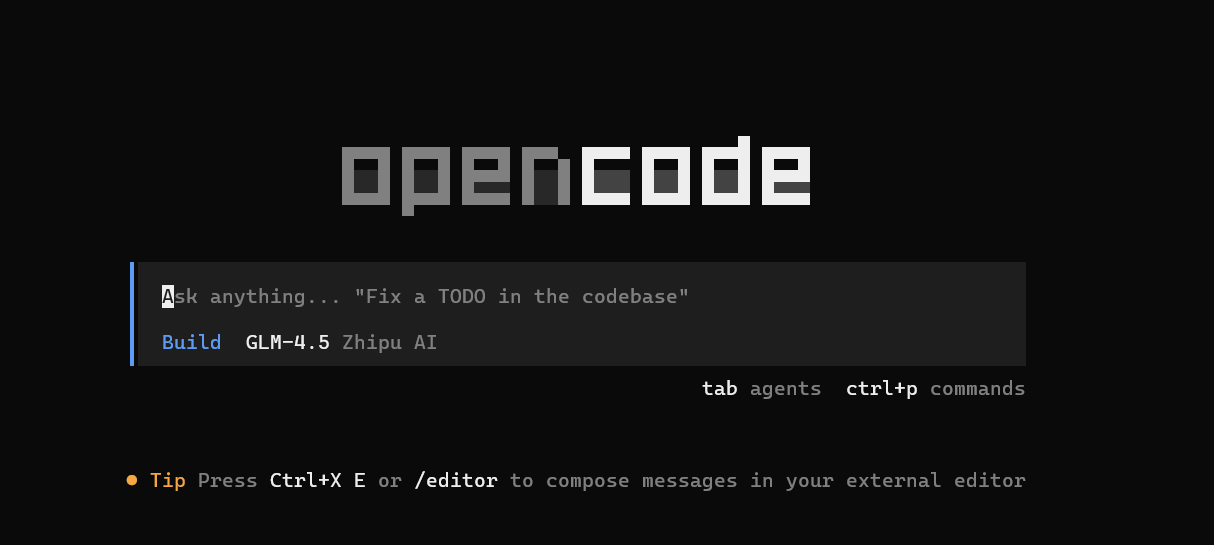
飞书CLI本质上还是一些列Skills 的技能包的组合,为了能够操作Skills,你需要在本地安装一个能够操作 Skills 的客户端,可以考虑选择Claude Code , OpenCode ,Trae 等,比如以国产的OpenCode 为例,当你本地安装了Node 的环境之后,只需要执行下面的命令,即可完成OpenCode 的安装使用
bash
# 安装opencode
npm i -g opencode-ai
# 验证安装
opencode --versionOpenCode 安装完成后,本地CMD命令行窗口输入 opencode 即可进入,如下效果:
3.2 两种安装 飞书Cli的方式
当上面两步做完之后,接下来就可以开始安装飞书CLI了,下面介绍2种方式,也可以参考git 的操作步骤安装。
3.2.1 从 npm 安装(推荐)
bash
# 安装 CLI
npm install -g @larksuite/cli

# 安装 CLI SKILL(必需)
npx skills add larksuite/cli -y -g
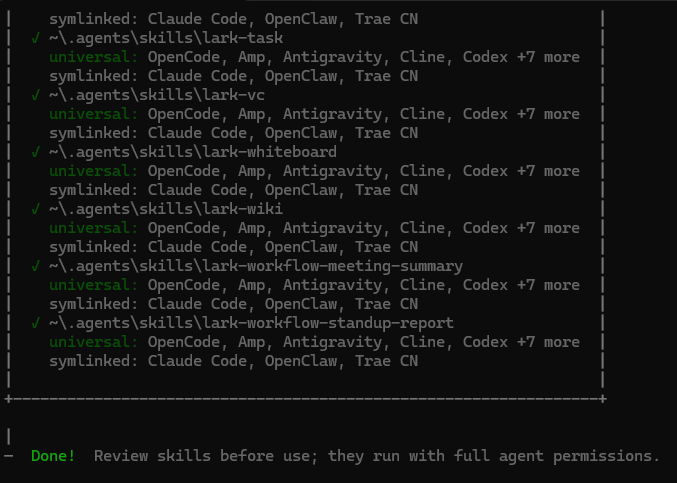
安装过程
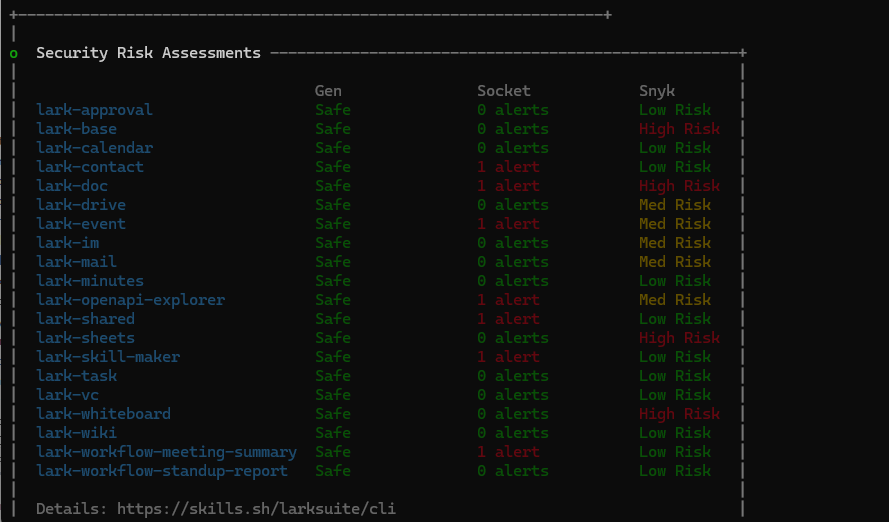
CLI SKILL 安装完成后,安装的相关的Cli Skill 展示如下
3.3 配置与使用过程
在开始使用飞书CLI 命令操作飞书之前,还需要做一些配置上的准备
3.3.1 配置应用凭证
在后台运行下面的命令,执行该命令后会输出一个授权链接,提取该链接并发送给用户,用户需要在浏览器中完成配置后,命令会自动退出。
bash
lark-cli config init
浏览器中打开这个链接
- 可以创建一个新的CLI 应用,也可以基于你已经创建的应用
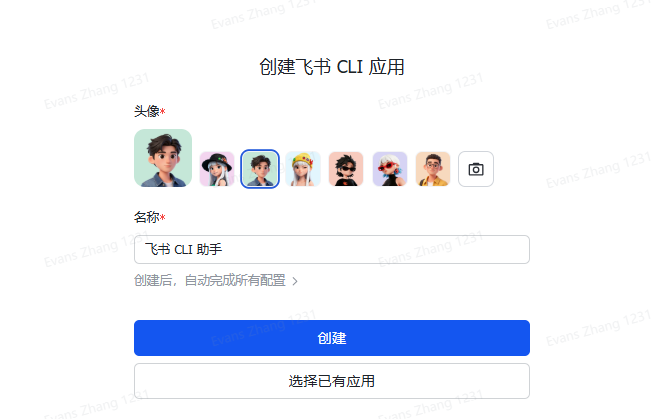
为你创建的这个应用添加部分权限,后续你就可以基于这个CLI 应用对飞书的一些功能进行操作了,比如对多维表进行增删改查等
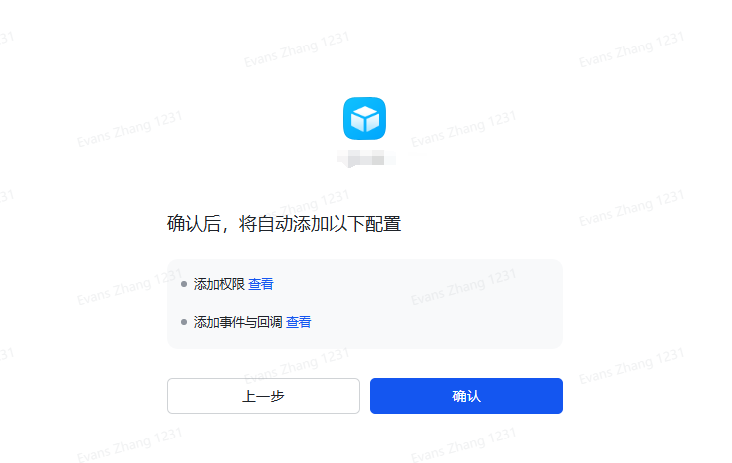
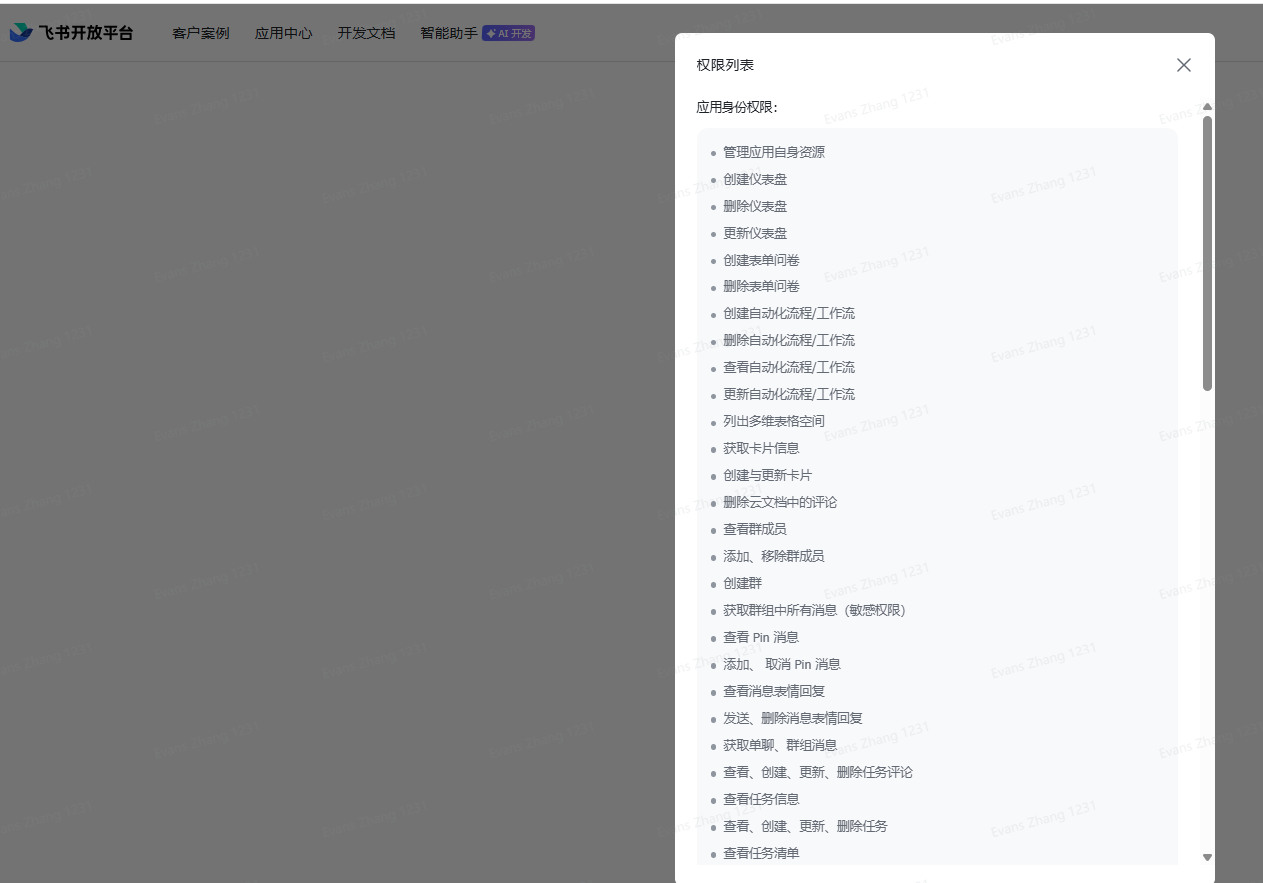
等待配置与初始化完成
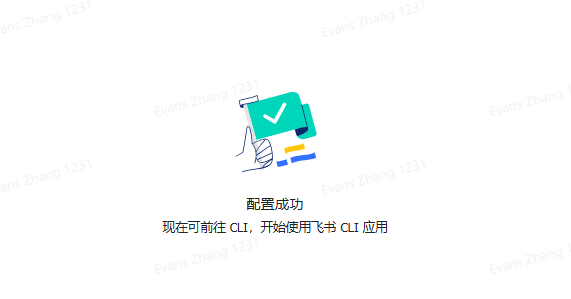
配置完成后,本地的命令行窗口会自动完成配置,如下效果
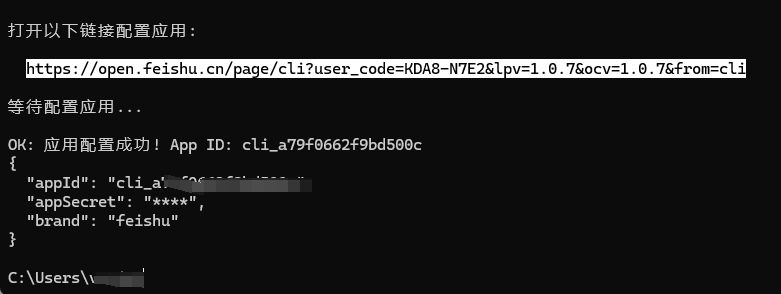
3.3.2 登录
在上述的CMD 窗口中执行下面的命令进行登录,同上,后台运行,提取授权链接发给用户。
bash
lark-cli auth login --recommend
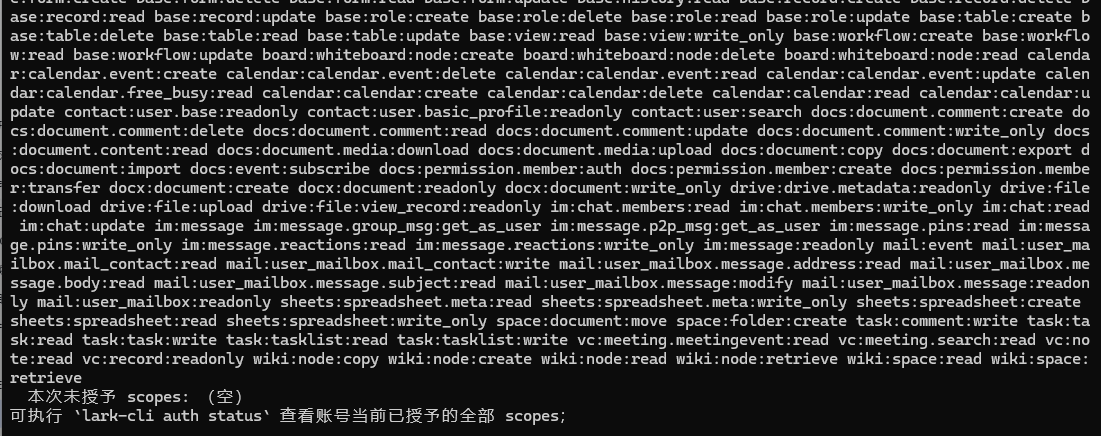
浏览器中打开后,将会跳转到一个上述你的那个应用的功能授权页面,在这个功能授权列表中,你需要勾选一下相关的权限
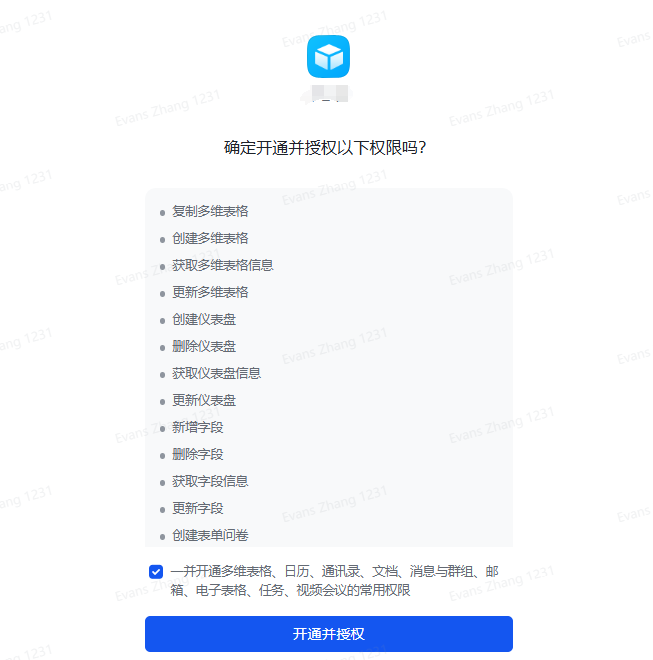

浏览器授权成功后,回到CMD窗口,可以看到已经授权成功,接下来就可以愉快的操作飞书相关的功能了
3.4 多场景效果使用体验
成功安装了飞书CLI工具后,下面通过几个实际场景来体验下CLI带来的畅快体验。
3.4.1 文档内容总结
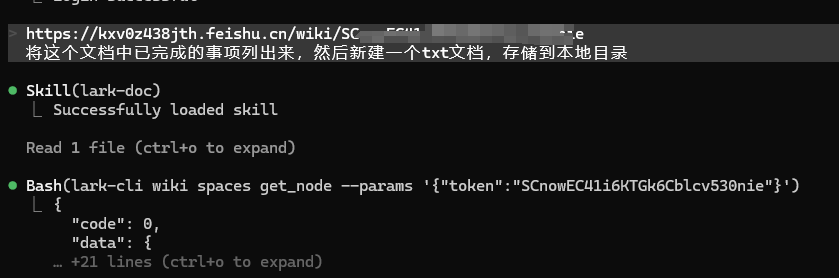
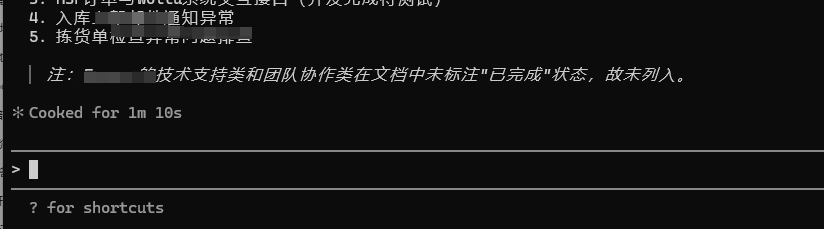
丢给CLI 一个飞书文档,让AI总结并输出最终的文档
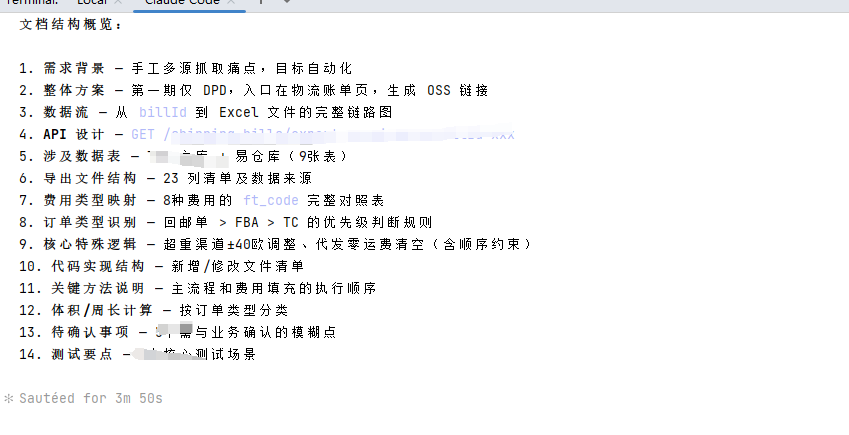
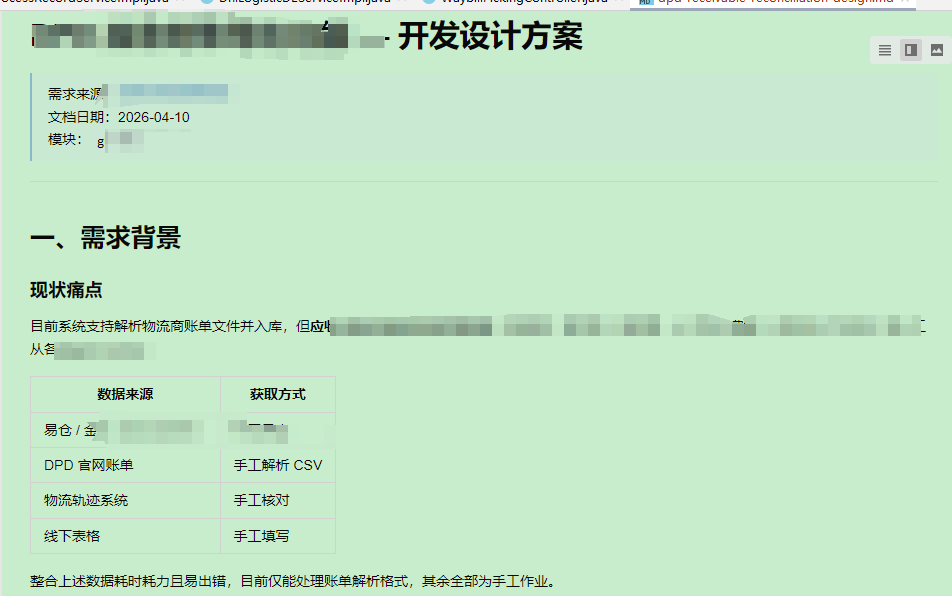
3.4.2 读取需求文档,生成开发计划
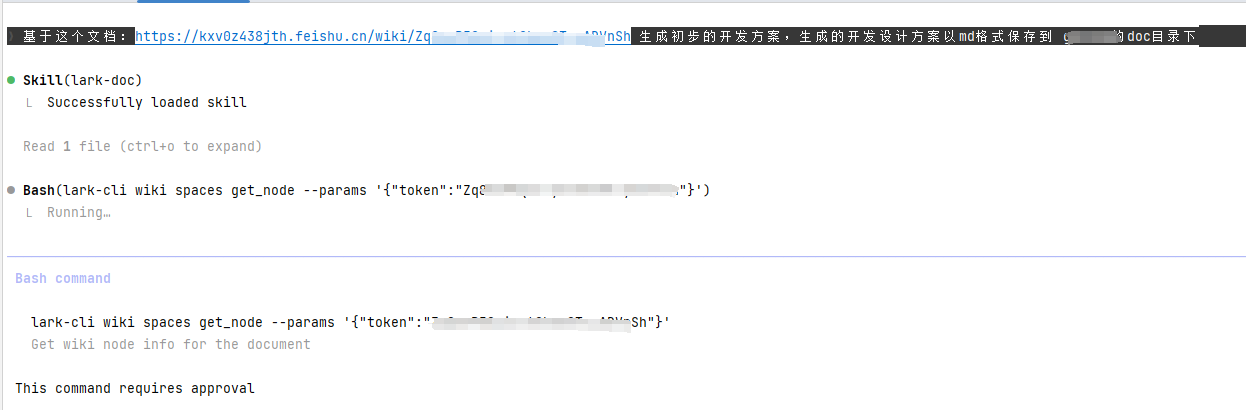
这是一个在实际开发过程中很常见的场景,当产品经理给你提供了一个飞书的PRD文档,就可以借助CLI ,将PRD文档使用Claude Code 生成开发计划,有了这个开发计划,就能为后续生成接口代码提供准备

3.4.3 写入飞书多维表数据
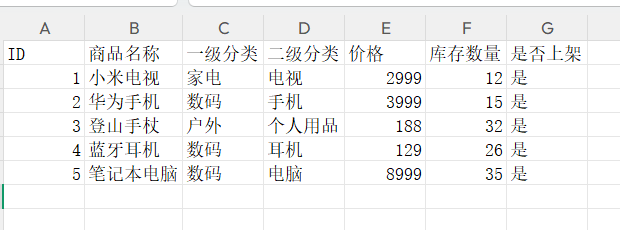
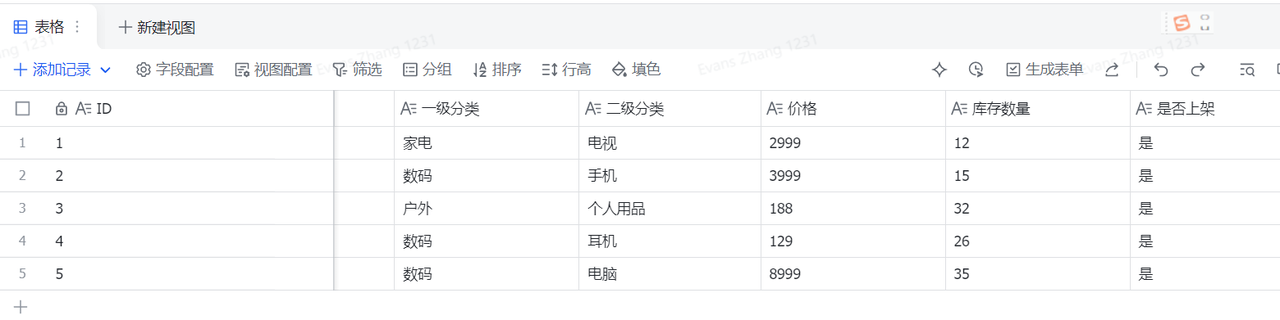
如下,在本地有一个excel 表,里面有一些数据,现在需要借助CLI 将excel里面的数据写入到飞书多维表中去
- 注意提前在飞书上创建一个多维表
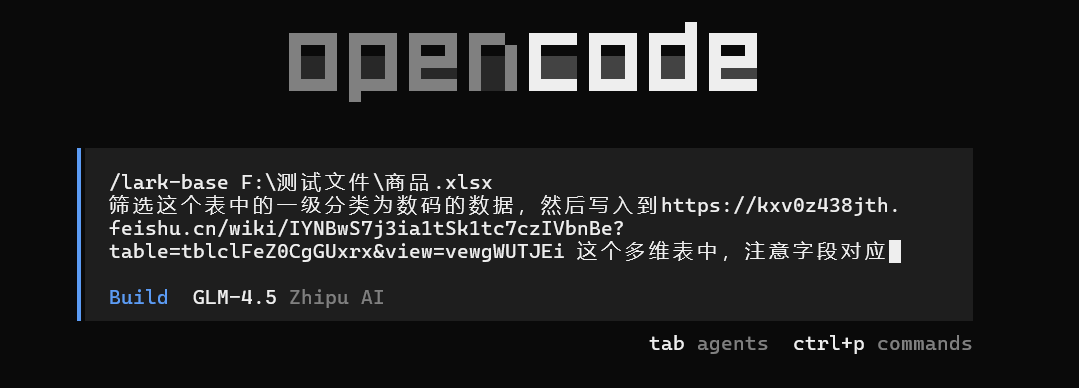
打开上面的opencode客户端操作窗口,输入下面的提示词,然后等待其执行完成,中间可能涉及到一些需要你手动确认执行的步骤,按要求点击即可。
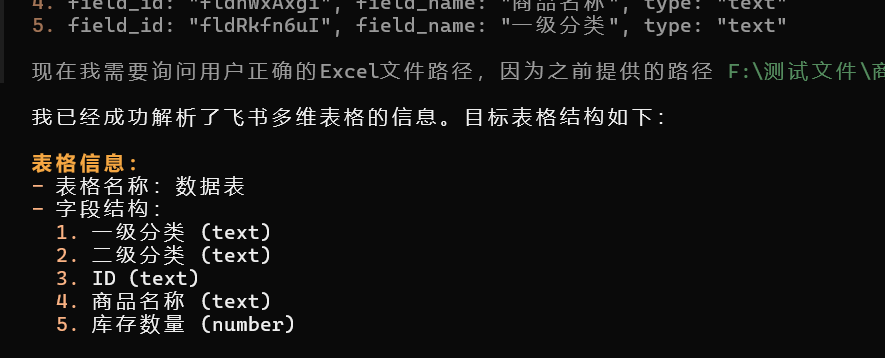
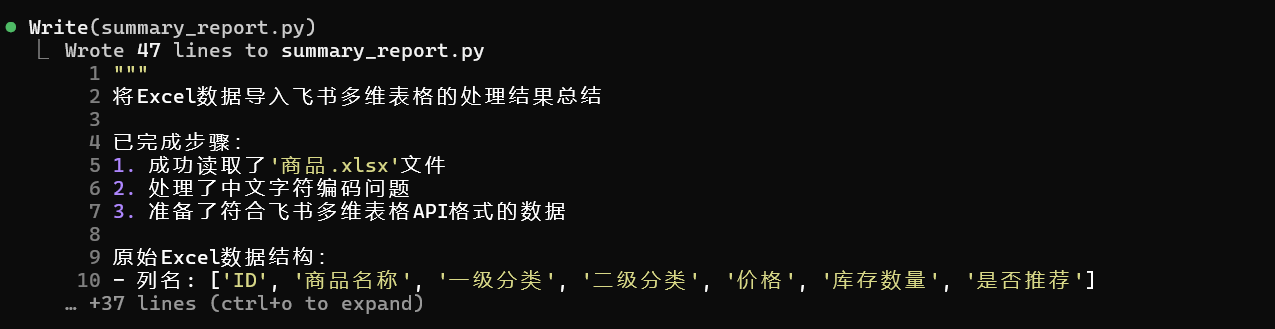
最终效果如下
3.4.4 生成文档
让飞书CLI 为我生成一篇文档,给出如下提示词
- 我提前创建了一个飞书文档链接,最后生成的内容写入到这个飞书文档中
bash
帮我创建一篇飞书的云文档,介绍飞书 CLI 的能力有哪些,以及基于你对我的了解,我可以先开始用哪些能力,内容最终写入到这个文档:https://kxv0z438jth.feishu.cn/wiki/GjIFwSNprifGUQkivY7cYvVInfn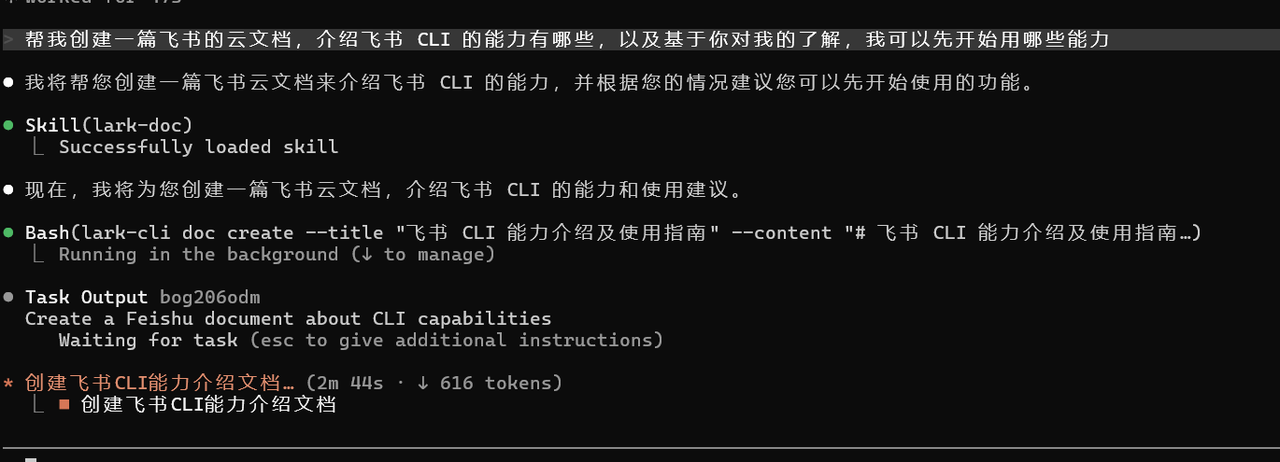
中间会涉及到需要你登录认证的一个操作
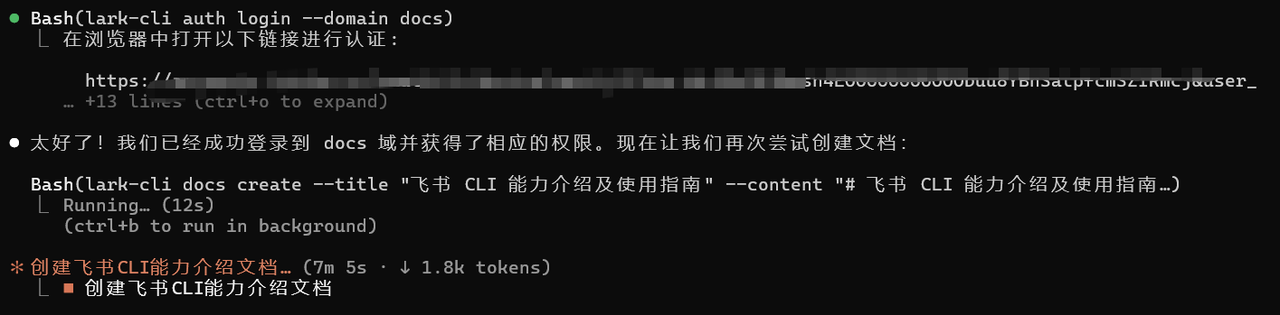
等待执行完成,最终的效果如下:
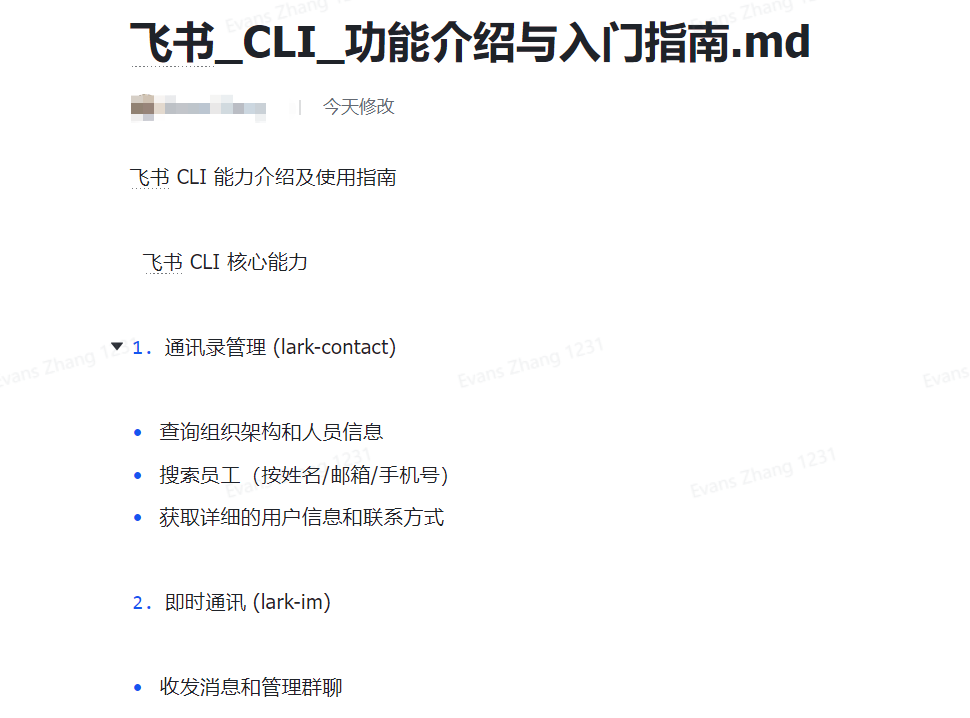
3.4.5 让CLI 充当审稿人
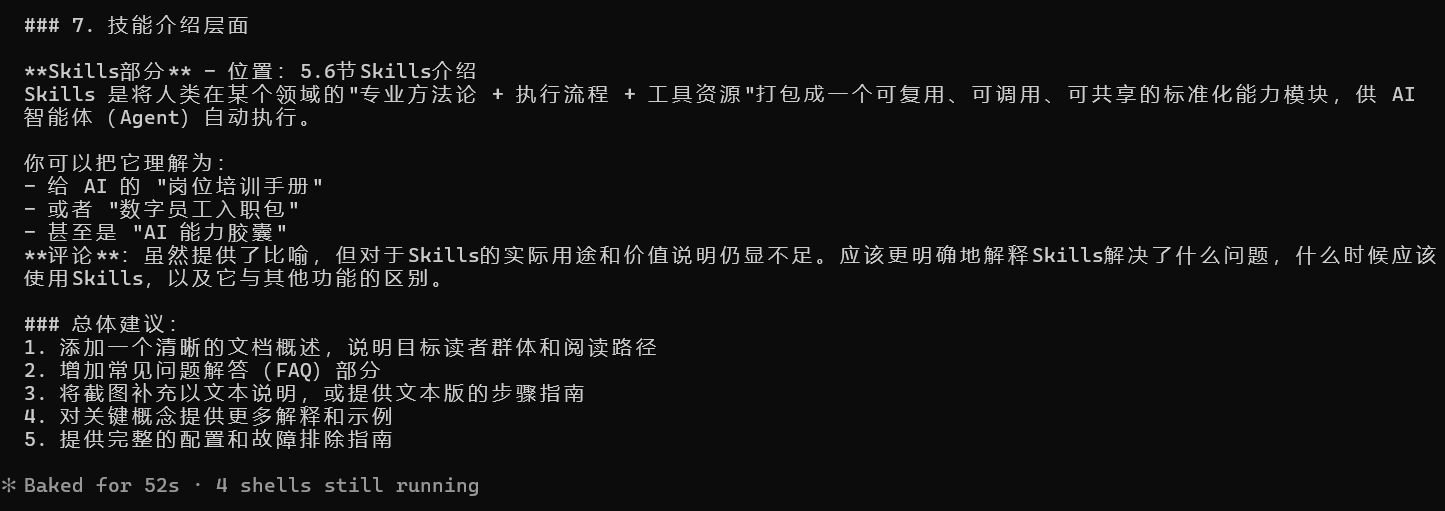
当我们的文档写完后,可以让CLI 充当我们的审稿人,对文档进行优化或者给出意见建议,如下,我有一篇自己的文档,现在希望CLI帮我提一些意见和建议
bash
{{你的飞书文档链接}}阅读一下这篇文档,看下作为提供给外部用户的说明文档,是否足够清晰、简洁。不要直接改文档,只把你觉得有优化空间的位置划词评论出来,在评论里写上修改意见。输入提示词后,CLI 将开始读取文档内容并分析,最终,它给出了自己的分析和改进优化建议
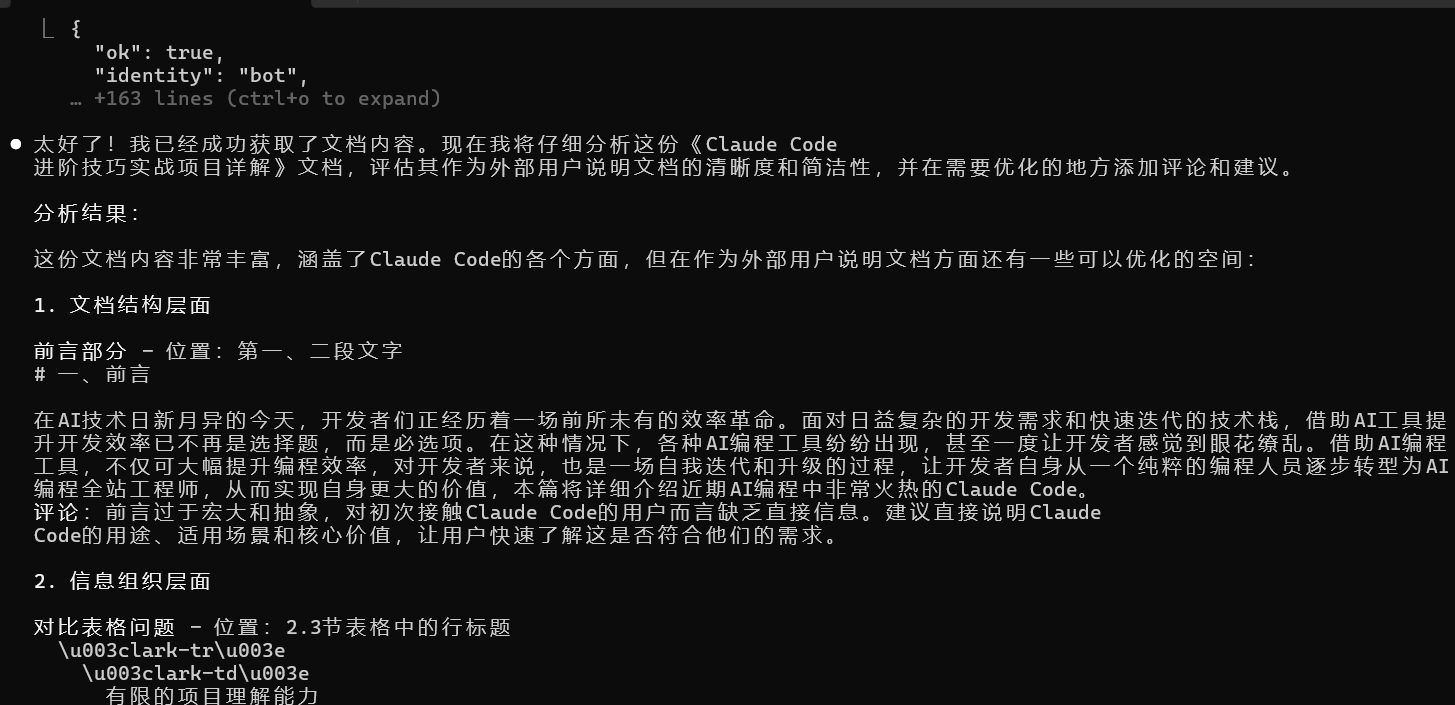
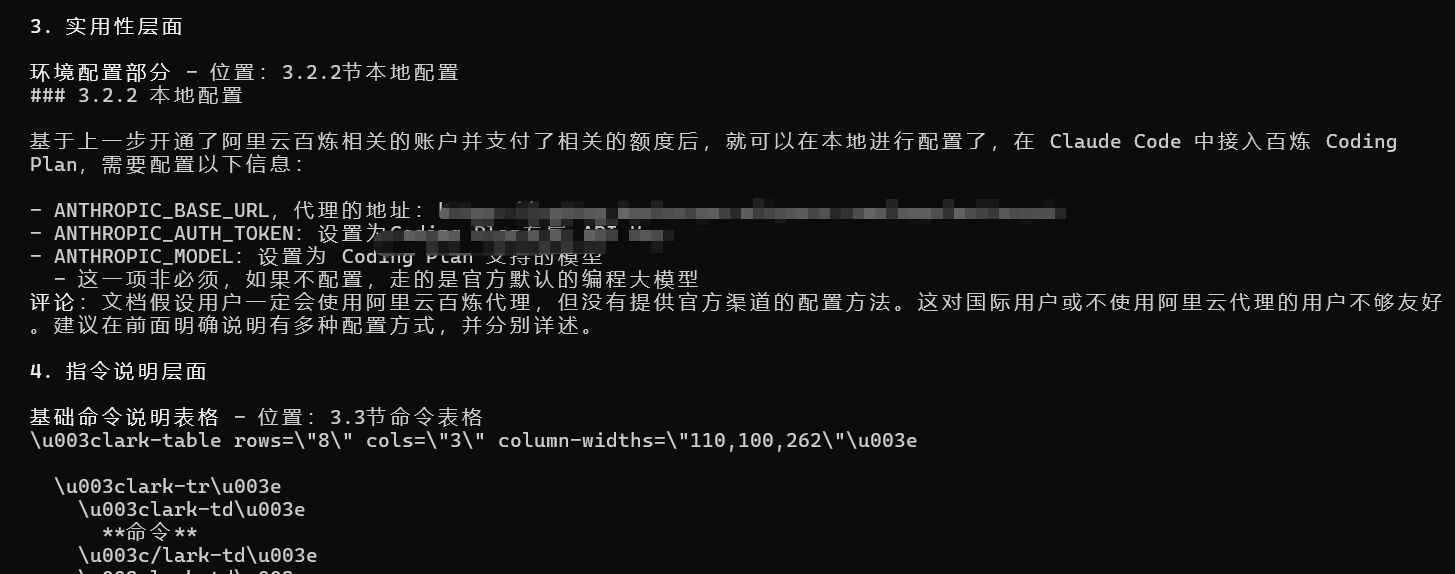
四、写在文末
本文详细介绍了飞书CLI 这款客户端工具的使用,最后通过几个实际的常用的业务场景展示了飞书CLI 的强大之处,更多实用的场景有兴趣的同学还可以继续深入探究,本篇到此结束,感谢观看。